
Bir müşteri ikinci siparişini verdiğinde bir teşekkür e-postası gönderin
Shopify Flow ile ikinci siparişi ödenen müşterilere, kendi dillerinde ve adlarıyla kişiselleştirilmiş bir teşekkür pazarlama e-postası otomatik gönderin.
Bir müşteri ikinci siparişinin ödemesini yaptığında, bağlı göndericiniz aracılığıyla, müşterinin dilinde, müşterinin ilk adını, sipariş numarasını ve mağazanızın adını ve adresini belirterek ona tekrar alışveriş yaptığı için teşekkür edin. Bu mesajı yalnızca e-posta pazarlama listesine kayıtlı müşteriler alır.
Bir tetikleyici, bir koşul ve bir Send Marketing Email adımı. Alıcı, dil ve değişkenler, Shopify Flow’dan gelen verilerle zaten doldurulmuş durumda; size sadece göndereni ve pazarlama şablonunu seçmek kalıyor.
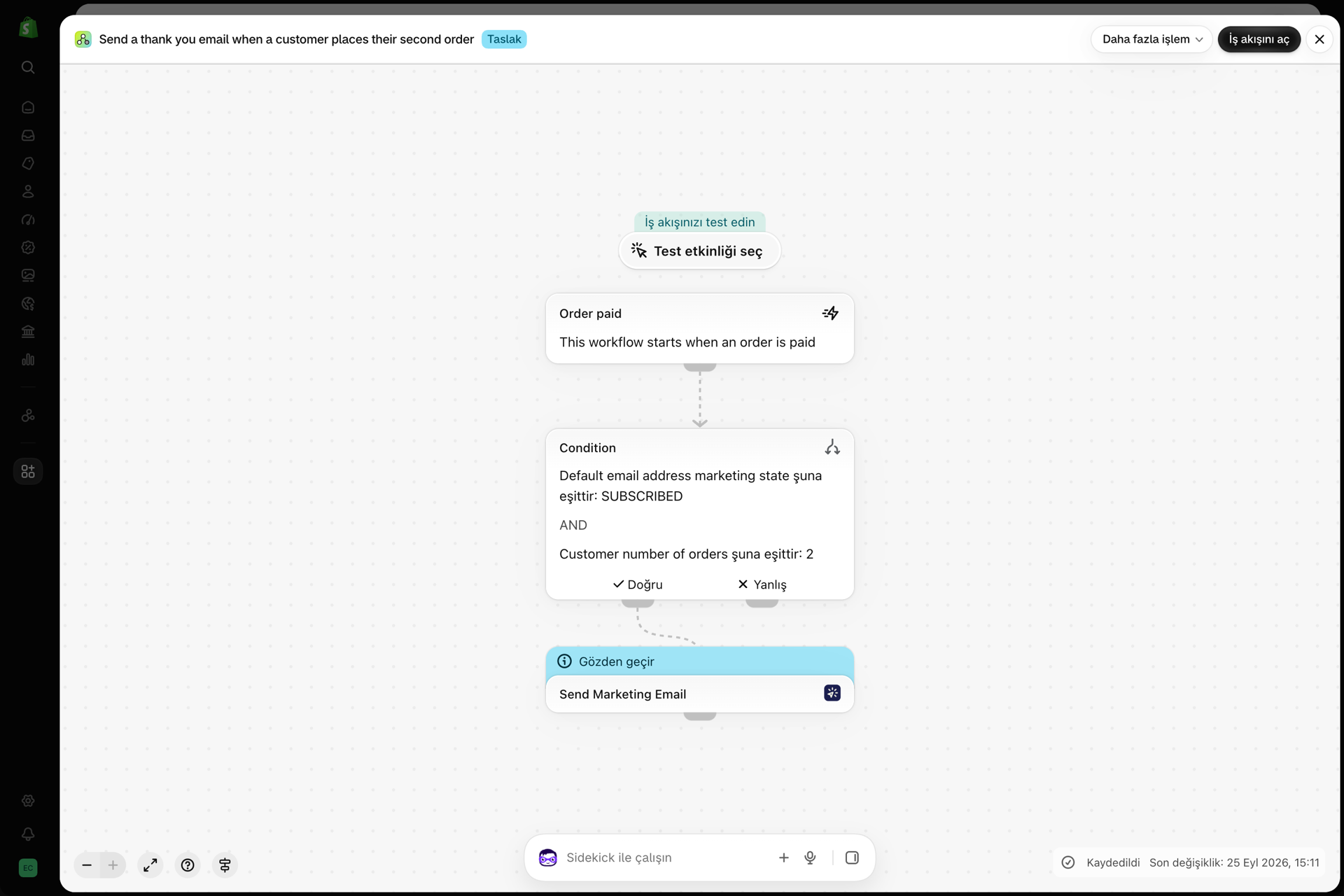
Neye ihtiyaç var?
- Uygulama yüklendi; bir e-posta göndereni bağlandı (E-posta gönderenlerine genel bakış) ve bu e-posta için bir pazarlama e-postası şablonu seçildi (Pazarlama e-postaları ve abonelikten çıkma işlemleri). Teklif içeren bir teşekkür mesajı, pazarlama e-postasıdır: Şablonun E-posta türünü Pazarlama olarak ayarlayın, çünkü bu adımda yalnızca pazarlama şablonları listelenmektedir.
- İçe aktarma işleminden sonra, Send Marketing Email adımını açın ve ilgili göndereni ve şablonu seçin. Bu bilgiler dosyada bulunmaz; bunlar mağazanıza aittir.
- Ayarlar bölümündeki Pazarlama e-postaları sekmesi altında yer alan şirket bilgileriniz ve abonelikten çıkma ifadesi. Uygulama, bunları her pazarlama e-postasına ekler (Ayarlar).
- Başka bir şey yok: “Sipariş Ödenmiş” Shopify’ın yerleşik bir tetikleyicisidir. Bu iş akışı yalnızca e-posta pazarlamasına abone olan müşterilere e-posta gönderir; daha önceki bir e-postadaki bağlantı aracılığıyla abonelikten çıkan müşteriler ise otomatik olarak atlanır.
İş akışını edinin
- Bu sayfanın alt kısmında ekli olan
.flowdosyasını indirin. - Shopify yönetici panelinizde Shopify Flow'u açın, İçe Aktar seçeneğine tıklayın ve dosyayı seçin.
- Send Marketing Email adımını açın, göndereni ve pazarlama şablonunu seçin ve kaydedin.
- İş akışını etkinleştir seçeneğine tıklayın.
Bu dosya, Shopify Flow'dan doğrudan dışa aktarılmıştır. Dosyayı elle düzenlemeyin; içe aktardıktan sonra Shopify Flow'daki iş akışını değiştirin.
Nasıl çalışır?
- Sipariş ödendi durumu, bir siparişin tamamı ödendiğinde iş akışını başlatır.
- Koşul iki şeyi kontrol eder ve her ikisinin de doğru olması gerekir:
order.customer.defaultEmailAddress.marketingState’ninSUBSCRIBEDdeğerine eşit olması veorder.customer.numberOfOrders’nin2değerine eşit olması. İlk sipariş, üçüncü sipariş veya pazarlama izni olmayan bir müşteri bu aşamada elenir. - Send Marketing Email, seçtiğiniz şablonu
{{ order.customer.email }}adresine, müşterinin dilinde ({{ order.customer.locale }}) ve şu değişkenlerle birlikte gönderir:customer_name,order_name,shop_nameveshop_url. E-postanın altbilgisinde kendi abonelikten çıkma bağlantısı ve şirket bilgileriniz yer alır. Müşteri daha önceki bir e-posta yoluyla abonelikten çıkmışsa, hiçbir şey gönderilmez ve Geçmiş bölümünde bu olay Atlandı olarak gösterilir.
Düzeni oluşturun
Hello {{ variables.customer_name }} ifadesiyle müşteriyi selamlayın, {{ variables.order_name }} siparişi için teşekkür edin ve bir düğme aracılığıyla {{ variables.shop_url }} bağlantısını ekleyin; varsa, bir sonraki sipariş için indirim kodu da ekleyin. Şablonun E-posta türünü Pazarlama olarak ayarlayın; abonelikten çıkma bağlantısı ve şirket bilgileriniz şablonun altına otomatik olarak eklenir. Adımın gönderdiği her değişken, şablonda {{ variables.name }} olarak okunur; şablon sayfasındaki Shopify Flow'da Kullan kartı, şablonunuzun kullandığı değişkenleri listeler. Bkz. Shopify Flow'dan veri aktarımı.
Kendinize ait hale getirin
- Daha fazla siparişin ardından sadakat teşekkür mesajı göndermek için koşuldaki
2değerini5veya10olarak değiştirin. - Koşuldan önce birkaç günlük bir Bekle adımı ekleyin; böylece e-posta, ödeme makbuzu ile birlikte değil, paketin tesliminden sonra gelsin.
order.customer.amountSpentdeğerinin belirli bir tutardan fazla olması koşulunu ekleyerek yalnızca en iyi müşterilerinize teşekkür edin.
Sonraki adımlar
- İş akışı şablonları - tüm şablonlar.
- Pazarlama e-postaları ve abonelikten çıkma işlemleri - pazarlama şablonları, abonelikten çıkma altbilgisi ve Abonelikten Çıkma sayfası.
- Müşterilerinizin dilinde e-posta gönderin - "Dil" alanında seçilen müşteri diline göre bir çeviri.
- Geçmiş ve sorun giderme - e-postanın gönderildiğini kontrol edin.