
Geçmiş ve sorun giderme
Shopify Flow e-postalarının ve HTTP isteklerinin geçmişini inceleyin, duruma göre filtreleyin, CSV olarak dışa aktarın ve sık görülen hataları giderin.
Bu uygulamanın gerçekleştirdiği her işlem kaydedilir. Bir e-posta ulaşmadığında veya hatalı bir şekilde geldiğinde ilk olarak geçmişe bakılmalıdır.
Liste
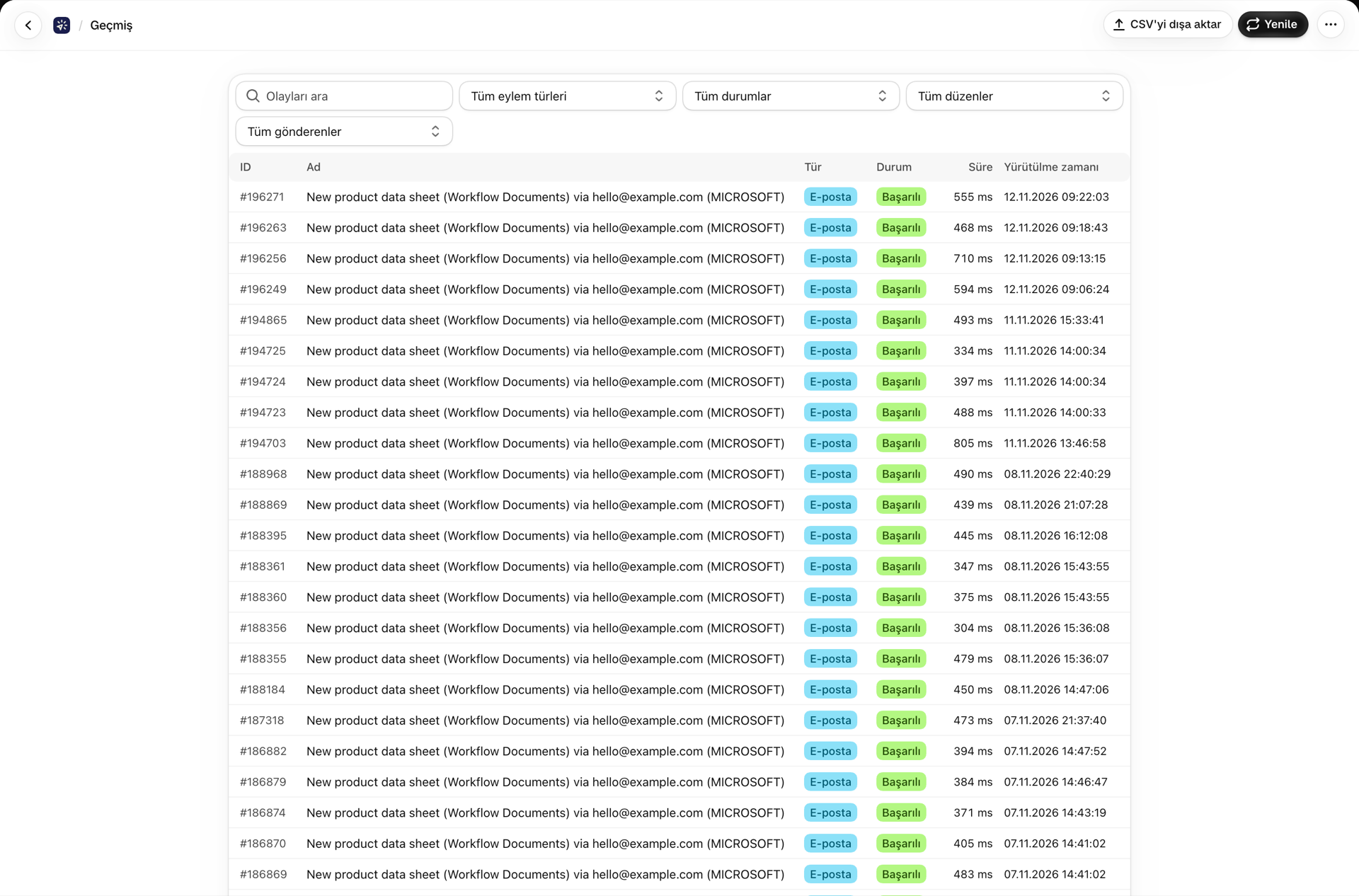
Sütunlar: Kimlik, Ad, Tür, Durum, Süre ve Yürütülme Tarihi.
Filtrele:
- İşlem Türü - HTTP Requesti veya E-posta
- Durum - Başarılı, Başarısız, Beklemede veya Atlandı (abonelik iptal edildi)
Arama, düzenin veya isteğin adıyla eşleşir. Bir HTTP isteğinin İstek geçmişi düğmesinden buraya geldiğinizde, arama o tek istekle önceden filtrelenir; filtreyi temizlemek için Tüm olayları göster düğmesi bulunur.
CSV olarak dışa aktar
“Geçmiş” sayfasının üst kısmındaki “CSV’yi Dışa Aktar” seçeneği, listeyi tam olarak o anda filtrelendiği haliyle indirir: Arama ve ayarladığınız tüm filtreler dışa aktarım için de geçerlidir. Dosyanın adı history-<date>.csv’dir ve en fazla son 50.000 olayı içerir. Filtreleriniz bu sayının üzerinde sonuç veriyorsa, uygulama indirme işleminden sonra size bunu bildirir; daha eski olaylara ulaşmak için filtreleri daraltın (örneğin, tek bir düzen veya tek bir duruma).
Sütunlar: Tarih (UTC), Kimlik, Tür, Durum, Düzen veya istek, Alıcılar, CC, BCC, Konu, Hata ve Süre (ms). Sütun adları ve durum etiketleri, yönetici panelinizdeki dilde görüntülenir. Alıcılar, CC, BCC ve Konu alanları yalnızca e-postalar için doldurulur. Dışa aktarım, Geçmiş listesinde gösterilenleri içerir: Shopify Flow değişkenleri, istek gövdeleri ve yanıtlar bu dışa aktarımda yer almaz.
Dikkat edilmesi gereken üç husus
Kırmızı renkli Başarısız rozeti, gönderim veya isteğin gerçekleşmediğini gösterir. Sağlayıcının hatasını görmek için rozeti açın.
Turuncu renkli Boş değişkenler rozeti, e-postanın teslim edildiğini, ancak bir veya daha fazla {{ variables.x }} yer tutucusunun hiçbir şey gösterilmeden işlendiğini, dolayısıyla alıcının içinde boşluk bulunan bir mesaj aldığını gösterir. Bu, eskiden görünmez olan bir hatadır: satır yeşil renktedir, sağlayıcı mesajı kabul etmiştir ve sorunu yalnızca alıcı görebilir.
Gri renkli bir Atlandı rozeti, tüm "Kime" alıcılarının pazarlama e-postalarınızın aboneliğinden çıkmış olması nedeniyle bir pazarlama e-postasının gönderilemediğini gösterir. Bu bir hata değildir, planınızın kotasından düşülmez ve başarı oranına dahil edilmez. Bkz. Pazarlama e-postaları ve abonelikten çıkma işlemleri.
Ayrıntılı görünüm
Bir giriş açıldığında şunlar görüntülenir:
| Kart | İçindekiler |
|---|---|
| Boş değişkenler uyarısı | Hangi yer tutucular hiçbir sonuç vermedi ve Shopify Flow bunları boş mu gönderdi yoksa hiç göndermedi mi? |
| Gönderilmedi: Alıcı abonelikten çıktı | Hata yerine “Atlanan etkinlik” olarak gösterilir ve Abonelikten Çık bağlantısı içerir |
| Etkinlik Ayrıntıları | Olay kimliği, eylem türü, durum, süre, yürütme zamanı ve Shopify Flow çalıştırma kimliği |
| Hata Mesajı | İşlem başarısız olduğunda, sağlayıcının veya API’nin gerçek hatası |
| Veri Talebi | Gönderilenler - alıcılar, gönderen, çözümlenmiş konu, değişkenler veya çözümlenmiş HTTP isteği. Bir pazarlama e-postası için, to, abonelikten çıkan adresler çıkarıldıktan sonraki alıcı listesidir ve suppressed, kaç tanesinin çıkarıldığını belirtir. Bir meta alanından ek içeren bir e-posta için, orderId veya customerId, hangi siparişin veya müşterinin okunduğunu kaydeder |
| Yanıt Verileri | Geri gelen şey: sağlayıcı mesaj kimliği mi, yoksa HTTP durumu ve gövdesi mi? Bir pazarlama e-postası için, recipients, “To” alıcılarının her birini sent, failed veya skipped statüleriyle ve kendi mesaj kimliği ya da hatasıyla listeler. |
Başlık, hangi gönderenin kullanıldığını gösterir; örneğin, Order email via support@acme.com (MICROSOFT).
Bir pazarlama e-postası, “Kime” alıcıları için tek tek mesajlar olarak gönderilir, ancak Geçmiş’te tek bir olay olarak kaydedilir. Her alıcı mesajını aldığında olay Başarılı olarak kaydedilir. Bir mesaj gönderildikten sonra bir başka mesajın gönderilememesi durumunda olay Başarısız olarak kaydedilir; bu durumda hata mesajında kimlerin mesaj alamadığı belirtilir ve Yanıt Verileri’ndeki recipients, mesajını alanları gösterir.
Bir eylemi yeniden gönderme
Ayrıntılar sayfasında bir Yeniden Gönder düğmesi bulunmaktadır. Bu düğme, düzeni orijinal değişkenlerle yeniden oluşturur ve aynı gönderen aracılığıyla orijinal alıcılara yeniden gönderir ya da HTTP isteğini tam olarak gönderildiği şekliyle yeniden yürütür.
Bu eylem hemen gerçekleştirilir ve planınızda bir eylem olarak sayılır. Yedek varsayılan gönderen üzerinden gerçekleştirilen eylemler için “Yeniden Gönder” seçeneği kullanılamaz.
Atlanan bir etkinlikte “Yeniden Gönder” düğmesi bulunmaz: hiçbir şey gönderilmediğinden, yeniden gönderilecek bir şey yoktur. Müşteri yeniden abone olduğunda iş akışını tekrar çalıştırın. Bir pazarlama e-postasının yeniden gönderilmesi sırasında abonelikten çıkma listesi tekrar kontrol edilir ve ilk gönderimden bu yana abonelikten çıkanlar hariç tutulur; bu işlem sonucunda kimse kalmazsa, yeniden gönderim reddedilir.
Sık karşılaşılan sorunlar
E-posta hiç gelmedi ve Geçmiş'te hiçbir kayıt yok. İşlem hiç çalıştırılmadı. Sorun burada değil, Shopify Flow'da: iş akışının açık olup olmadığını, tetikleyicinin çalışıp çalışmadığını ve herhangi bir koşulun gerçekten eşleşip eşleşmediğini kontrol edin. Etiket koşulları tam olarak eşleşmelidir; bu nedenle VIP ve vip farklıdır.
Girişte Boş değişkenler rozeti bulunuyor. Düzeniniz, Shopify Flow eyleminin sağlamadığı veya boş olarak sağladığı bir değişkeni gerektiriyor. Hangisi olduğunu görmek için girişi açın. Ayrıntılı adım adım kılavuz Shopify Flow'dan veri aktarımı adresinde yer almaktadır.
Giriş atlandı. Şablon bir pazarlama şablonu ve "To" alıcılarının tümü abonelikten çıkma listenizde yer aldığı için uygulama e-postayı göndermedi. Bu, abonelikten çıkma işlevinin beklendiği gibi çalıştığını gösterir. E-posta, sipariş veya kargo güncellemesi gibi müşterinin mutlaka alması gereken bir e-posta ise, işlem amaçlı bir şablonda yer almalıdır. Pazarlama e-postaları ve abonelikten çıkma işlemleri bölümüne bakın.
Test e-postası normal görünüyordu ancak canlı gönderim boş çıktı. Tasarım düzenleyicisindeki test değişkenleri yalnızca önizlemeleri ve test gönderimlerini etkiler. Canlı gönderimde ise Shopify Flow eyleminin “Değişkenler (JSON)” alanı kullanılır ve bu tamamen ayrı bir konudur. Bu, en sık karşılaşılan kafa karışıklığı nedenidir.
Durum, bir kimlik doğrulama hatası nedeniyle Başarısız olarak görünüyor. SMTP için kimlik bilgileri veya bağlantı noktası yanlış olabilir; SMTP sunucusunu açın ve Bağlantıyı Test Et düğmesine basın. Microsoft 365 veya Google için bağlantının yeniden yetkilendirilmesi gerekebilir: E-posta Göndericileri → Bağlı hesaplar bölümünde Yeniden Bağlanmalı etiketini kontrol edin.
Bir e-posta gövdesinde [object Object] görünüyor. Tam bir nesneyi interpolasyon yoluyla eklemişsin. E-postalarda bu nesneye doğrudan erişmelisin ({{ variables.customer.firstName }}) ya da bir döngü içinde işlem yapmalısın. Yalnızca HTTP istekleri nesneleri otomatik olarak JSON formatına dönüştürür.
Mesaj, boyut nedeniyle reddedildi. Toplam boyutu 20 MB'yi aşan ekler engellenir ve Microsoft 365, 4 MB'yi aşan satır içi ekleri reddeder. Büyük dosyaları Bağlantı moduna geçirin. Ekler ve resimler bölümüne bakın.
Bir HTTP isteği, SSRF blocked hatasıyla başarısız oluyor. Hedef adres, güvenlik nedeniyle reddedilen özel veya dahili bir ağ adresine çözümleniyor. Halka açık bir uç nokta kullanın.
Her şey birdenbire, plan sınırı uyarısıyla çalışmaz hale geliyor. 30 günlük kotanızı tükettiniz. Planlar ve kullanım bölümüne bakın.
Sidekick’e sormak
Shopify Sidekick, bu uygulamaya doğrudan, salt okunur olarak sorgu gönderebilir. Bu, Geçmişi elle filtrelemekten genellikle daha hızlıdır:
- "Bu hafta herhangi bir e-posta gönderilemedi mi?"
- "Son e-postamın gönderimi neden başarısız oldu?"
- "Hangi e-posta gönderenleri ayarlandı?"
- "Airtable için bir HTTP isteğim var mı?"
Sidekick, gizli değerleri, SMTP şifrelerini, OAuth jetonlarını, HTTP başlık değerlerini veya ham veri yüklerini asla döndürmez; bu tür bilgiler için sizi doğrudan uygulamaya yönlendirir.
Hâlâ takılıp kalmış durumdayım
Mağaza alan adınızı, şablon veya istek adını ve işlemin zaman damgasını belirterek bir hata raporu oluşturun. Yardım Merkezi’ndeki **Hata Bildir **bölümüne bakın.