

Visão geral dos remetentes de e-mail
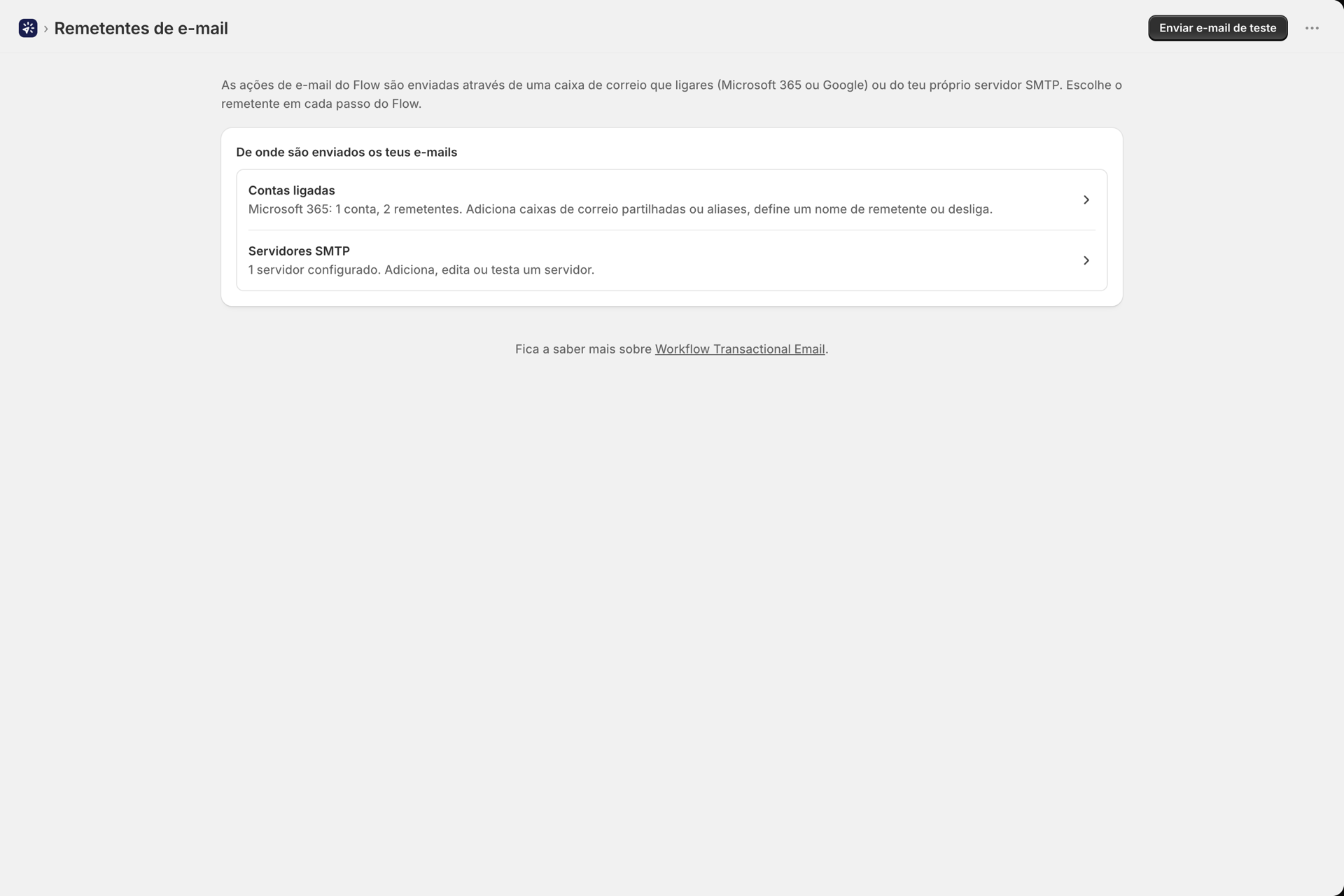
Um remetente é a caixa de correio de onde o seu e-mail é efetivamente enviado. Cada ação de e-mail no Shopify Flow associa um remetente a um modelo de e-mail.
Abra a secção «Remetentes de e-mail» no menu de navegação da aplicação. Existem duas formas de configurar um remetente.
| Contas associadas | Servidores SMTP | |
|---|---|---|
| Prestadores de serviços | Microsoft 365, Google | Qualquer servidor SMTP |
| Configuração | Inicie sessão uma vez e autorize o acesso | Servidor, porta, nome de utilizador, palavra-passe |
| Credenciais guardadas | Nenhum - tokens OAuth, atualizados automaticamente | Sim, encriptado |
| Ideal para | Caixas de correio do Microsoft 365 e do Google Workspace | SendGrid, Mailgun, Amazon SES, Postmark, o seu próprio servidor de retransmissão |
Contas associadas
Clique em «Gerir ligações» para aceder à página «Contas ligadas», onde pode adicionar e gerir fornecedores OAuth.
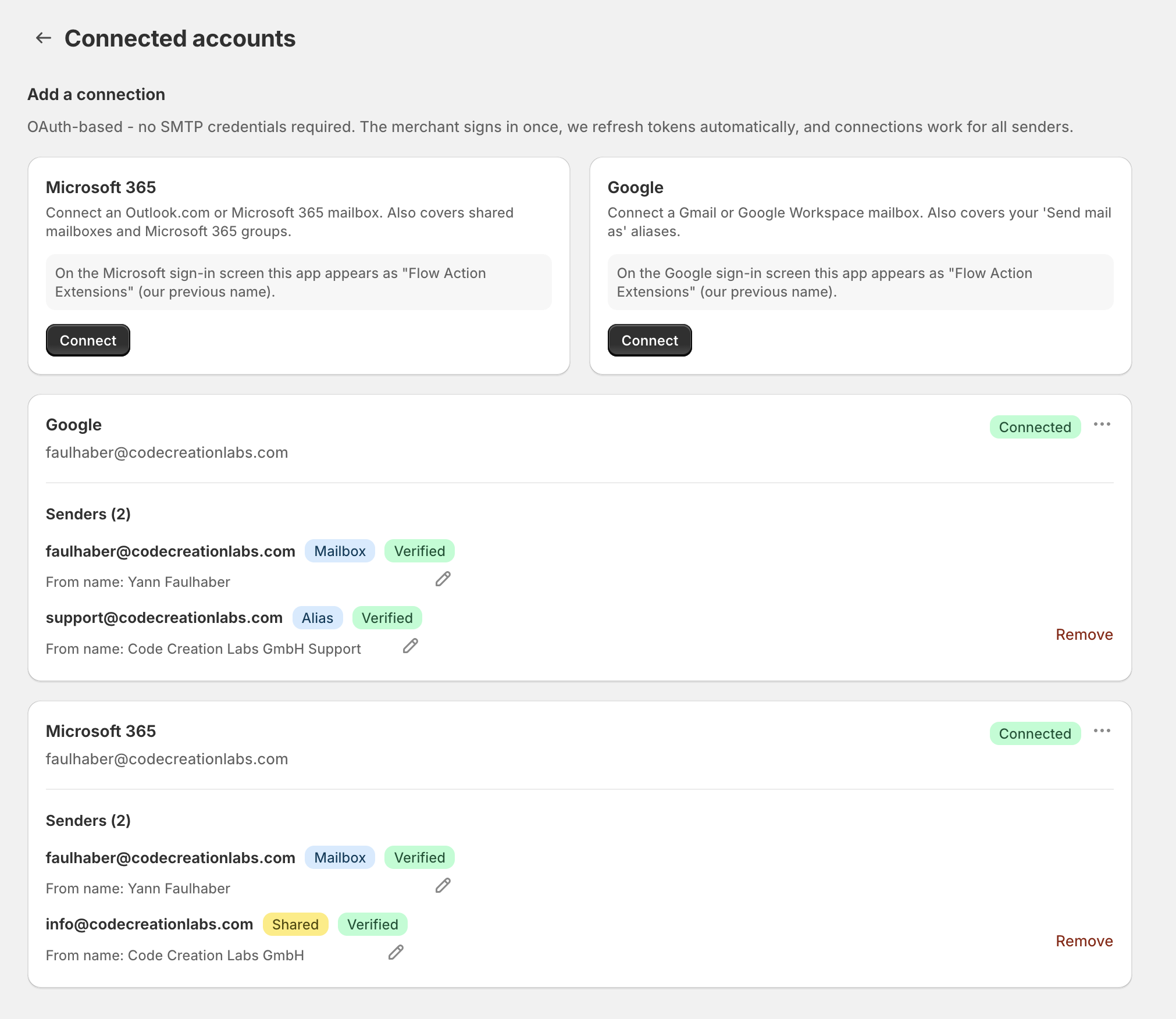
Uma conta associada pode incluir vários remetentes. Cada um deles apresenta um ícone que indica o que é:
| Emblema | O que é isto |
|---|---|
| Caixa de correio | A conta com a qual iniciou sessão |
| Partilhado | Uma caixa de correio partilhada do Microsoft 365, como info@ |
| Grupo | Uma caixa de correio de grupo do Microsoft 365 |
| Alias | Um alias do Google «Enviar e-mail como» |
Cada remetente apresenta também a indicação «Verificado», «Não verificado» ou «Falha na verificação». A verificação confirma que o fornecedor permite efetivamente que envie a partir desse endereço - a Microsoft exige a autorização «Enviar como» ou «Enviar em nome de» numa caixa de correio partilhada, e a Google exige que o alias seja configurado nas definições «Enviar e-mail como» do Gmail.
A própria ligação apresenta o estado «Ligado» ou «É necessário voltar a ligar». Se vir esta última mensagem, utilize a opção «Voltar a ligar» no cartão da conta para voltar a conceder acesso - isso mantém intactos os remetentes existentes e quaisquer etapas do Shopify Flow que apontem para eles.
A partir de nomes
Cada remetente dispõe de um nome de remetente opcional, que aparece ao lado do endereço na caixa de entrada do destinatário. Defina-o com o nome da sua loja ou empresa através do ícone do lápis - Acme Store fica melhor do que apenas orders@acme.com.
Adicionar caixas de correio partilhadas, grupos e aliases
- Caixa de correio partilhada ou grupo da Microsoft: utilize a opção «Adicionar caixa de correio partilhada» no menu da conta. A aplicação verifica a autenticidade enviando uma mensagem de uma linha a partir dessa caixa de correio para a sua caixa de correio de início de sessão.
- Alias do Google: configure-o primeiro nas definições «Enviar e-mail como» do Gmail e, em seguida, utilize a opção «Atualizar remetentes» no menu da conta para o importar.
Guias completos: Enviar e-mail a partir de Shopify Flow com o Microsoft 365 e Enviar um e-mail a partir de Shopify Flow com o Google.
Servidores SMTP
Clique em «Gerir servidores SMTP» para adicionar um servidor com um nome de host, porta, nome de utilizador e palavra-passe. A encriptação é determinada automaticamente com base na porta - 465 significa SSL, 587 significa STARTTLS.
É necessário que o teste de ligação seja bem-sucedido antes de poder guardar um novo servidor. Trata-se de uma medida deliberada: uma porta errada ou uma palavra-passe incorreta devem ser detetadas agora, e não mais tarde, quando o cliente enviar um e-mail sem que se tenha dado conta do problema.
O nome de utilizador e a palavra-passe podem ser deixados em branco para um servidor de retransmissão que, em vez disso, efetue a autenticação por IP. Se o seu servidor de retransmissão restringir os remetentes com base no IP, a aplicação apresenta o endereço de envio de saída na página SMTP, para que o possa incluir na lista de endereços autorizados.
Guia completo: Enviar e-mails a partir de Shopify Flow utilizando um servidor SMTP personalizado.
Envie um e-mail de teste
O botão «Enviar e-mail de teste», na página «Remetentes de e-mail», envia uma mensagem curta através de qualquer remetente que selecionar, para qualquer endereço que escolher. Utilize-o após cada alteração na configuração - permite distinguir um problema na caixa de correio de um problema no fluxo de trabalho em cerca de dez segundos e não é contabilizado no seu plano.
Remover um remetente ou desligar uma conta
Pode remover um remetente ou desligar uma conta a qualquer momento, mesmo que os passos de Shopify Flow ainda apontem para essa conta. A aplicação avisa-o primeiro e indica-lhe quantos passos são afetados.
Essas etapas irão, então, falhar com um erro evidente no Histórico até que as direcione para um remetente diferente. Se já tiver reconstruído ou eliminado o fluxo de trabalho no Shopify Flow, a referência já estava desatualizada e nada deixará de funcionar.
Relacionado
- Enviar e-mails a partir de Shopify Flow utilizando um servidor SMTP personalizado
- Enviar e-mail a partir de Shopify Flow com o Microsoft 365
- Enviar um e-mail a partir de Shopify Flow com o Google
- Criar um layout de e-mail - a outra parte de uma ação relacionada com o e-mail.