

Predefinições de cabeçalho e rodapé
Uma predefinição é um design de cabeçalho ou rodapé guardado uma vez e reutilizado em vários layouts. Ao alterar a predefinição, todos os layouts que a utilizam são atualizados - pelo que um novo logótipo ou uma alteração de morada correspondem a uma única edição, e não a vinte.
Encontre-as na secção «Cabeçalho e rodapé» na barra de navegação da aplicação.
Criação de uma predefinição
A página tem duas secções, «Cabeçalhos» e «Rodapés», cada uma com um botão «Adicionar cabeçalho» / «Adicionar rodapé». Atribua um nome à predefinição, personalize-a e guarde.
Enquanto cria o design, o cartão «Pré-visualização» mostra o cabeçalho ou o rodapé exatamente tal como o e-mail os apresenta, acima ou abaixo de um espaço cinzento que representa o conteúdo do e-mail. A pré-visualização acompanha todas as alterações à medida que as vai fazendo, para que possa ver o resultado antes de guardar.
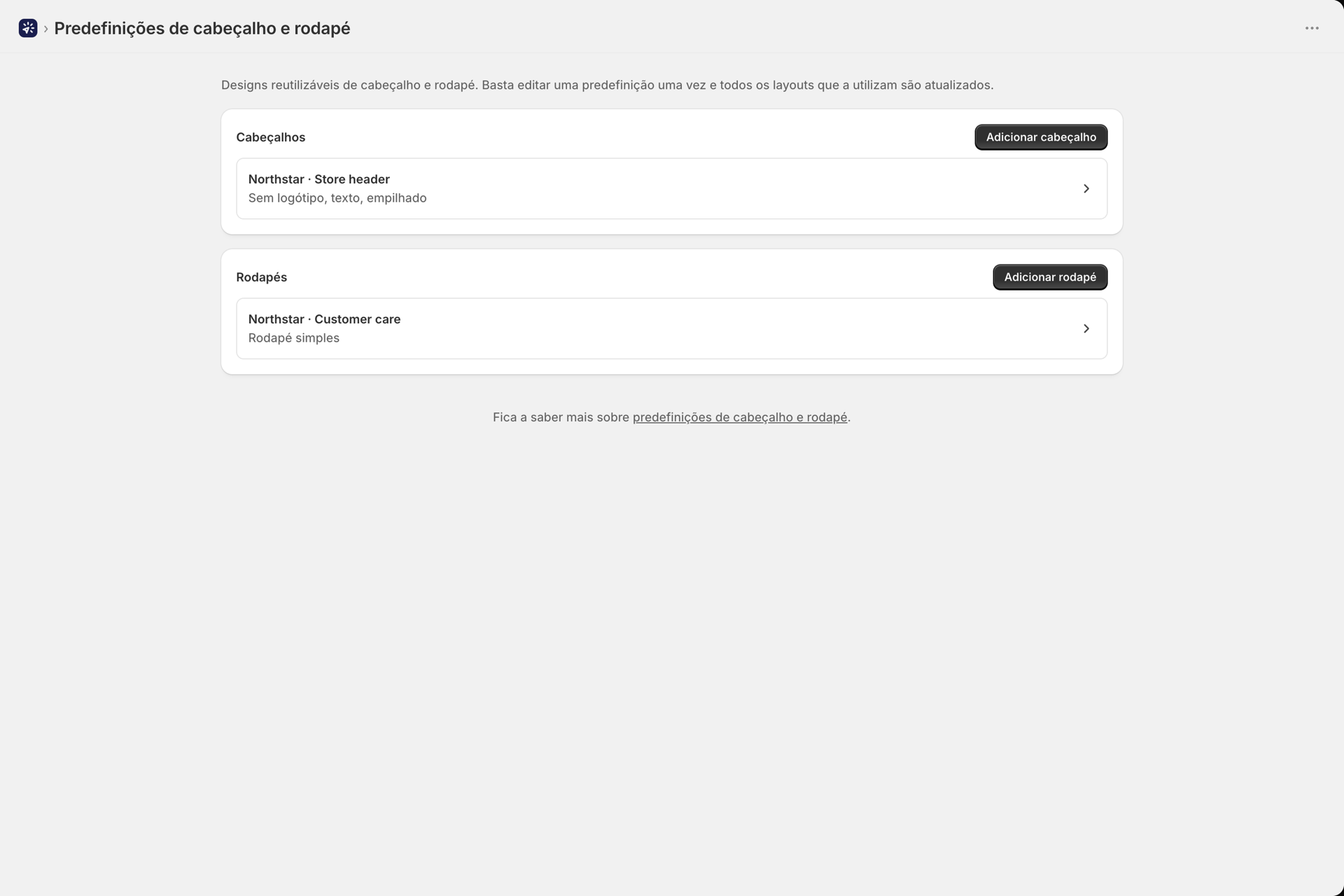
Opções de cabeçalho
Escolha primeiro um layout:
| Disposição | O que isso demonstra |
|---|---|
| Apenas logótipo | Apenas o seu logótipo |
| Logótipo + Texto | Logótipo com um slogan ou descrição por baixo |
| Logótipo + Texto + Links | Cabeçalho completo com ligações de navegação |
Em seguida, configure as peças:
- Logótipo - mostre-o ou oculte-o, escolha a imagem, defina o texto alternativo, selecione um tamanho (Pequeno 80 px, Médio 150 px, Grande 220 px, Extragrande 300 px) e o alinhamento.
- Texto - um slogan ou uma breve descrição. Tem suporte para
{{ secrets.xxx }}e{{ variables.xxx }}. - Links de navegação - cada um com um título e um URL.
- Orientação - empilhe os elementos verticalmente ou disponha-os lado a lado.
- Alinhamento do texto e dos links - apenas para um cabeçalho empilhado. Por predefinição, o texto e os links alinham-se com o logótipo (tal como o logótipo). Escolha «Esquerda», «Centro» ou «Direita» para os posicionar separadamente; por exemplo, um logótipo centrado com texto e links alinhados à esquerda. Um cabeçalho lado a lado mantém a sua própria disposição, pelo que esta opção fica oculta nesse caso.
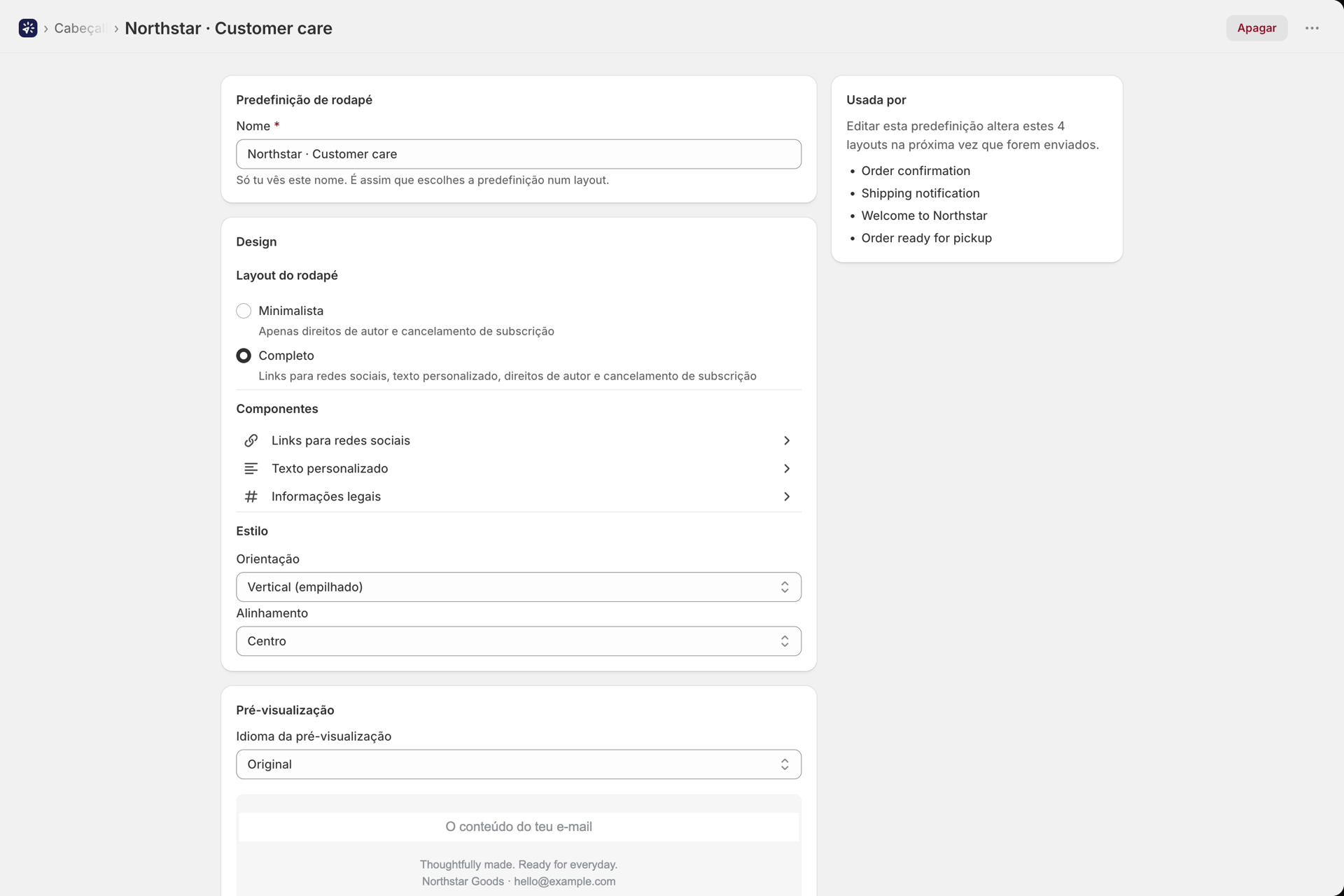
Opções do rodapé
| Disposição | O que isso demonstra |
|---|---|
| Mínimo | Apenas direitos de autor e cancelamento da subscrição |
| Completo | Ligações às redes sociais, texto personalizado, direitos de autor e cancelamento da subscrição |
- Redes sociais - Facebook, Instagram, X (Twitter), LinkedIn, YouTube, TikTok, Pinterest, Snapchat, Tumblr, Twitch, Vimeo, e-mail e site.
- Texto personalizado - dados da empresa, texto legal, tudo o que for necessário incluir. Suporte para variáveis e valores secretos.
- Informações legais - mostrar ou ocultar a linha de direitos de autor.
- Orientação e alinhamento - vertical ou horizontal, à esquerda / ao centro / à direita.
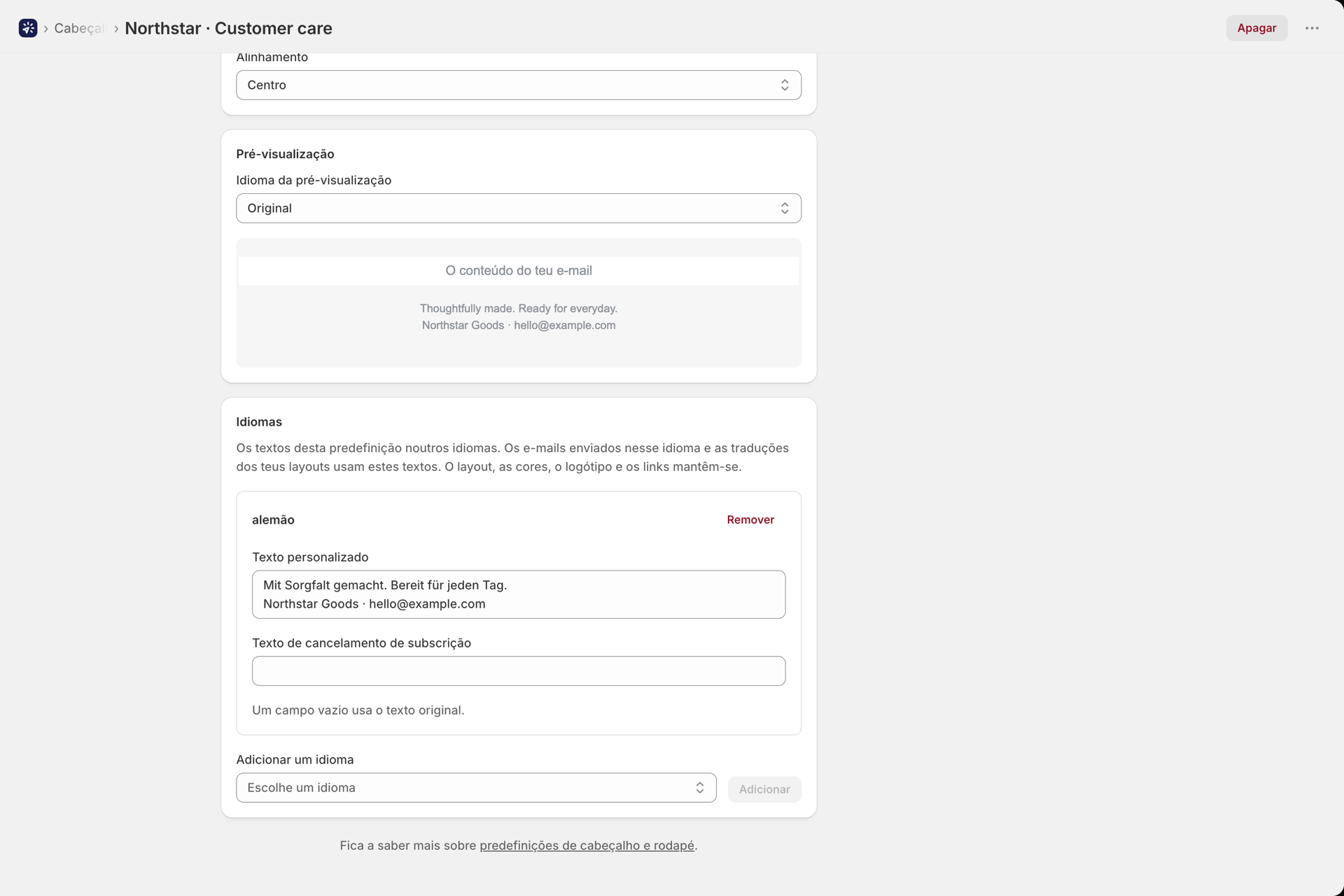
Textos noutras línguas
Uma predefinição corresponde a um design, mas os seus textos podem variar consoante o idioma. Abra uma predefinição guardada e navegue até ao cartão «Idiomas». Na secção «Adicionar um idioma», selecione um idioma e clique em «Adicionar». O novo idioma começa com os textos próprios da predefinição, pelo que só deve substituir o que deva ter uma redação diferente:
- Texto alternativo do logótipo (cabeçalhos que apresentam um logótipo)
- Texto personalizado
- Texto para cancelar a subscrição (rodapés)
- Rótulo para... - um campo por ligação de navegação ou ligação social
Apenas as palavras mudam. O layout, as cores, o logótipo, os URLs dos links e a ordem dos links são os mesmos em todas as línguas. Um campo vazio mantém o texto original, pelo que pode traduzir o slogan e deixar o nome da marca tal como está. A opção «Remover» elimina novamente uma língua das predefinições.
Assim que uma predefinição incluir idiomas, o cartão «Pré-visualização» passa a apresentar uma opção de seleção do idioma de pré-visualização: a opção «Original» mostra os textos próprios da predefinição, enquanto cada idioma mostra os seus próprios textos.
Que mensagens recebe um e-mail
O idioma do e-mail é determinante. Trata-se do idioma que a etapa Shopify Flow envia (por exemplo, {{order.customerLocale}}), ou do idioma principal do layout quando a etapa não envia nenhum - o mesmo valor que {{ language }}. A predefinição seleciona os seus textos nesta ordem:
- A língua exata,
fr-ca, para um cliente francófono do Canadá. - A língua de base:
de-ATede-CHutilizam os seus textos dede. - Uma variante regional dessa língua.
- Caso contrário, os textos próprios da predefinição.
Uma predefinição não possui um idioma principal próprio, pelo que os seus próprios textos servem de alternativa para todos os idiomas que não tenha adicionado. Nada fica bloqueado ou em branco devido à ausência de um idioma.
Os editores de layout mostram o mesmo: ao abrir a tradução de um layout, surge uma predefinição que este utiliza, com os textos para esse idioma, de modo a que a área de trabalho corresponda ao que o cliente recebe. Consulte Envie e-mails na língua do seu cliente para saber como funcionam os idiomas de um layout.
Utilizar uma predefinição num layout
Abra um layout no construtor visual e clique na área do cabeçalho ou do rodapé na tela. O menu suspenso «Predefinições guardadas» apresenta as suas predefinições, bem como a opção «Personalizado» (apenas para este layout).
Escolha uma predefinição quando o design tiver de estar em sintonia com os seus outros e-mails. Escolha «Personalizado» quando este e-mail em particular necessitar realmente de algo diferente - um cabeçalho de campanha único, por exemplo.
Eliminar uma predefinição
Pode sempre eliminar uma predefinição, mesmo que haja layouts que a utilizem. Se for esse o caso, a aplicação indica-lhe quais são após a eliminação:
A predefinição foi eliminada. Três layouts utilizavam-na e passarão agora a ser apresentados sem ela: Confirmação de pedido, Boas-vindas VIP, Atualização do envio
Esses layouts continuam a funcionar - são simplesmente apresentados sem esse cabeçalho ou rodapé até que escolha outra predefinição ou os altere para «Personalizado».
Relacionado
- Criar um layout de e-mail - o resto do editor de e-mails.
- Envie e-mails na língua do seu cliente - traduções de um layout, que incorporam os textos de uma predefinição na respetiva língua.
- Anexos e imagens - carregar o seu logótipo.