

Histórico e resolução de problemas
Todas as ações executadas por esta aplicação são registadas. O histórico é o primeiro local onde deve procurar quando um e-mail não chegou ou chegou com algum erro.
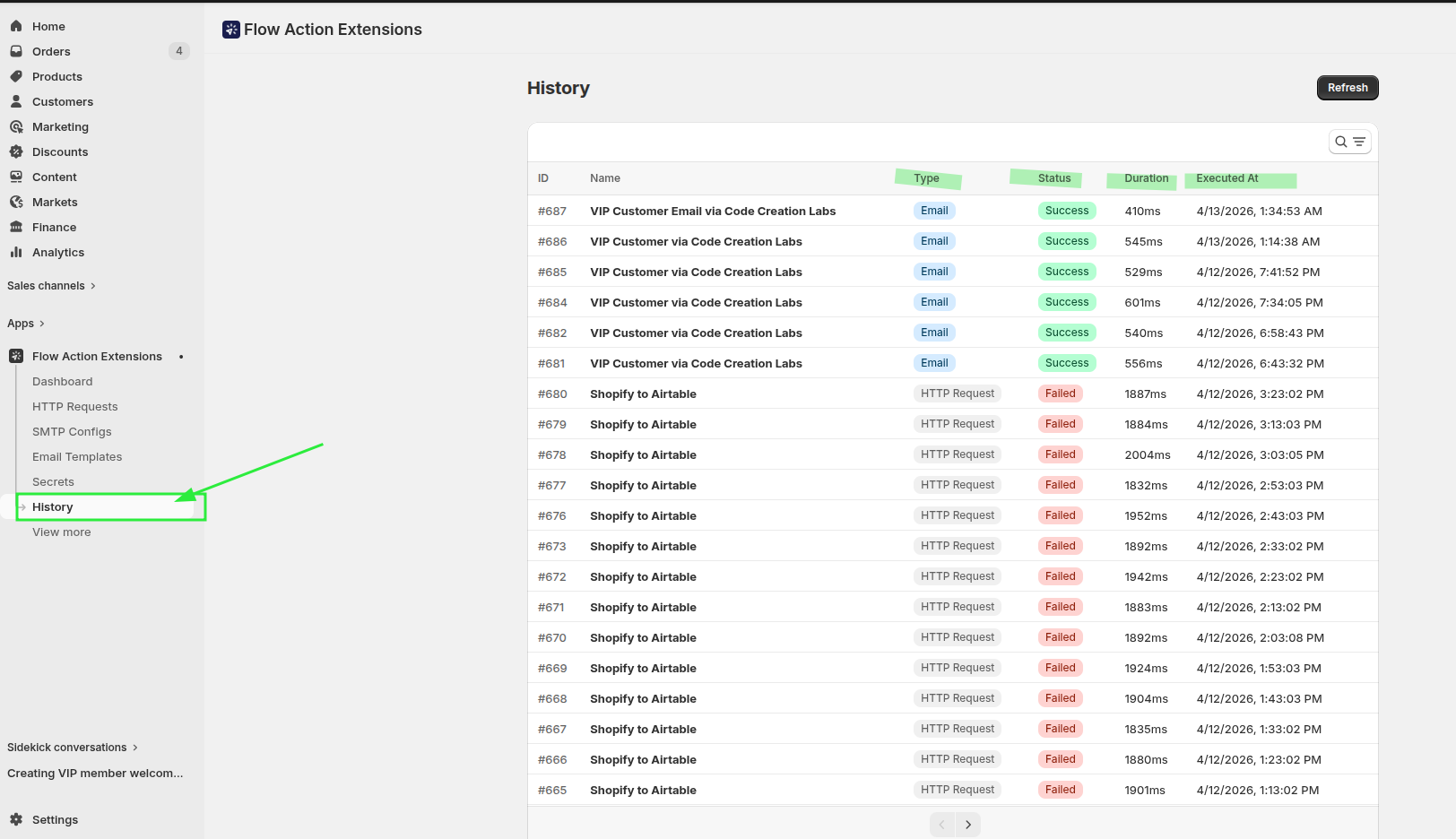
A lista
Colunas: ID, Nome, Tipo, Estado, Duração e Data de execução.
Filtrar por:
- Tipo de ação - Pedido HTTP ou e-mail
- Estado - Bem-sucedido, Falhado, Em espera ou Ignorado (cancelamento da subscrição)
A pesquisa corresponde ao nome do layout ou do pedido. Ao aceder a esta página a partir do botão «Histórico de pedidos» de um pedido HTTP, a pesquisa é pré-filtrada para esse pedido específico, existindo um botão «Mostrar todos os eventos» para limpar o filtro.
Exportar como CSV
A opção «Exportar CSV», na parte superior da página «Histórico», permite descarregar a lista exatamente tal como está filtrada neste momento: a pesquisa e todos os filtros que definir aplicam-se também à exportação. O ficheiro tem o nome history-<date>.csv e contém**,** no máximo**,** os 50 000 eventos mais recentes. Se os seus filtros corresponderem a um número superior a esse, a aplicação irá informá-lo após o download; restrinja os filtros (por exemplo, a um layout ou a um estado) para aceder a eventos mais antigos.
Colunas: Data (UTC), ID, Tipo, Estado, Layout ou pedido, Destinatários, CC, CCO, Assunto, Erro e Duração (ms). Os nomes das colunas e os rótulos de estado estão no idioma da sua conta de administrador. Os campos Destinatários, CC, CCO e Assunto são preenchidos apenas para e-mails. A exportação contém o que a lista de Histórico apresenta: as variáveis de Shopify Flow, os corpos das solicitações e as respostas não fazem parte da mesma.
Os três aspetos a ter em conta
Um emblema vermelho com a indicação «Falha» significa que o envio ou o pedido não se concretizou. Abra-o para ver o erro do prestador de serviços.
Um emblema âmbar de «Variáveis vazias» significa que o e-mail foi entregue, mas que um ou mais marcadores de lugar {{ variables.x }} não foram preenchidos - pelo que o destinatário recebeu uma mensagem com uma lacuna. Trata-se da falha que antes era invisível: a linha aparece a verde, o fornecedor aceitou a mensagem e apenas o destinatário percebe o problema.
Um ícone cinzento com a indicação «Skipped» significa que um e-mail de marketing não foi enviado porque todos os destinatários do campo «Para» cancelaram a subscrição dos seus e-mails de marketing. Não se trata de uma falha, não conta para o seu plano e não é incluído na taxa de sucesso. Consulte E-mails de marketing e cancelamentos de subscrição.
A visualização detalhada
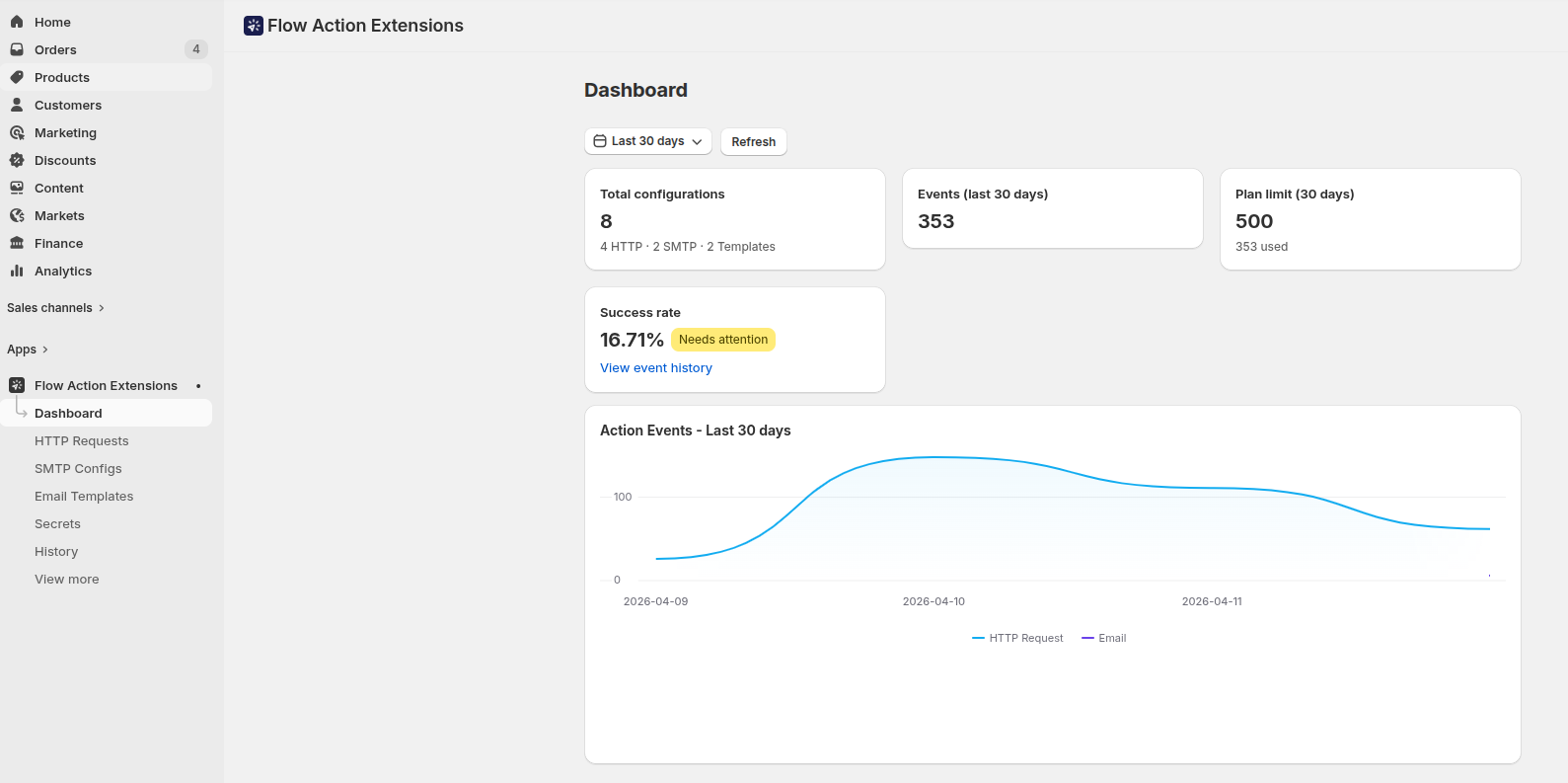
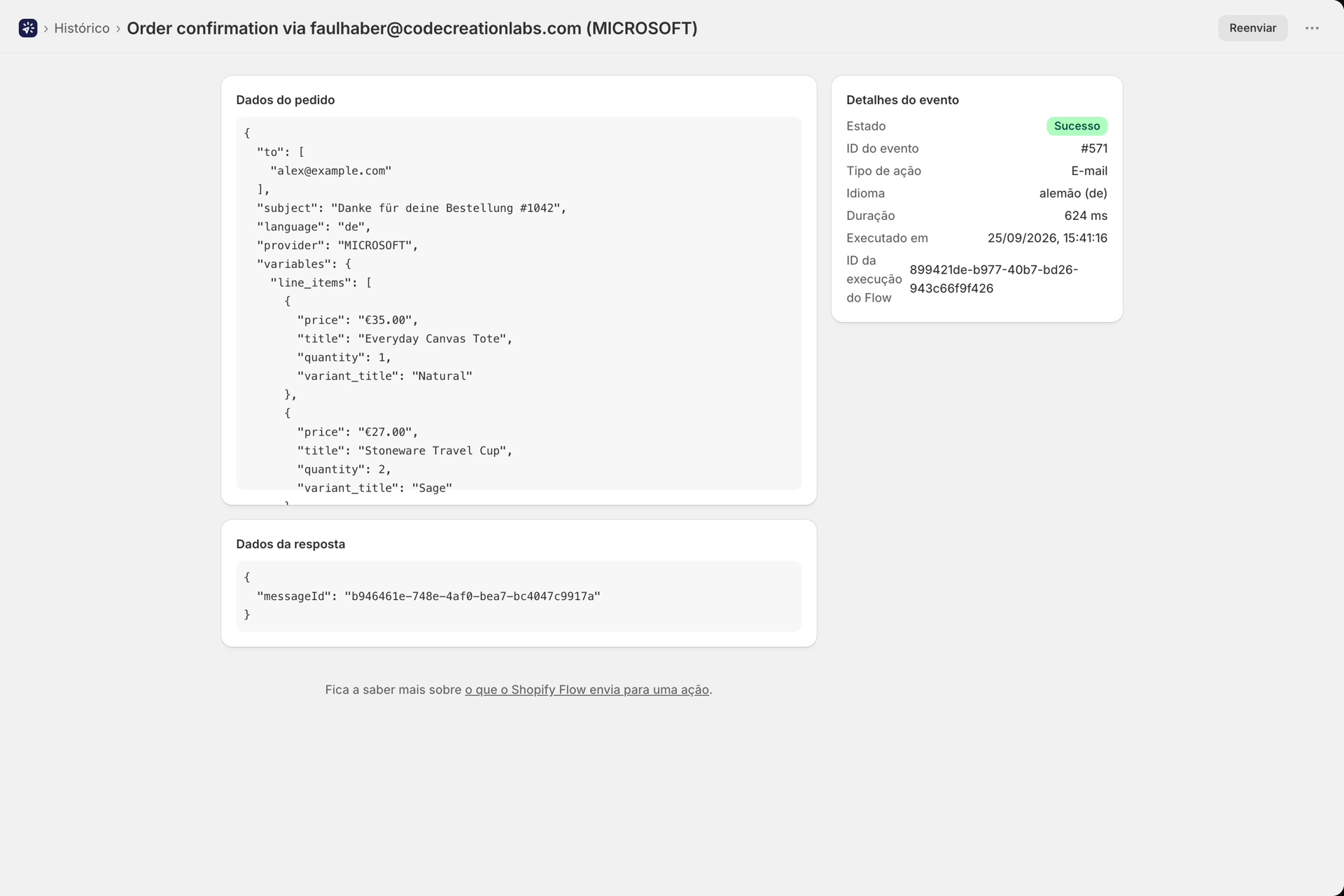
Ao abrir uma entrada, é apresentado o seguinte:
| Cartão | Índice |
|---|---|
| Aviso relativo a variáveis vazias | Quais os marcadores de lugar que não produziram qualquer resultado e se o Shopify Flow os enviou vazios ou nem sequer os enviou |
| Não enviado: o destinatário cancelou a subscrição | Apresentado como um evento «Ignorado» em vez de um erro, com um link para «Cancelar subscrição» |
| Detalhes do evento | ID do evento, tipo de ação, estado, duração, hora de execução e o ID da execução do Shopify Flow |
| Mensagem de erro | O erro efetivo do fornecedor ou da API, quando a ação falhou |
| Solicitar dados | O que foi enviado - destinatários, remetente, assunto finalizado, variáveis ou o pedido HTTP finalizado. No caso de um e-mail de marketing, to é a lista de destinatários após a remoção dos endereços que cancelaram a subscrição e suppressed indica quantos foram removidos |
| Dados de resposta | O que foi devolvido - o ID da mensagem do fornecedor ou o estado HTTP e o corpo da mensagem. No caso de um e-mail de marketing, recipients apresenta todos os destinatários do campo «Para» com endereços do tipo sent, failed ou skipped, juntamente com o respetivo ID da mensagem ou mensagem de erro |
O título indica-lhe qual foi o remetente utilizado, por exemplo, Order email via support@acme.com (MICROSOFT).
Um e-mail de marketing é enviado como uma mensagem por destinatário no campo «Para», mas constitui um único evento no Histórico. O evento é considerado «Sucesso» quando todos os destinatários receberam a sua mensagem. É considerado «Falha» assim que uma mensagem falhar após o envio de outra; a mensagem de erro indica então quem ficou de fora, e a coluna recipients nos Dados de Resposta mostra quem recebeu a sua mensagem.
Reenviar uma ação
A página de detalhes dispõe de um botão «Reenviar». Este botão atualiza a apresentação com as variáveis originais e reenvia a mensagem aos destinatários originais através do mesmo remetente, ou reexecuta o pedido HTTP exatamente tal como foi enviado.
É executada imediatamente e conta como uma ação no seu plano. A opção de reenvio não está disponível para ações que passaram pelo remetente predefinido de recurso alternativo.
Um evento ignorado não tem o botão «Reenviar»: nada foi enviado, pelo que não há nada para reenviar. Execute novamente o fluxo de trabalho assim que o cliente se tiver subscrito novamente. O reenvio de um e-mail de marketing verifica novamente a lista de cancelamentos de subscrição e exclui todos aqueles que cancelaram a subscrição desde o envio original; se não houver ninguém nessa lista, o reenvio é recusado.
Problemas comuns
O e-mail nunca chegou e não existe qualquer registo no Histórico. A ação nunca foi executada. O problema está em Shopify Flow, e não aqui: verifique se o fluxo de trabalho está ativado, se o gatilho foi acionado e se alguma condição foi efetivamente cumprida. As condições das tags correspondem exatamente, pelo que VIP e vip são diferentes.
A entrada apresenta um ícone de «Variáveis vazias». O seu layout requer uma variável que a ação do Shopify Flow não forneceu ou forneceu vazia. Abra a entrada para verificar qual é. Encontre o guia completo em Transmissão de dados a partir de Shopify Flow.
A entrada foi ignorada. O modelo é um modelo de marketing e todos os destinatários «Para» constam da sua lista de cancelamentos de subscrição, pelo que a aplicação não efetuou o envio. Isto significa que o cancelamento de subscrição está a funcionar conforme previsto. Se o e-mail for um que o cliente deva receber, como uma atualização relativa a um pedido ou ao envio, deve ser incluído num modelo transacional. Consulte E-mails de marketing e cancelamentos de subscrição.
Um e-mail de teste parecia estar correto, mas o e-mail enviado ao público está em branco. As variáveis de teste no editor de layout aplicam-se apenas às pré-visualizações e aos envios de teste. Um envio ao público utiliza o campo «Variáveis (JSON)» da ação do Shopify Flow, que é algo completamente distinto. Esta é a fonte de confusão mais comum.
O estado é «Falha» com um erro de autenticação. No caso do SMTP, as credenciais ou a porta estão incorretas - abra o servidor SMTP e clique em «Testar ligação». No caso do Microsoft 365 ou do Google, poderá ser necessário reautorizar a ligação: verifique «Remetentes de e-mail» → «Contas ligadas» para ver se existe um ícone a indicar que é necessária uma nova ligação.
O corpo de um e-mail apresenta [object Object]. Interpolou um objeto na íntegra. Nos e-mails, deve aceder ao seu conteúdo ({{ variables.customer.firstName }}) ou percorrê-lo num ciclo. Apenas os pedidos HTTP serializam objetos para JSON automaticamente.
A mensagem foi rejeitada devido ao seu tamanho. Os anexos com um total superior a 20 MB são bloqueados e o Microsoft 365 rejeita anexos incorporados com mais de 4 MB. Coloque os ficheiros de grande dimensão no modo «Link». Consulte Anexos e imagens.
Uma solicitação HTTP falha com a mensagem SSRF blocked. O destino corresponde a um endereço de rede privada ou interna, o que é recusado por motivos de segurança. Utilize um ponto final acessível ao público.
Tudo deixa de funcionar de uma só vez, acompanhado de uma mensagem indicando que o limite do plano foi atingido**.** Já esgotou a sua quota de 30 dias. Consulte Planos e utilização.
Perguntar ao Sidekick
Shopify O Sidekick pode consultar esta aplicação diretamente, em modo de leitura. Muitas vezes, é mais rápido do que filtrar o Histórico manualmente:
- «Houve algum e-mail que não foi entregue esta semana?»
- «Por que razão o envio do meu último e-mail falhou?»
- «Que remetentes de e-mail estão configurados?»
- «Tenho uma solicitação HTTP para o Airtable?»
O Sidekick nunca irá devolver valores secretos, palavras-passe SMTP, tokens OAuth, valores de cabeçalhos HTTP ou payloads não processadas - para esses dados, redireciona-o para a aplicação.
Ainda sem saída
Crie um relatório de erro indicando o domínio da sua loja, o nome do layout ou do pedido e a data e hora da execução. Consulte a secção «Relatar um erro» na Central de ajuda.