

Enviar um e-mail a partir de Shopify Flow com o Google
Visão geral
Pode utilizar o Workflow Transactional Email para enviar mensagens através de uma conta Google associada, em vez de um servidor SMTP. Basta autorizar a caixa de correio uma única vez e a aplicação envia as mensagens em seu nome - não é necessário gerir senhas de aplicação nem credenciais SMTP.
Neste guia, irá:
- Ligar o Google a partir dos remetentes de e-mail
- envie um e-mail de teste para confirmar se a ligação funciona
- criar um Shopify Flow que utilize a ação «Enviar e-mail transacional»
- enviar um e-mail quando um cliente receber a etiqueta
vip
Antes de começar
- Instale o «Workflow Transactional Email» na sua loja Shopify.
- Crie o modelo de e-mail que pretende enviar antes de criar o fluxo de trabalho. Consulte Criar um layout de e-mail.
- Certifique-se de que tem acesso à conta Google a partir da qual pretende enviar a mensagem.
Guia em vídeo
O vídeo não tem som, pelo que deve ajustar a velocidade de reprodução conforme lhe for mais conveniente.
Ligue a sua conta Google
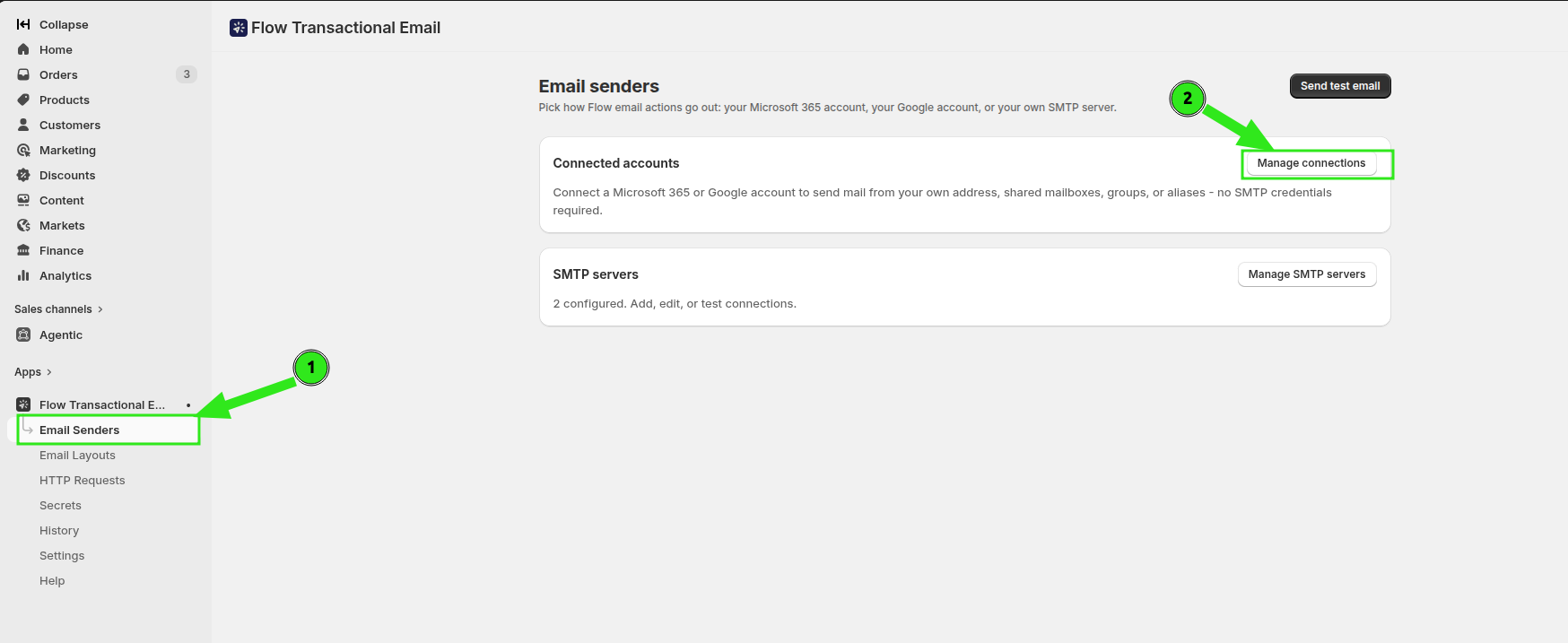
No painel de administração do Shopify, abra «Aplicações» e selecione «Workflow Transactional Email». No menu de navegação da aplicação, clique em «Remetentes de e-mail» e, em seguida, clique em «Gerir ligações» na secção «Contas ligadas».
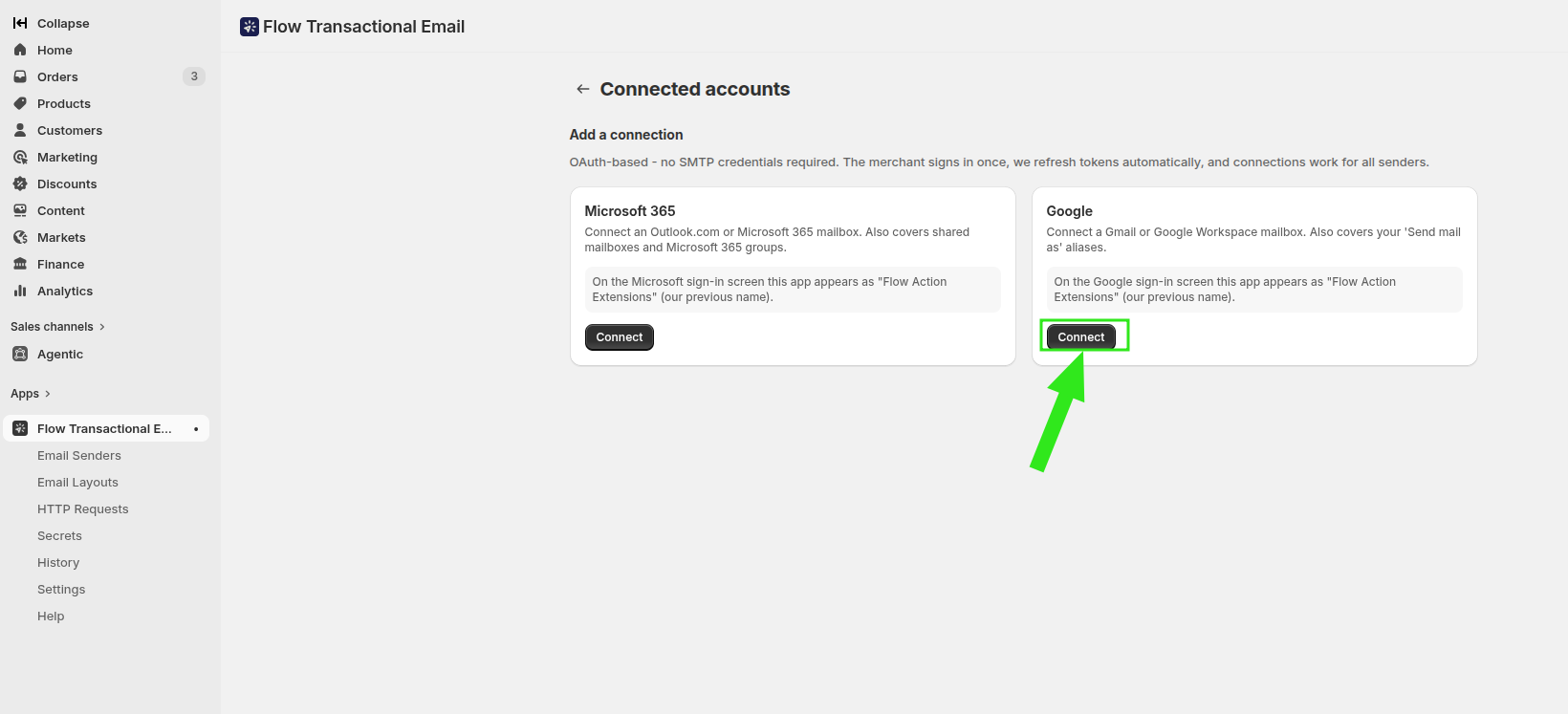
Na página «Contas associadas», localize o cartão do Google na secção «Adicionar uma ligação» e clique em «Ligar».
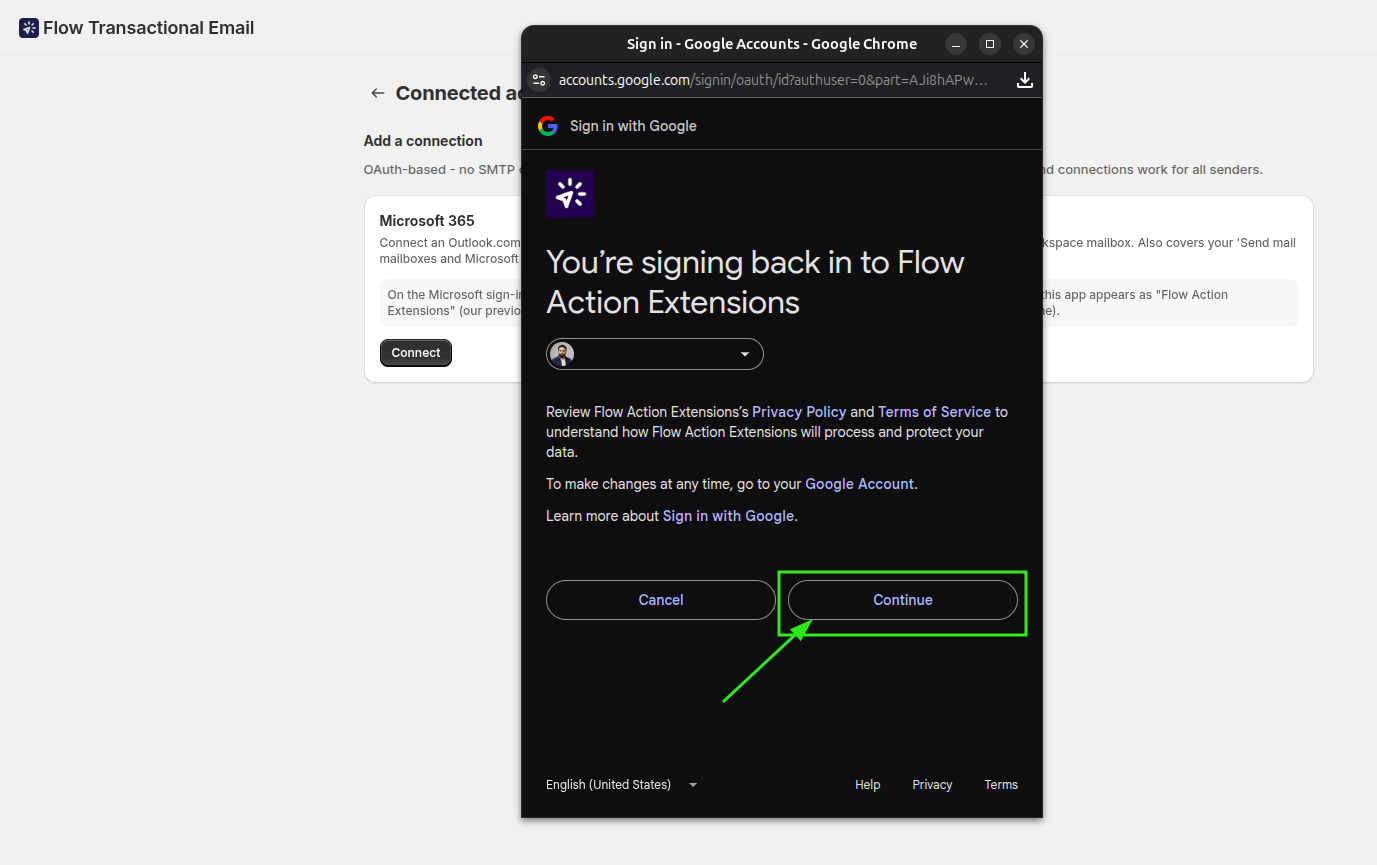
Abre-se uma janela de início de sessão do Google. Inicie sessão na conta que pretende utilizar, verifique as autorizações e, em seguida, aprove o acesso.
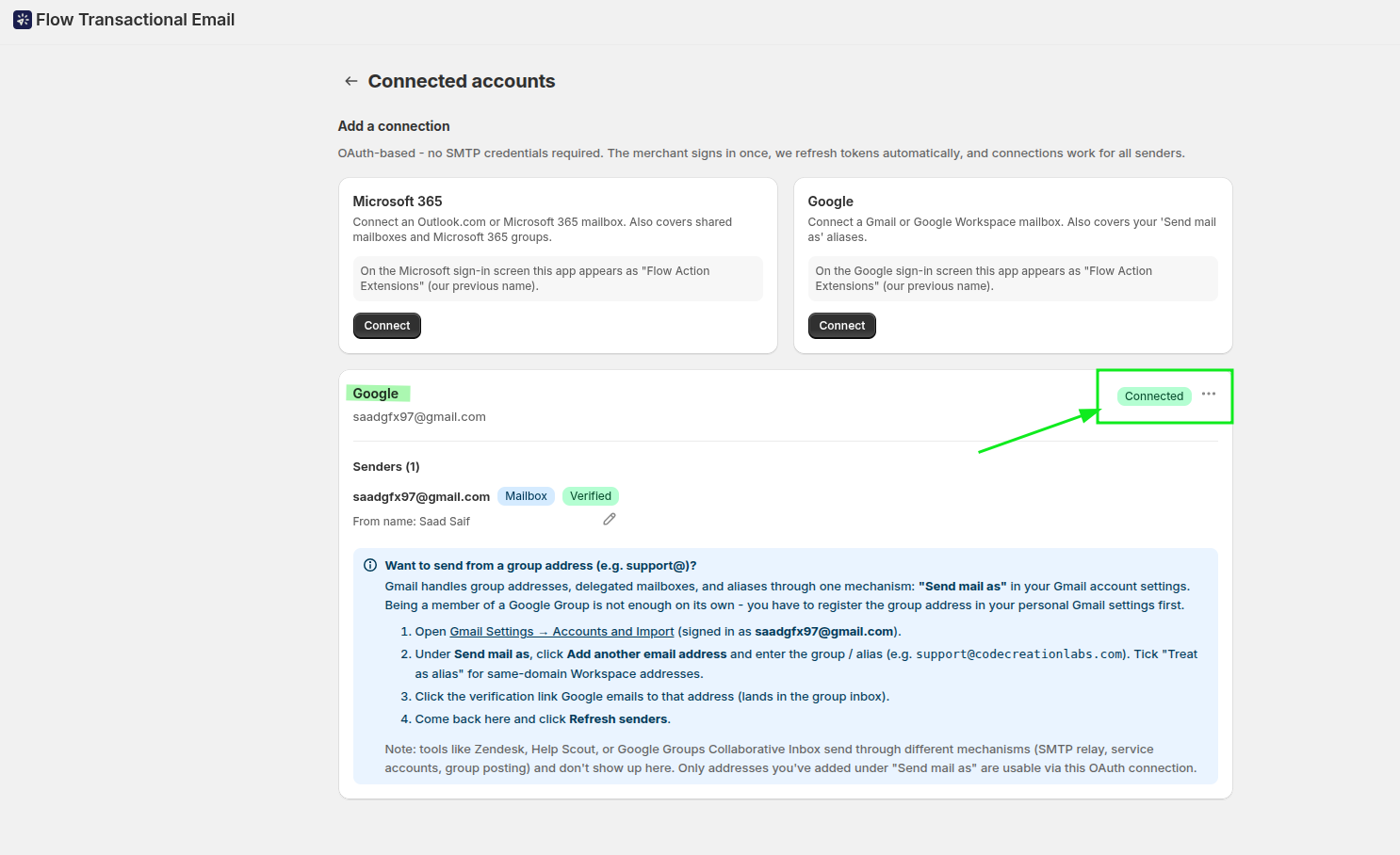
De volta à aplicação, a ligação ao Google aparece na secção** «Contas ligadas»** com um ícone «Ligado», e os remetentes disponíveis estão listados abaixo desta.
Envie um e-mail de teste
Antes de adicionar o remetente a um fluxo de trabalho, envie uma mensagem de teste para confirmar a entrega. Volte à secção «Remetentes de e-mail» e clique em «Enviar e-mail de teste».
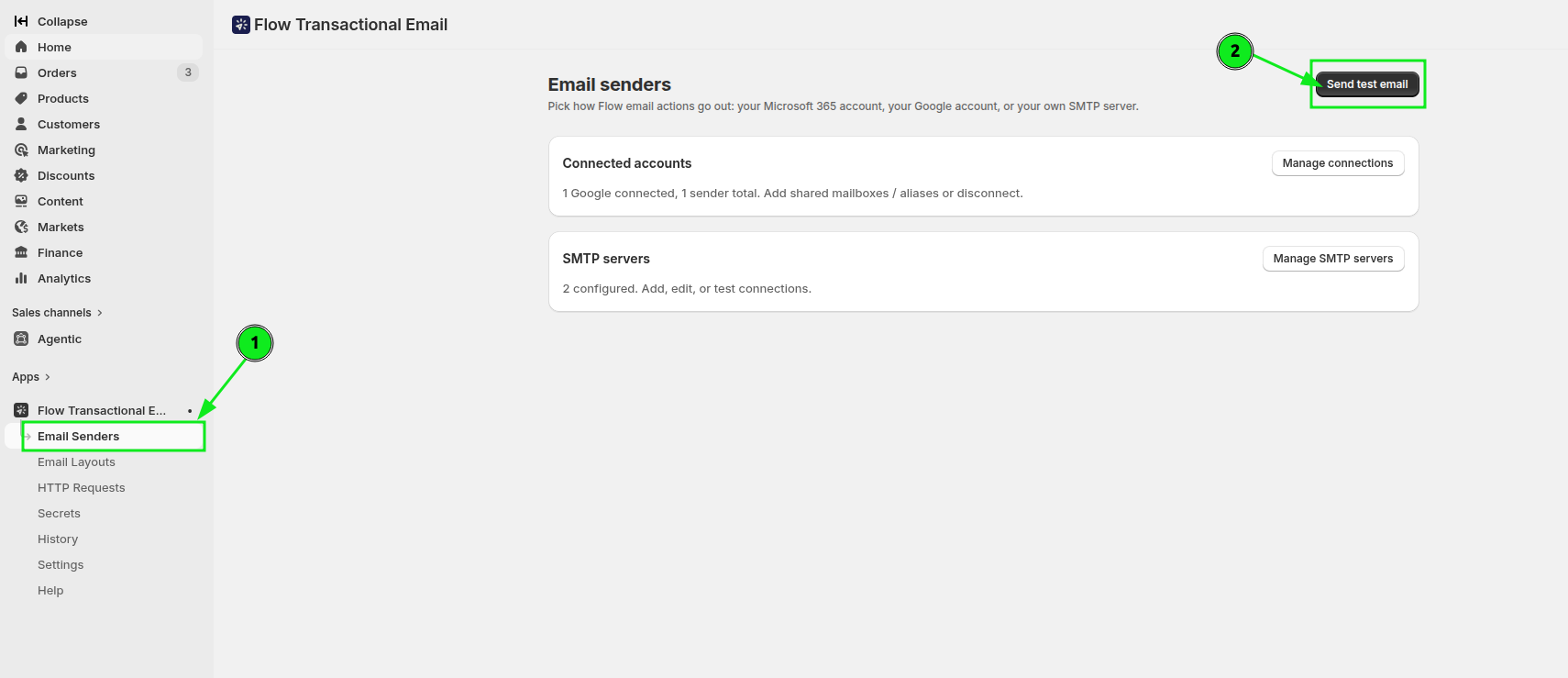
Na caixa de diálogo «Enviar e-mail de teste», selecione o remetente do Google associado na lista pendente «Remetente», introduza o destinatário no campo «E-mail do destinatário» e, em seguida, clique em «Enviar».
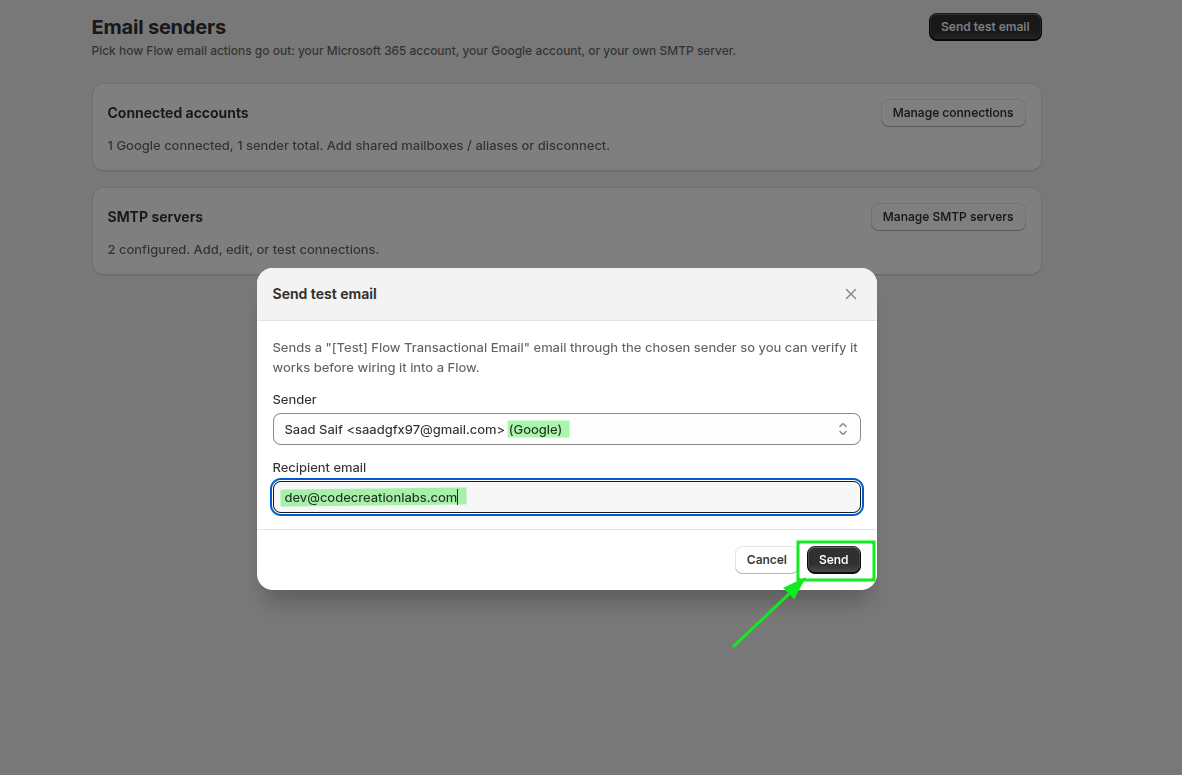
Verifique a caixa de entrada do destinatário - a mensagem deverá ter chegado a partir da conta do Google associada. Se o teste for bem-sucedido, pode utilizar o mesmo remetente no Shopify Flow com toda a confiança.
Crie o fluxo de trabalho Shopify Flow
Configure agora um fluxo de trabalho que envie um e-mail quando um cliente receber a tag vip.
Aceda a Shopify Flow e crie um novo fluxo de trabalho. Selecione o gatilho «Etiquetas de cliente adicionadas», que é acionado quando uma ou mais etiquetas são adicionadas a um cliente.
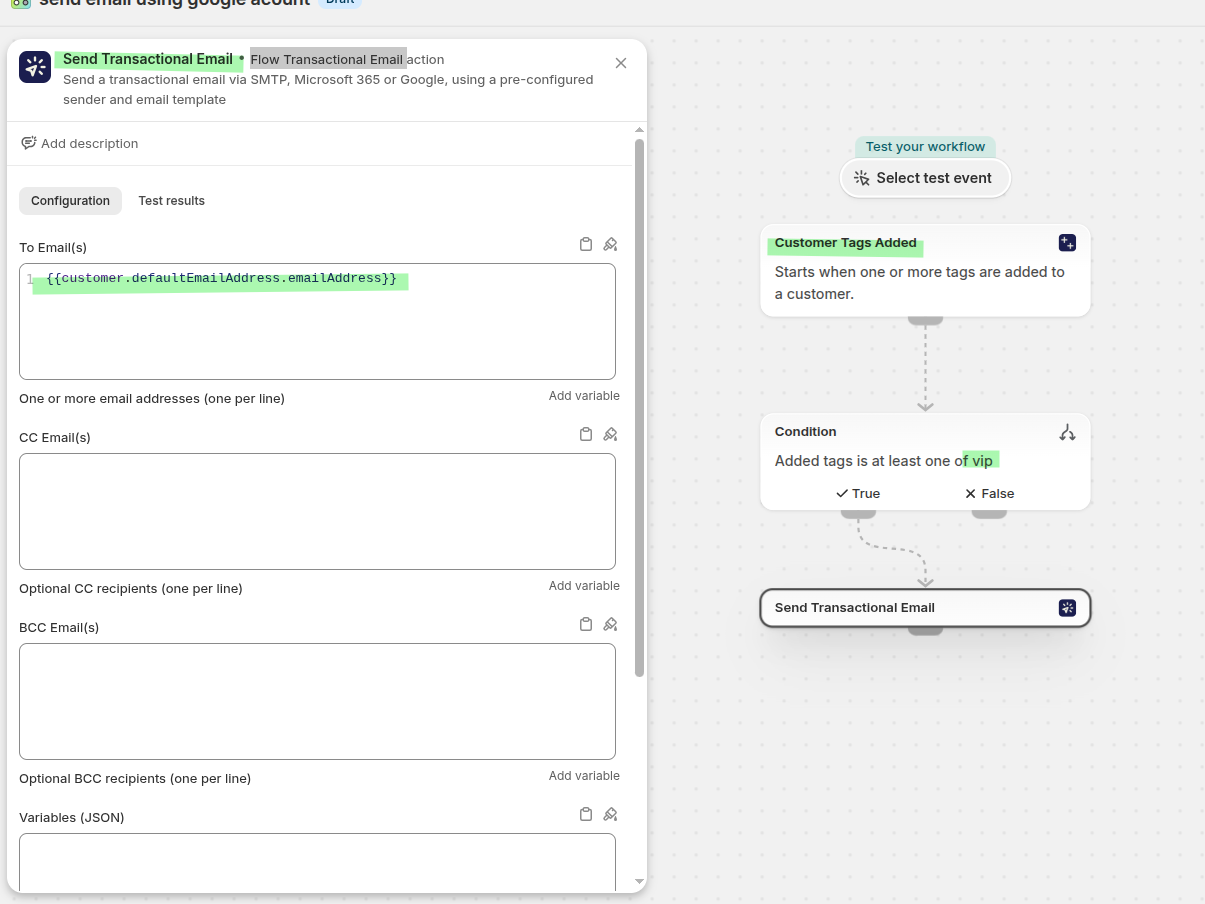
Adicione uma condição para que o fluxo de trabalho só continue quando as etiquetas adicionadas incluírem vip - por exemplo, «Etiquetas adicionadas» é, pelo menos, uma das seguintes: «vip».
No ramo «True», adicione a ação «Enviar e-mail transacional». No campo «Para e-mail(s)», utilize a variável de e-mail do cliente para que a mensagem seja enviada ao cliente marcado:
{{customer.defaultEmailAddress.emailAddress}}Abra a configuração da ação e selecione a sua conta Google associada na opção «Enviar a partir de»; em seguida, selecione o modelo pretendido na opção «Modelo». Clique em «Guardar» e, depois, em «Sair» para regressar ao fluxo de trabalho.
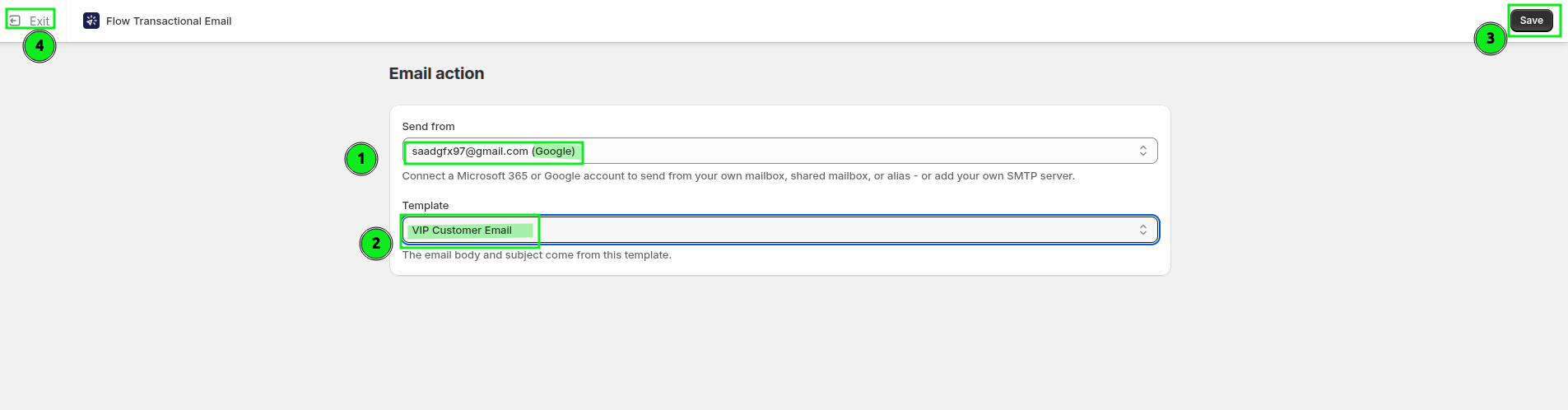
Guarde o fluxo de trabalho e, em seguida, ative-o.
Teste a automatização
- Adicione a tag
vipa um cliente em Shopify. - Aguarde até que o fluxo de trabalho seja executado.
- Verifique a caixa de entrada do cliente.
Se tudo estiver configurado corretamente, o cliente receberá o e-mail através da sua conta Google associada.
O que verificar caso o e-mail não seja enviado
- Volte à secção «Remetentes de e-mail» e confirme se a conta continua a aparecer como «Ligada».
- Certifique-se de que o(s) e-mail(s) utiliza(m) a variável de e-mail do cliente de Shopify Flow, e não um endereço fixo - a menos que esteja a realizar um teste deliberado.
- Confirme se o fluxo de trabalho está ativado e se o cliente recebeu efetivamente a etiqueta
vip. A correspondência da etiqueta na condição deve ser exata. - Utilize a opção «Enviar e-mail de teste» na secção «Remetentes de e-mail» para determinar se o problema reside na caixa de correio ou no fluxo de trabalho.
- Abra a secção «Histórico» na aplicação para ver o erro exato relativo a um envio específico. Consulte Histórico e resolução de problemas.
Relacionado
- Enviar e-mail a partir de Shopify Flow com o Microsoft 365 - a mesma configuração com uma caixa de correio do Microsoft 365.
- Enviar e-mails a partir de Shopify Flow utilizando um servidor SMTP personalizado - utilize, em vez disso, o seu próprio servidor de correio eletrónico.
- Variáveis e Líquido - passa os dados do Shopify Flow para o assunto e o corpo.