

Enviar e-mail a partir de Shopify Flow com o Microsoft 365
Visão geral
Workflow Transactional Email pode enviar mensagens através de uma caixa de correio do Microsoft 365 ligada, em vez de um servidor SMTP. Não é necessário gerir credenciais SMTP - basta autorizar a caixa de correio uma vez e a aplicação envia as mensagens através do Microsoft Graph em seu nome.
Irá configurar isto em dois locais: na aplicação, para a ligação do remetente, e em Shopify Flow, para a automatização.
Antes de começar
- É necessário que tenha o «Workflow Transactional Email» instalado na sua loja Shopify.
- Precisa de uma caixa de correio do Microsoft 365 ou do Outlook que possa autorizar.
- Já deverá ter um modelo de e-mail guardado, uma vez que a ação «Enviar e-mail transacional» envia um modelo guardado. Consulte Criar um layout de e-mail.
Guia em vídeo
O vídeo não tem som, pelo que deve ajustar a velocidade de reprodução conforme lhe for mais conveniente.
Ligue a sua conta do Microsoft 365
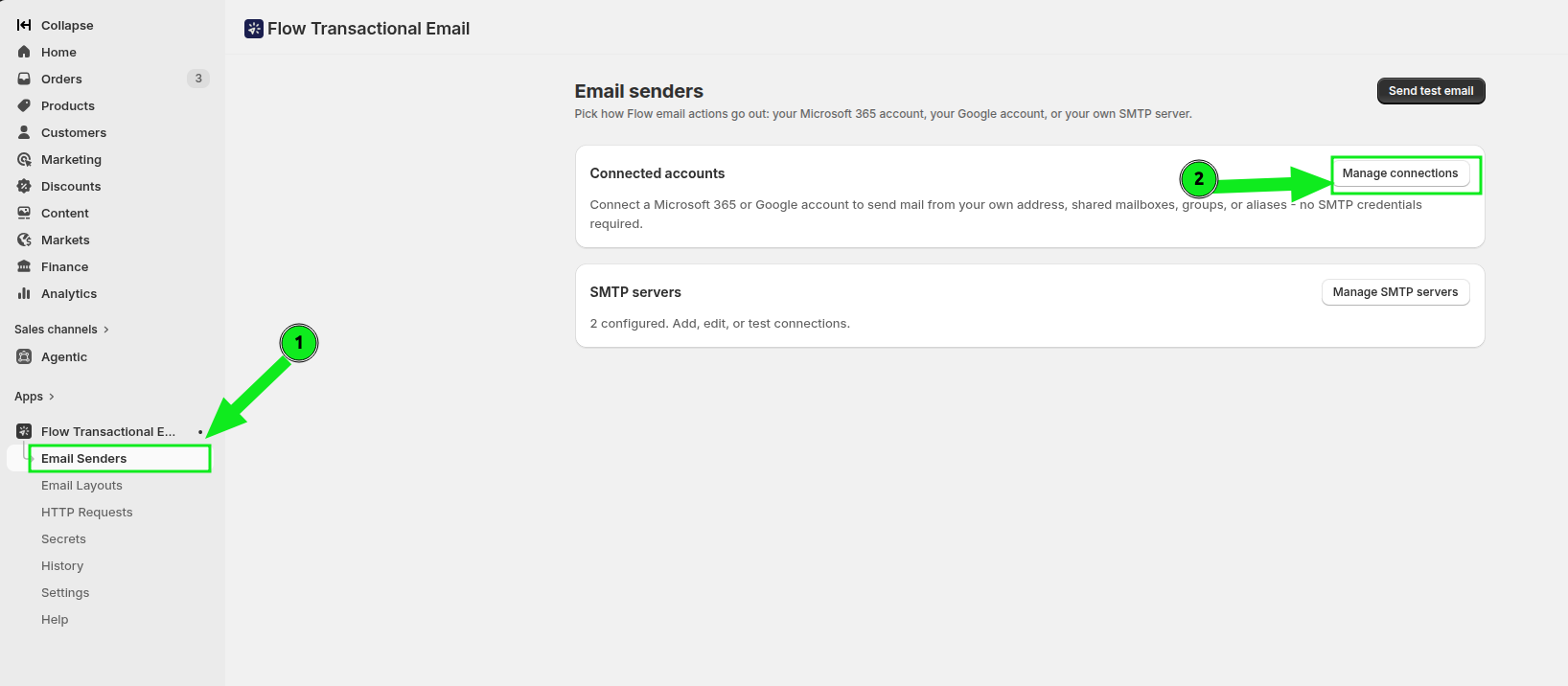
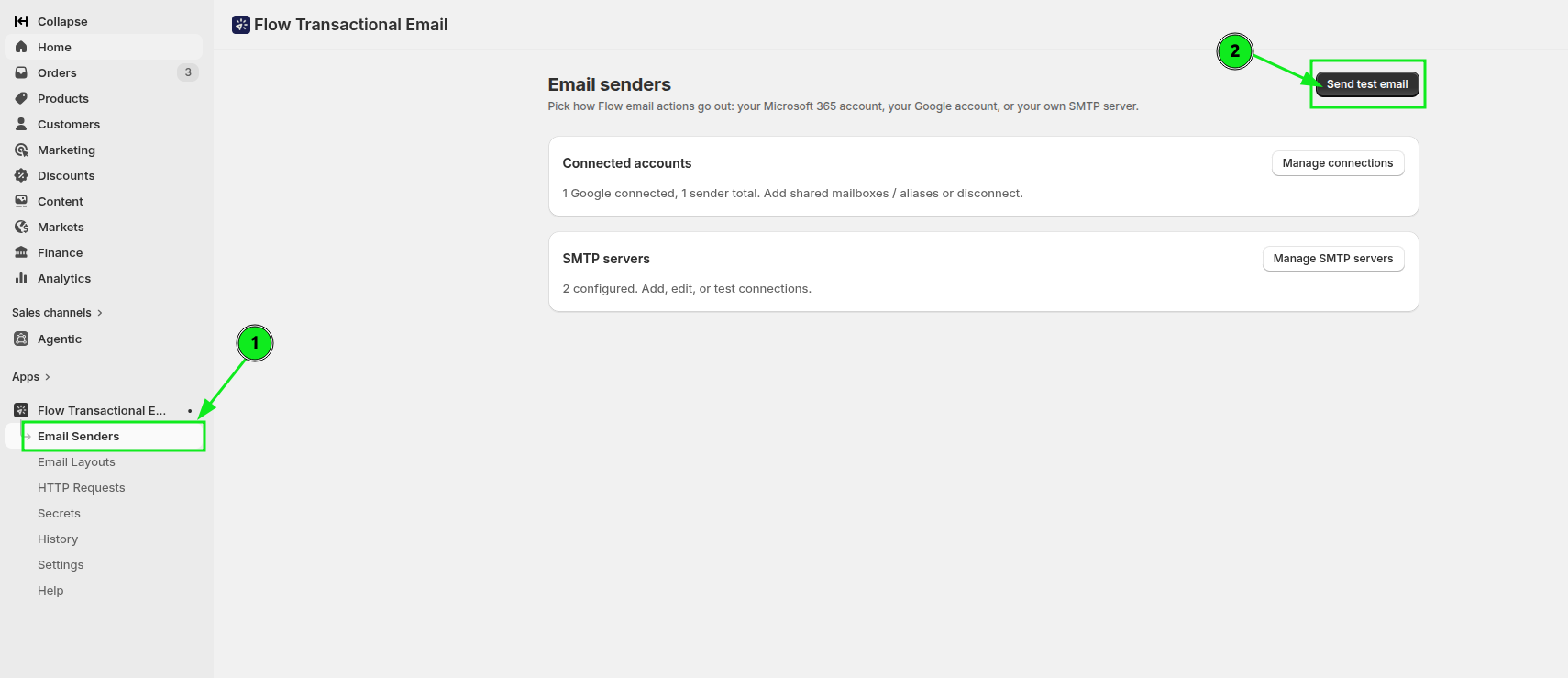
No painel de administração do Shopify, abra a secção «Aplicações» e selecione «Workflow Transactional Email»; em seguida, clique em «Remetentes de e-mail». Na secção «Contas ligadas», clique em «Gerir ligações».
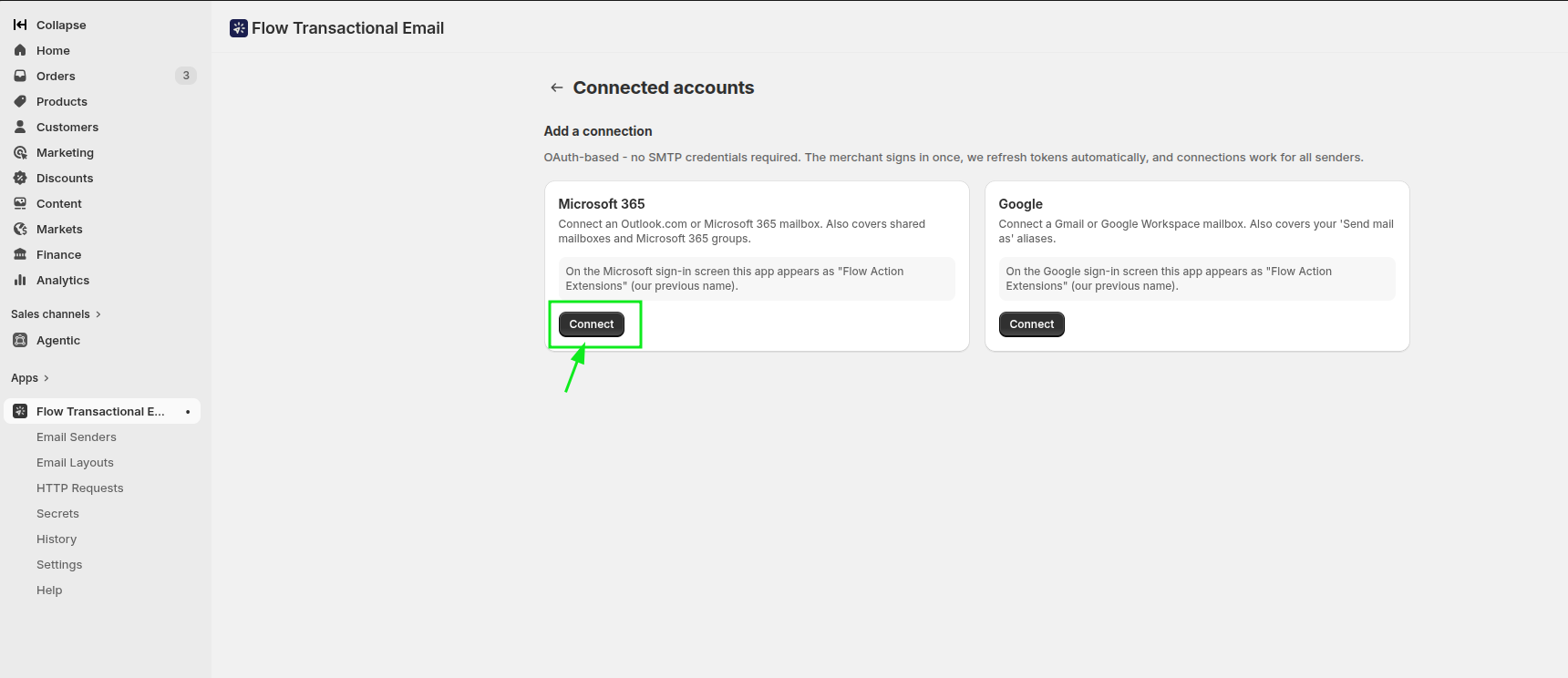
Na página «Contas ligadas», localize o Microsoft 365 e clique em «Ligar».
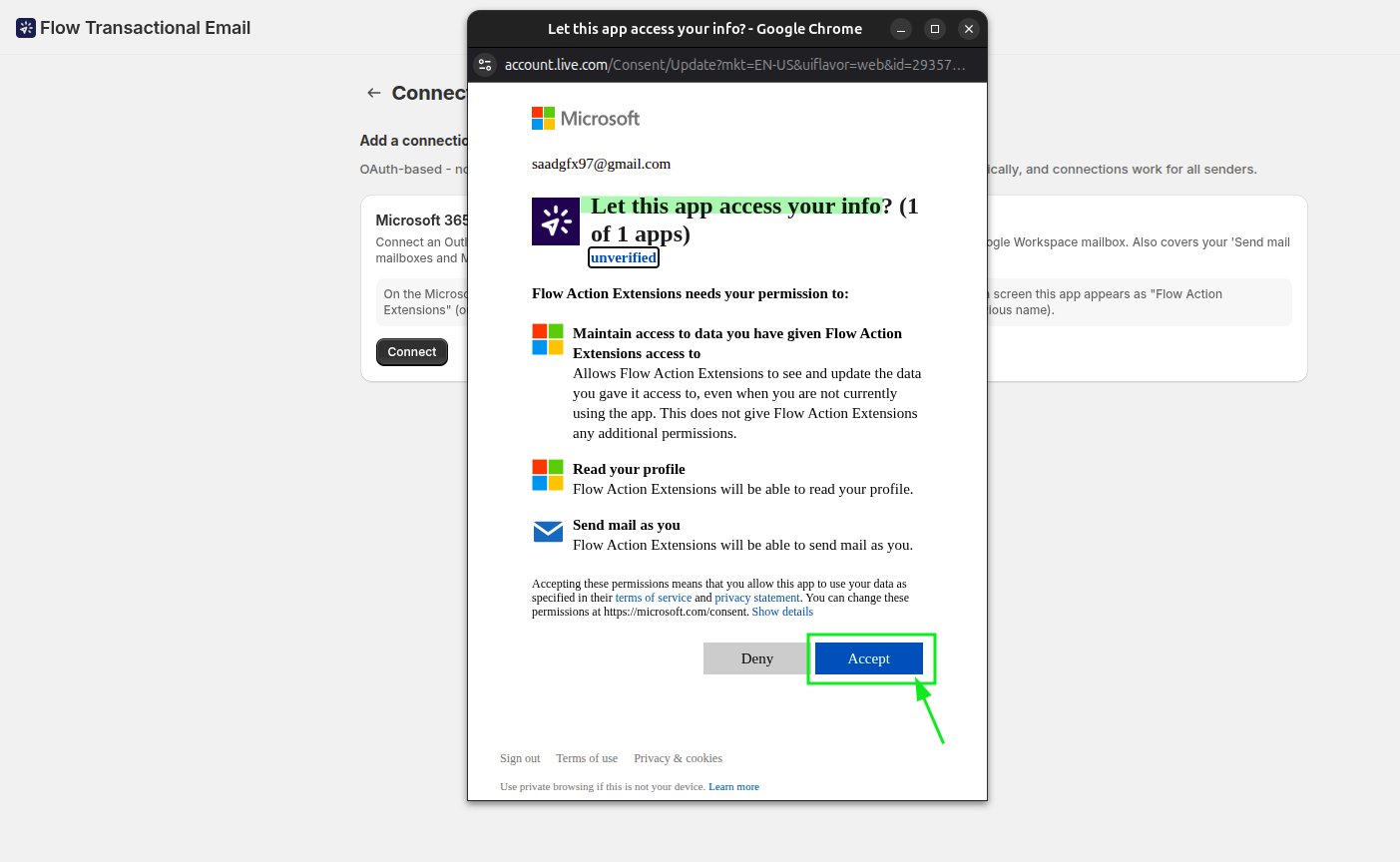
É apresentada uma janela de autorização da Microsoft. Inicie sessão na caixa de correio que pretende utilizar e conceda acesso.
Após autorizar, volte à secção «Contas ligadas». A ligação ao Microsoft 365 apresenta o estado «Ligado» e a caixa de correio aparece na secção «Remetentes».
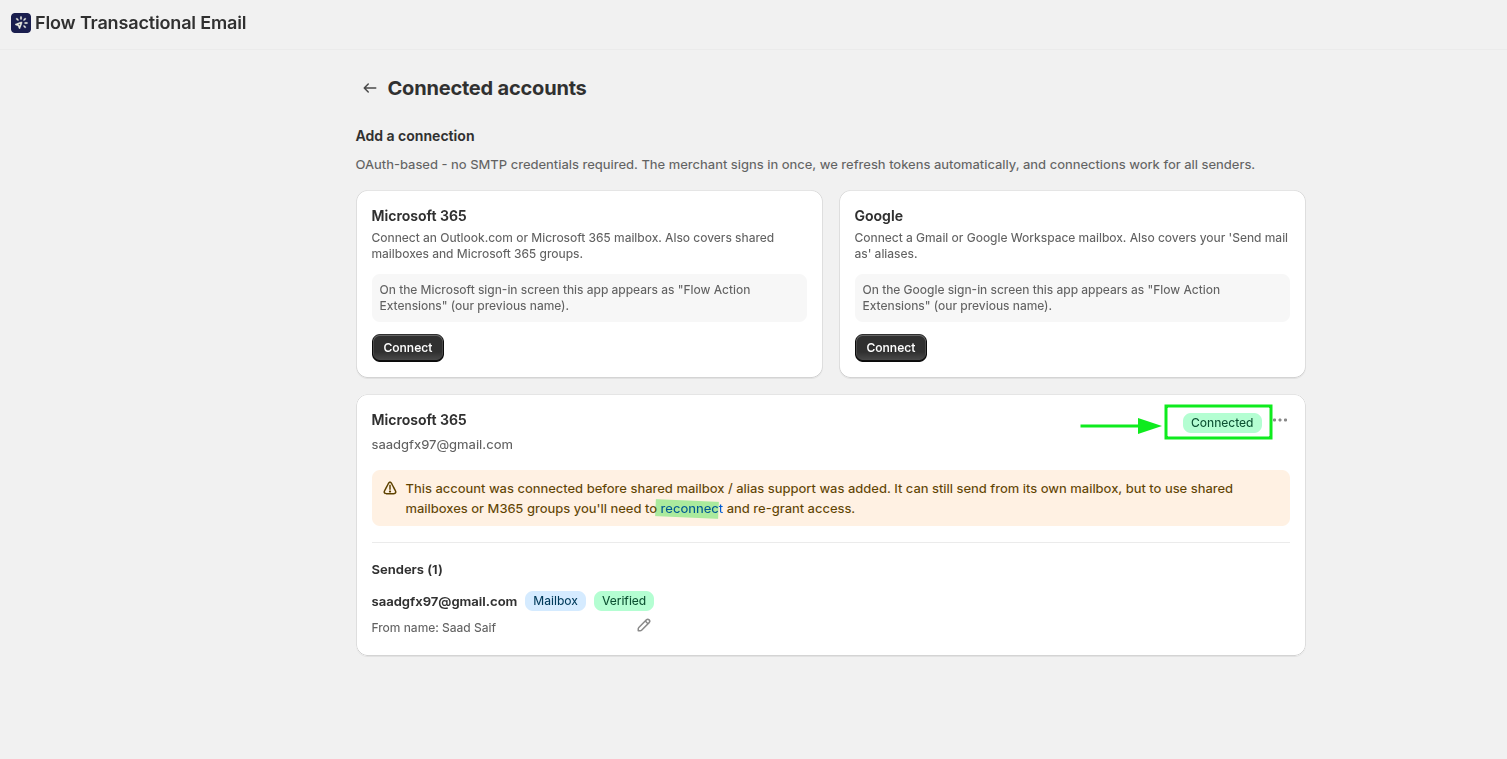
Caso, posteriormente, necessite de alargar as autorizações, utilize a opção «Reconectar» no mesmo cartão, em vez de remover e voltar a adicionar a conta.
Enviar um e-mail de teste
Antes de integrar esta funcionalidade num fluxo de trabalho, envie uma mensagem de teste para confirmar se a caixa de correio está a funcionar. Volte à secção «Remetentes de e-mail» e clique em «Enviar e-mail de teste».
Na caixa de diálogo, selecione o remetente do Microsoft 365 ao qual está ligado no campo «Remetente», introduza um destinatário no campo «E-mail do destinatário» e, em seguida, clique em «Enviar».
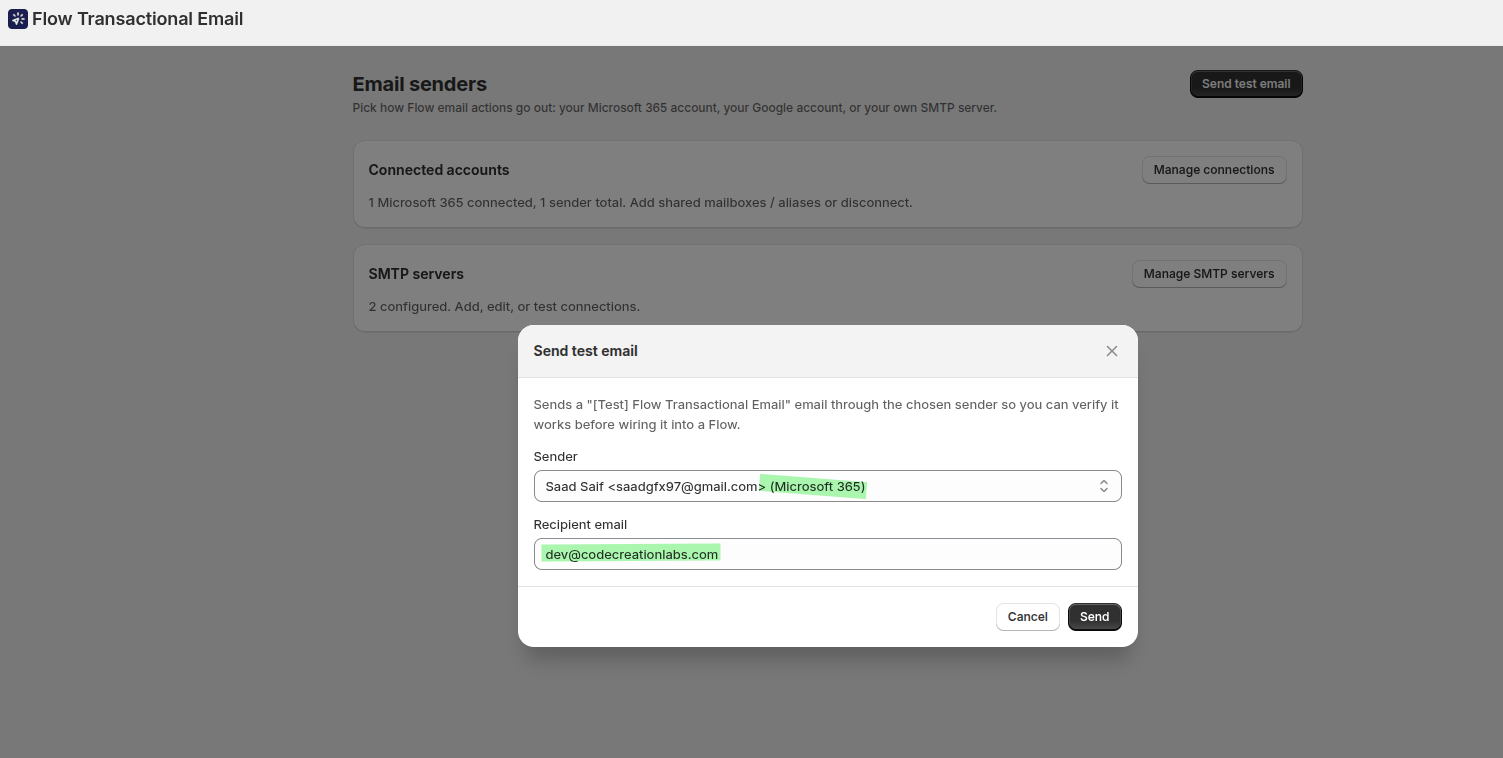
Verifique a caixa de entrada do destinatário. Se a mensagem chegar, a ligação está pronta a ser utilizada. Esta é a forma mais rápida de confirmar se a caixa de correio, as permissões e a configuração do remetente estão todas corretas antes de criar qualquer coisa no Shopify Flow.
Utilize o remetente em Shopify Flow
No Shopify Flow, crie um fluxo de trabalho e selecione o gatilho «Etiquetas de cliente adicionadas». Para enviar apenas para etiquetas específicas, adicione uma condição do tipo «As etiquetas adicionadas incluem, pelo menos, uma das seguintes: vip».
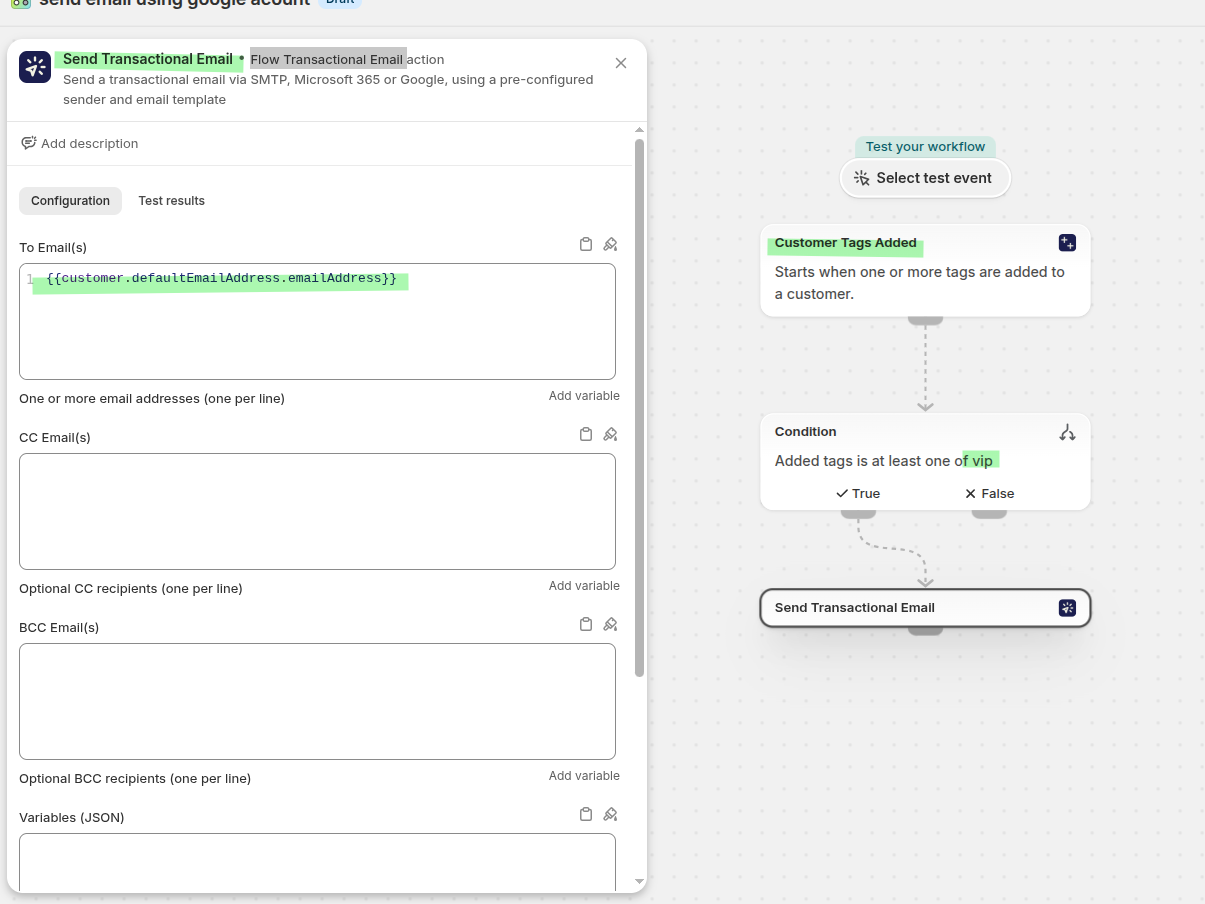
Adicione a ação «Enviar e-mail transacional». Defina «Para e-mail(s)» para a variável de e-mail do cliente, para que a mensagem seja enviada ao cliente que acionou o fluxo de trabalho:
{{customer.defaultEmailAddress.emailAddress}}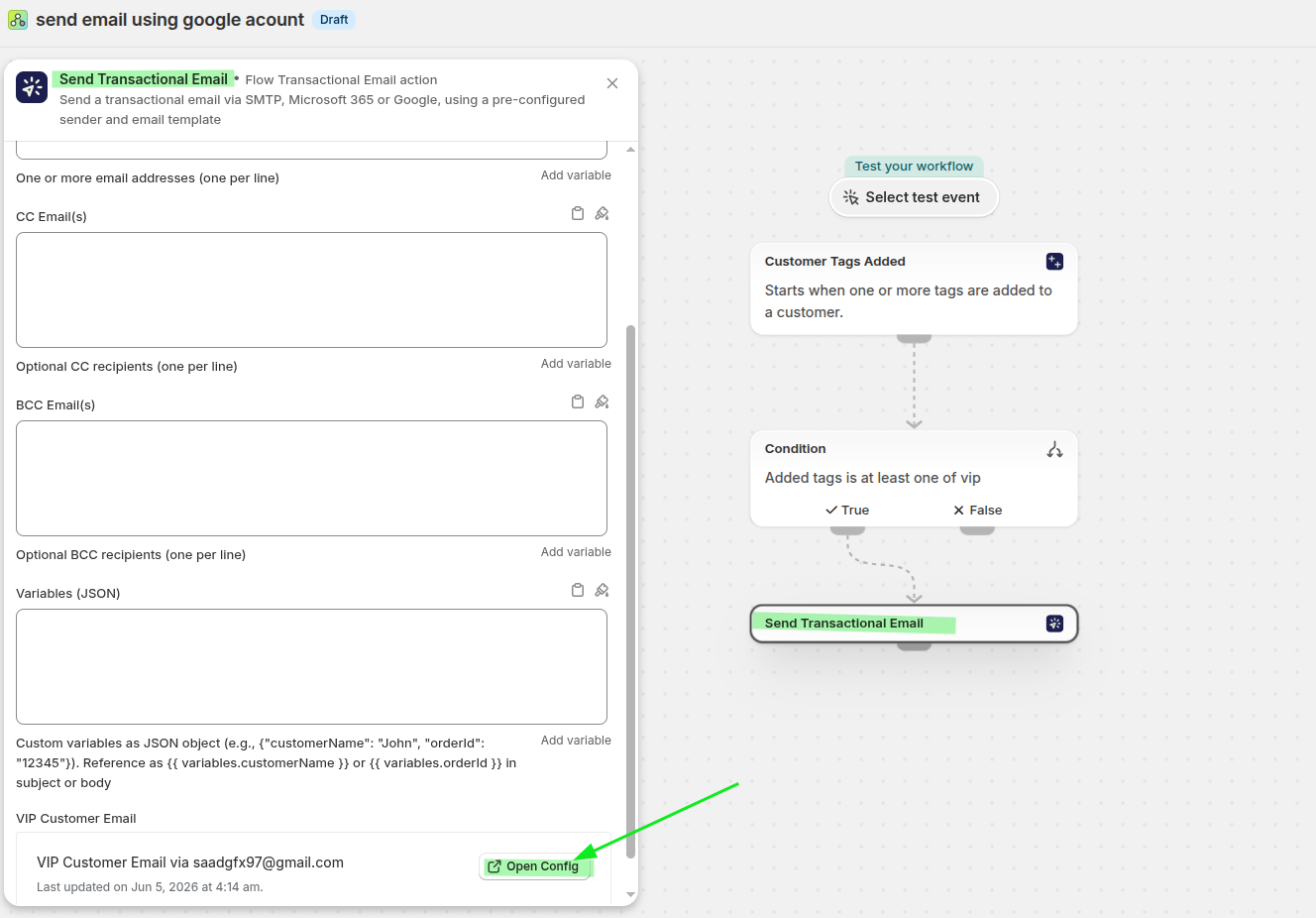
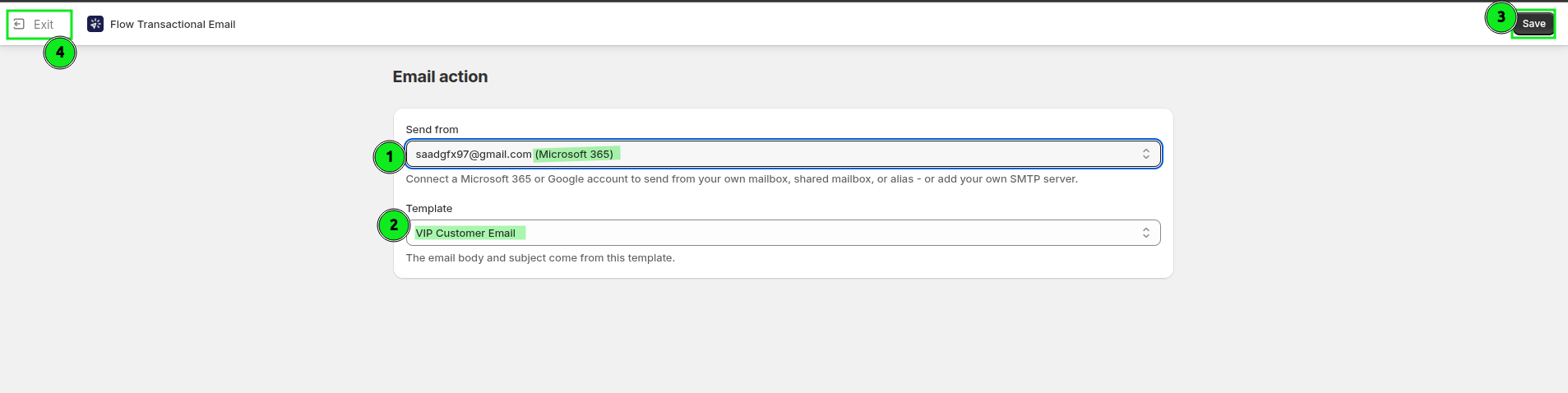
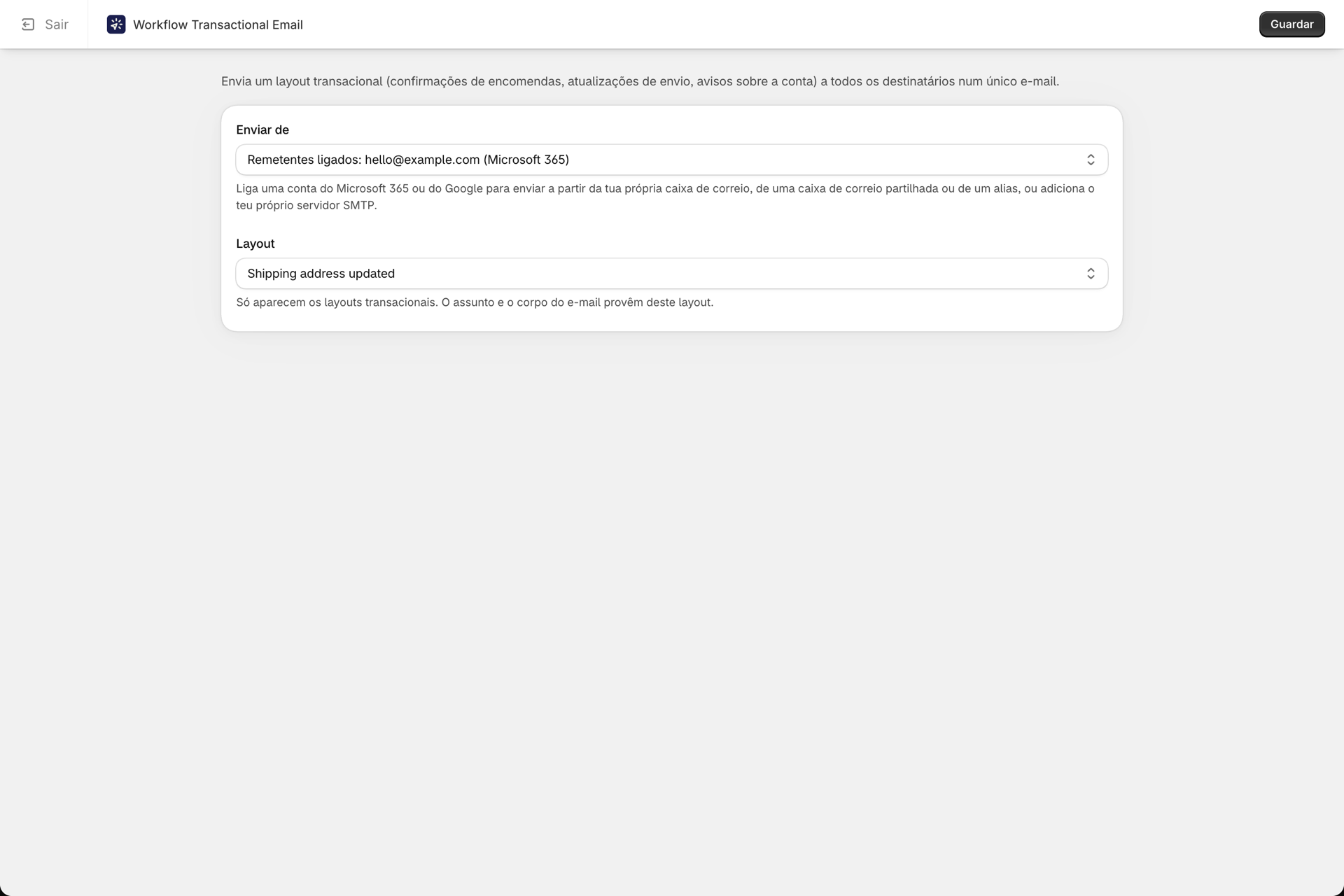
Deslize até à secção dos modelos na ação e clique em «Abrir configuração». Isto abre o ecrã de configuração, onde pode selecionar o remetente e o layout.
Selecione a sua conta do Microsoft 365 associada na secção «Enviar de», escolha o modelo na secção «Modelo», clique em «Guardar» e, em seguida, em «Sair».
Guarde o fluxo de trabalho e ative-o. Adicione a tag a um cliente e a mensagem será enviada através da sua caixa de correio do Microsoft 365 associada.
O que este fluxo de trabalho faz
Shopify Flow monitoriza as alterações nas tags dos clientes e, em seguida, transmite os dados dos clientes para a funcionalidade «Enviar e-mail transacional». Essa ação apresenta o layout que selecionou e envia-o através do remetente do Microsoft 365 que escolheu na opção «Enviar a partir de».
O conteúdo da mensagem a enviar provém inteiramente do modelo selecionado em «Modelo». Para alterar o texto do e-mail, edite o modelo - e não o fluxo de trabalho.
Resolução de problemas
O remetente não consta da lista pendente «Enviar de». Reabra a ação, clique em «Abrir configuração» e verifique se o remetente consta da lista. Caso não conste, atualize o editor do Shopify Flow e reabra a ação.
O e-mail não está a chegar. Envie uma mensagem a partir da secção «Remetentes de e-mail» utilizando a opção «Enviar e-mail de teste» e confirme se foram utilizados os endereços de e-mail corretos do remetente e do destinatário. Se a conta tiver sido ligada há algum tempo e necessitar de novas autorizações, utilize a opção «Voltar a ligar» na secção «Contas ligadas».
O fluxo de trabalho não está a ser executado de todo. Verifique se o fluxo de trabalho está ativado, se o gatilho é «Etiquetas de cliente adicionadas» e se a condição corresponde à etiqueta que aplicou efetivamente - a correspondência de etiquetas deve ser exata.
Para obter detalhes sobre a falha num envio específico, abra o Histórico. Consulte Histórico e resolução de problemas.
Relacionado
- Enviar um e-mail a partir de Shopify Flow com o Google - a mesma configuração com uma caixa de correio do Google.
- Enviar e-mails a partir de Shopify Flow utilizando um servidor SMTP personalizado - utilize, em vez disso, o seu próprio servidor de e-mail.
- Criar um layout de e-mail - conceba o e-mail a enviar.