

Instalar e configurar
Desde uma instalação nova até um sistema de e-mail automatizado a funcionar, em cerca de quinze minutos.
Antes de começar
É necessário ter o «Shopify Flow» instalado na sua loja. Está disponível gratuitamente em Shopify, e as ações desta aplicação aparecem nesse ambiente - sem o Shopify Flow, não há nada que desencadeie o envio. A página de Ajuda da aplicação tem um botão que abre o Shopify Flow ou o instala, caso ainda não esteja instalado.
A aplicação, por si só, não necessita de quaisquer permissões de acesso. Não tem capacidade para aceder aos seus produtos, pedidos ou clientes. Tudo o que um cliente vê num e-mail são dados que o senhor transmite deliberadamente a partir de Shopify Flow.
O guia de configuração
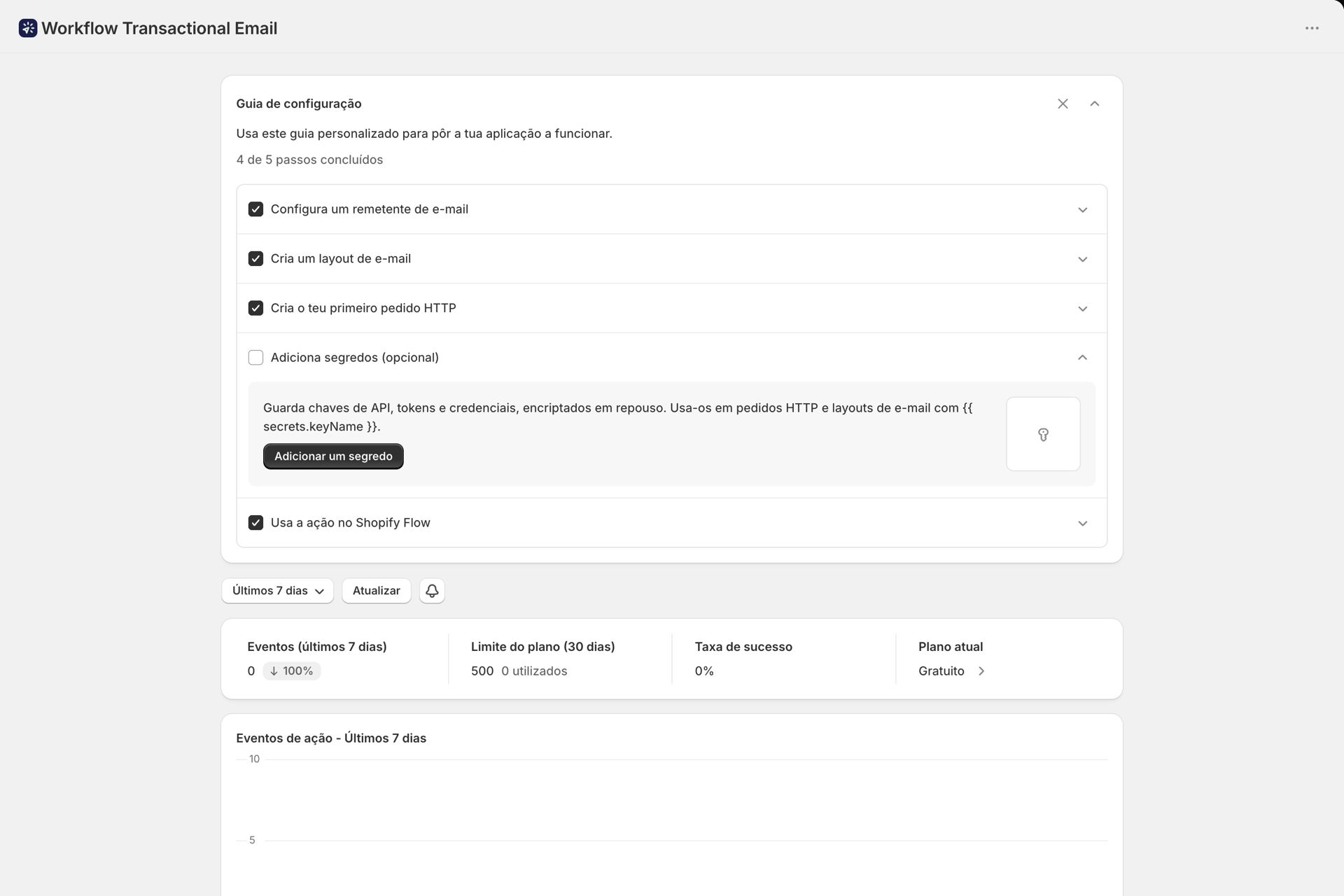
Após a instalação, o painel de controlo apresenta um Guia de Configuração que acompanha o seu progresso ao longo de cinco passos e os marca à medida que os vai concluindo. A opção «Fechar» remove-o assim que terminar.
Os cinco passos, pela ordem que funciona melhor:
1. Configurar um remetente de e-mail
Ligue a caixa de correio de onde os seus e-mails são enviados. Existem três opções:
- Microsoft 365 ou Google - OAuth com um clique, sem necessidade de armazenar credenciais. É a melhor opção se o seu e-mail profissional já estiver associado a uma destas plataformas.
- SMTP - qualquer servidor, incluindo o SendGrid, o Mailgun, o Amazon SES ou o seu próprio servidor.
Envie um e-mail de teste imediatamente a seguir, a partir de «Remetentes de e-mail» → «Enviar e-mail de teste». Demora dez segundos e permite excluir a possibilidade de um problema na caixa de correio antes de avançar com qualquer outra tarefa.
Consulte Visão geral dos remetentes de e-mail.
2. Criar um modelo de e-mail
O próprio e-mail: assunto, texto de pré-visualização, design. Escolha o «Visual Builder» para criar um e-mail com design personalizado e de acordo com a identidade da marca, ou «Rich Text / HTML» para algo mais simples ou para colar o código HTML que já possui.
Essa escolha é definitiva para o layout, por isso decida antes de começar. Consulte Criar um layout de e-mail.
3. Criar um pedido HTTP (opcional)
Apenas se também pretender que o Shopify Flow chame uma API externa. Se estiver apenas a enviar e-mails, ignore este passo. Consulte Efetue um pedido HTTP a partir de Shopify Flow.
4. Adicione segredos (opcional)
Chaves API, tokens e palavras-passe, armazenadas de forma encriptada e referenciadas como {{ secrets.keyName }}. São necessárias apenas para pedidos HTTP ou credenciais SMTP que prefira não introduzir diretamente no código. Consulte Segredos.
5. Utilize a ação disponível em Shopify Flow
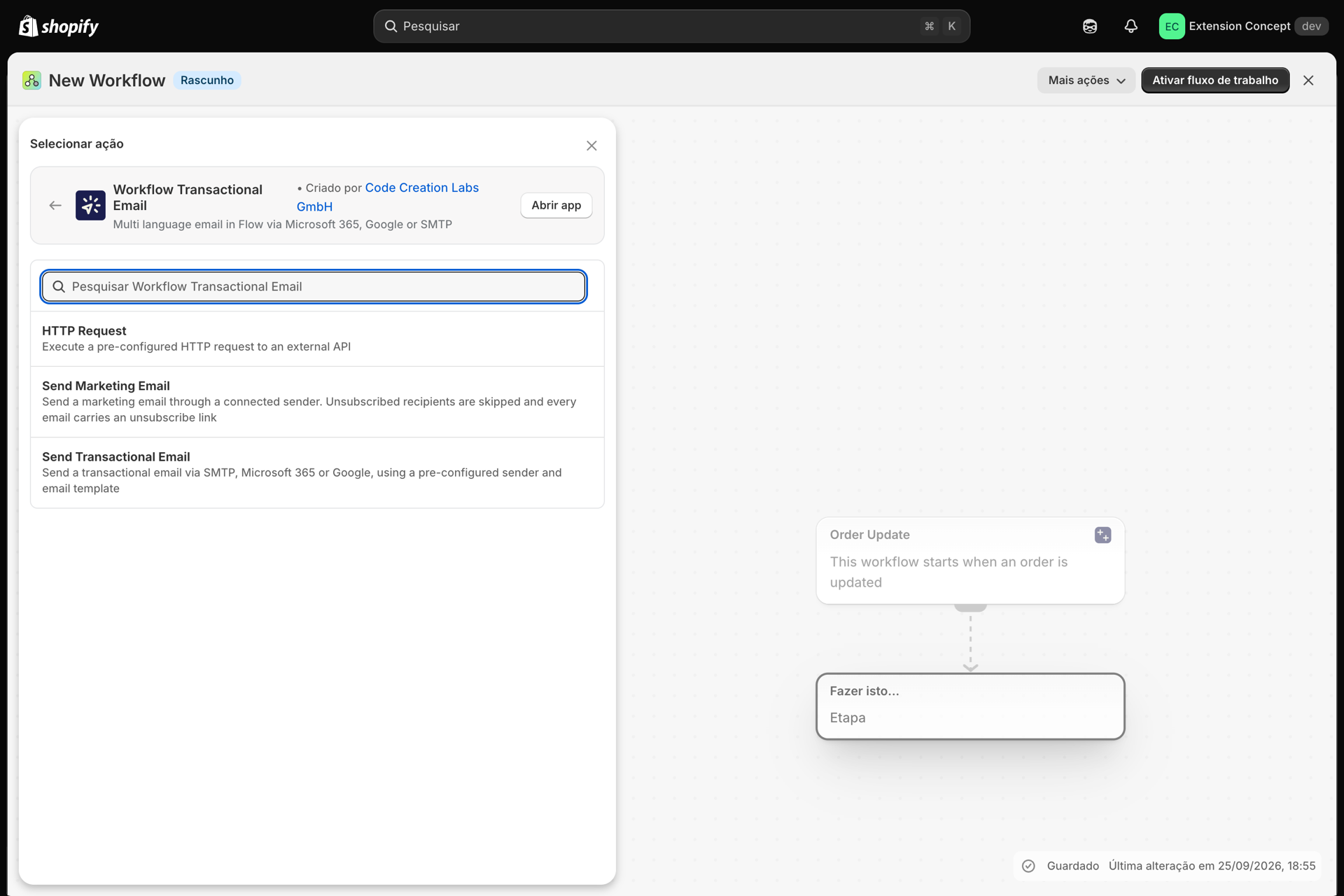
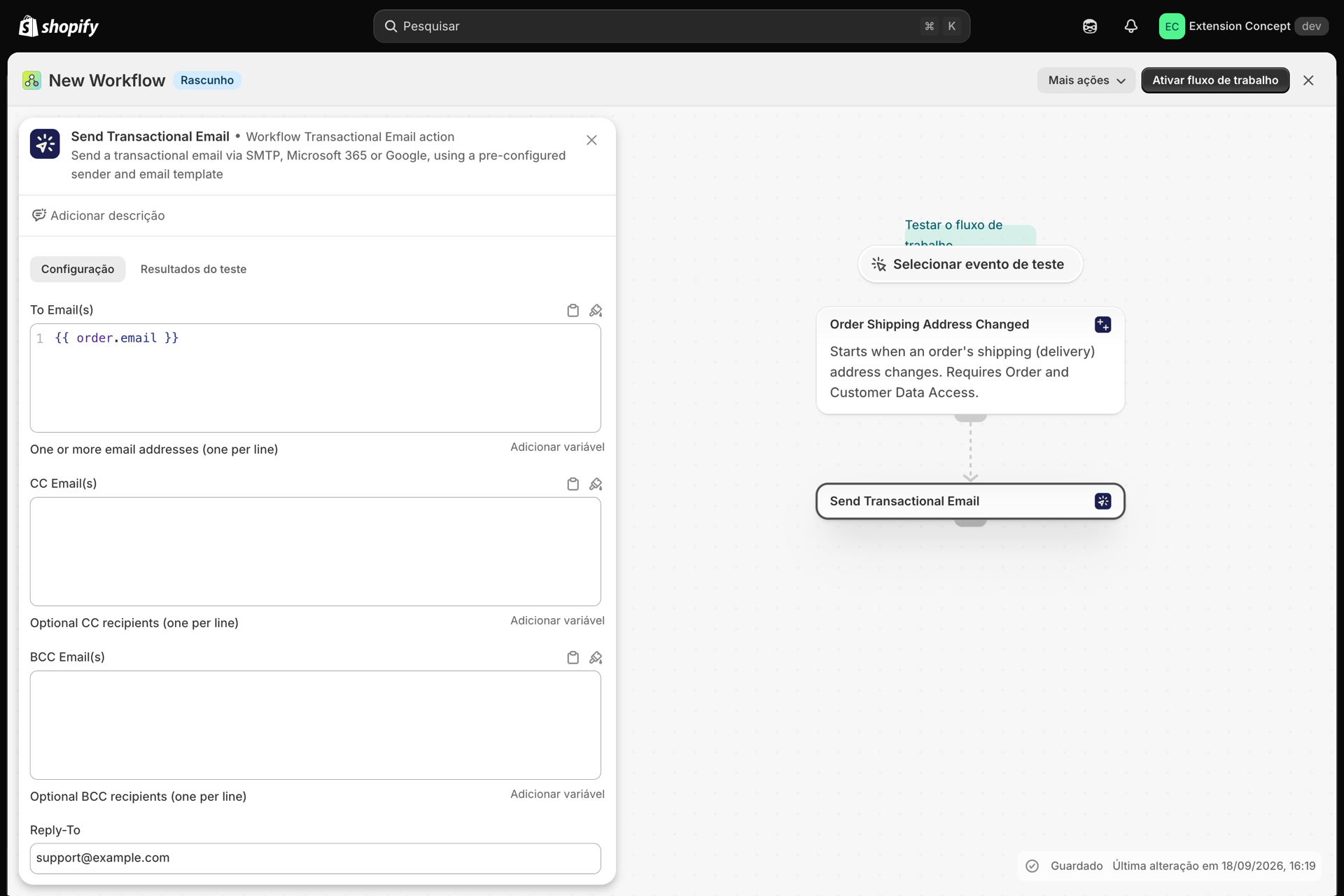
Aceda a Shopify Flow, crie um fluxo de trabalho e adicione uma etapa «Enviar e-mail transacional» ou «Pedido HTTP» a partir desta aplicação.
Na ação de e-mail que definiu:
- Para e-mail(s) - normalmente uma variável do Shopify Flow, como
{{customer.defaultEmailAddress.emailAddress}} - Variáveis (JSON) - os dados de que o seu layout necessita. Copie-os do cartão «Utilizar em Shopify Flow» no seu layout, em vez de os escrever manualmente.
- «Remetente» e «Modelo», no ecrã de configuração da própria ação.
O seu primeiro teste a sério
Os envios de teste comprovam o seu projeto. Não comprovam a sua ligação no Shopify Flow, uma vez que utilizam as variáveis de teste do layout em vez do JSON do fluxo de trabalho.
Assim, assim que o fluxo de trabalho estiver ativo:
- Ative-o de facto - efetue um pedido de teste ou identifique um cliente de teste, consoante o seu gatilho.
- Abra o Histórico na aplicação.
- Confirme se a linha apresenta o estado «Sucesso» e não apresenta o ícone de variáveis vazias.
- Verifique o e-mail recebido: se os valores estão corretos, se o nome do remetente está correto e se as ligações funcionam.
Se a linha indicar «Variáveis vazias», abra-a - ela indica exatamente quais os marcadores de lugar que não produziram nada.
O painel de controlo
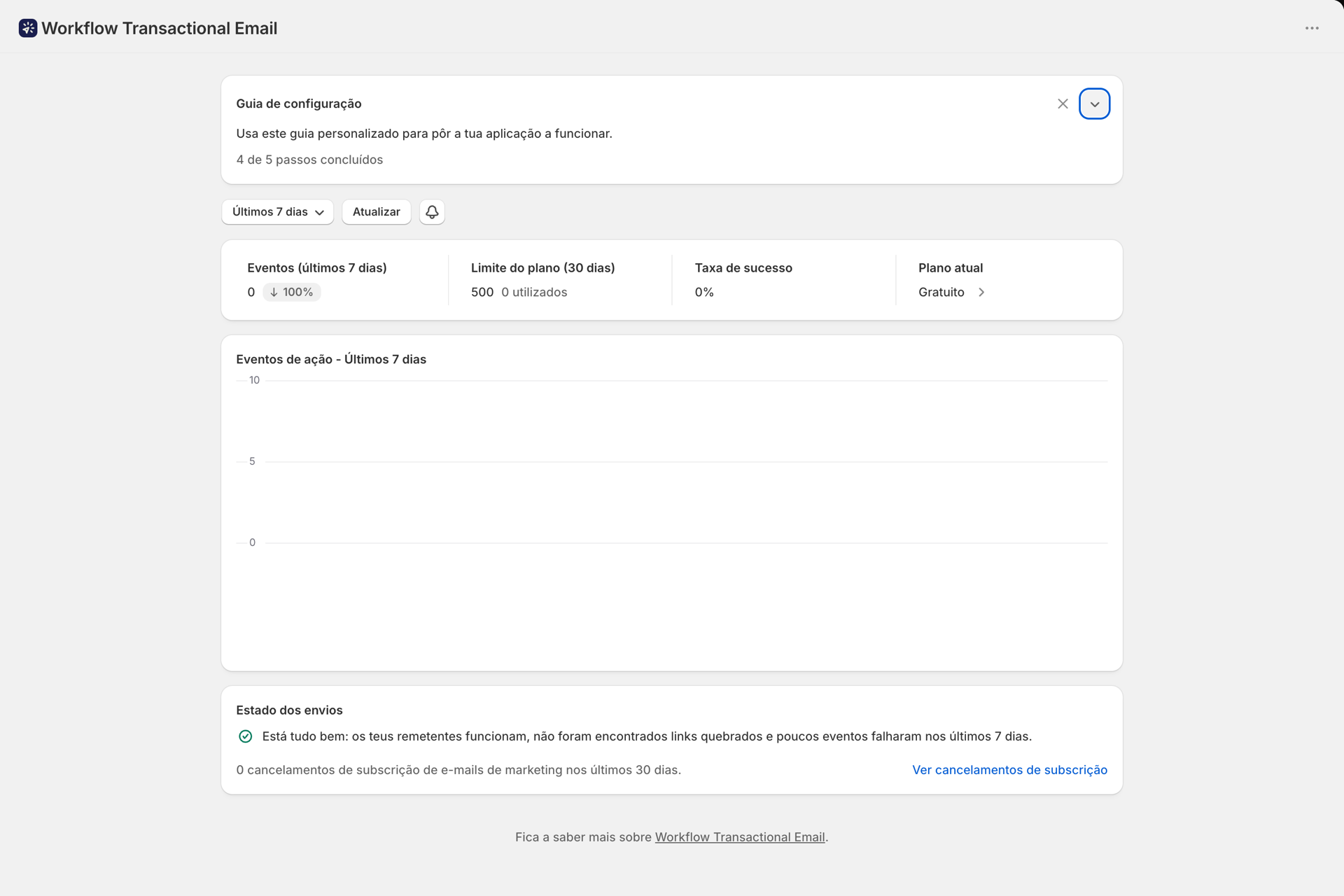
Assim que iniciar o envio, o painel de controlo fornece-lhe uma visão geral:
| Cartão | O que isto lhe indica |
|---|---|
| Eventos | Ações no intervalo selecionado, com uma tendência em relação ao período anterior. O ícone da campainha abre as definições de notificações |
| Limite do plano (30 dias) | Consumo que excede o seu limite |
| Taxa de sucesso | Partilha bem-sucedida, classificada como «Excelente» / «Boa» / «Necessita de atenção» |
| Plano atual | O seu nível, com um link para o alterar |
O seletor de intervalo de datas disponibiliza as opções «Hoje», «Ontem», «Últimos 7 / 30 / 90 / 365 dias» e um intervalo personalizado, sendo que a predefinição é os últimos 7 dias, organizados de acordo com o fuso horário da sua loja. Abaixo dos cartões, um gráfico apresenta a repartição do volume por tipo de ação.
Sobre a aplicação
| Página | Para que serve |
|---|---|
| Página inicial | Guia de configuração, utilização, taxa de sucesso, atividade recente |
| Remetentes de e-mail | Contas associadas, servidores SMTP, envios de teste |
| Layouts de e-mail | Os próprios e-mails |
| Cabeçalho e rodapé | Cabeçalhos e rodapés com a marca, reutilizáveis |
| Pedidos HTTP | Modelos de pedidos guardados |
| Segredos | Valores encriptados para modelos e pedidos |
| História | Cada execução, com os detalhes do pedido e da resposta |
| Desenvolvedor | Chaves API para a API REST e o servidor MCP |
| Definições | Tipos de letra personalizados para os seus layouts |
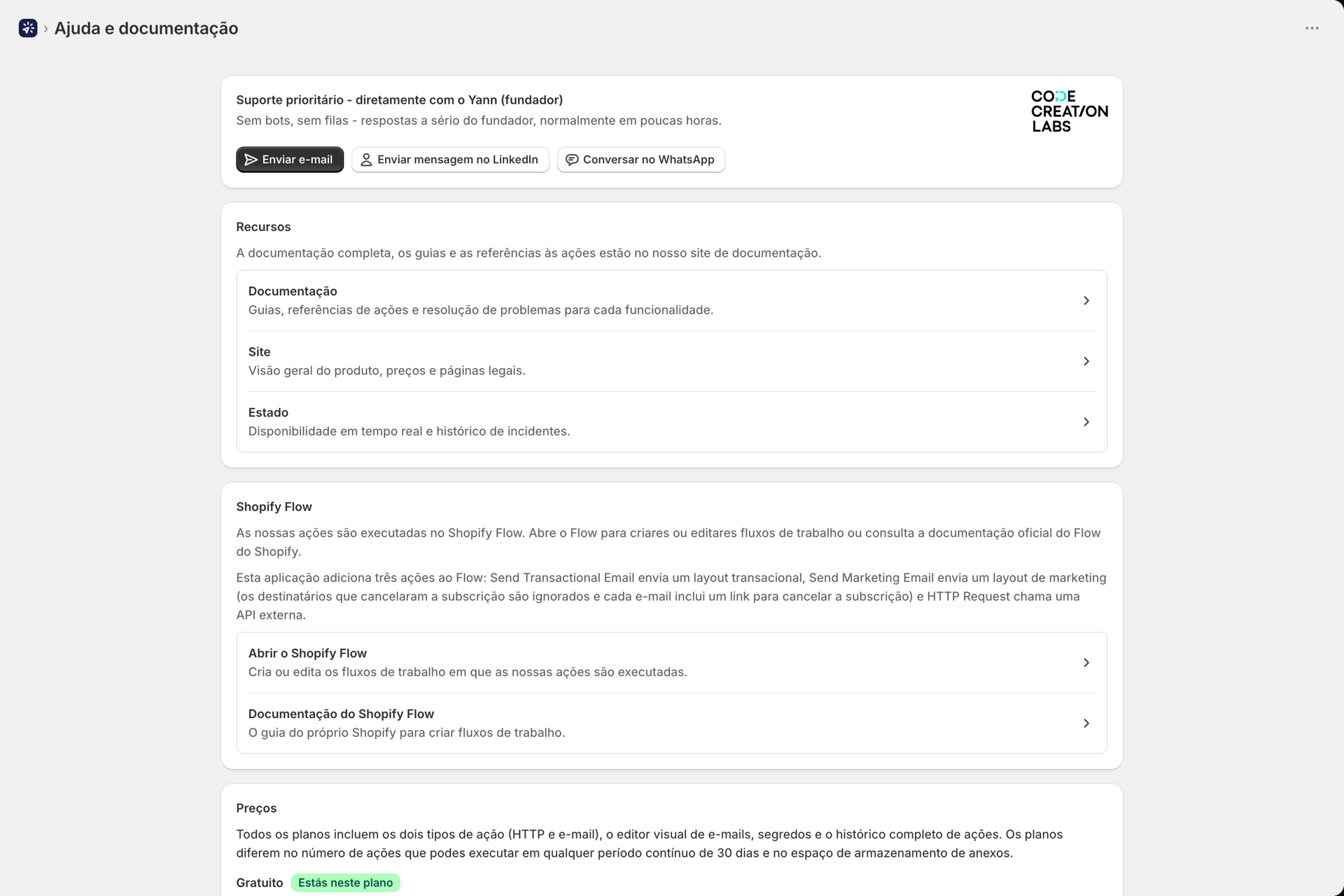
| Ajuda | Suporte, documentação e o seu plano |
Desinstalação
A desinstalação elimina todos os seus dados - layouts, remetentes, informações confidenciais, histórico e ficheiros carregados. Não é possível recuperar esses dados; por isso, exporte primeiro tudo o que pretenda conservar (Mais → Exportar num layout).
Relacionado
- Visão geral dos remetentes de e-mail - o passo 1 em pormenor.
- Criar um layout de e-mail - o passo 2 em pormenor.
- Transmissão de dados a partir de Shopify Flow - o passo 5 em pormenor.
- Planos e utilização - o que conta para a sua cota.