

Predefinições de cabeçalho e rodapé
Uma predefinição é um design de cabeçalho ou rodapé salvo uma vez e reutilizado em vários layouts. Ao alterar a predefinição, todos os layouts que a utilizam são atualizados - assim, um novo logotipo ou uma mudança de endereço representa apenas uma edição, e não vinte.
Encontre-as na seção “Cabeçalho e rodapé” na barra de navegação do aplicativo.
Criação de uma predefinição
A página possui duas seções, “Cabeçalhos” e “Rodapés”, cada uma com um botão “Adicionar cabeçalho” / “Adicionar rodapé”. Dê um nome à predefinição, crie o design e salve.
Enquanto você cria o design, o cartão “Pré-visualização” exibe o cabeçalho ou rodapé exatamente como o e-mail o exibirá, acima ou abaixo de um espaço cinza que representa o conteúdo do e-mail. Ele acompanha todas as alterações à medida que você as faz, para que você veja o resultado antes de salvar.
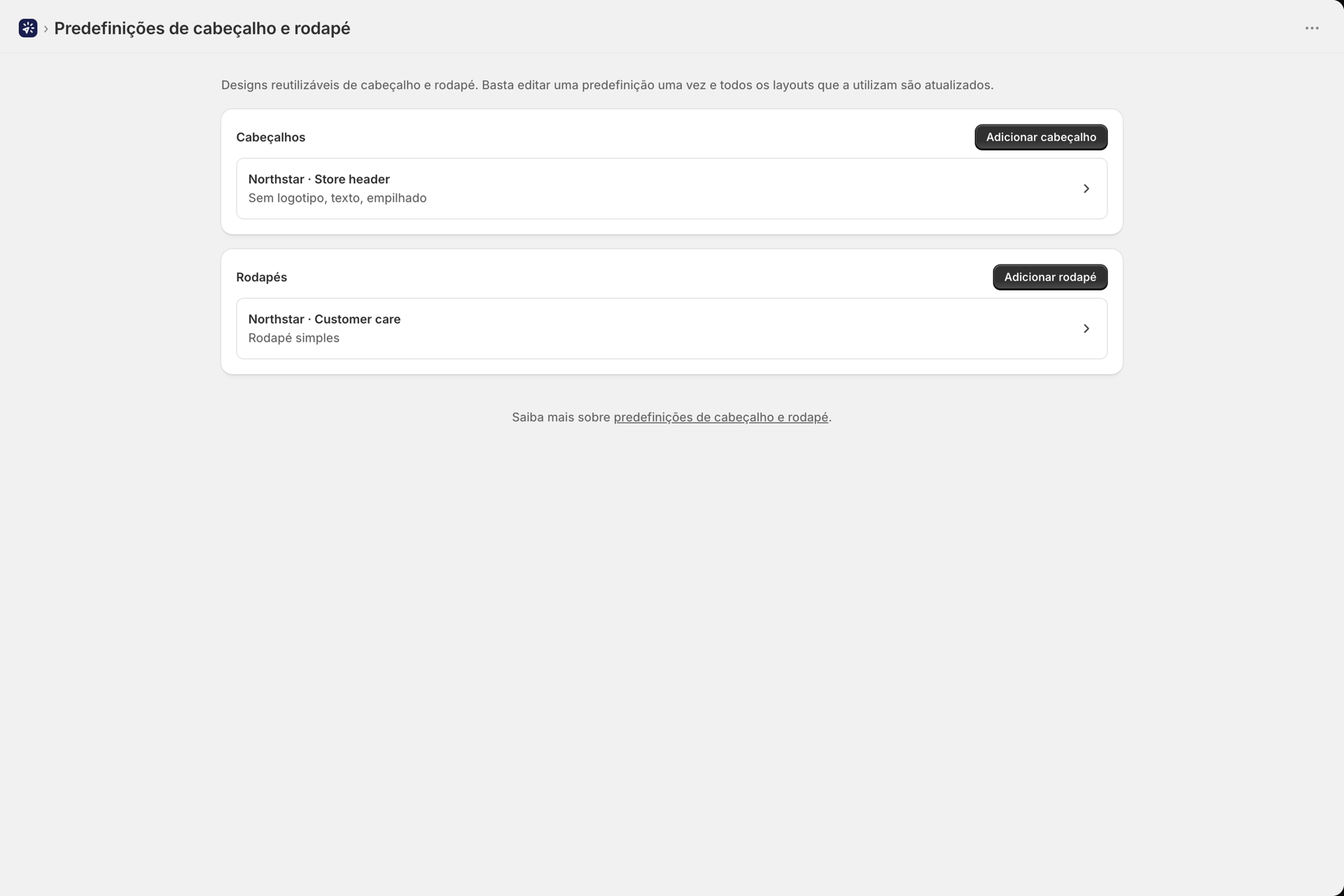
Opções de cabeçalho
Escolha primeiro um layout:
| Layout | O que isso mostra |
|---|---|
| Apenas o logotipo | Apenas o seu logotipo |
| Logotipo + Texto | Logotipo com um slogan ou descrição abaixo |
| Logotipo + Texto + Links | Cabeçalho completo com links de navegação |
Em seguida, configure as peças:
- Logotipo - exiba-o ou oculte-o, escolha a imagem, defina o texto alternativo, selecione um tamanho (Pequeno 80 px, Médio 150 px, Grande 220 px, Extragrande 300 px) e o alinhamento.
- Texto - um slogan ou uma breve descrição. Suporte para
{{ secrets.xxx }}e{{ variables.xxx }}. - Links de navegação - cada um com um título e um URL.
- Orientação - empilhe os elementos verticalmente ou disponha-os lado a lado.
- Alinhamento do texto e dos links - apenas para cabeçalhos empilhados. Por padrão, o texto e os links ficam alinhados com o logotipo (da mesma forma que o logotipo). Escolha Esquerda, Central ou Direita para posicioná-los separadamente; por exemplo, um logotipo centralizado com texto e links alinhados à esquerda. Um cabeçalho lado a lado mantém seu próprio arranjo, portanto, essa opção fica oculta nesse caso.
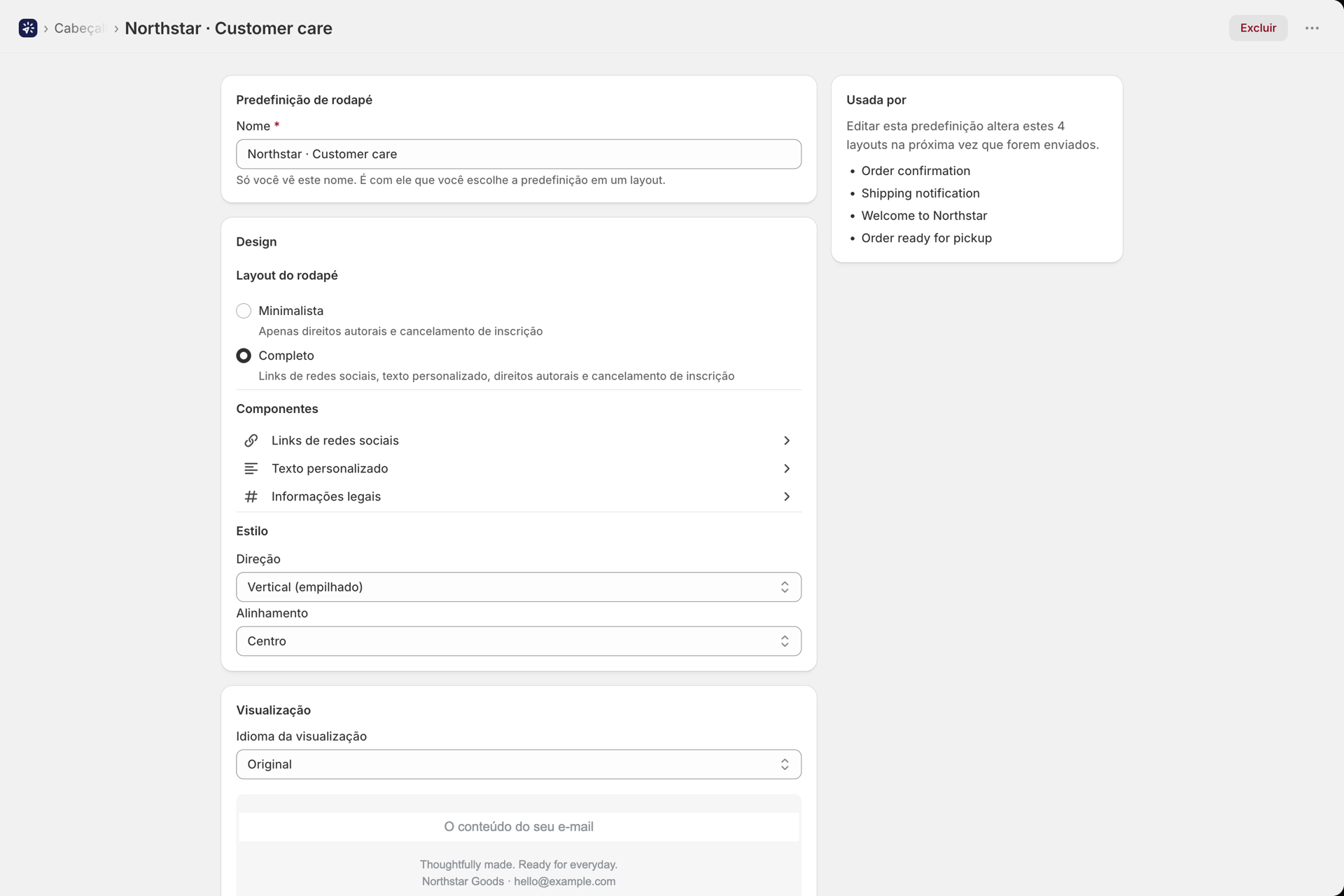
Opções de rodapé
| Layout | O que isso mostra |
|---|---|
| Mínimo | Apenas direitos autorais e cancelamento de inscrição |
| Completo | Links de redes sociais, texto personalizado, direitos autorais e cancelamento de inscrição |
- Links de redes sociais - Facebook, Instagram, X (Twitter), LinkedIn, YouTube, TikTok, Pinterest, Snapchat, Tumblr, Twitch, Vimeo, e-mail e site.
- Texto personalizado - dados da empresa, texto jurídico, qualquer informação que seja necessário incluir. Suporta variáveis e valores secretos.
- Informações legais - exibir ou ocultar a linha de direitos autorais.
- Orientação e alinhamento - vertical ou horizontal, à esquerda / central / à direita.
Textos em outros idiomas
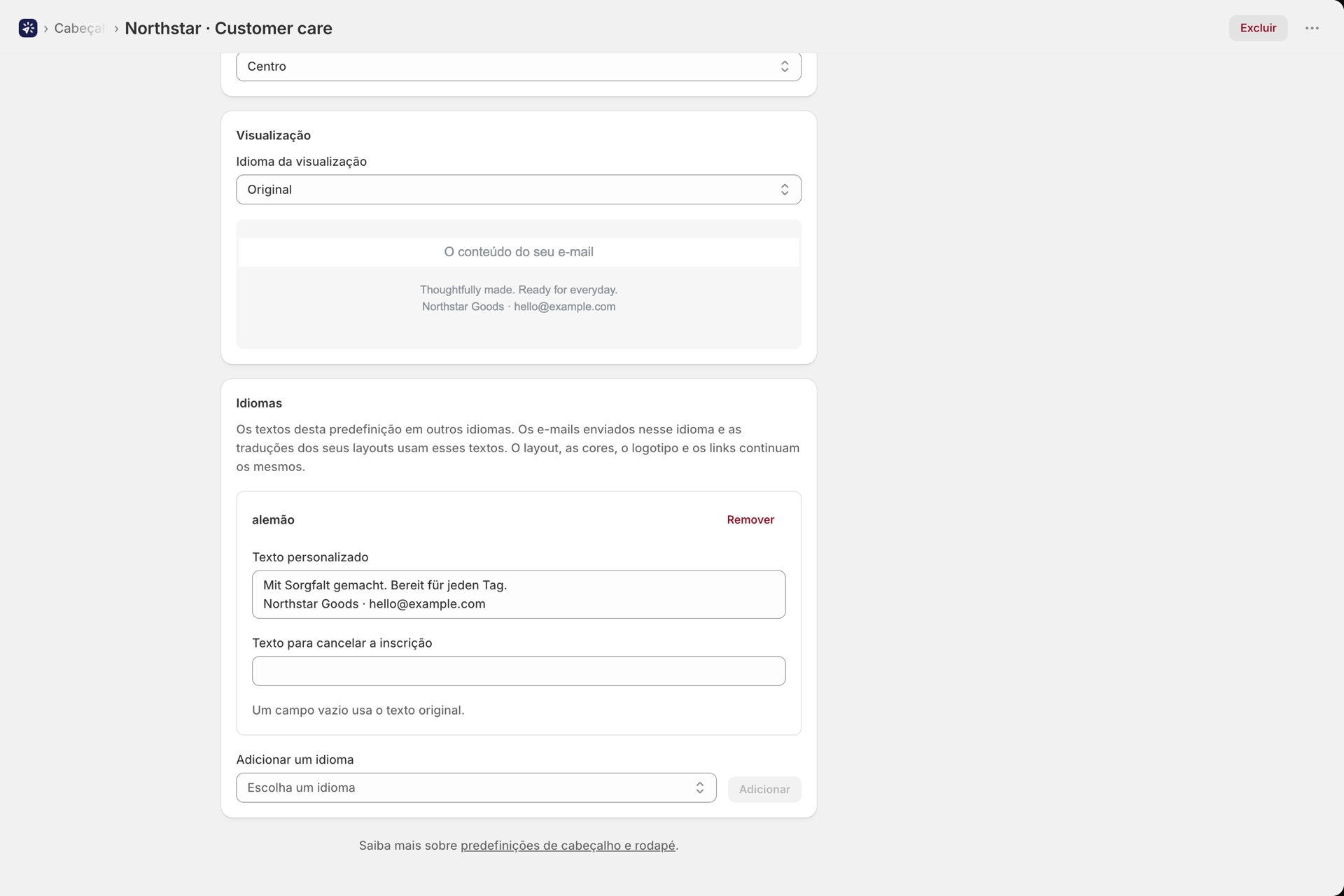
Uma predefinição é um modelo, mas seus textos podem variar de acordo com o idioma. Abra uma predefinição salva e navegue até o cartão “Idiomas”. Na seção “Adicionar um idioma”, escolha um idioma e clique em “Adicionar”. O novo idioma começa com os textos da própria predefinição; portanto, você só precisa substituir o que precisar ser exibido de forma diferente:
- Texto alternativo do logotipo (cabeçalhos que exibem um logotipo)
- Texto personalizado
- Texto para cancelar a inscrição (rodapés)
- Rótulo para ... - um campo por link de navegação ou link de rede social
Apenas as palavras mudam. O layout, as cores, o logotipo, os URLs dos links e a ordem dos links permanecem os mesmos em todos os idiomas. Um campo vazio mantém o texto original, de modo que você pode traduzir o slogan e deixar o nome da marca como está. A opção “Remover” exclui um idioma da lista de predefinições.
Assim que uma predefinição tiver idiomas, o cartão “Pré-visualização” exibirá uma opção de seleção de idioma de pré-visualização: a opção “Original” mostra os textos da própria predefinição, enquanto cada idioma exibe os seus próprios textos.
Quais mensagens um e-mail recebe
O idioma do e-mail é determinante. Trata-se do idioma que a etapa Shopify Flow (Por exemplo, {{order.customerLocale}}) envia, ou do idioma principal do layout quando a etapa não envia nenhum - o mesmo valor de {{ language }}. A predefinição seleciona seus textos nesta ordem:
- O idioma exato:
fr-capara um cliente de francês canadense. - A linguagem de base:
de-ATede-CHutilizam seus textos dede. - Uma variante regional dessa língua.
- Caso contrário, os textos próprios da predefinição.
Uma predefinição não possui um idioma principal próprio; portanto, seus próprios textos servem como alternativa para todos os idiomas que o senhor não adicionou. Nada é bloqueado ou fica em branco devido à ausência de um idioma.
Os editores de layout mostram o mesmo: ao abrir a tradução de um layout, uma predefinição utilizada por ele é exibida com os textos para aquele idioma, de modo que a tela corresponda ao que o cliente recebe. Consulte Envie e-mails no idioma do seu cliente para saber como funcionam os idiomas de um layout.
Como utilizar uma predefinição em um layout
Abra um layout no construtor visual e clique na região do cabeçalho ou rodapé na tela de trabalho. O menu suspenso “Predefinições salvas” exibe suas predefinições, além da opção “Personalizado” (apenas para este layout).
Escolha um modelo pré-definido quando o design precisar permanecer em sincronia com seus outros e-mails. Escolha “Personalizado” quando esse e-mail específico realmente precisar de algo diferente - um cabeçalho de campanha exclusivo, por exemplo.
Exclusão de uma predefinição
É sempre possível excluir uma predefinição, mesmo que haja layouts que a estejam utilizando. Caso haja algum, o aplicativo informará quais são após a exclusão:
A predefinição foi excluída. Três layouts a utilizavam e agora serão exibidos sem ela: Confirmação de pedido, Boas-vindas VIP, Atualização de envio
Esses layouts continuam funcionando - eles simplesmente são exibidos sem esse cabeçalho ou rodapé até que o(a) senhor(a) escolha outra predefinição ou os altere para “Personalizado”.
Relacionado
- Crie um layout de e-mail - o restante do editor de e-mails.
- Envie e-mails no idioma do seu cliente - traduções de um layout, que incorporam os textos de uma predefinição em seu idioma.
- Anexos e imagens - fazer o upload do seu logotipo.