

Enviar e-mail a partir de Shopify Flow utilizando um servidor SMTP personalizado
Visão geral
Workflow Transactional Email permite que você envie e-mails transacionais a partir de Shopify Flow por meio de seu próprio servidor SMTP. Neste exemplo, um cliente recebe uma tag VIP, o Shopify Flow é executado e o fluxo de trabalho envia um e-mail com a identidade visual da sua empresa, utilizando o servidor SMTP e o modelo de e-mail que você salvou.
Essa configuração é composta por três partes:
- Crie uma conexão SMTP na seção “Remetentes de e-mail”
- Crie o e-mail na seção “Layouts de e-mail”
- Utilize a ação “Enviar e-mail transacional” no Shopify Flow e insira os dados do cliente no layout
Qualquer provedor compatível com SMTP funciona, incluindo o Gmail, o SendGrid, o Mailgun, o Amazon SES e o seu próprio servidor de e-mail.
Guia em vídeo
A configuração completa - servidor SMTP, layout do e-mail e o fluxo de trabalho Shopify Flow. O vídeo não tem som; portanto, ajuste a velocidade de reprodução conforme sua preferência.
Antes de começar
- Instale o “Workflow Transactional Email” na sua loja do Shopify.
- Tenha em mãos o nome do servidor, a porta, o nome de usuário e a senha fornecidos pelo seu provedor de SMTP.
- Decida de qual endereço de remetente os e-mails VIP devem ser enviados.
Cenário: um e-mail de boas-vindas para VIPs
O fluxo de trabalho faz o seguinte:
- Um cliente é marcado c
VIP - Shopify Flow inicia o fluxo de trabalho
- O fluxo de trabalho executa a ação “Enviar e-mail transacional”
- A ação utiliza o servidor SMTP que o senhor salvou
- Essa ação envia o modelo de e-mail salvo com os dados do cliente já preenchidos
Etapa 1: Configure seu servidor SMTP
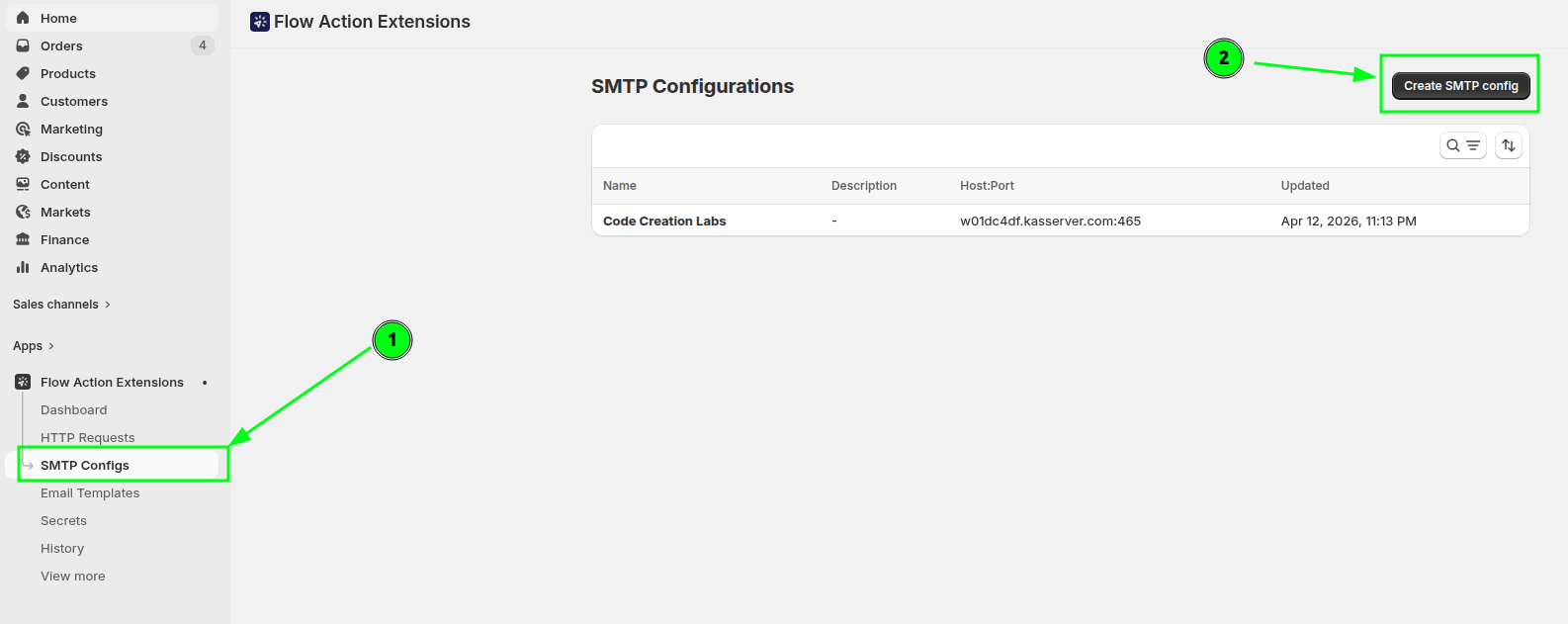
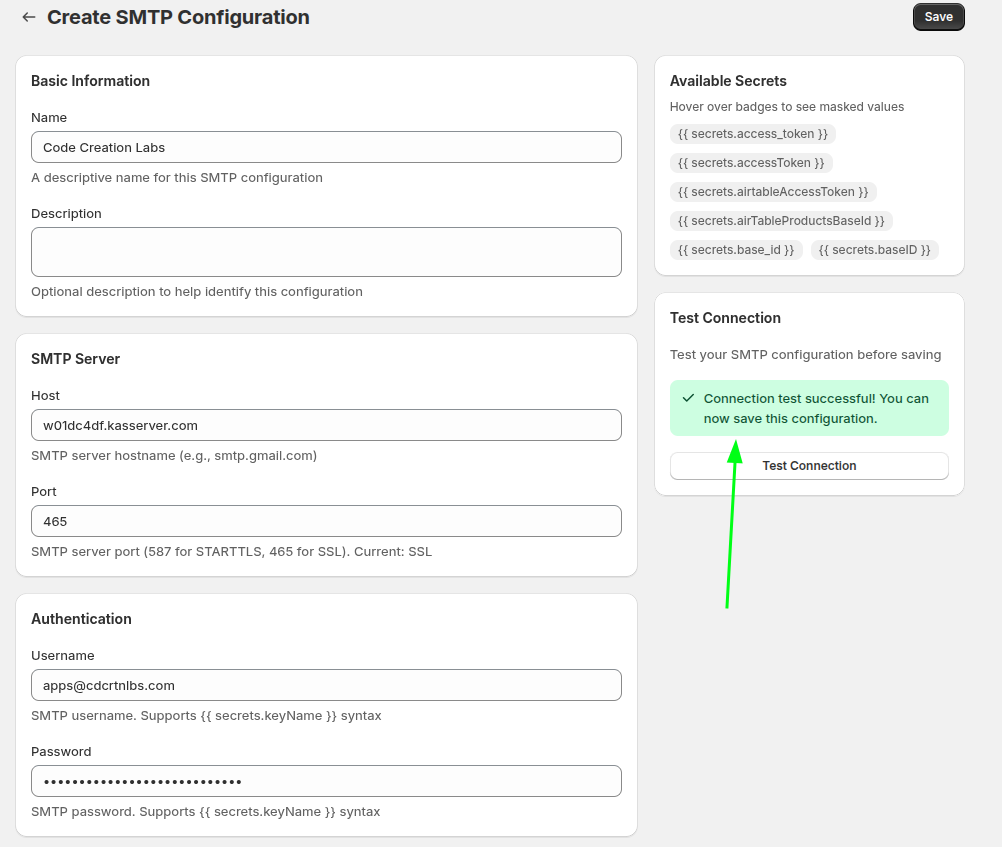
No aplicativo, abra “Remetentes de e-mail” e acesse a seção “SMTP”. É aqui que você configura o servidor de e-mail que enviará seus e-mails transacionais.
Insira o host SMTP, a porta, o nome de usuário e a senha fornecidos pelo seu provedor e, em seguida, clique em “Testar conexão”.
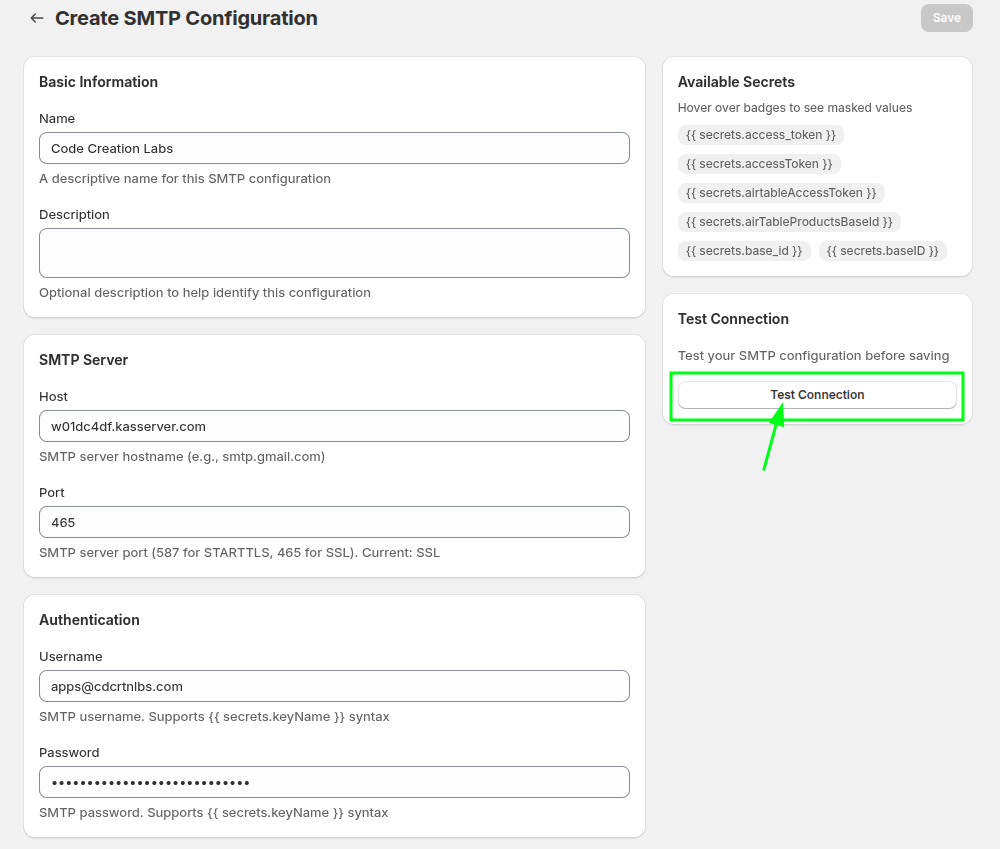
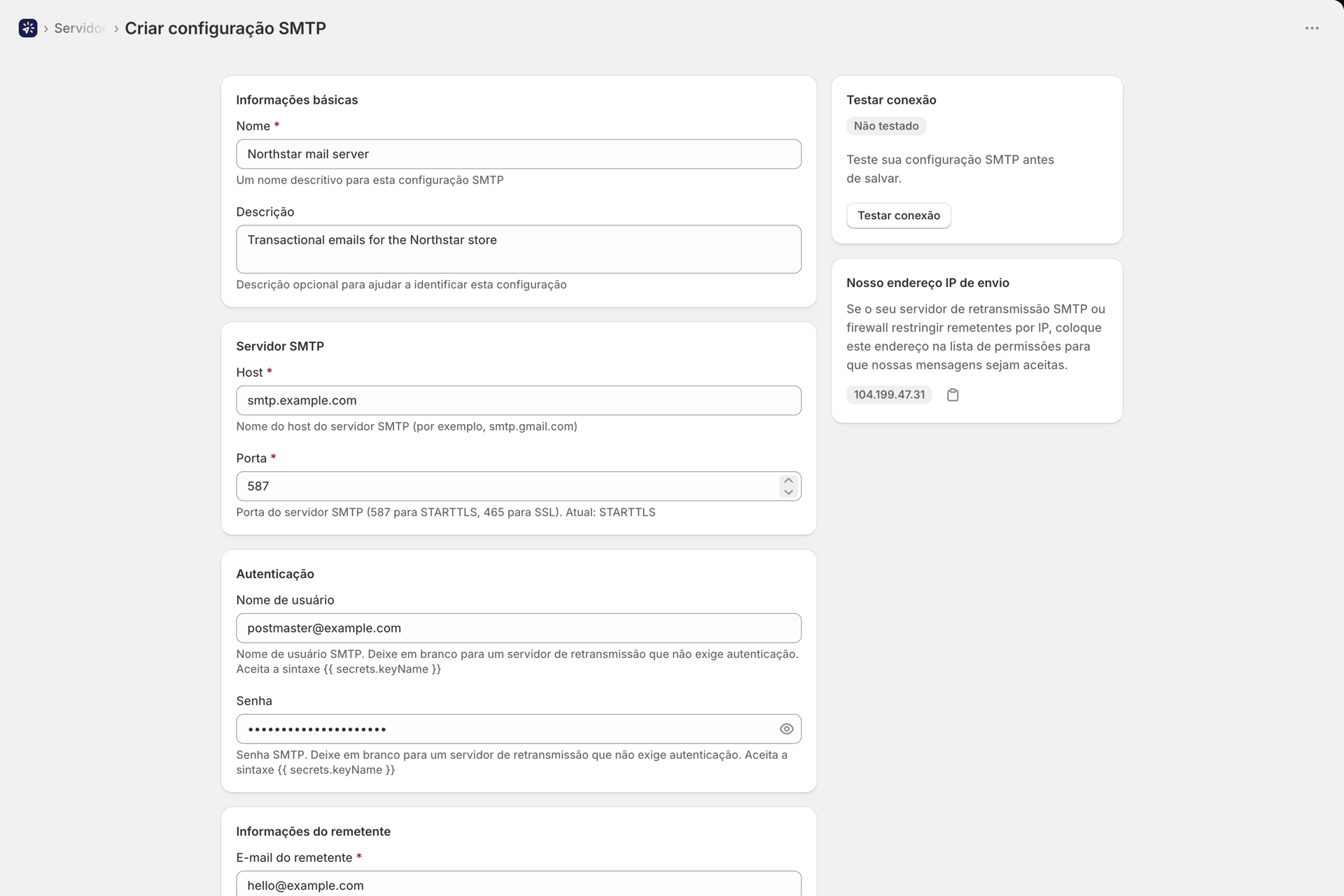
Se as credenciais estiverem corretas, será exibida uma mensagem de sucesso.
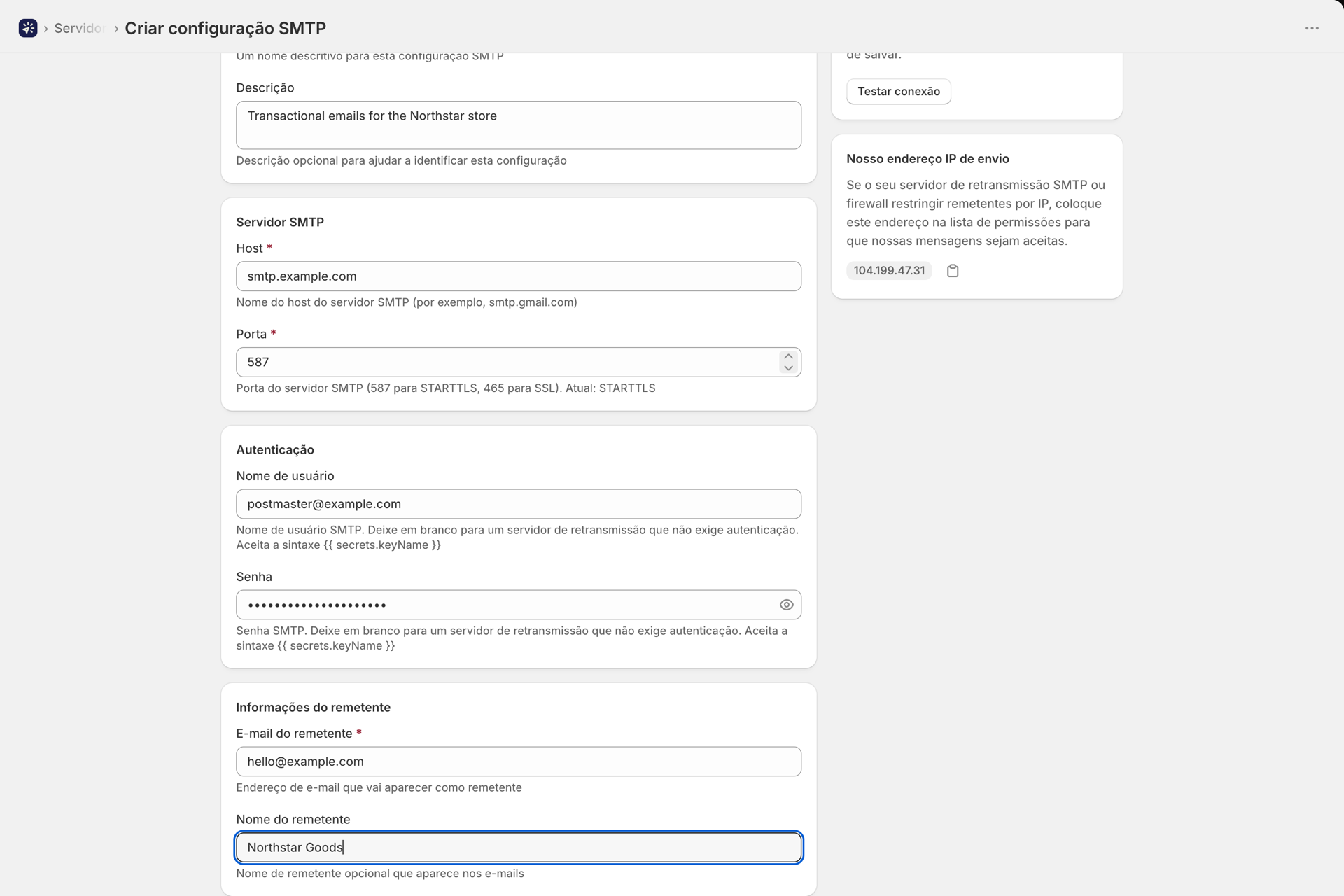
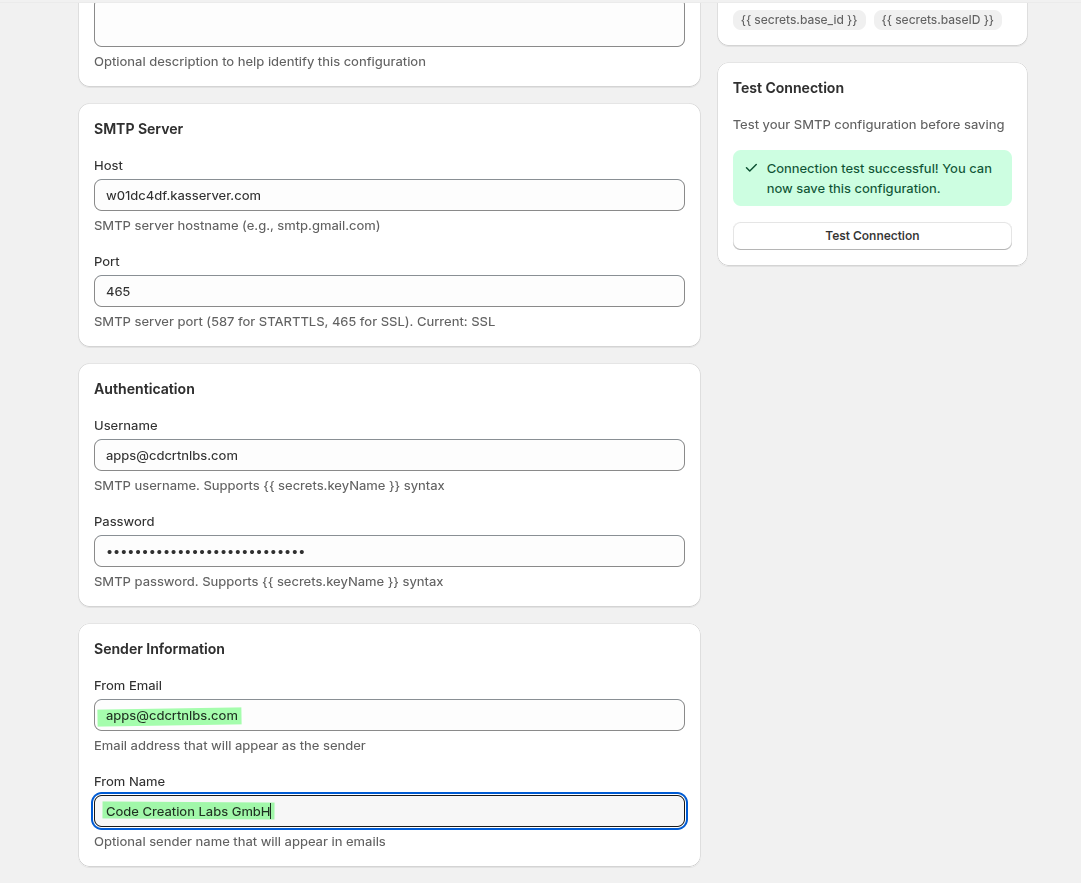
Escolha o endereço de origem da mensagem. Defina também um nome de exibição, para que os destinatários vejam o nome da sua loja em vez do endereço bruto.
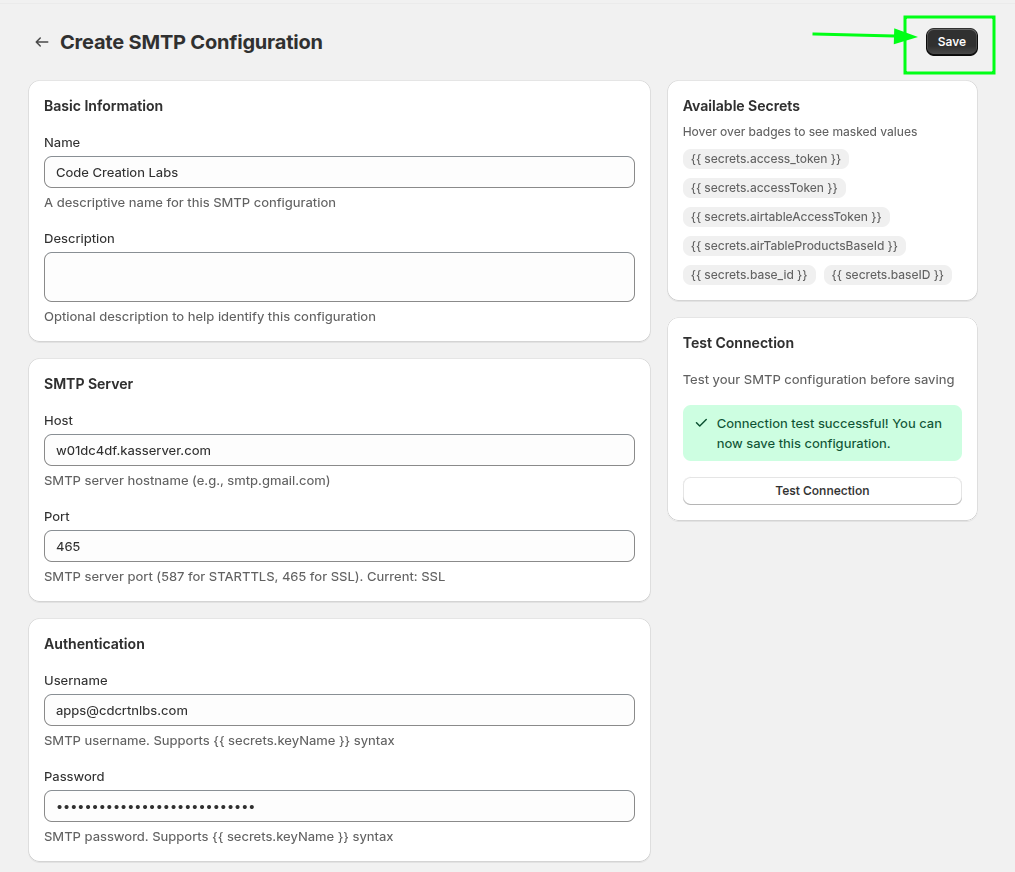
Salve a configuração para que ela possa ser selecionada posteriormente pela sua ação Shopify Flow.
Etapa 2: Criar o e-mail
Acesse “Layouts de e-mail”. É aqui que você cria o conteúdo dos e-mails que o Shopify Flow enviará.
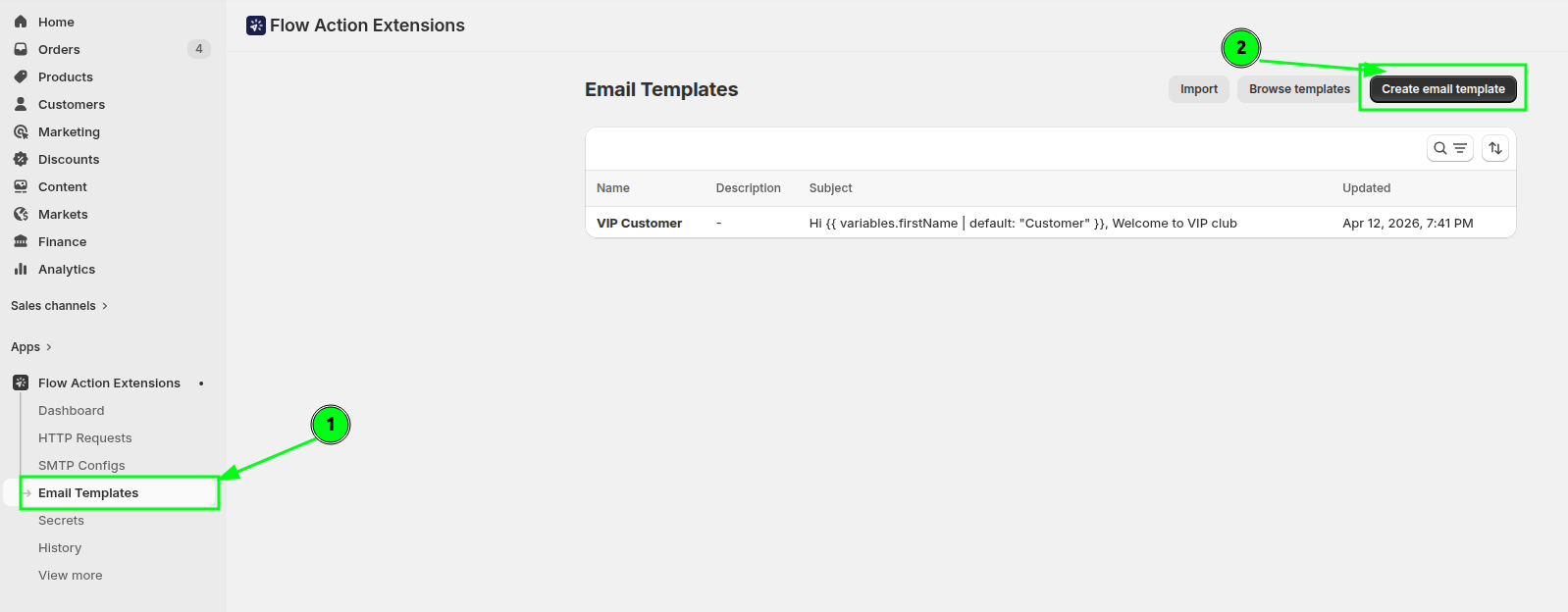
Crie um layout para o seu cenário VIP, com um assunto e um corpo. O assunto pode utilizar variáveis passadas a partir de Shopify Flow. Este exemplo utiliza firstName com o filtro default do Liquid como alternativa:
Hi {{ variables.firstName | default: "Customer" }} Welcome to VIP ClubAdicione blocos para criar um design que se adapte à sua marca.
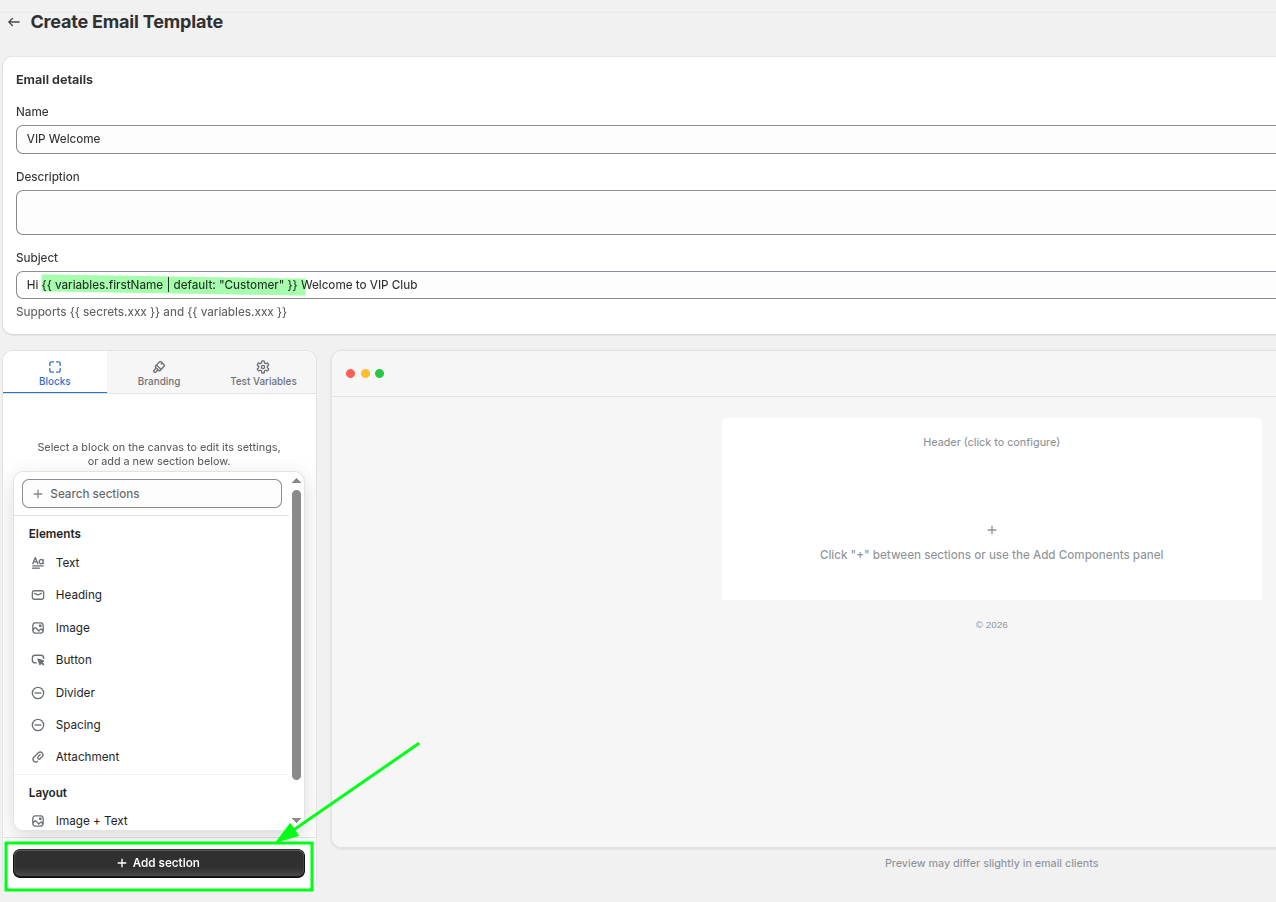
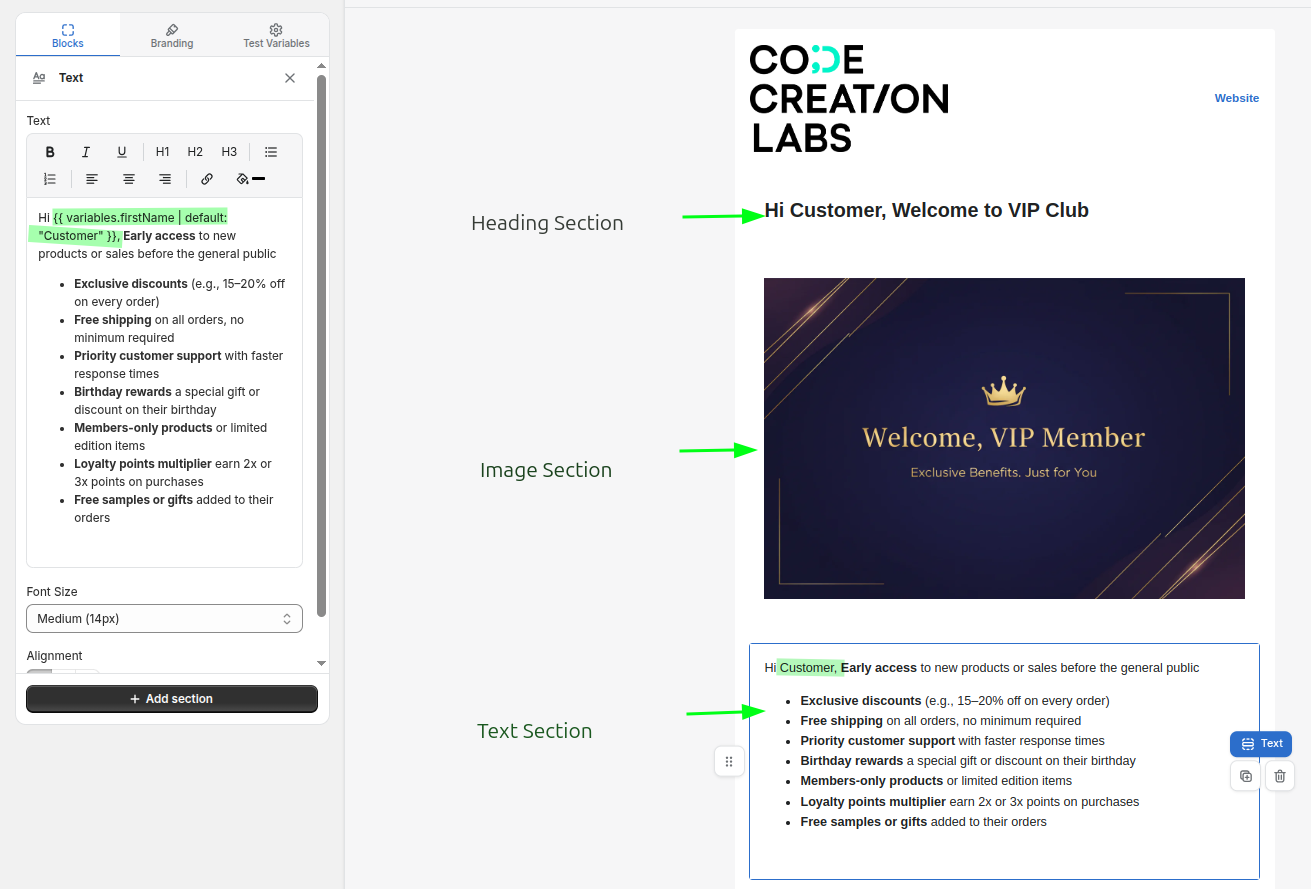
Este exemplo utiliza um bloco de título, um bloco de imagem e um bloco de texto. O bloco de texto faz referência à variável firstName, que será fornecida por Shopify Flow.
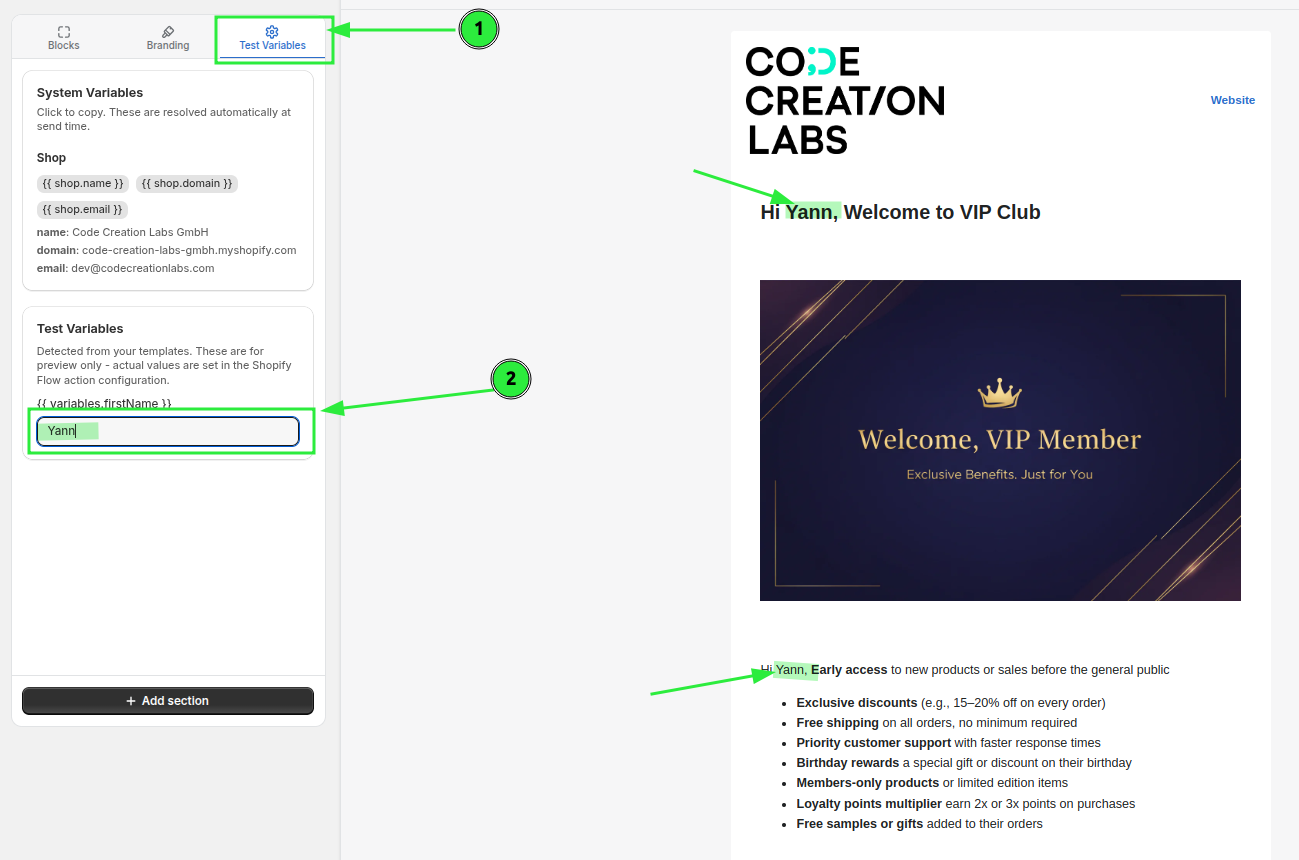
Utilize a seção “Variáveis de teste” para inserir valores de exemplo e verificar se o design é exibido da maneira esperada.
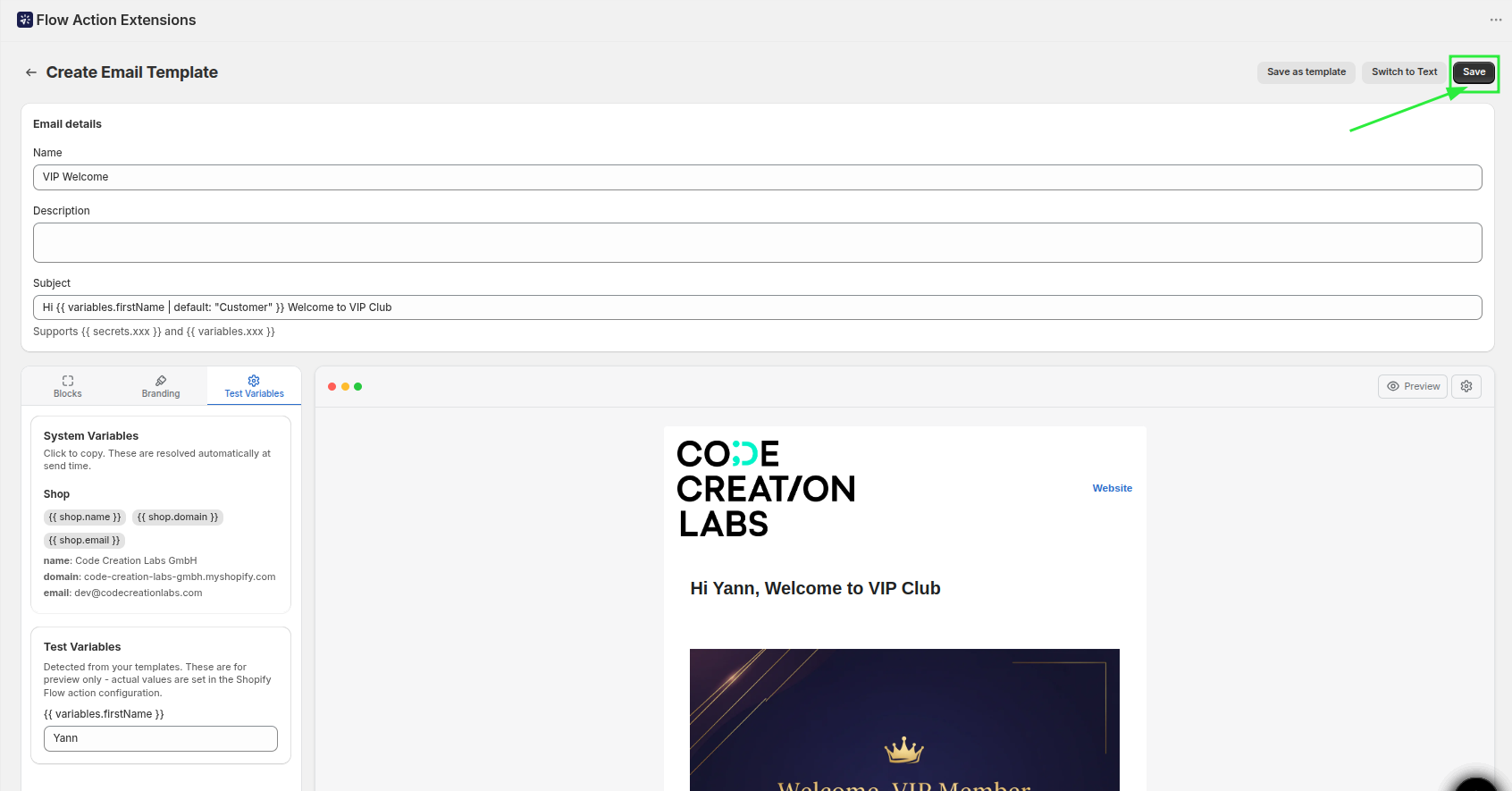
Salve o layout para que ele possa ser selecionado na ação Shopify Flow.
Para consultar a referência completa do bloco, acesse Crie um layout de e-mail.
Etapa 3: Crie o fluxo de trabalho no Shopify Flow
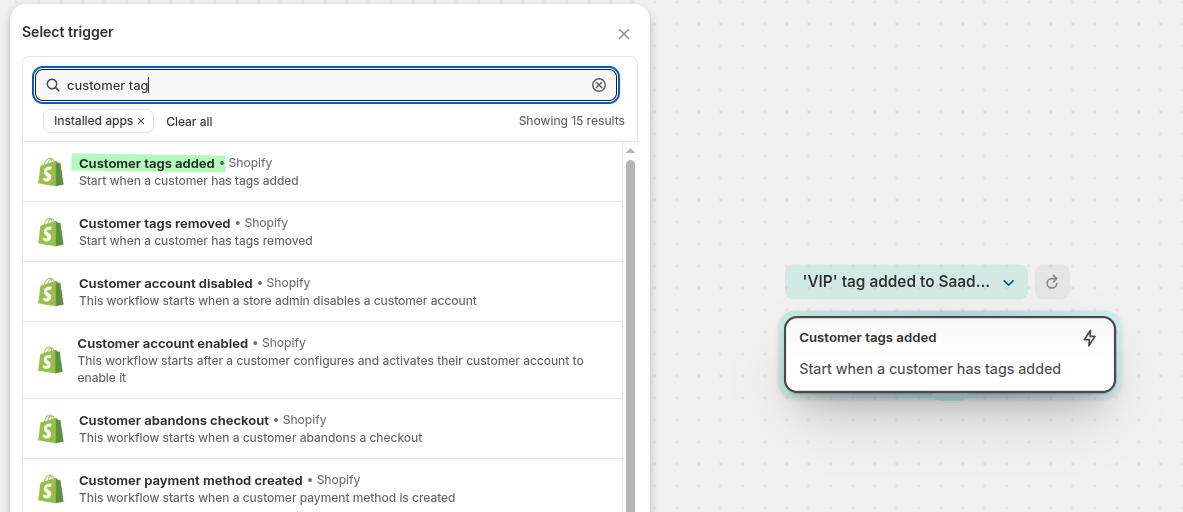
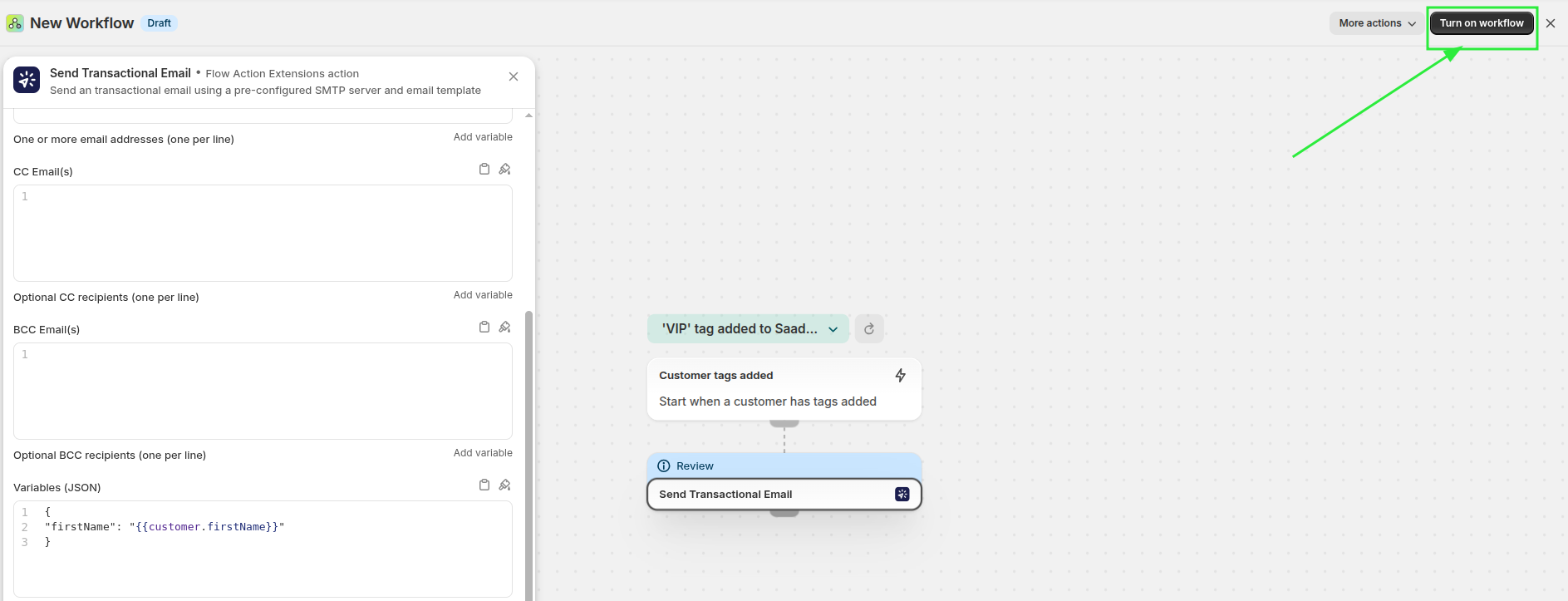
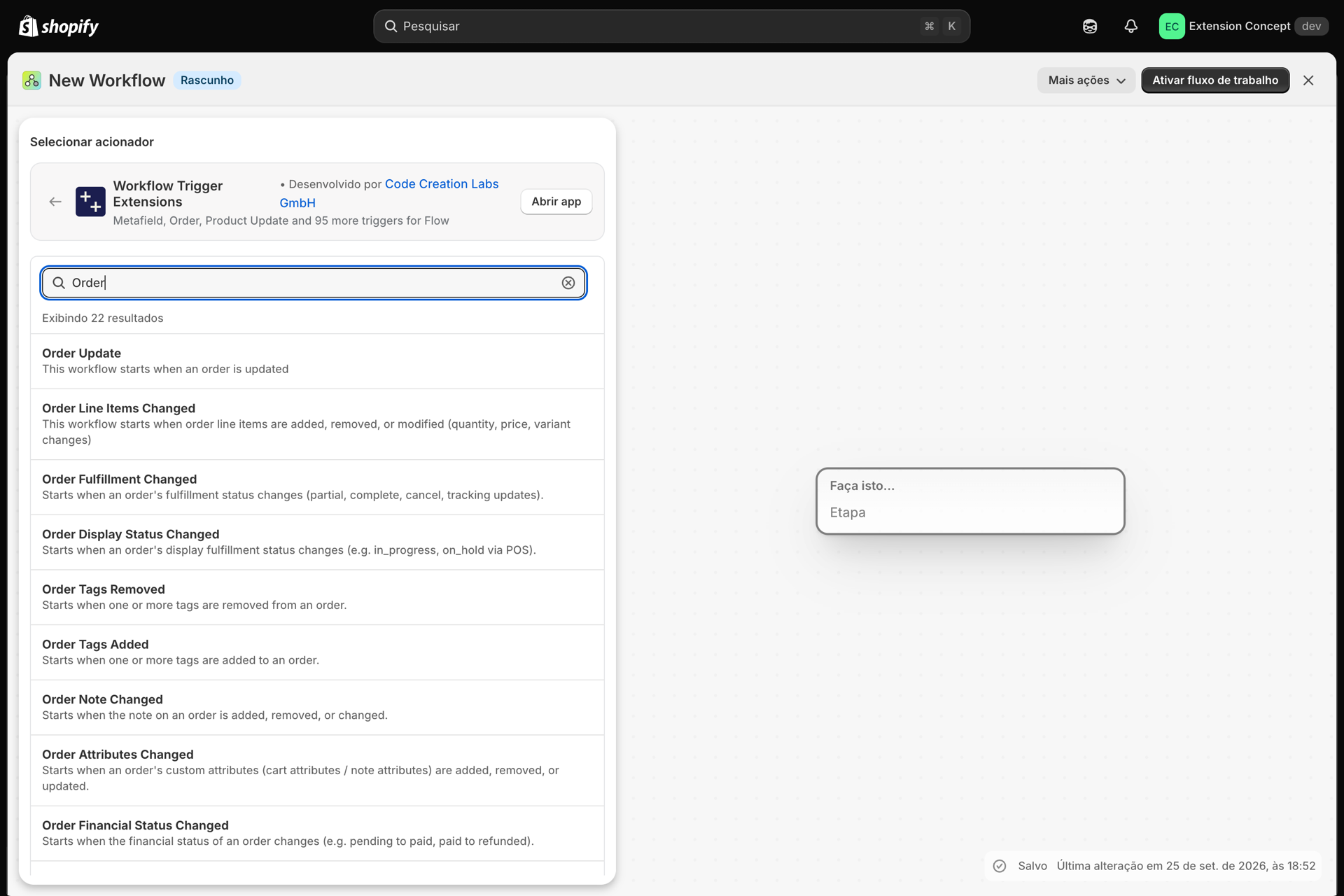
Acesse Shopify Flow e crie um fluxo de trabalho para o seu processo VIP. Utilize o gatilho de marcação de cliente, para que o fluxo de trabalho seja executado quando um cliente receber a marcação VIP.
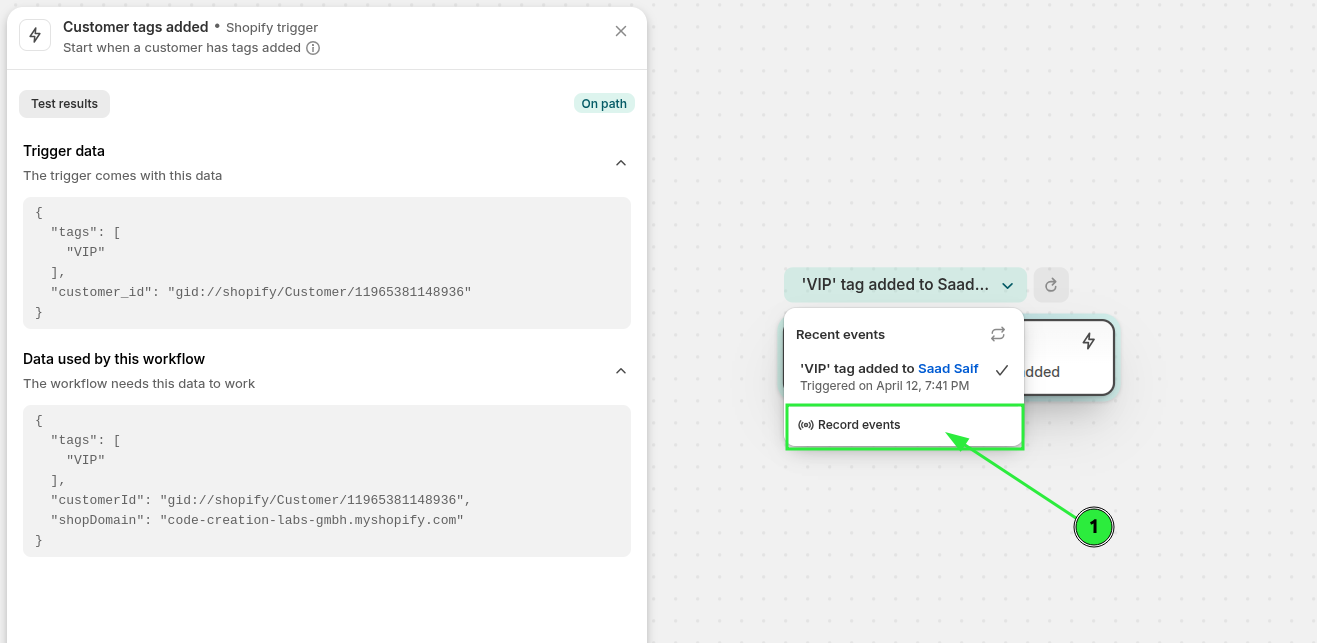
Clique em “Registrar eventos” e, em seguida, em uma nova aba, adicione a tag a um cliente. Selecione o gatilho à esquerda e você verá os dados reais do gatilho - isso facilita muito a escolha das variáveis corretas.
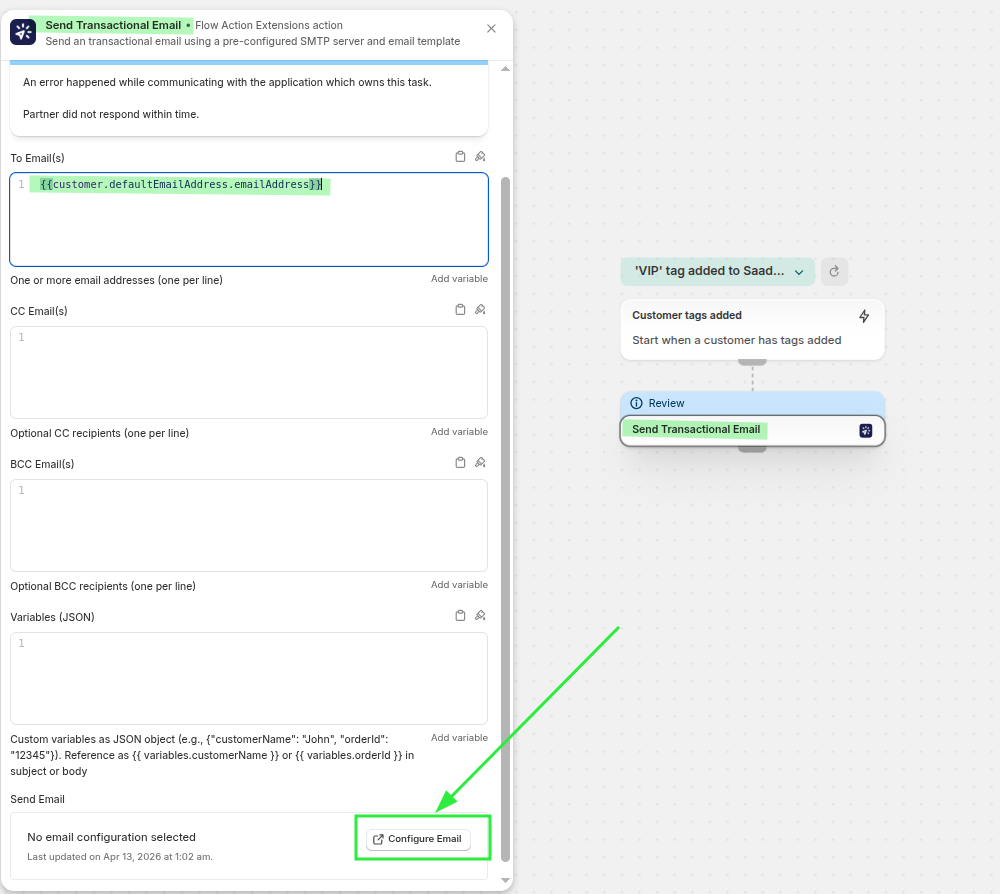
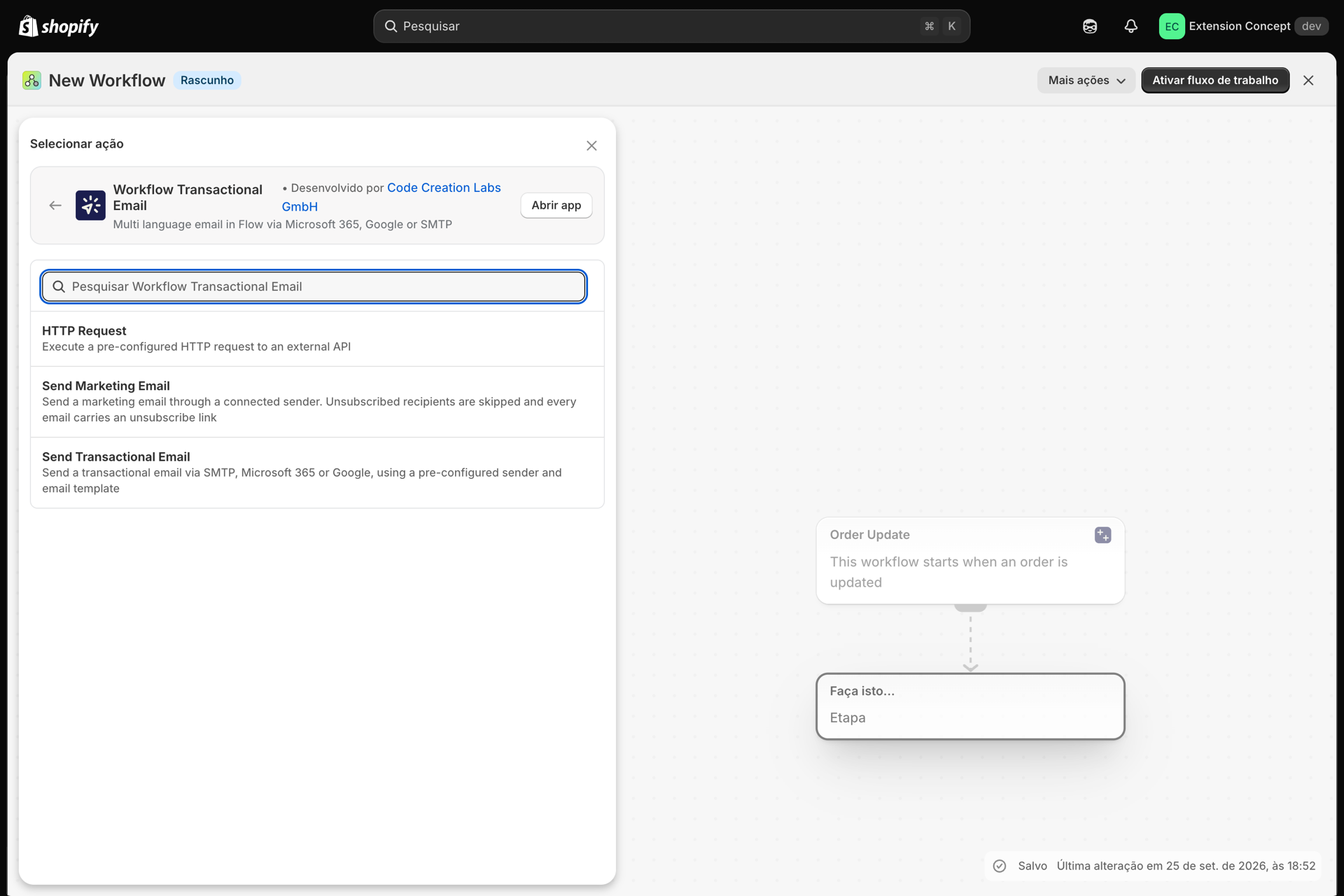
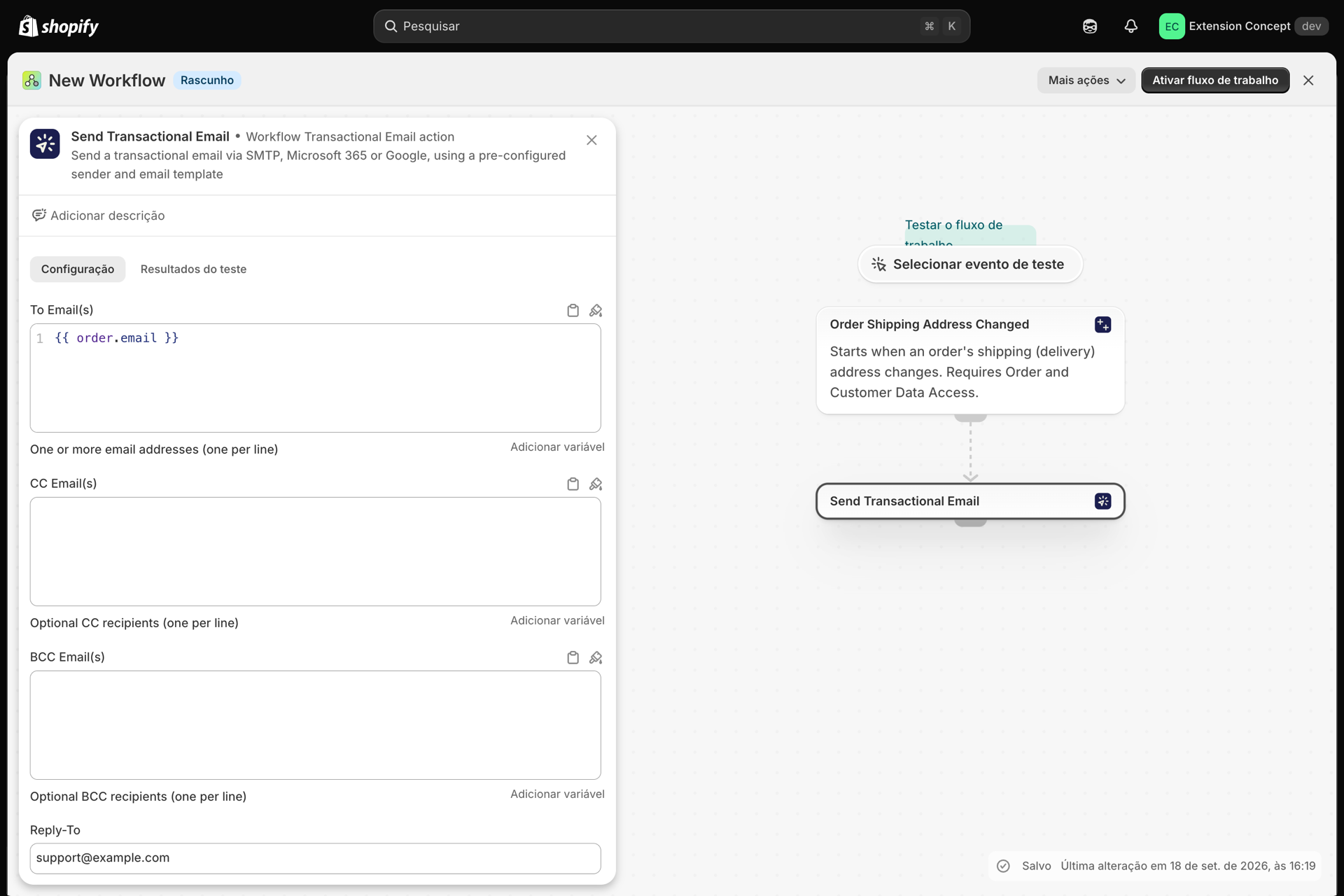
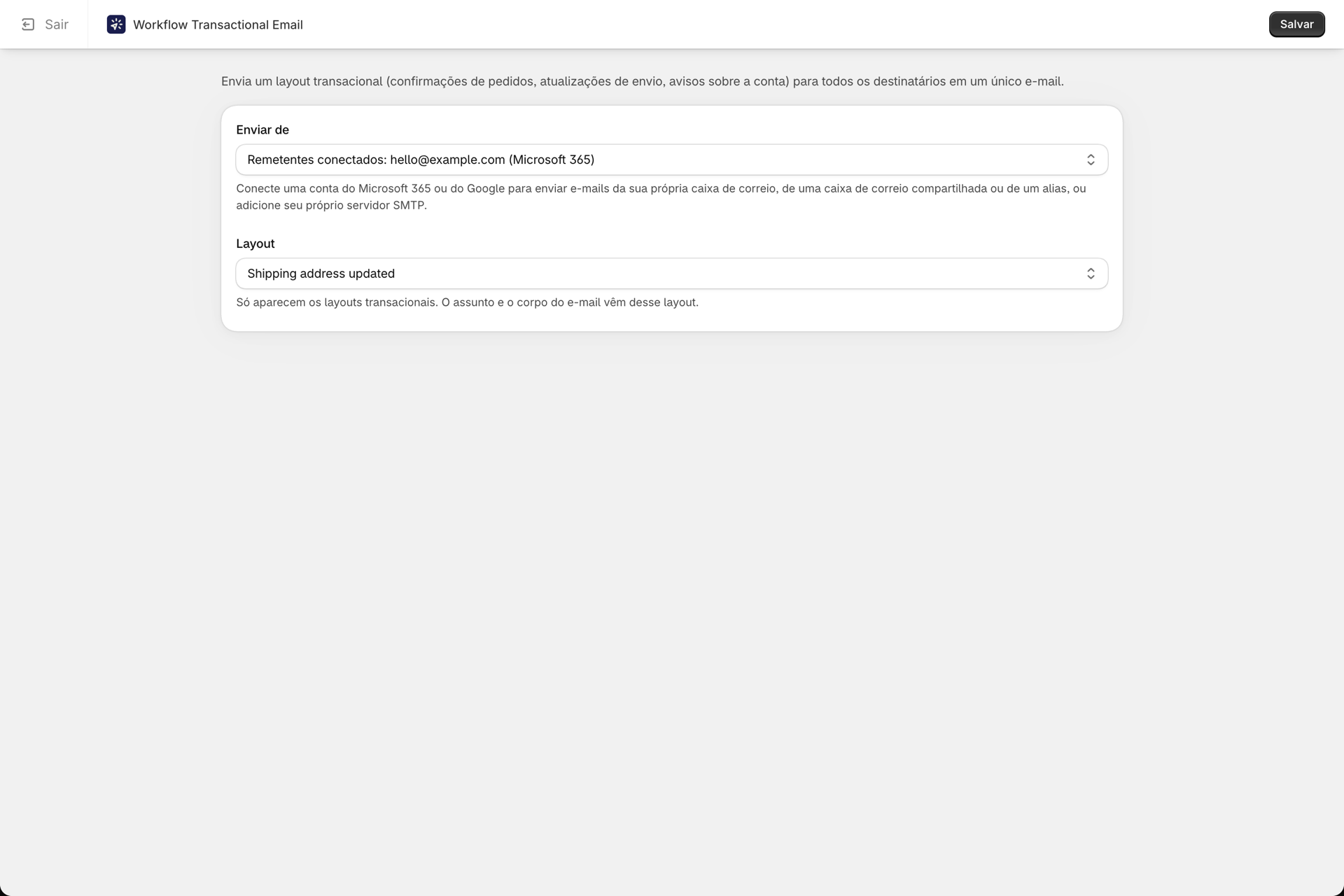
Adicione a ação “Enviar e-mail transacional”. No campo “Para e-mail(s)”, utilize a variável de e-mail do cliente. Em seguida, clique em “Configurar e-mail”.
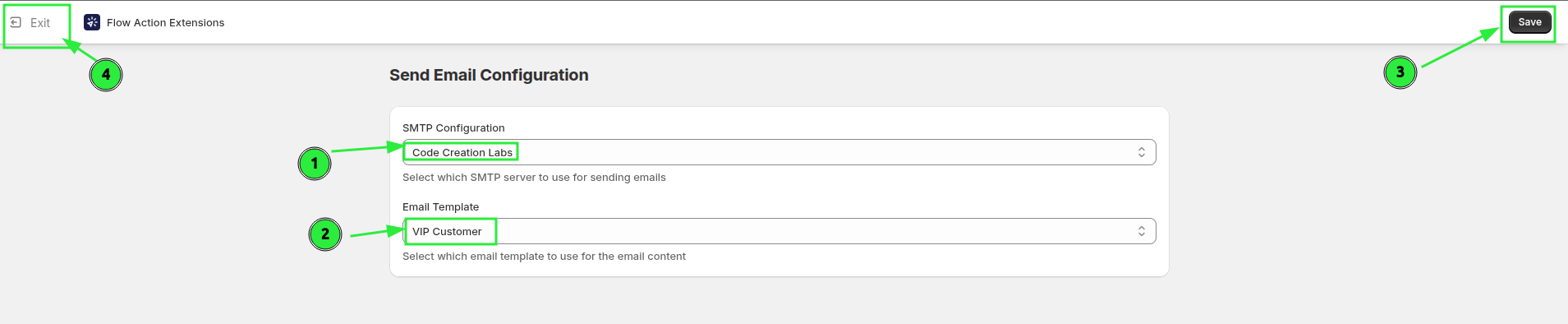
Na tela de configuração, selecione o modelo de e-mail que você criou e o servidor SMTP pelo qual esse e-mail deve ser enviado. Clique em “Salvar” e, em seguida, em “Sair” para retornar ao fluxo de trabalho.
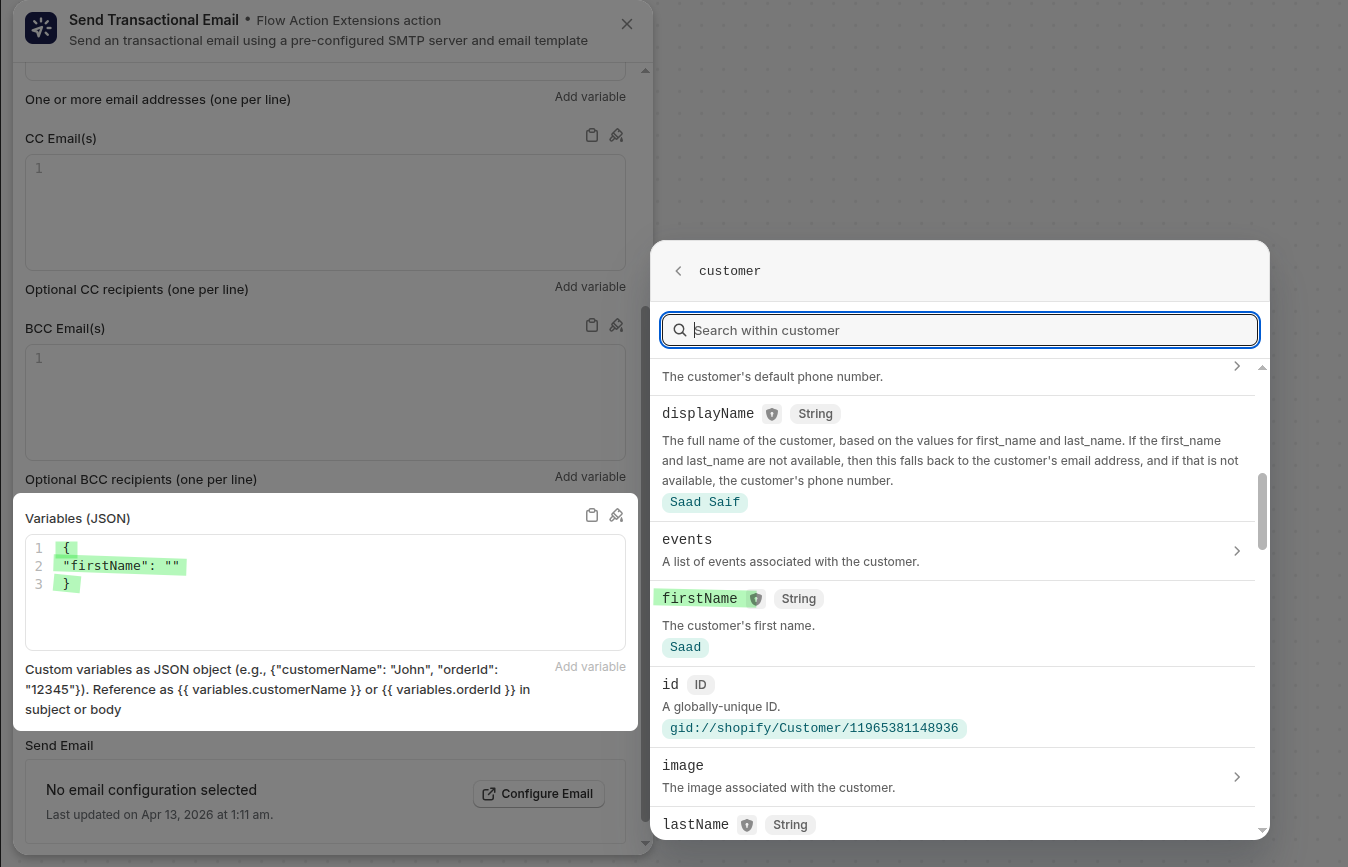
Voltando às ações, insira os dados necessários para o seu layout no campo Variáveis (JSON):
{
  "firstName": "{{ customer.firstName }}"
}
Ative o fluxo de trabalho assim que tiver confirmado que o gatilho, a condição, o layout e as variáveis estão todos corretos.
Como as peças se encaixam
Quando o cliente recebe a tag VIP, o Shopify Flow executa o fluxo de trabalho e aciona a ação de e-mail. Essa ação combina:
- suas configurações de servidor salvas na seção “Remetentes de e-mail”
- seu modelo salvo da seção “Layouts de e-mail”
- os valores do cliente passados pela etapa do Shopify Flow como variáveis JSON
Manter esses elementos separados é o que torna o layout reutilizável - o senhor envia o mesmo design para todos os clientes sem precisar editar o HTML a cada vez.
Teste-o de ponta a ponta
- Aplique uma tag
VIPa um cliente de teste - Confirme se o fluxo de trabalho é executado em Shopify Flow
- Verifique se o cliente recebeu o e-mail
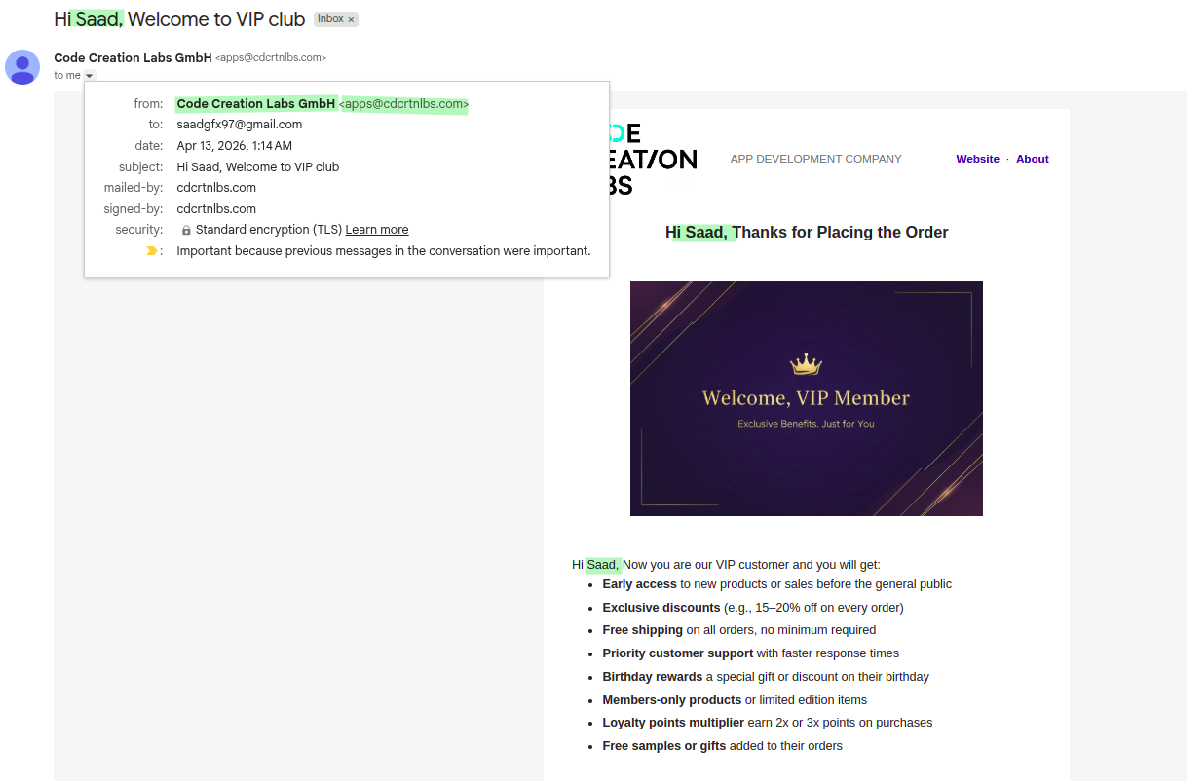
- Verifique se o campo “Assunto” e o HTML são exibidos corretamente
- Certifique-se de que o nome e o endereço do remetente correspondam à sua marca
Caso a mensagem não seja recebida, abra o Histórico no aplicativo para verificar o resultado da execução e o erro exato. Consulte Histórico e solução de problemas.
Aqui está o e-mail enviado, utilizando o servidor SMTP e o modelo descritos neste guia:
Relacionado
- Envie e-mails a partir de Shopify Flow com o Microsoft 365 - utilize uma caixa de correio do Microsoft 365 em vez do SMTP.
- Envie um e-mail a partir de Shopify Flow com o Google - utilize uma conta de e-mail do Google em vez do SMTP.
- Variáveis e Líquido - a variável completa e a referência do Liquid.