

Instalar e configurar
De uma instalação nova a um e-mail automatizado em funcionamento em cerca de quinze minutos.
Antes de começar
É necessário ter o aplicativShopify Flow instalado em sua loja. Ele é gratuito e pode ser baixado em Shopify; as ações deste aplicativo são exibidas nele - sem o Shopify Flow, não há como ser o gatilho para o envio. A página de Ajuda do aplicativo possui um botão que abre o Shopify Flow ou o instala, caso ele não esteja instalado.
O aplicativo em si não necessita de permissões de acesso. Ele não pode acessar seus produtos, pedidos ou clientes. Tudo o que um cliente vê em um e-mail são dados que o senhor transmite deliberadamente a partir de Shopify Flow.
O guia de configuração
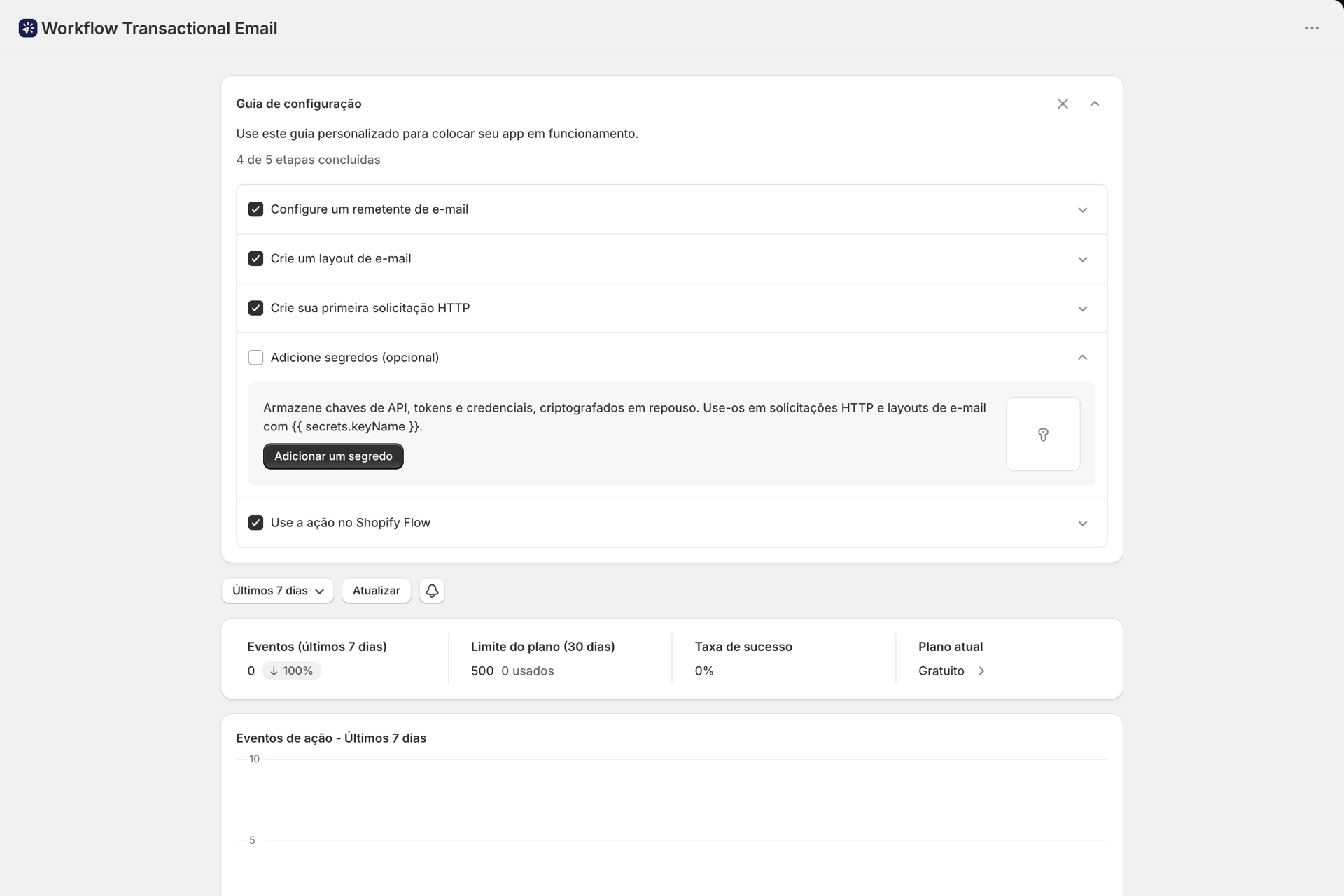
Após a instalação, o painel exibe um Guia de Configuração que acompanha seu progresso ao longo de cinco etapas e as marca como concluídas à medida que você as vai completando. A opção “Fechar” remove o guia assim que você terminar.
As cinco etapas, na ordem que funciona melhor:
1. Configurar um remetente de e-mail
Conecte a caixa de correio da qual seus e-mails são enviados. Três opções:
- Microsoft 365 ou Google - OAuth com um clique, sem necessidade de armazenar credenciais. É a melhor opção se o e-mail da sua empresa já estiver em uma dessas plataformas.
- SMTP - qualquer servidor, incluindo SendGrid, Mailgun, Amazon SES ou o seu próprio.
Envie um e-mail de teste imediatamente em seguida, em Remetentes de e-mail → Enviar e-mail de teste. Isso leva dez segundos e descarta a possibilidade de um problema na caixa de correio antes de você desenvolver qualquer coisa com base nela.
Consulte Visão geral dos remetentes de e-mail.
2. Criar um layout de e-mail
O próprio e-mail: assunto, texto de pré-visualização, design. Escolha o “Visual Builder” para criar um e-mail com design personalizado e alinhado à sua marca, ou “Rich Text/HTML” para algo mais simples ou para colar o código HTML que você já possui.
Essa escolha é definitiva para o layout; portanto, decida antes de começar. Consulte Crie um layout de e-mail.
3. Crie uma solicitação HTTP (opcional)
Somente se o senhor também desejar que o Shopify Flow faça uma chamada a uma API externa. Caso esteja apenas enviando e-mails, ignore esta etapa. Consulte Faça uma solicitação HTTP a partir de Shopify Flow.
4. Adicione segredos (opcional)
Chaves de API, tokens e senhas, armazenadas de forma criptografada e referenciadas como {{ secrets.keyName }}. Necessárias apenas para solicitações HTTP ou credenciais SMTP que você prefira não digitar diretamente no código. Consulte Segredos.
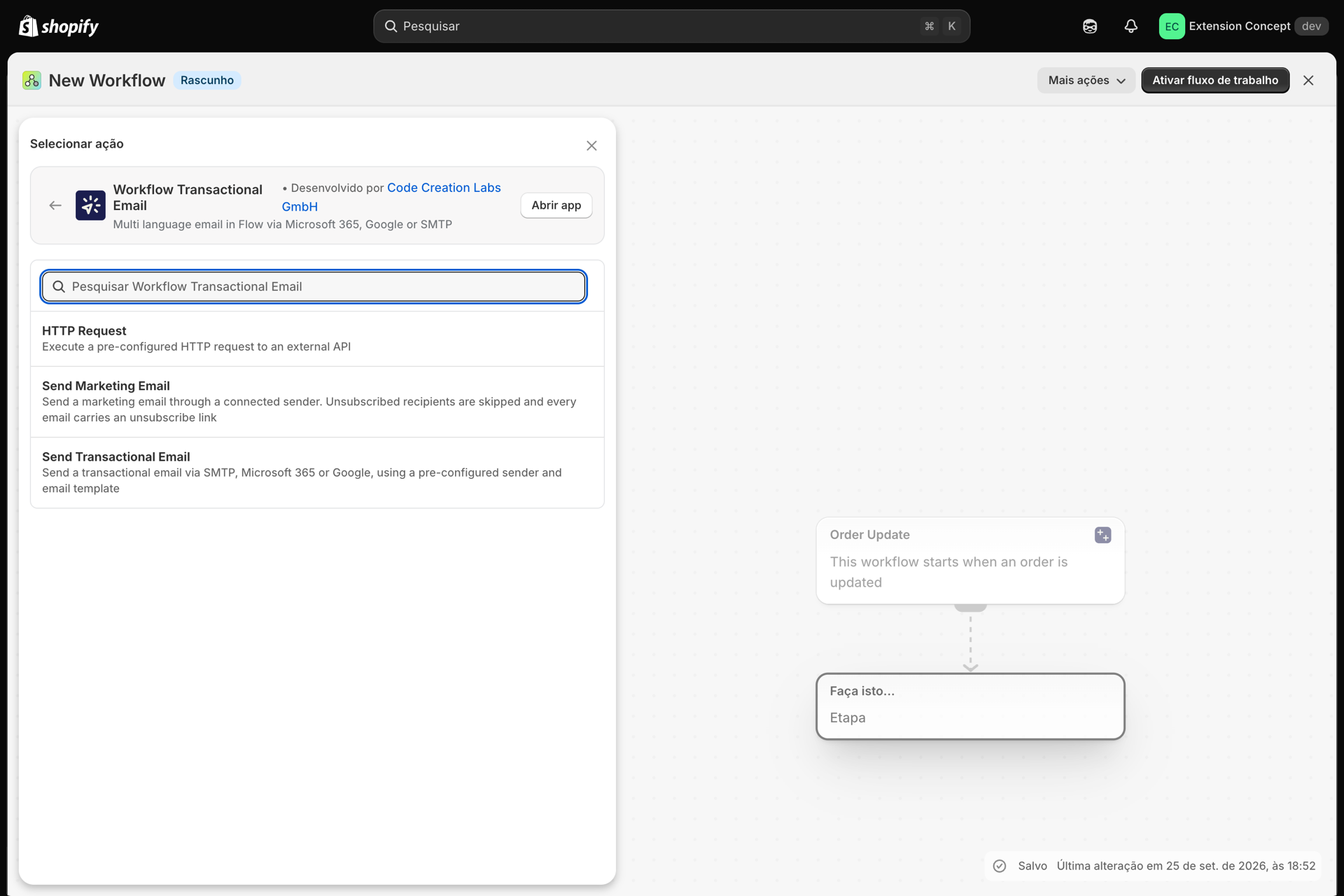
5. Utilize a ação disponível em Shopify Flow
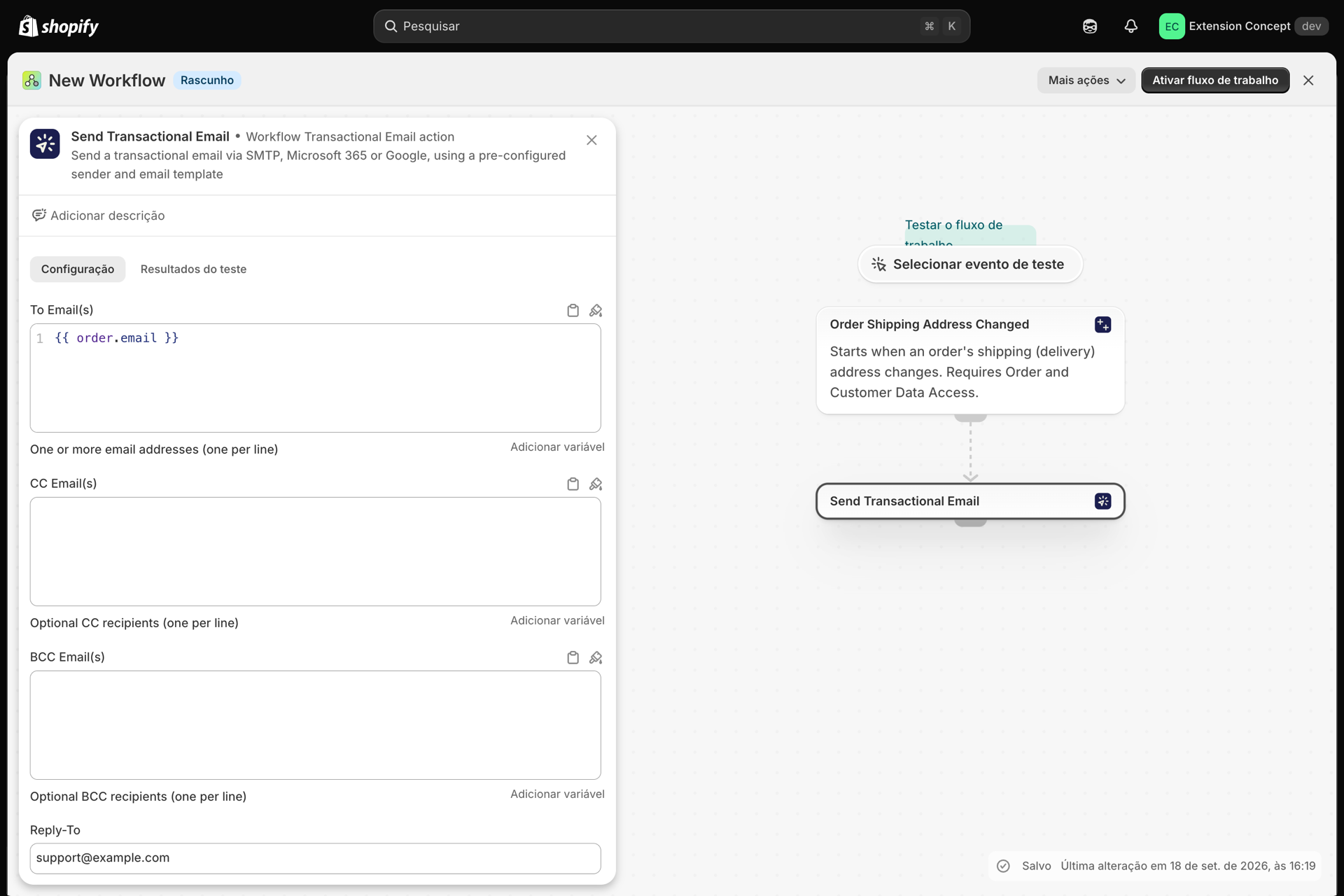
Acesse Shopify Flow, crie um fluxo de trabalho e adicione uma etapa “Enviar e-mail transacional” ou “Solicitação HTTP” a partir deste aplicativo.
Na ação de e-mail que o(a) senhor(a) configurou:
- Para e-mail(s) - geralmente uma variável do Shopify Flow, como
{{customer.defaultEmailAddress.emailAddress}} - Variáveis (JSON) - os dados de que seu layout necessita. Copie-os do cartão “Use em Shopify Flow” no seu layout, em vez de digitá-los manualmente.
- “Remetente” e “Modelo”, na tela de configuração da própria ação.
Consulte Transmissão de dados de umShopify Flow.
Seu primeiro teste de verdade
Os envios de teste comprovam a validade do seu projeto. Eles não comprovam a fiação do Shopify Flow, pois utilizam as variáveis de teste do layout, e não o JSON do fluxo de trabalho.
Portanto, assim que o fluxo de trabalho estiver em execução:
- Acionem-no de fato - façam um pedido de teste ou taguem um cliente de teste, dependendo do seu gatilho.
- Abra o Histórico no aplicativo.
- Confirme se a linha apresenta o status “Sucesso” e não exibe o ícone de “Variáveis vazias”.
- Verifique o e-mail recebido: se os valores estão corretos, se o nome do remetente está correto e se os links estão funcionando.
Se a linha exibir “Variáveis vazias”, abra-a - ela indica exatamente quais marcadores de lugar não geraram nenhum resultado.
O painel de controle
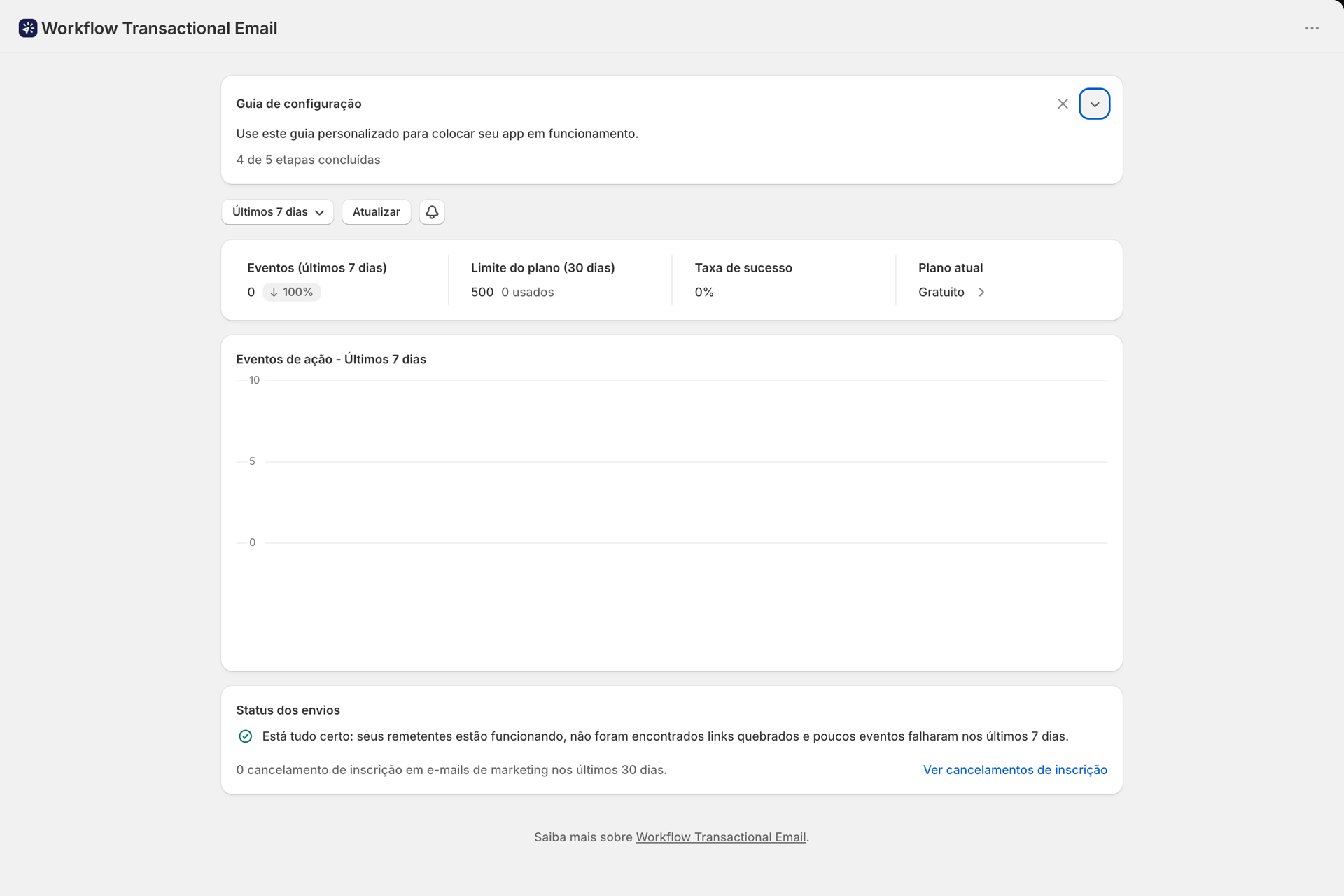
Assim que iniciar o envio, o painel de controle servirá como sua visão geral:
| Cartão | O que isso significa |
|---|---|
| Eventos | Ações no intervalo selecionado, apresentando uma tendência em relação ao período anterior. O ícone de sino abre as configurações de notificações |
| Limite do plano (30 dias) | Consumo acima do seu limite |
| Taxa de sucesso | Compartilhamento bem-sucedido, classificado como Excelente / Bom / Precisa de atenção |
| Plano atual | Seu plano, com um link para alterá-lo |
O seletor de intervalo de datas oferece as opções “Hoje”, “Ontem”, “Últimos 7 / 30 / 90 / 365 dias” e um intervalo personalizado, sendo que o padrão é os últimos 7 dias, agrupados de acordo com o fuso horário da sua loja. Abaixo dos cartões, um gráfico detalha o volume por tipo de ação.
Navegando pelo aplicativo
| Página | Para que serve |
|---|---|
| Página inicial | Guia de configuração, uso, taxa de sucesso, atividades recentes |
| Remetentes de e-mail | Contas conectadas, servidores SMTP, envios de teste |
| Layouts de e-mail | Os próprios e-mails |
| Cabeçalho e rodapé | Cabeçalhos e rodapés com a marca, reutilizáveis |
| Solicitações HTTP | Modelos de solicitação salvos |
| Segredos | Valores criptografados para modelos e solicitações |
| História | Cada execução, com detalhes da solicitação e da resposta |
| Desenvolvedor | Chaves de API para a API REST e o servidor MCP |
| Configurações | Fontes personalizadas para seus layouts |
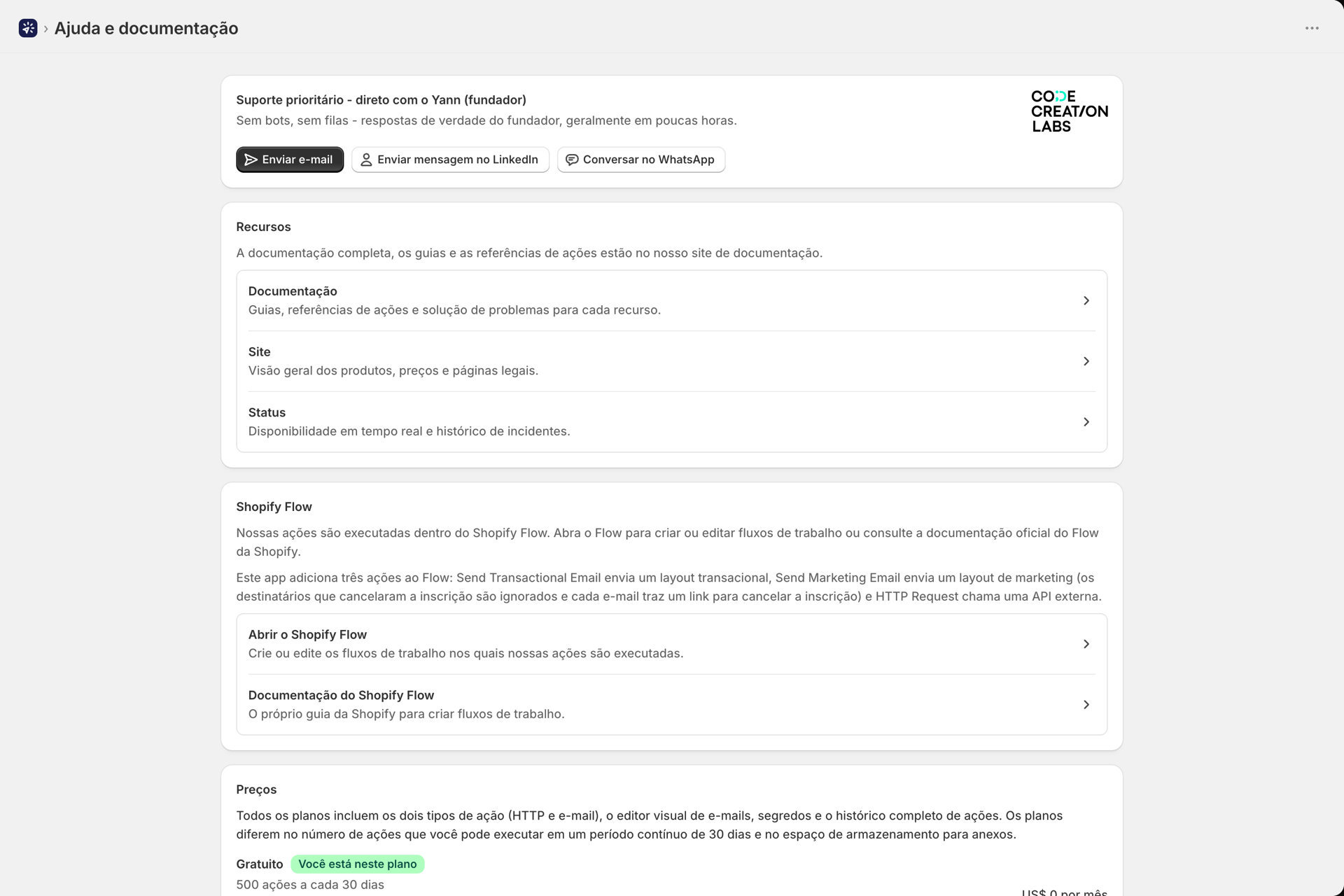
| Ajuda | Contatos de suporte, documentação e seu plano |
Desinstalação
A desinstalação remove todos os seus dados - layouts, remetentes, segredos, histórico e arquivos enviados. Esses dados não podem ser recuperados; portanto, exporte primeiro tudo o que desejar manter (Mais → Exportar em um layout).
Relacionado
- Visão geral dos remetentes de e-mail - etapa 1 em detalhes.
- Crie um layout de e-mail - a etapa 2 em detalhes.
- Transmissão de dados de umShopify Flow - etapa 5 em detalhes.
- Planos e uso - o que é contabilizado na sua cota.