

Envie um e-mail a partir de Shopify Flow com o Google
Visão geral
Você pode usar o Workflow Transactional Email para enviar e-mails por meio de uma conta do Google conectada, em vez de um servidor SMTP. Basta autorizar a caixa de correio uma vez, e o aplicativo enviará em seu nome - não há senhas de aplicativo nem credenciais SMTP para gerenciar.
Neste guia, o(a) senhor(a) irá:
- Conectar o Google a partir dos remetentes de e-mail
- envie um e-mail de teste para confirmar se a conexão está funcionando
- criar um Shopify Flow que utilize a ação “Enviar e-mail transacional”
- enviar um e-mail quando um cliente receber a tag
vip
Antes de começar
- Instale o “Workflow Transactional Email” na sua loja do Shopify.
- Crie o modelo de e-mail que deseja enviar antes de criar o fluxo de trabalho. Consulte Crie um layout de e-mail.
- Tenha acesso à conta do Google da qual deseja enviar a mensagem.
Guia em vídeo
O vídeo não tem som; portanto, ajuste a velocidade de reprodução conforme sua preferência.
Conecte sua conta do Google
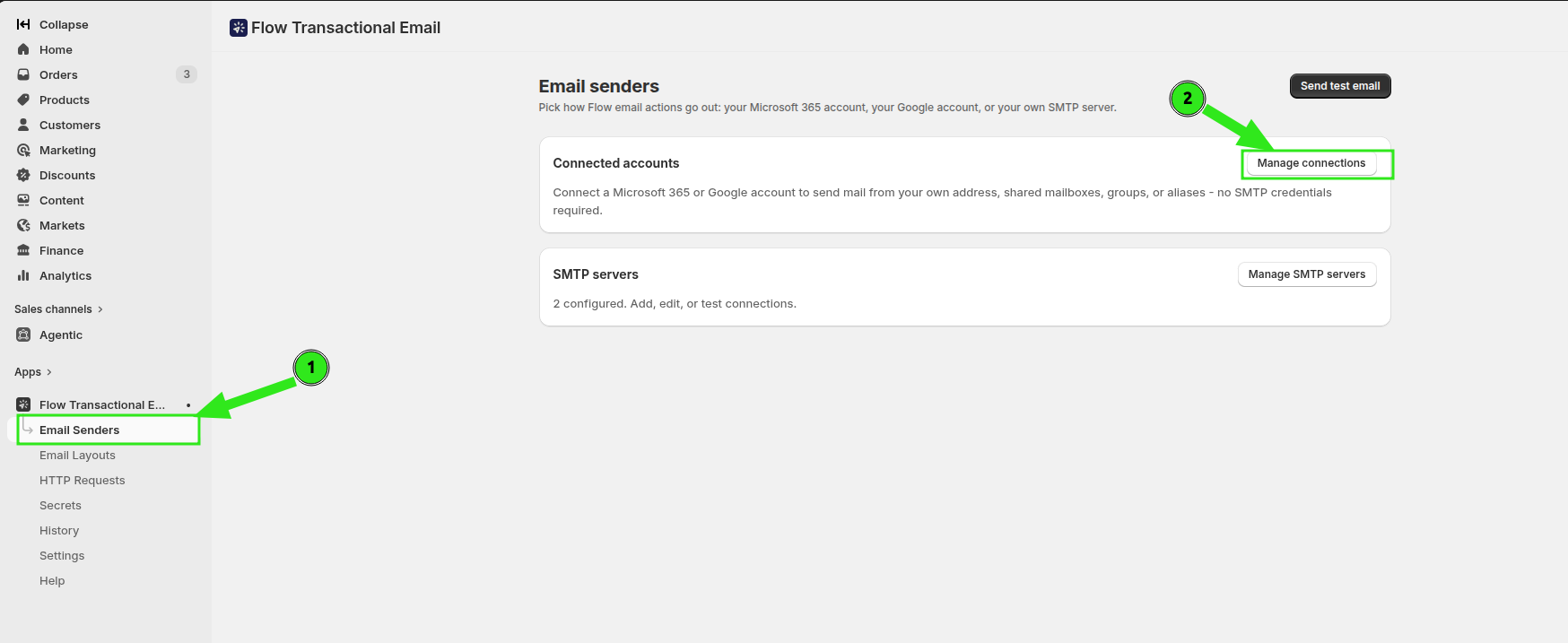
No painel de administração do Shopify, abra “Aplicativos” e selecione “Workflow Transactional Email”. Na navegação do aplicativo, clique em “Remetentes de e-mail” e, em seguida, clique em “Gerenciar conexões” na seção “Contas conectadas”.
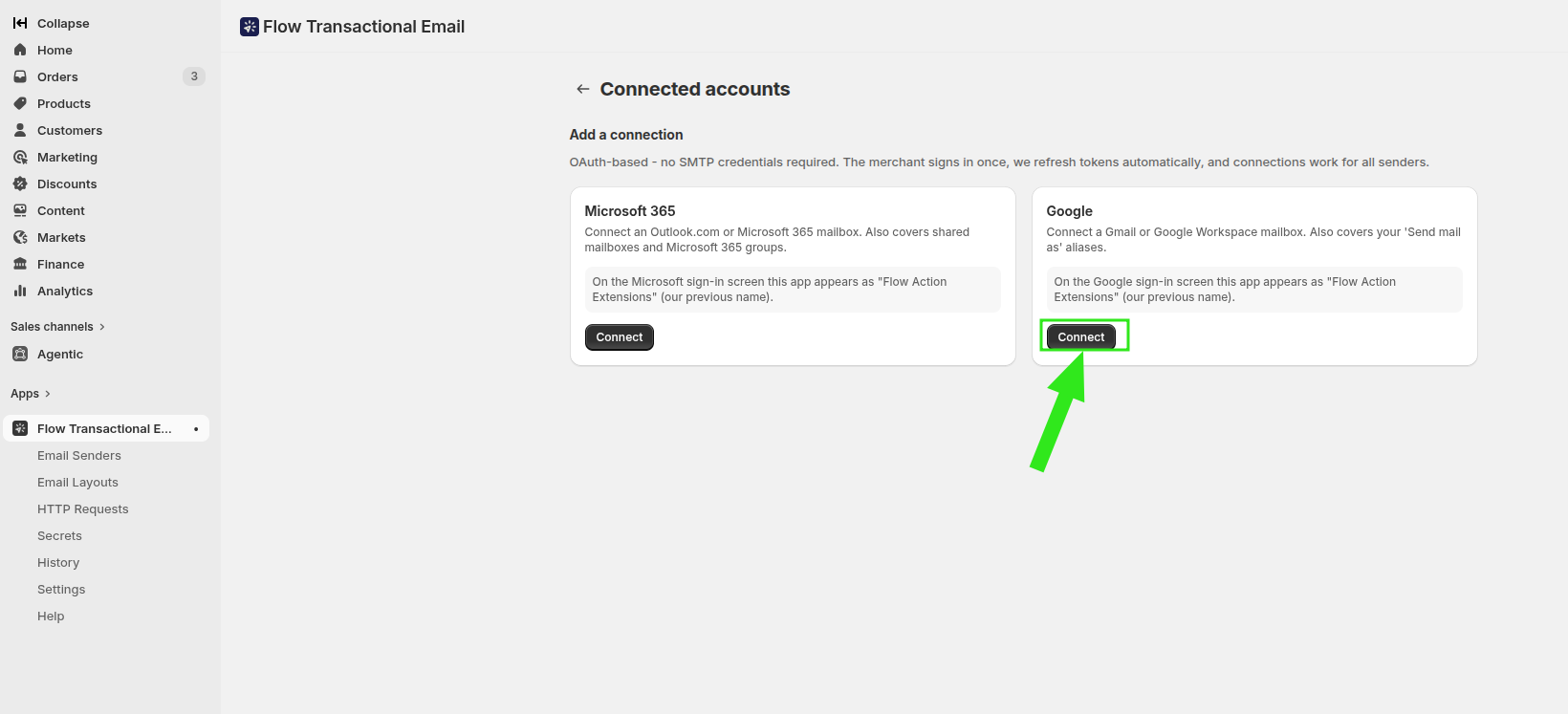
Na página “Contas conectadas”, localize o cartão do Google na seção “Adicionar uma conexão” e clique em “Conectar”.
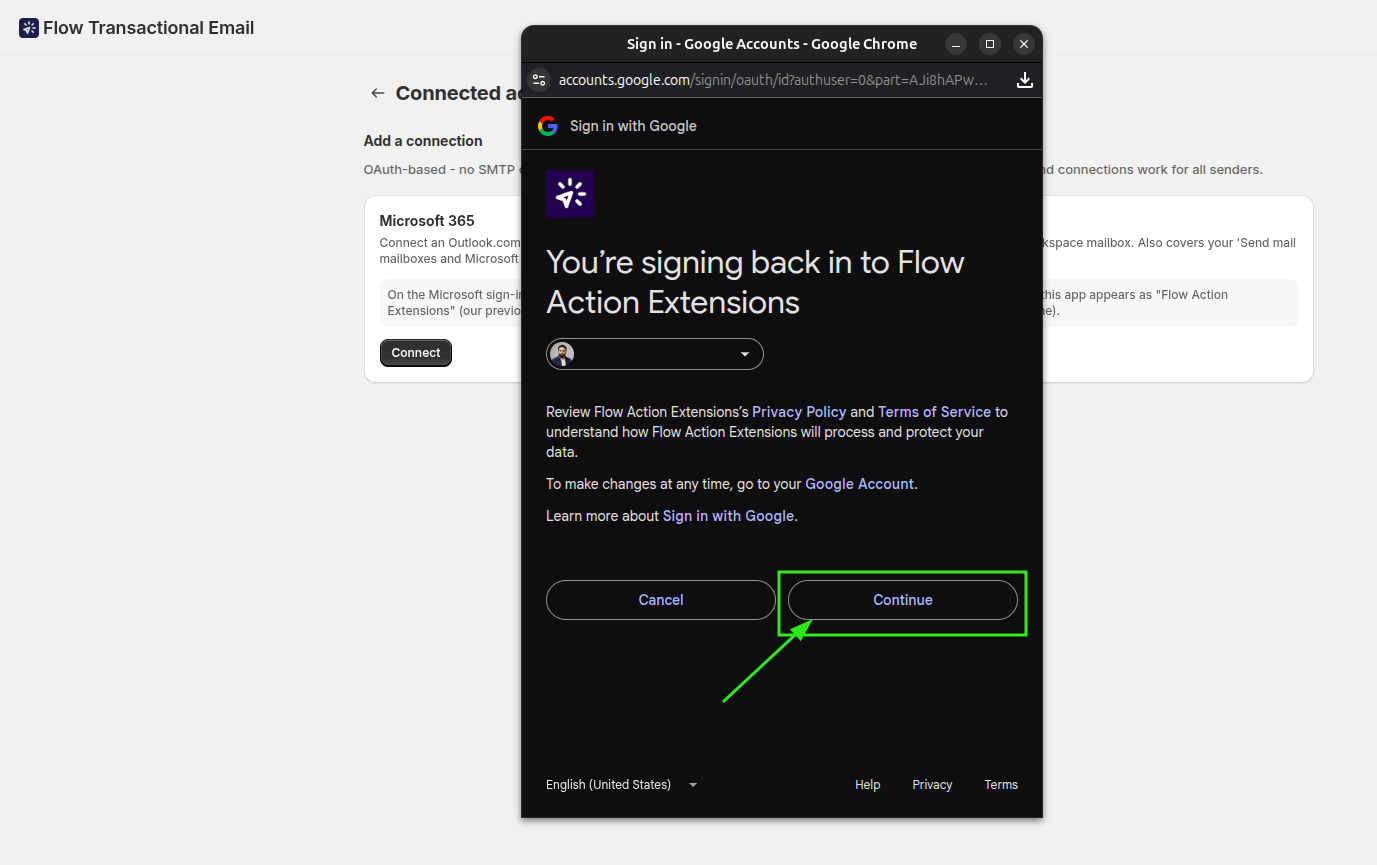
Uma janela de login do Google será exibida. Faça login na conta que deseja utilizar, verifique as permissões e, em seguida, aprove o acesso.
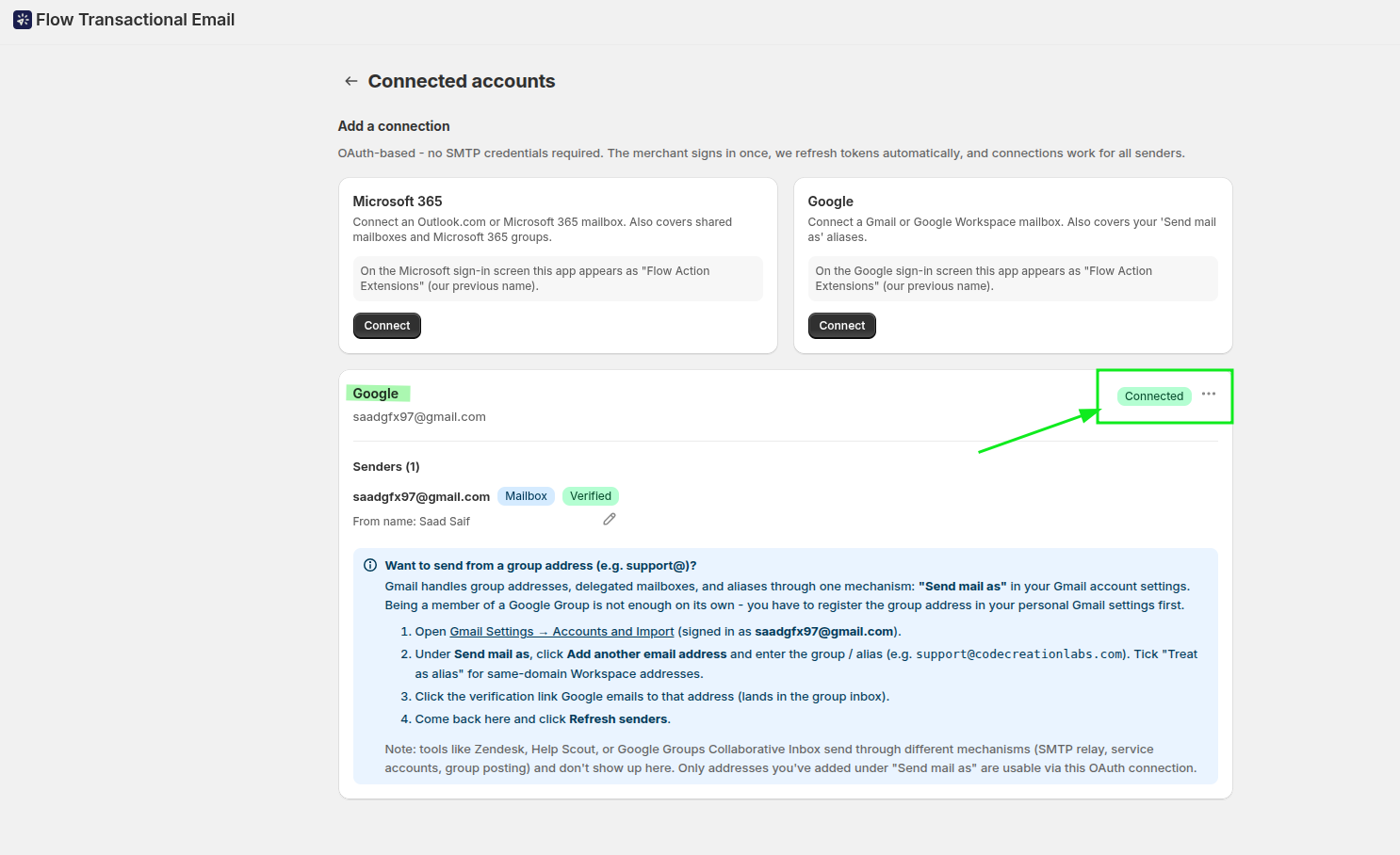
De volta ao aplicativo, a conexão com o Google aparece na seção** “Contas conectadas”** com um ícone de “Conectado”, e os remetentes disponíveis são listados abaixo dela.
Envie um e-mail de teste
Antes de adicionar o remetente a um fluxo de trabalho, envie uma mensagem de teste para confirmar a entrega. Volte à seção “Remetentes de e-mail” e clique em “Enviar e-mail de teste”.
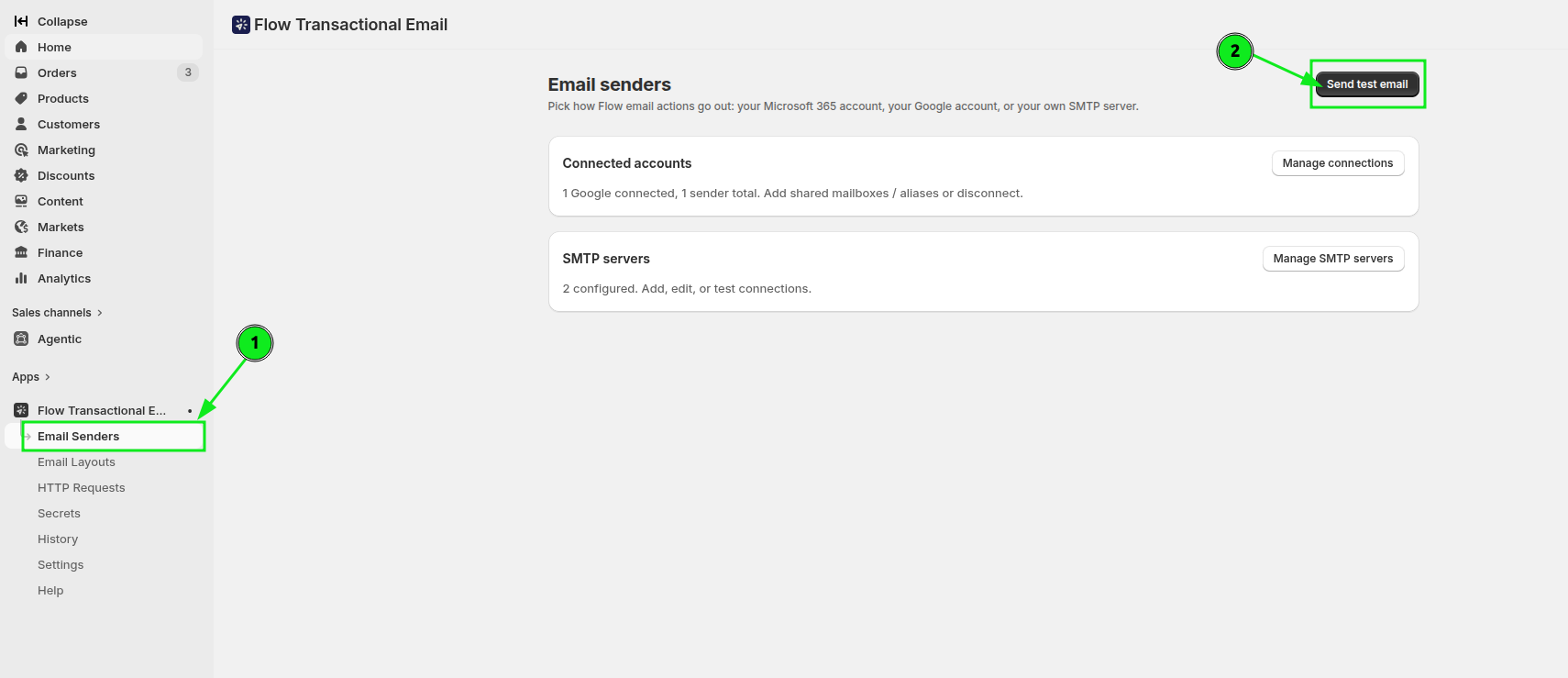
Na caixa de diálogo “Enviar e-mail de teste”, selecione seu remetente do Google conectado no menu suspenso “Remetente”, insira o destinatário no campo “E-mail do destinatário” e, em seguida, clique em “Enviar”.
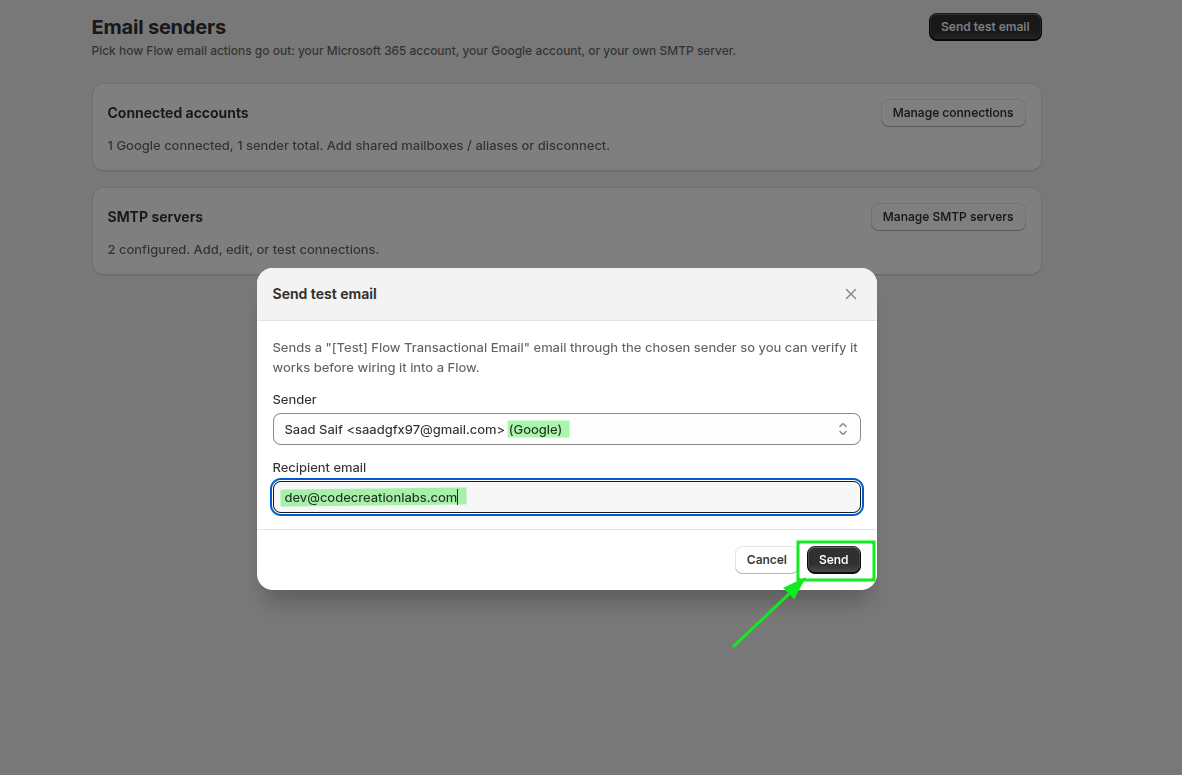
Verifique a caixa de entrada do destinatário - a mensagem deve chegar a partir da conta do Google vinculada. Se o teste for bem-sucedido, você poderá usar o mesmo remetente no Shopify Flow com confiança.
Crie o fluxo de trabalho Shopify Flow
Agora, configure um fluxo de trabalho que envie um e-mail quando um cliente receber a tag vip.
Acesse Shopify Flow e crie um novo fluxo de trabalho. Selecione o gatilho “Tags de cliente adicionadas”, que é acionado quando uma ou mais tags são adicionadas a um cliente.
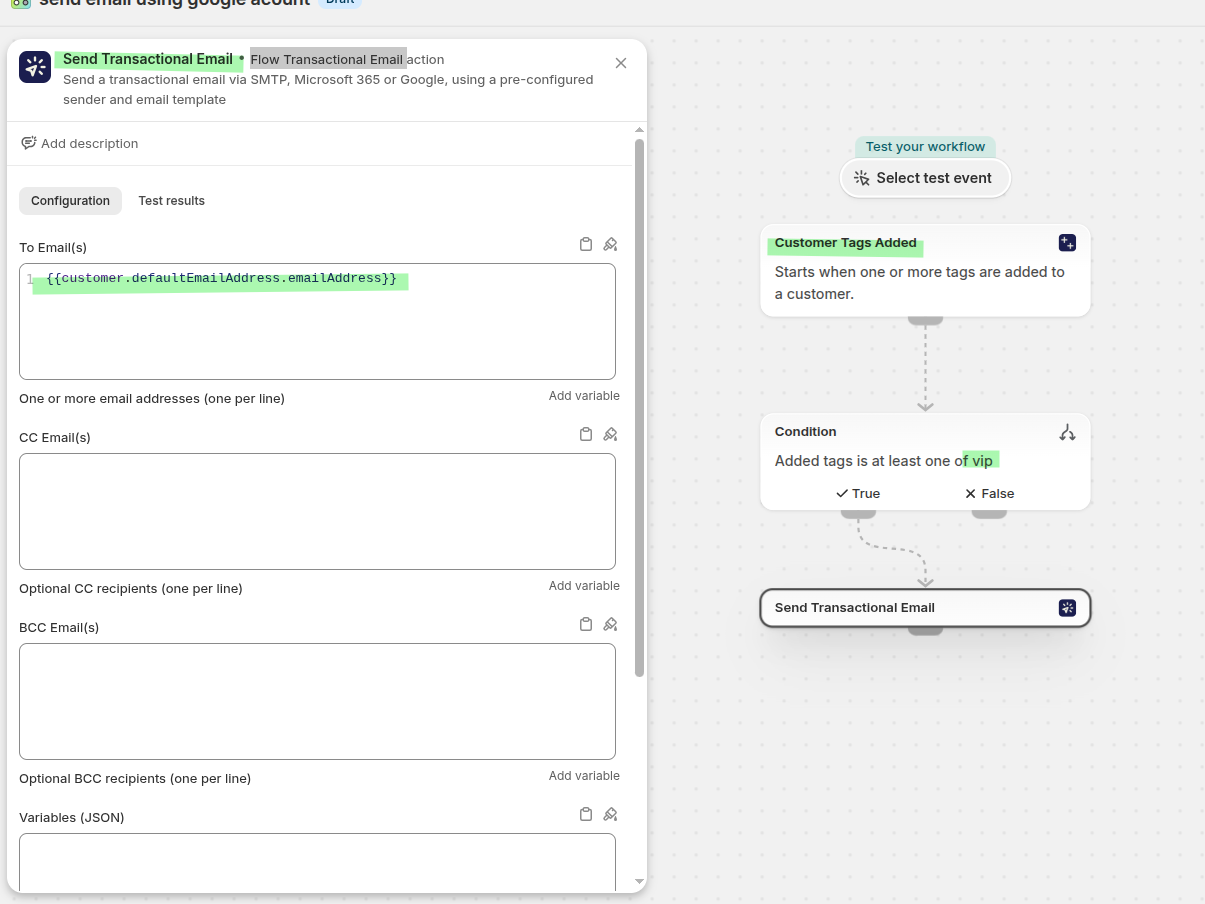
Adicione uma condição para que o fluxo de trabalho continue somente quando as tags adicionadas incluírem vip - por exemplo: “As tags adicionadas incluem pelo menos uma das seguintes: vip”.
No ramo “True”, adicione a ação “Enviar e-mail transacional”. No campo “Para e-mail(s)”, utilize a variável de e-mail do cliente para que a mensagem seja enviada ao cliente marcado:
{{customer.defaultEmailAddress.emailAddress}}Abra a configuração da ação e selecione sua conta do Google conectada na opção “Enviar de”; em seguida, escolha o layout desejado na opção “Modelo”. Clique em “Salvar” e, depois, em “Sair” para retornar ao fluxo de trabalho.
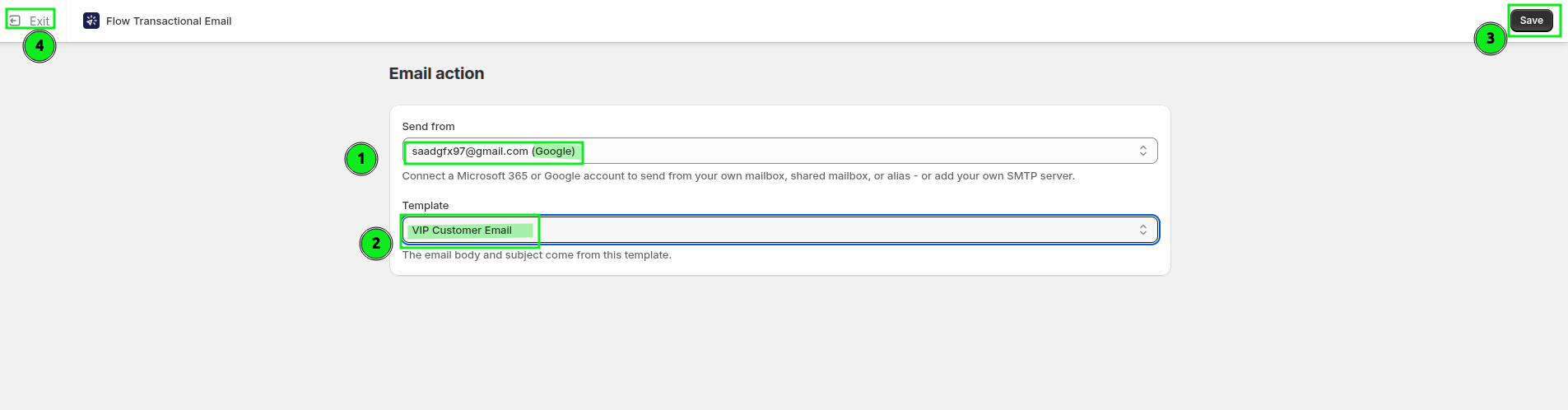
Salve o fluxo de trabalho e, em seguida, ative-o.
Teste a automação
- Adicione a tag
vipa um cliente no site Shopify. - Aguarde até que o fluxo de trabalho seja executado.
- Verifique a caixa de entrada do cliente.
Se tudo estiver configurado corretamente, o cliente receberá o e-mail por meio da sua conta do Google vinculada.
O que verificar caso o e-mail não seja enviado
- Volte à seção “Remetentes de e-mail” e verifique se a conta ainda aparece como “Conectada”.
- Certifique-se de que o(s) e-mail(s) utilize(m) a variável de e-mail do cliente do Shopify Flow, e não um endereço fixo - a menos que esteja realizando um teste deliberado.
- Confirme se o fluxo de trabalho está ativado e se o cliente realmente recebeu a tag
vip. A correspondência da tag na condição deve ser exata. - Utilize a opção “Enviar e-mail de teste” na seção “Remetentes de e-mail” para determinar se o problema está na caixa de correio ou no fluxo de trabalho.
- Abra o “Histórico” no aplicativo para verificar o erro exato em um envio específico. Consulte Histórico e solução de problemas.
Relacionado
- Envie e-mails a partir de Shopify Flow com o Microsoft 365 - a mesma configuração com uma caixa de correio do Microsoft 365.
- Enviar e-mail a partir de Shopify Flow utilizando um servidor SMTP personalizado - utilize, em vez disso, seu próprio servidor de e-mail.
- Variáveis e Líquido - passa os dados do Shopify Flow para o subject e o body.