

Envie e-mails a partir de Shopify Flow com o Microsoft 365
Visão geral
Workflow Transactional Email pode enviar mensagens por meio de uma caixa de correio do Microsoft 365 conectada, em vez de um servidor SMTP. Não há credenciais SMTP para gerenciar - basta autorizar a caixa de correio uma vez, e o aplicativo enviará as mensagens por meio do Microsoft Graph em seu nome.
Você deverá configurar isso em dois locais: no aplicativo, para a conexão do remetente, e em Shopify Flow, para a automação.
Antes de começar
- É necessário que o “Workflow Transactional Email” esteja instalado em sua loja do Shopify.
- É necessário que o(a) senhor(a) disponha de uma caixa de correio do Microsoft 365 ou do Outlook que possa autorizar.
- O senhor já deve ter um modelo de e-mail salvo, pois a ação “Enviar e-mail transacional” utiliza um modelo salvo. Consulte Crie um layout de e-mail.
Guia em vídeo
O vídeo não tem som; portanto, ajuste a velocidade de reprodução conforme sua preferência.
Conecte sua conta do Microsoft 365
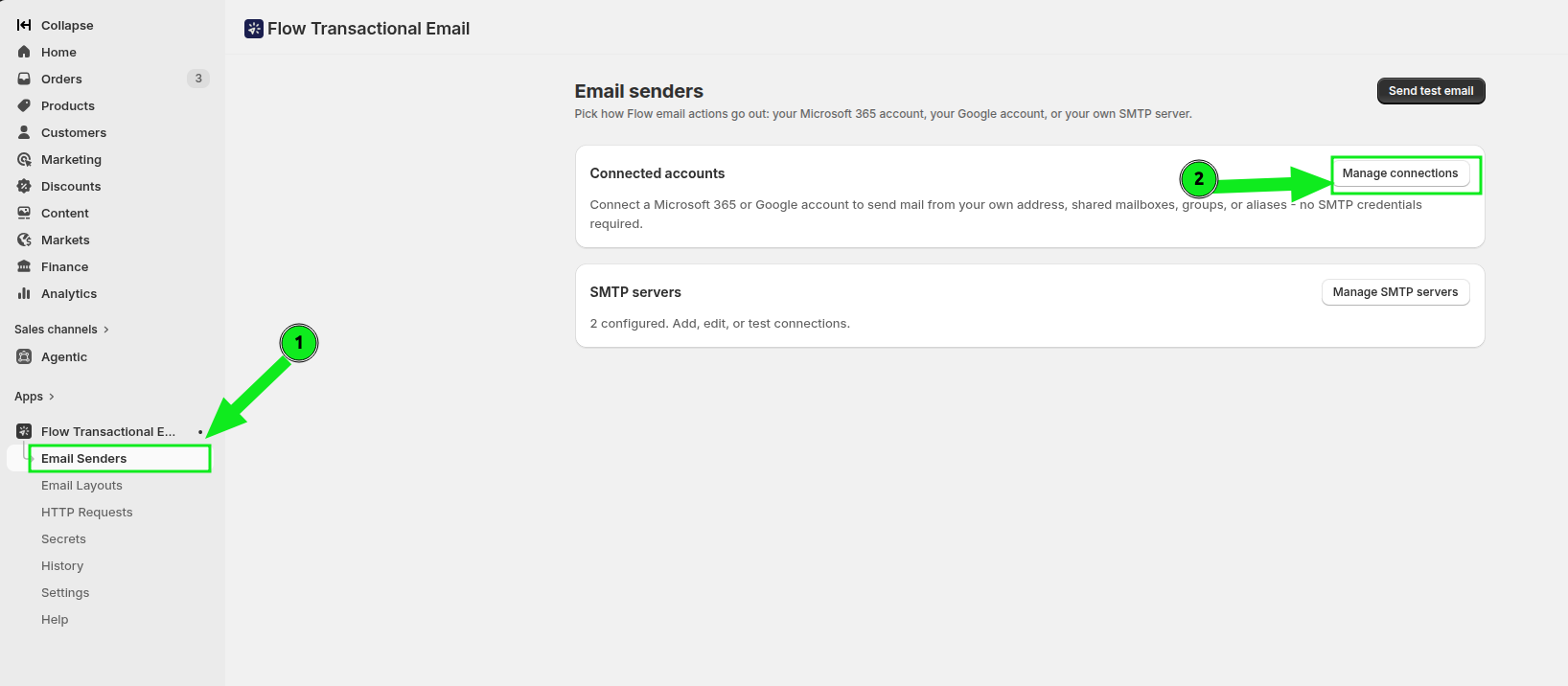
No painel de administração do Shopify, abra “Aplicativos” e selecione “Workflow Transactional Email”; em seguida, clique em “Remetentes de e-mail”. Na seção “Contas conectadas”, clique em “Gerenciar conexões”.
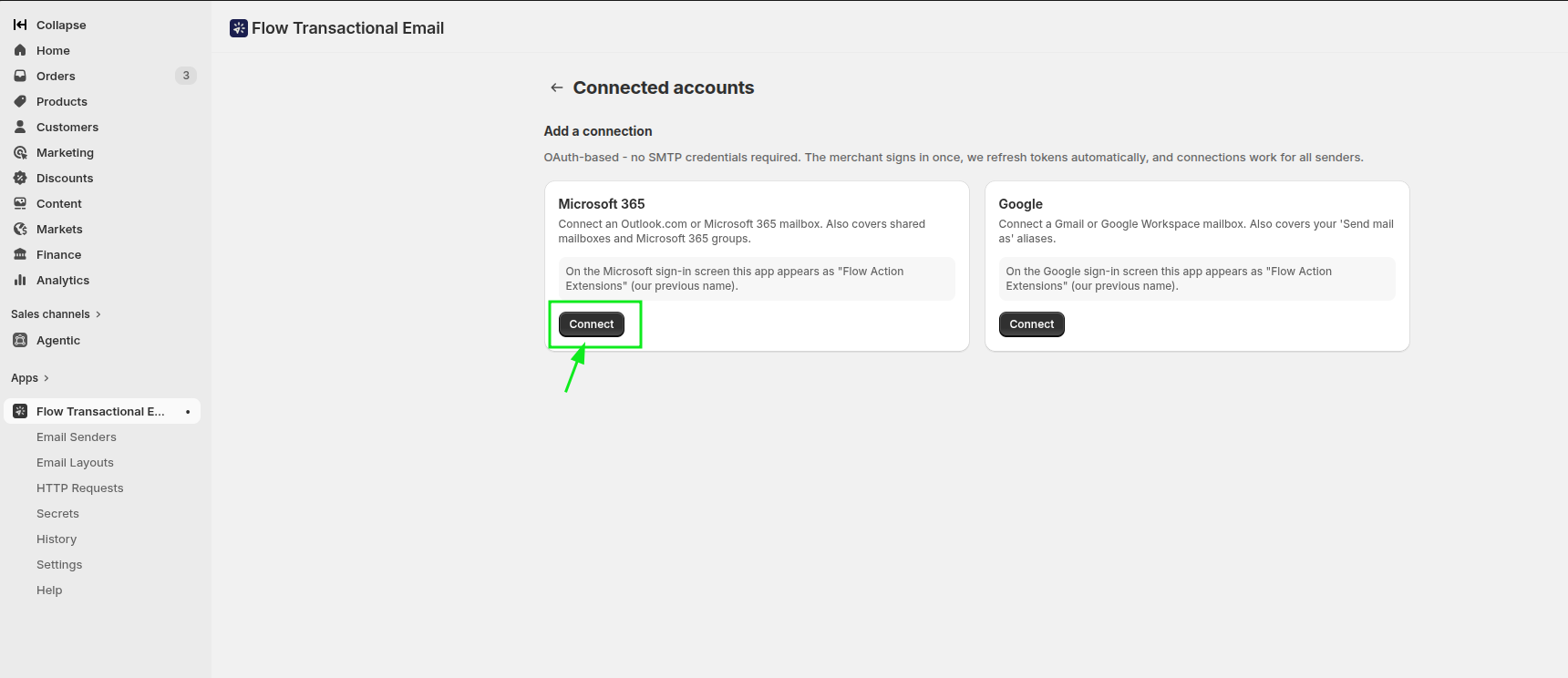
Na página “Contas conectadas”, localize o Microsoft 365 e clique em “Conectar”.
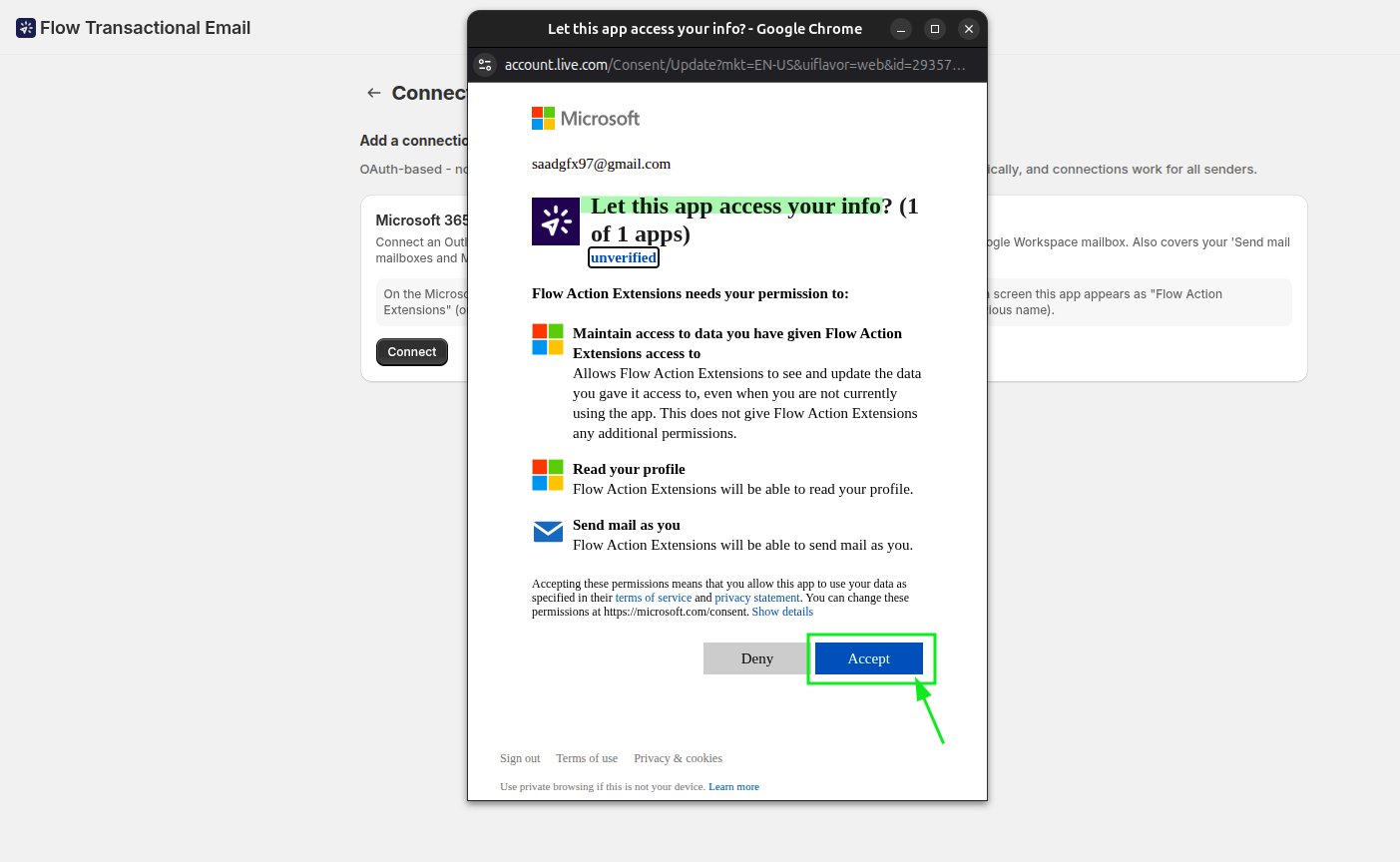
Uma janela de autorização da Microsoft será exibida. Faça login na caixa de correio que deseja utilizar e conceda acesso.
Após autorizar, retorne à seção “Contas conectadas”. A conexão com o Microsoft 365 exibirá o status “Conectado” e a caixa de correio aparecerá na seção “Remetentes”.
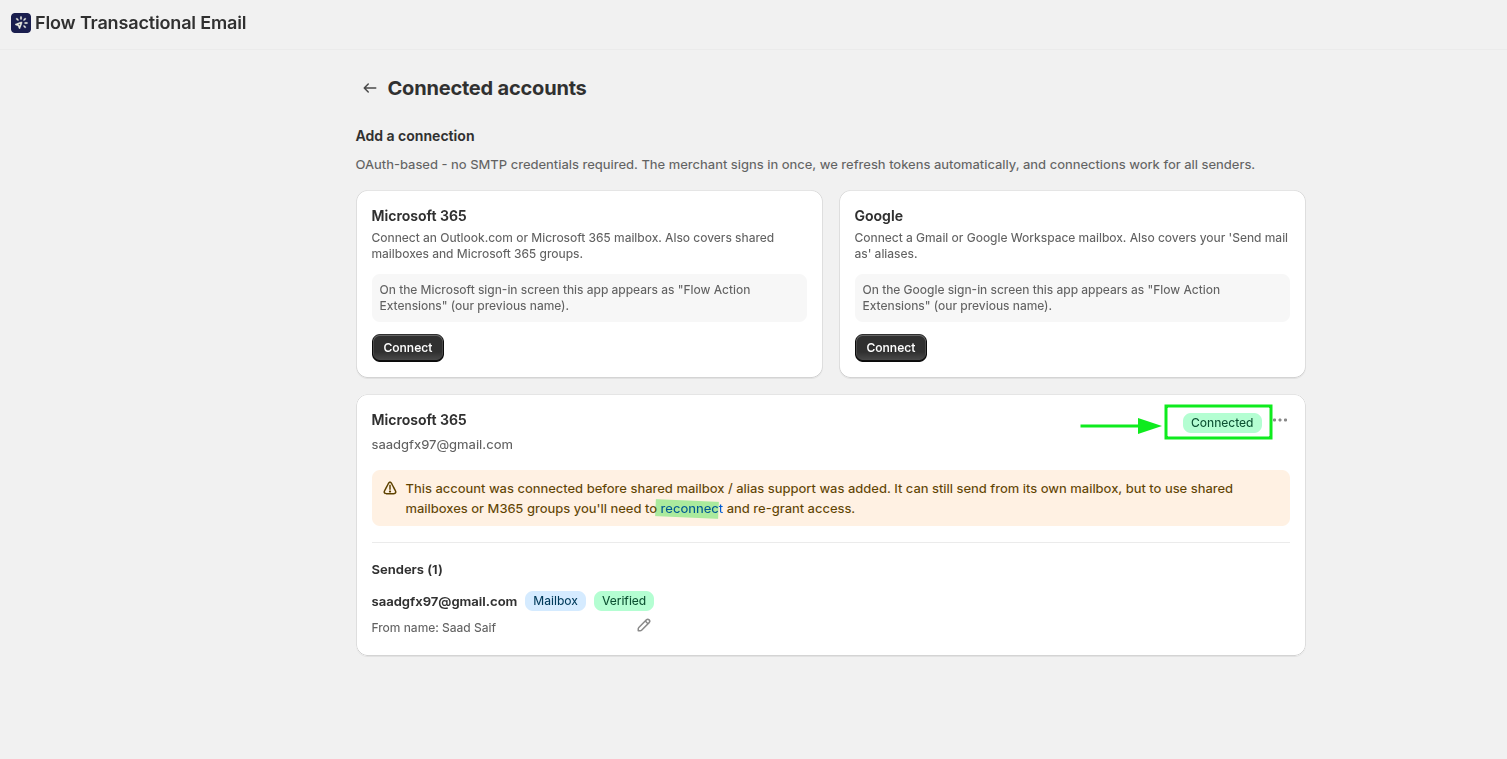
Caso precise ampliar as permissões posteriormente, utilize a opção “Reconectar” no mesmo cartão, em vez de remover e adicionar novamente a conta.
Envie um e-mail de teste
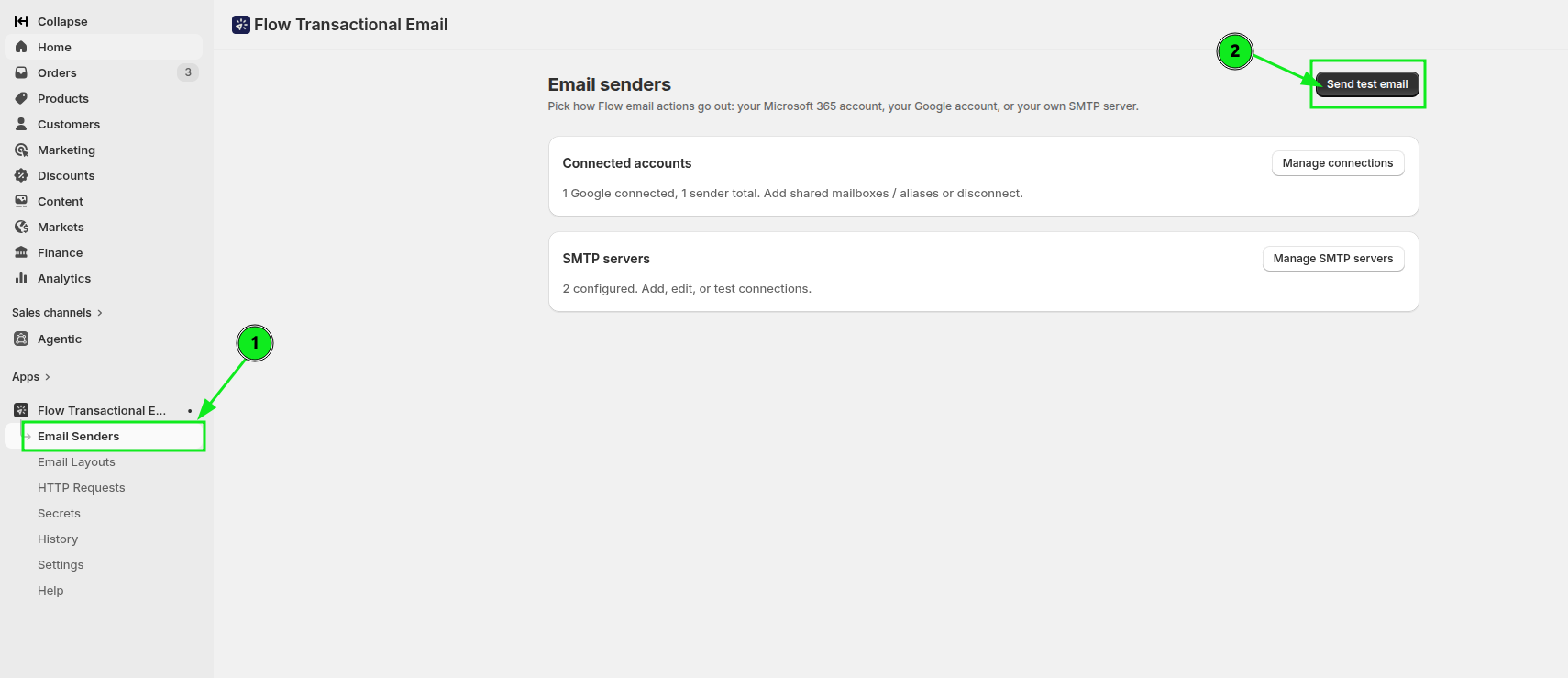
Antes de integrá-la a um fluxo de trabalho, envie uma mensagem de teste para confirmar se a caixa de correio está funcionando. Volte à seção “Remetentes de e-mail” e clique em “Enviar e-mail de teste”.
Na caixa de diálogo, selecione seu remetente do Microsoft 365 conectado no campo “Remetente”, insira um destinatário no campo “E-mail do destinatário” e, em seguida, clique em “Enviar”.
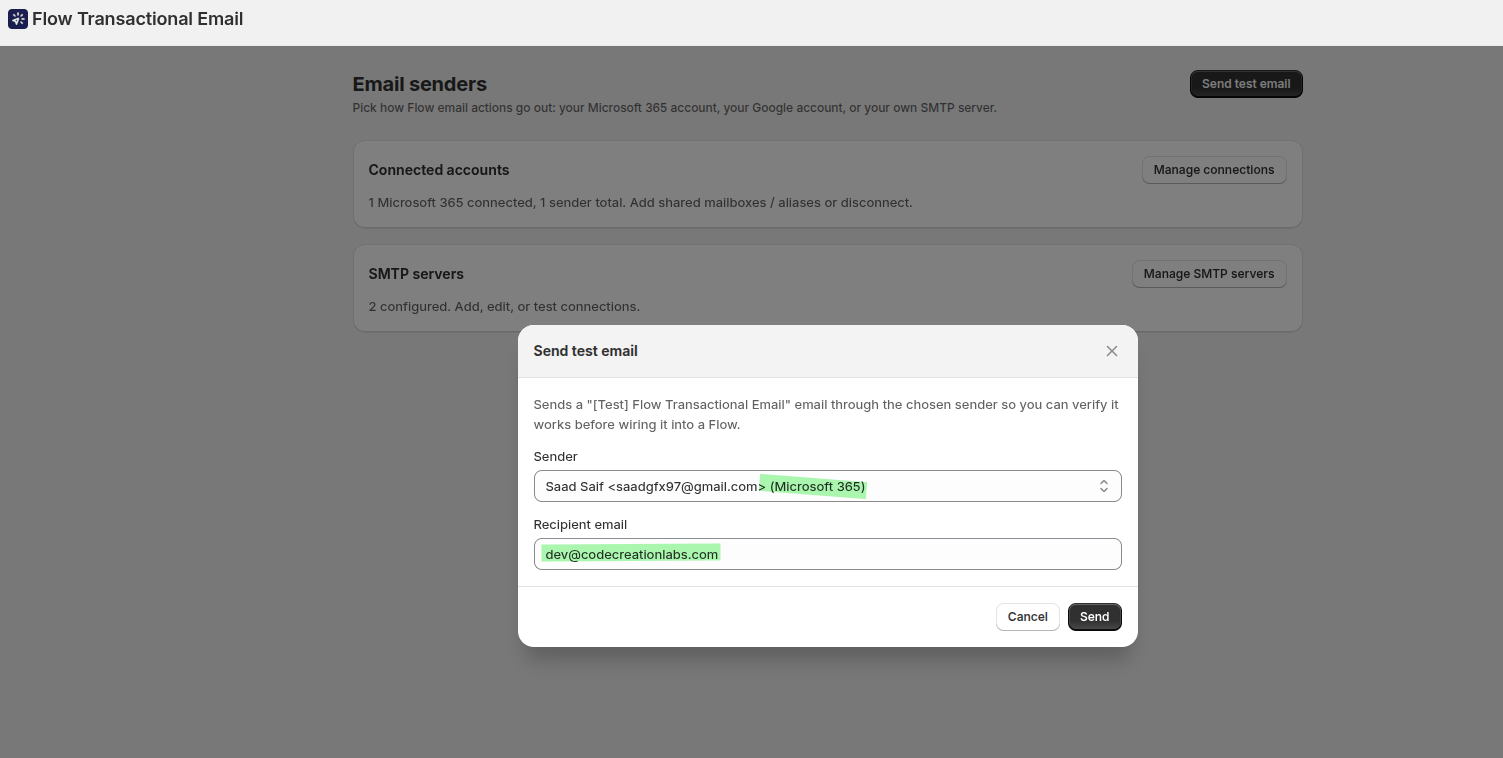
Verifique a caixa de entrada do destinatário. Se a mensagem chegar, a conexão está pronta para uso. Essa é a maneira mais rápida de confirmar se a caixa de correio, as permissões e a configuração do remetente estão corretas antes de criar qualquer coisa no Shopify Flow.
Utilize o remetente em Shopify Flow
No Shopify Flow, crie um fluxo de trabalho e selecione o gatilho “Tags de cliente adicionadas”. Para enviar apenas para tags específicas, adicione uma condição como, por exemplo, “As tags adicionadas incluem, no mínimo, uma das seguintes: vip”.
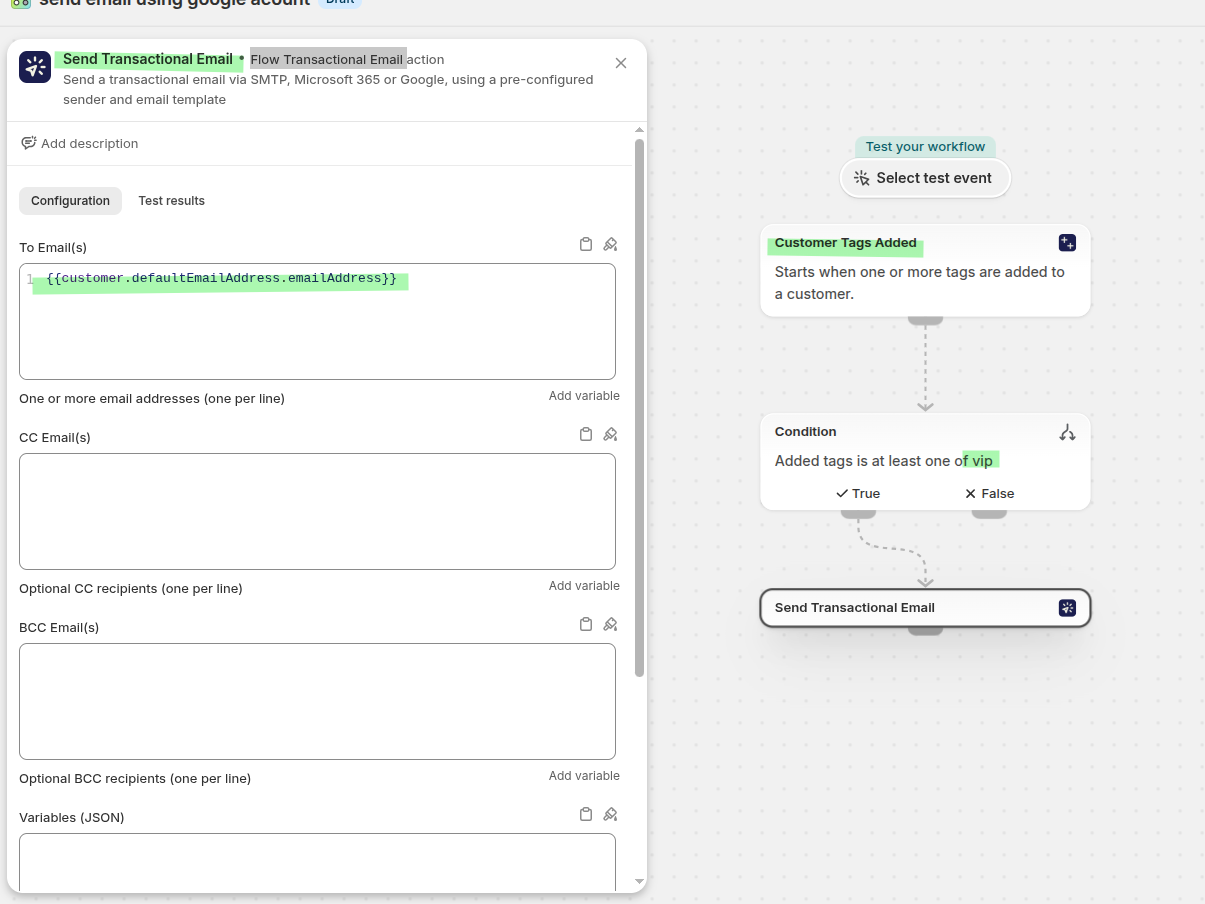
Adicione a ação “Enviar e-mail transacional”. Defina “Para e-mail(s)” como a variável de e-mail do cliente, para que a mensagem seja enviada ao cliente que acionou o fluxo de trabalho:
{{customer.defaultEmailAddress.emailAddress}}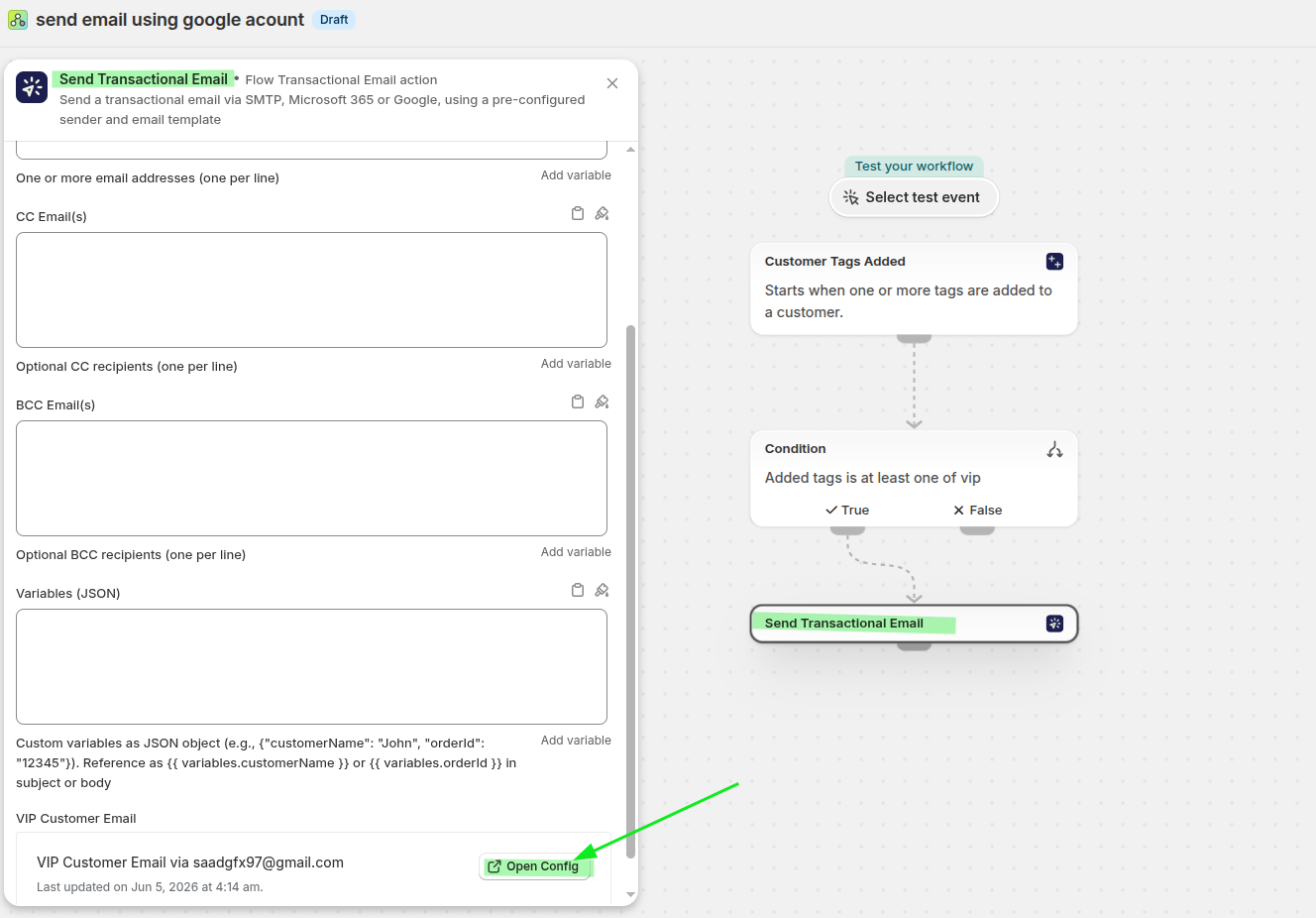
Navegue até a seção de modelos na ação e clique em “Abrir configuração”. Isso abre a tela de configuração, na qual você seleciona o remetente e o layout.
Selecione sua conta do Microsoft 365 conectada na opção “Enviar de”, escolha o layout em “Modelo”, clique em “Salvar” e, em seguida, em “Sair”.
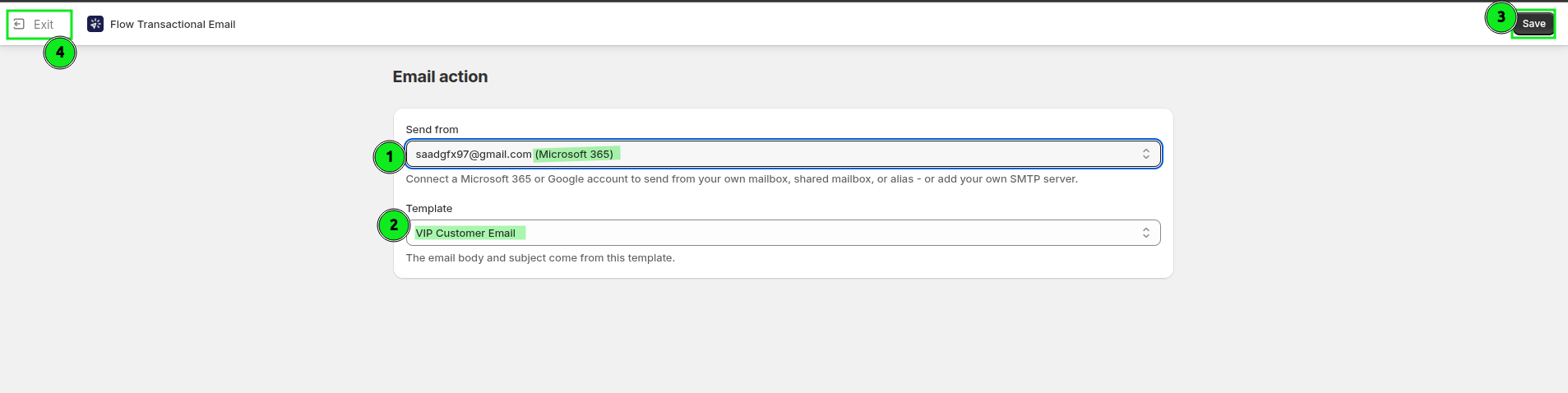
Salve o fluxo de trabalho e ative-o. Adicione a tag a um cliente, e a mensagem será enviada por meio da sua caixa de correio do Microsoft 365 conectada.
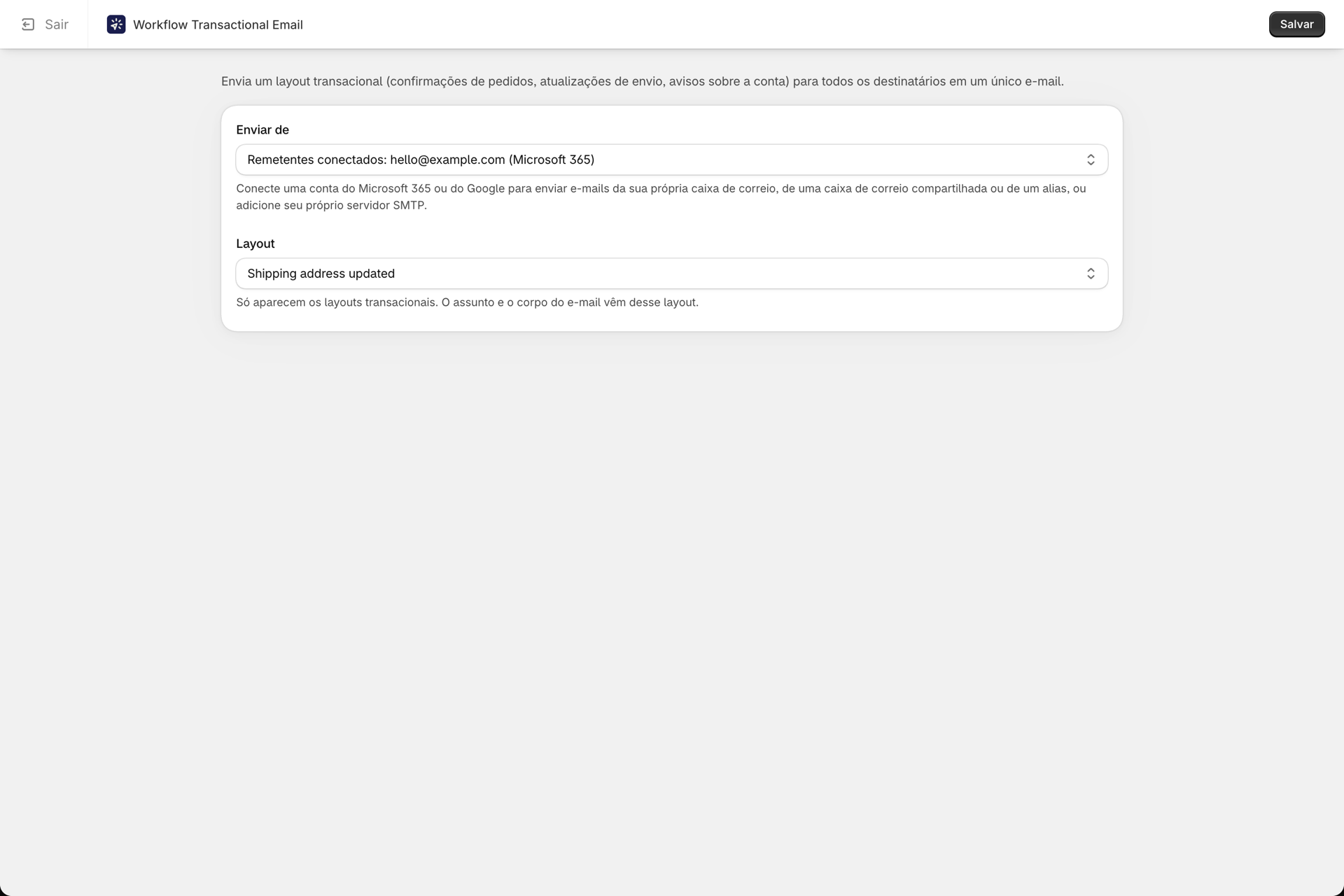
O que este fluxo de trabalho faz
Shopify Flow monitora as alterações nas tags dos clientes e, em seguida, encaminha os dados do cliente para a função “Enviar e-mail transacional”. Essa ação exibe o layout selecionado por você e o envia por meio do remetente do Microsoft 365 que você escolheu na opção “Enviar de”.
O conteúdo da mensagem enviada provém inteiramente do layout selecionado em “Modelo”. Para alterar o texto do e-mail, edite o layout - e não o fluxo de trabalho.
Solução de problemas
O remetente não aparece no menu suspenso “Enviar de”. Reabra a ação, clique em “Abrir configuração” e verifique se o remetente está listado. Caso contrário, atualize o editor de Shopify Flow e reabra a ação.
O e-mail não está chegando. Envie uma mensagem a partir da seção “Remetentes de e-mail” usando a opção “Enviar e-mail de teste” primeiro e confirme se foram utilizados os endereços de e-mail corretos do remetente e do destinatário. Se a conta tiver sido conectada há algum tempo e precisar de novas permissões, use a opção “Reconectar” na seção “Contas conectadas”.
O fluxo de trabalho não está sendo executado. Verifique se o fluxo de trabalho está ativado, se o gatilho é “Tags de cliente adicionadas” e se a condição corresponde à tag que você realmente aplicou - a correspondência de tags deve ser exata.
Para obter detalhes sobre a falha em um envio específico, abra o Histórico. Consulte Histórico e solução de problemas.
Relacionado
- Envie um e-mail a partir de Shopify Flow com o Google - a mesma configuração com uma conta de e-mail do Google.
- Enviar e-mail a partir de Shopify Flow utilizando um servidor SMTP personalizado - utilize, em vez disso, seu próprio servidor de e-mail.
- Crie um layout de e-mail - elabore o e-mail a ser enviado.