

E-mails de marketing e cancelamentos de inscrição
Alguns e-mails que um cliente espera receber: uma confirmação de pedido, uma atualização sobre o envio, uma redefinição de senha. Outros que ele talvez não queira receber: um boletim informativo, um pedido de avaliação, uma oferta para reconquistar o cliente. Agora, um modelo indica qual das duas categorias se aplica. Um modelo de marketing atende às expectativas dos provedores de e-mail e das leis antispam em relação a e-mails de marketing: um link para cancelar a inscrição em cada mensagem, os dados da sua empresa no rodapé e uma lista de clientes que optaram por não receber mais e-mails, que o aplicativo respeita automaticamente. Os e-mails transacionais não sofrem nenhuma alteração.
Transacional ou de marketing: o tipo de e-mail
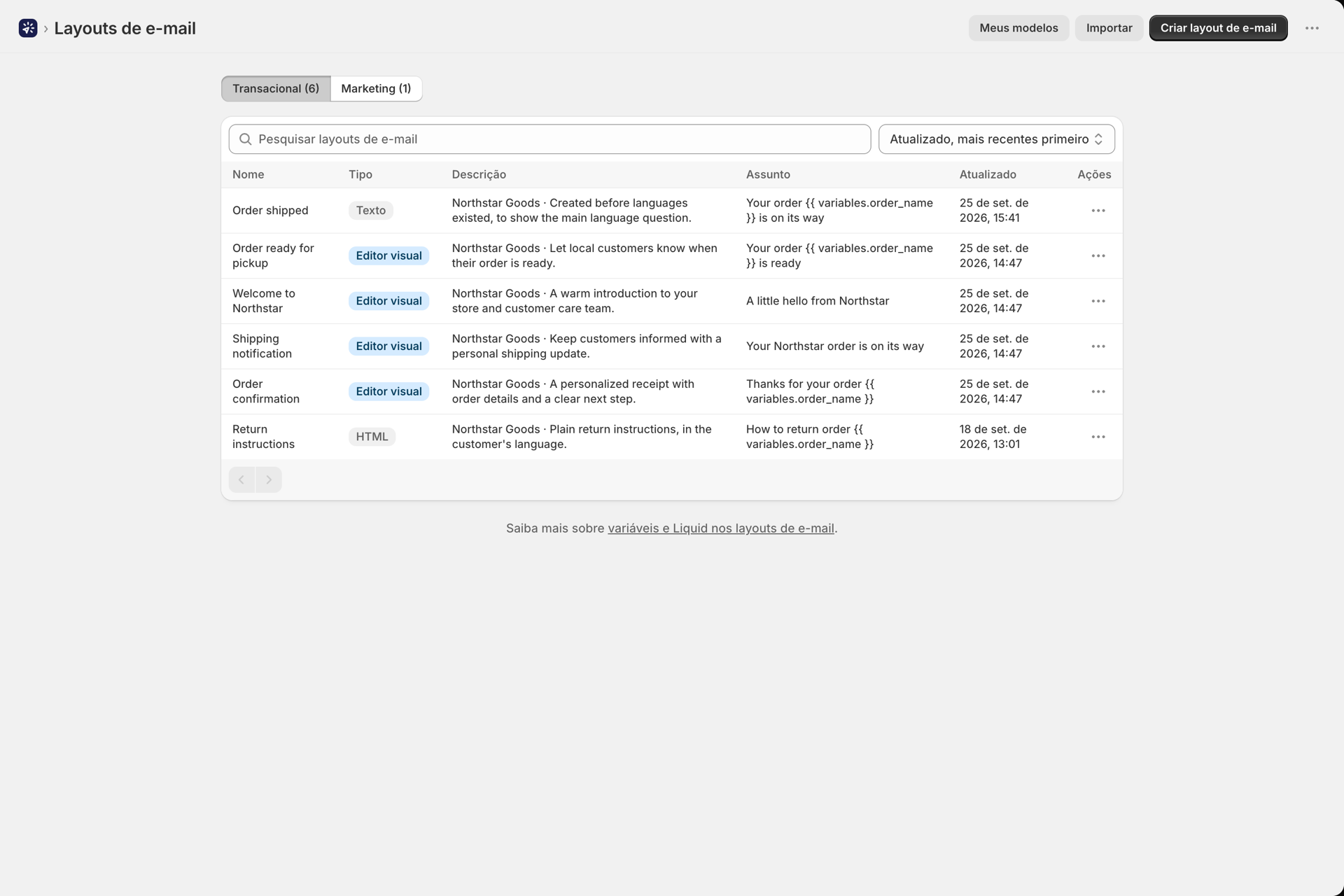
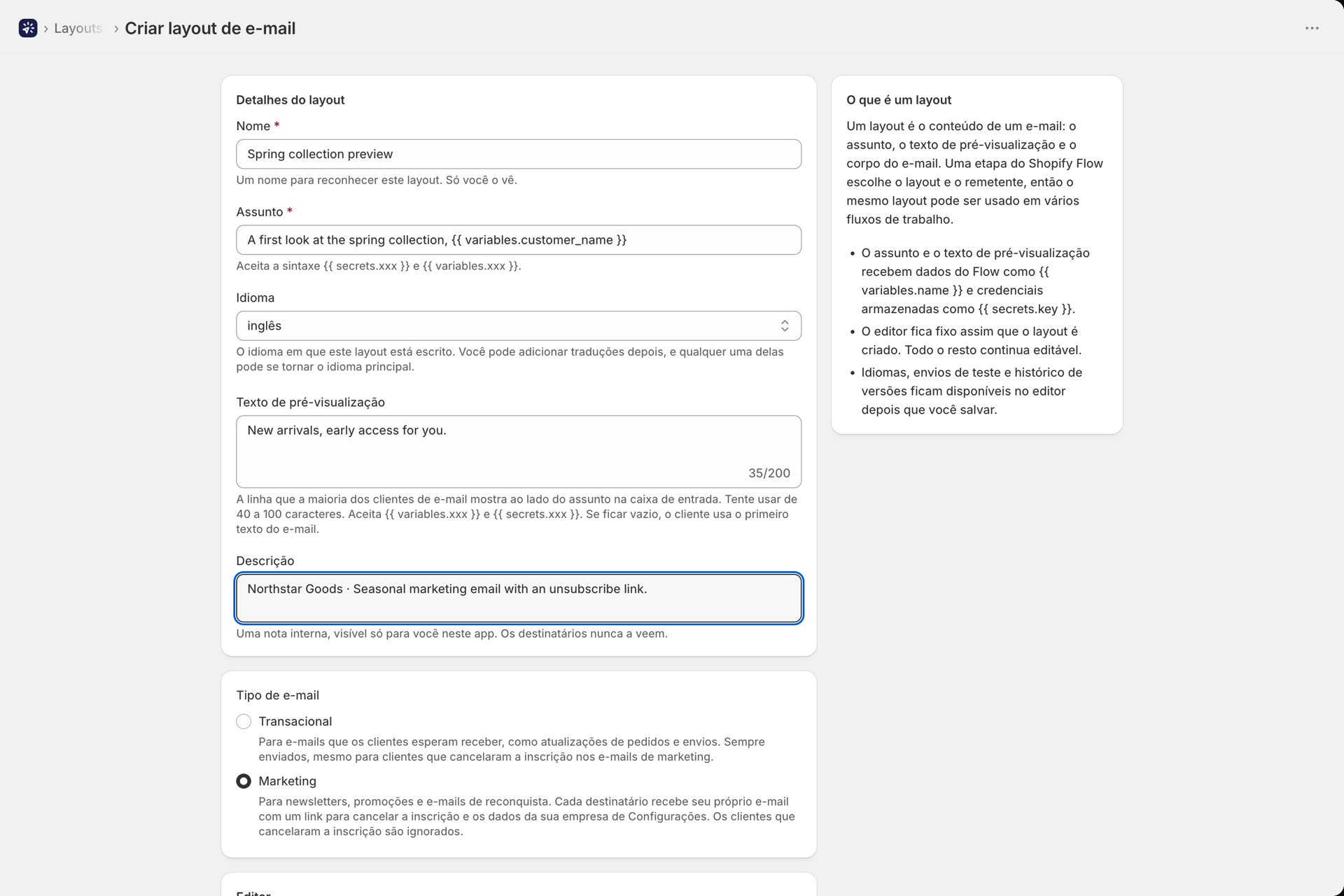
Ao criar um layout, a página de criação solicita que você especifique o tipo de e-mail:
| Tipo de e-mail | Para que serve | O que o aplicativo faz |
|---|---|---|
| Transacional | E-mails que os clientes esperam receber, como atualizações sobre pedidos e remessas | Enviado como antes: um e-mail para cada destinatário, sempre, mesmo para os clientes que cancelaram a inscrição na lista de marketing |
| Marketing | Boletins informativos, promoções, solicitações de avaliações, e-mails de reconquista | Um e-mail por destinatário, contendo um link para cancelar a inscrição e os dados da sua empresa no rodapé; os clientes que cancelaram a inscrição são ignorados |
O modo transacional é o padrão, e todos os layouts criados antes desta versão são transacionais. Nada do que você possui atualmente é enviado de forma diferente.
É possível alterar o tipo posteriormente. Em um layout de rich text/HTML, o campo “Tipo de e-mail” encontra-se na seção “Informações básicas”; no construtor visual, ele está na guia “Geral”. Em uma tradução, ele é somente para leitura, pois o tipo pertence ao layout e é compartilhado por todos os seus idiomas.
A lista “Layouts de e-mail” possui duas guias: “Transacional” e “Marketing”, cada uma com sua contagem. Os layouts de marketing também exibem um ícone de “Marketing” ao lado do nome, e um layout criado a partir da guia “Marketing” é exibido com a opção “Marketing” selecionada.
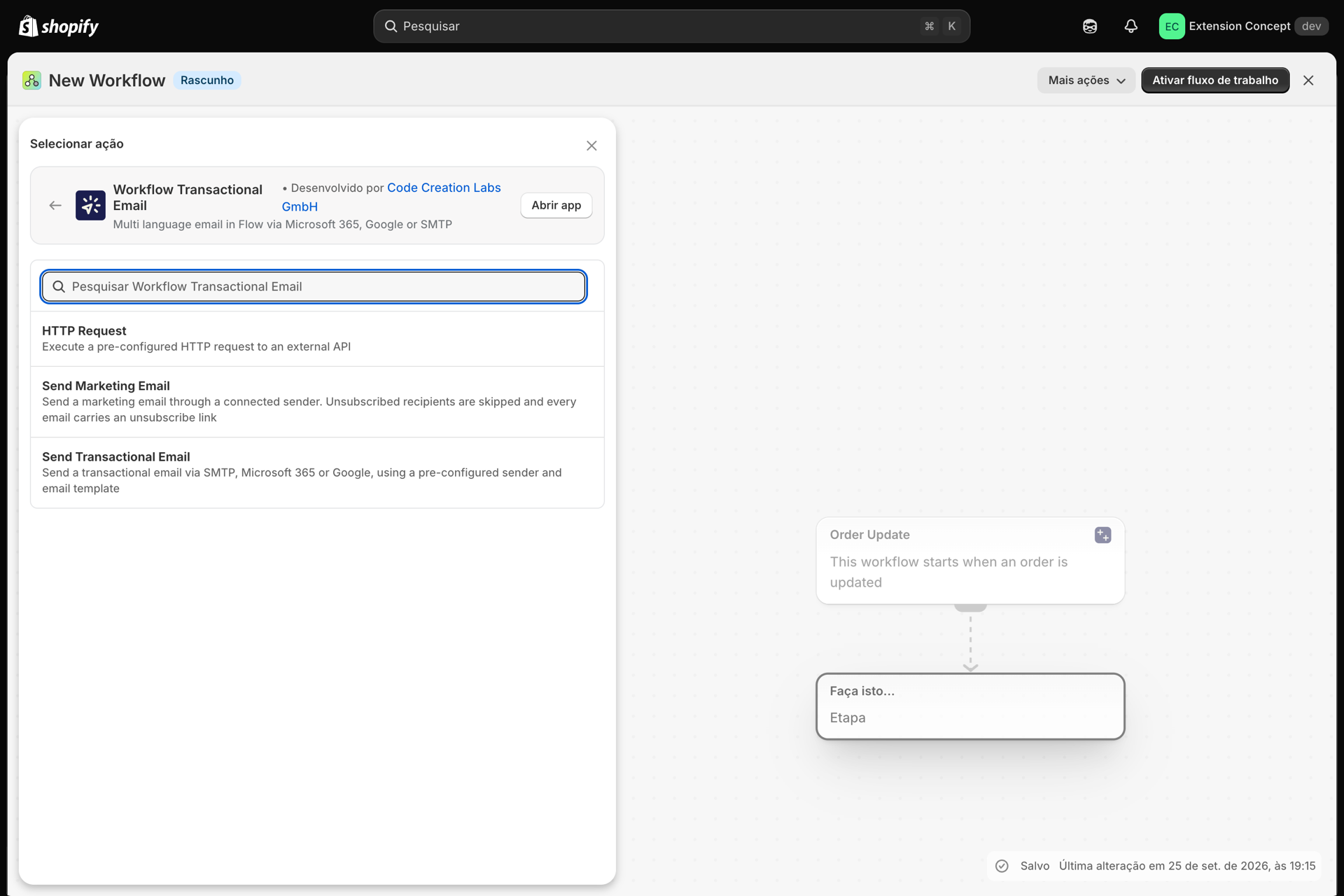
A ação do Shopify Flow: Enviar e-mail de marketing
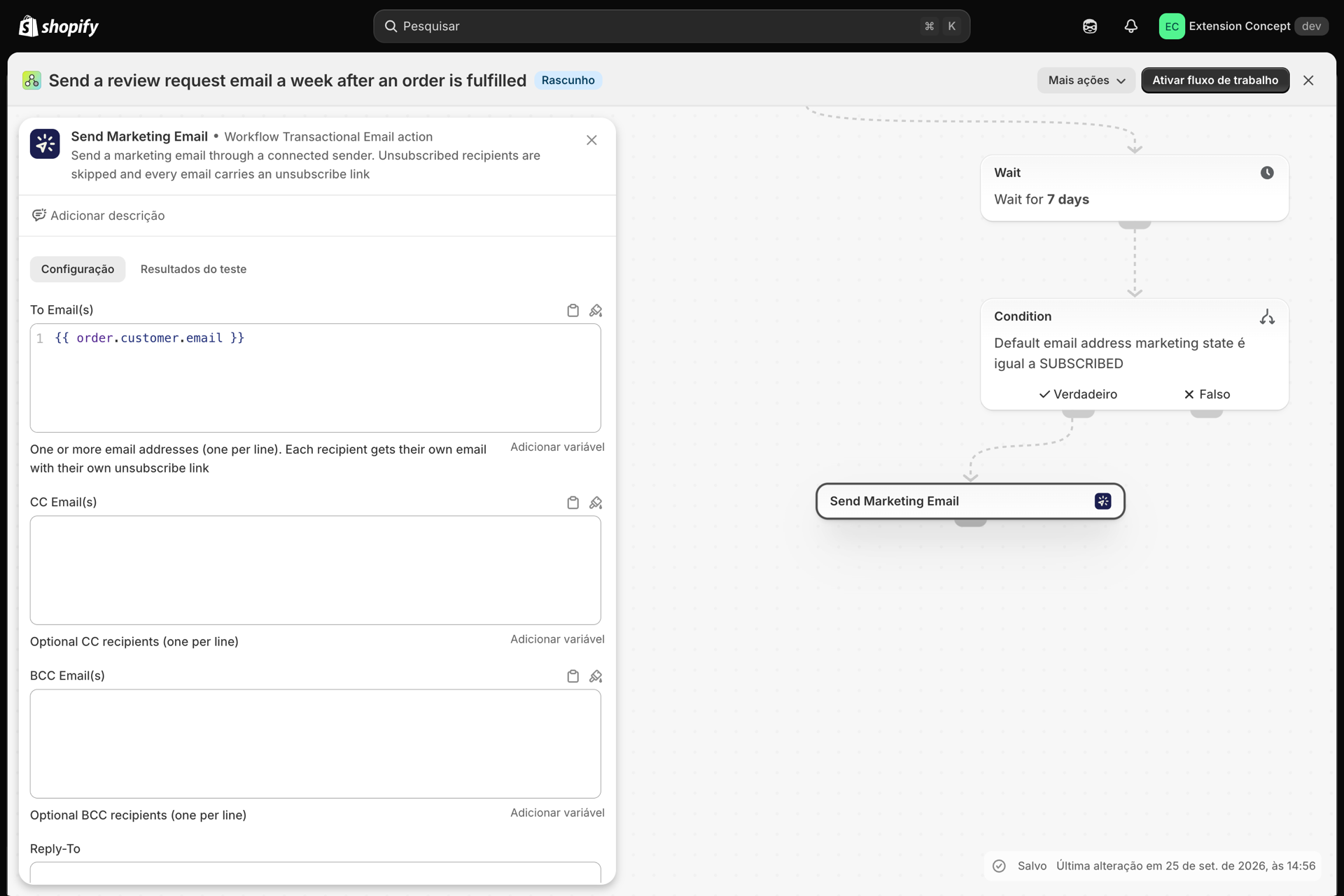
O aplicativo adiciona uma terceira ação à função Shopify Flow. A opção “Enviar e-mail de marketing” envia modelos de e-mail de marketing; a opção “Enviar e-mail transacional” continua enviando e-mails transacionais.
Os campos são os mesmos em ambas as ações: Para (e-mail(s)), CC (e-mail(s)), CCO (e-mail(s)), Responder para, Nome do remetente, Idioma e Variáveis (JSON). Tudo o que está disponível em Transmissão de dados de umShopify Flow, Envie e-mails no idioma do seu cliente e Nome do remetente e do destinatário se aplica a ambas.
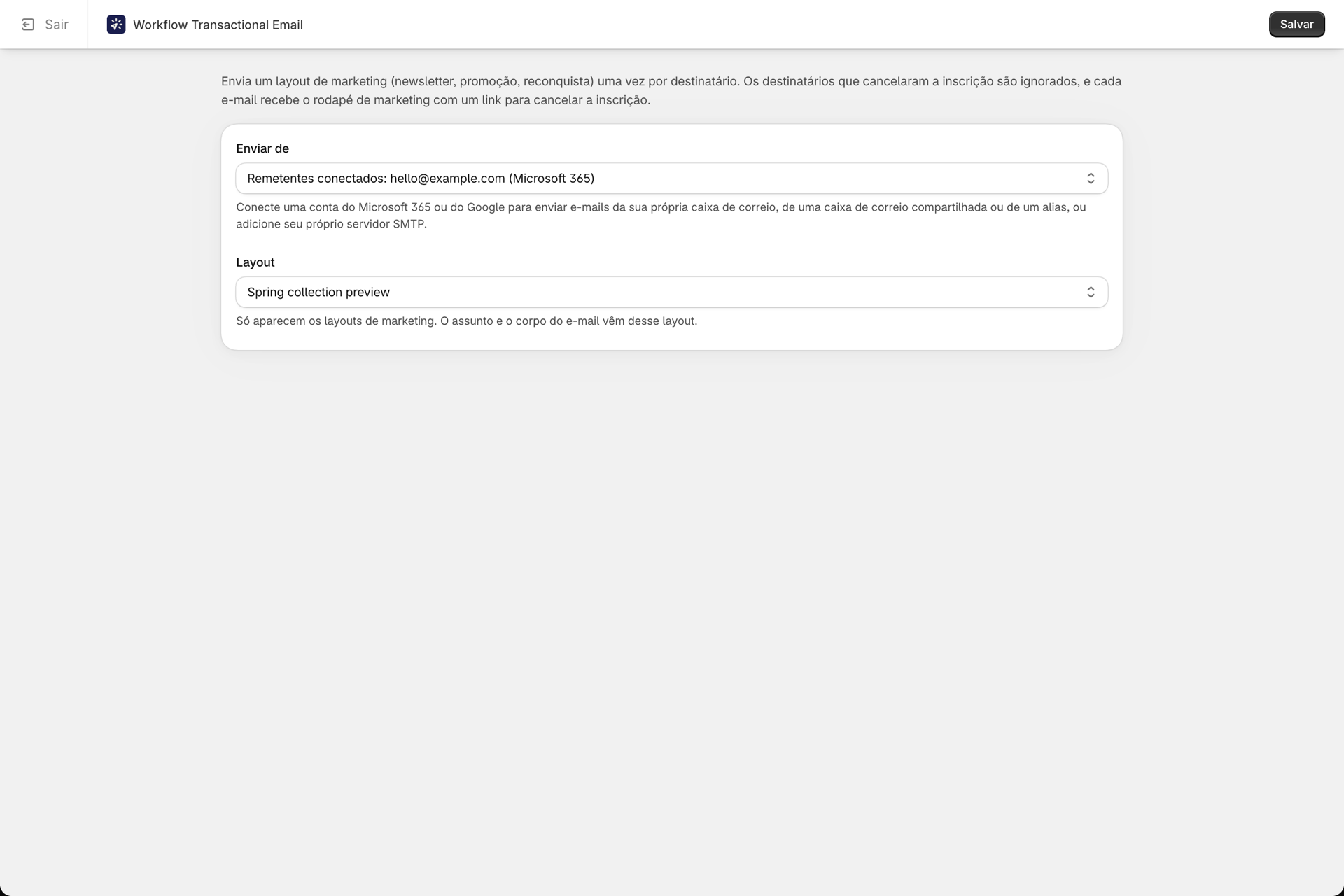
Na tela de configuração da ação, você seleciona o remetente na seção “Enviar de” e o layout na seção “Layout”. Em “Enviar e-mail de marketing”, apenas os layouts de marketing são listados; em “Enviar e-mail transacional”, apenas os transacionais. Caso ainda não tenha um layout de marketing, a tela informará isso: crie um no aplicativo ou defina o tipo de e-mail de um layout existente como “Marketing” e, em seguida, retorne à tela.
Quando o layout e a ação não correspondem
Uma etapa é verificada quando o senhor salva o fluxo de trabalho. Uma etapa “Enviar e-mail de marketing” que aponta para um modelo transacional exibe a mensagem de erro: “Esta etapa requer um modelo de marketing. Selecione um ou defina o tipo de e-mail do modelo como ‘Marketing’”. Por outro lado, a etapa “Enviar e-mail transacional” exibe a mesma mensagem quando se trata de um modelo transacional.
Caso, mesmo assim, ocorra uma incompatibilidade (você alterou o tipo de um layout após a etapa ter sido criada), eis o que ocorre quando a etapa é executada:
- Envie um e-mail de marketing com um layout transacional: nada é enviado. O histórico mostra um evento “Falha” com essa mensagem e nenhuma ação do seu plano é executada.
- Envie e-mails transacionais com um layout de marketing: o e-mail é enviado como um e-mail de marketing, com o link para cancelar a inscrição, o rodapé e a lista de cancelamento de inscrição. O layout determina a forma como o e-mail é enviado.
O que a ação retorna
As etapas posteriores do Shopify Flow podem se ramificar de acordo com o resultado:
| Campo de retorno | Valores |
|---|---|
status |
SENT, FAILED ou SKIPPED (todos os destinatários haviam cancelado a inscrição) |
messageId |
O ID da mensagem do provedor do primeiro e-mail enviado, quando disponível |
provider |
GOOGLE, MICROSOFT, SMTP ou DEFAULT |
Como um e-mail de marketing é enviado
Um e-mail transacional é uma mensagem enviada a todos os destinatários da linha “Para”. Um e-mail de marketing funciona de maneira diferente, pois cada destinatário precisa de sua própria opção de cancelamento:
- Um e-mail por destinatário no campo “Para”. Cada destinatário recebe sua própria mensagem, com seu próprio link para cancelar a inscrição e seus próprios cabeçalhos de cancelamento, de modo que ninguém possa cancelar a inscrição de outra pessoa.
- Os campos CC e CCO devem ser incluídos em todas as mensagens, tanto as específicas da etapa quanto as predefinições da loja, conforme definido em Configurações.
- Os destinatários que cancelaram a inscrição são removidos primeiro dos campos “Para”, “CC” e “CCO”.
- No máximo 20 destinatários por ação. Os destinatários além do 20º não recebem a mensagem; o histórico os registra como “Não enviado: mais de 20 destinatários em uma ação”. Para atingir um público maior, permita que o Shopify Flow execute a etapa uma vez por cliente ou divida a lista entre as etapas.
- As mensagens são enviadas uma após a outra, dentro do limite de frequência do remetente que o senhor escolheu.
Cada ação corresponde a um registro no Histórico e a uma ação em relação ao seu plano, independentemente do número de destinatários. O registro no Histórico lista todos os destinatários com o respectivo resultado: enviado, com falha ou ignorado, acompanhado do motivo.
| Resultado | Quando | O papel na história |
|---|---|---|
| Todos receberam o e-mail | Sucesso | |
| Alguns entenderam, outros não | Um destinatário apresentou falha após o envio de outro | Em caso de falha, a mensagem de erro indica quem ficou de fora. Shopify Flow não repete a tentativa, pois uma nova tentativa enviaria novamente para aqueles que já foram atendidos |
| Ninguém conseguiu, foi um problema temporário | O remetente indicou “tente mais tarde” na primeira mensagem, ou o limite de rate ficou esgotado | Shopify Flow repete toda a etapa posteriormente, assim como ocorre com um e-mail transacional |
| Todos os destinatários da lista “Para” cancelaram a inscrição | Ignorado, nada é enviado; veja abaixo |
O rodapé de cancelamento de inscrição
Todo e-mail de marketing termina com um pequeno rodapé abaixo do seu layout: a frase de cancelamento de inscrição com o link e os dados da sua empresa. Ele é adicionado automaticamente; você não precisa inserir nada no layout.
Por padrão, a frase é: “Você recebeu este e-mail porque é cliente da nossa loja.”, seguida de um link intitulado “Cancelar inscrição”, e os dados da empresa estão em branco. Preencha-os antes de enviar seu primeiro e-mail de marketing.
Edite os textos em “Configurações”
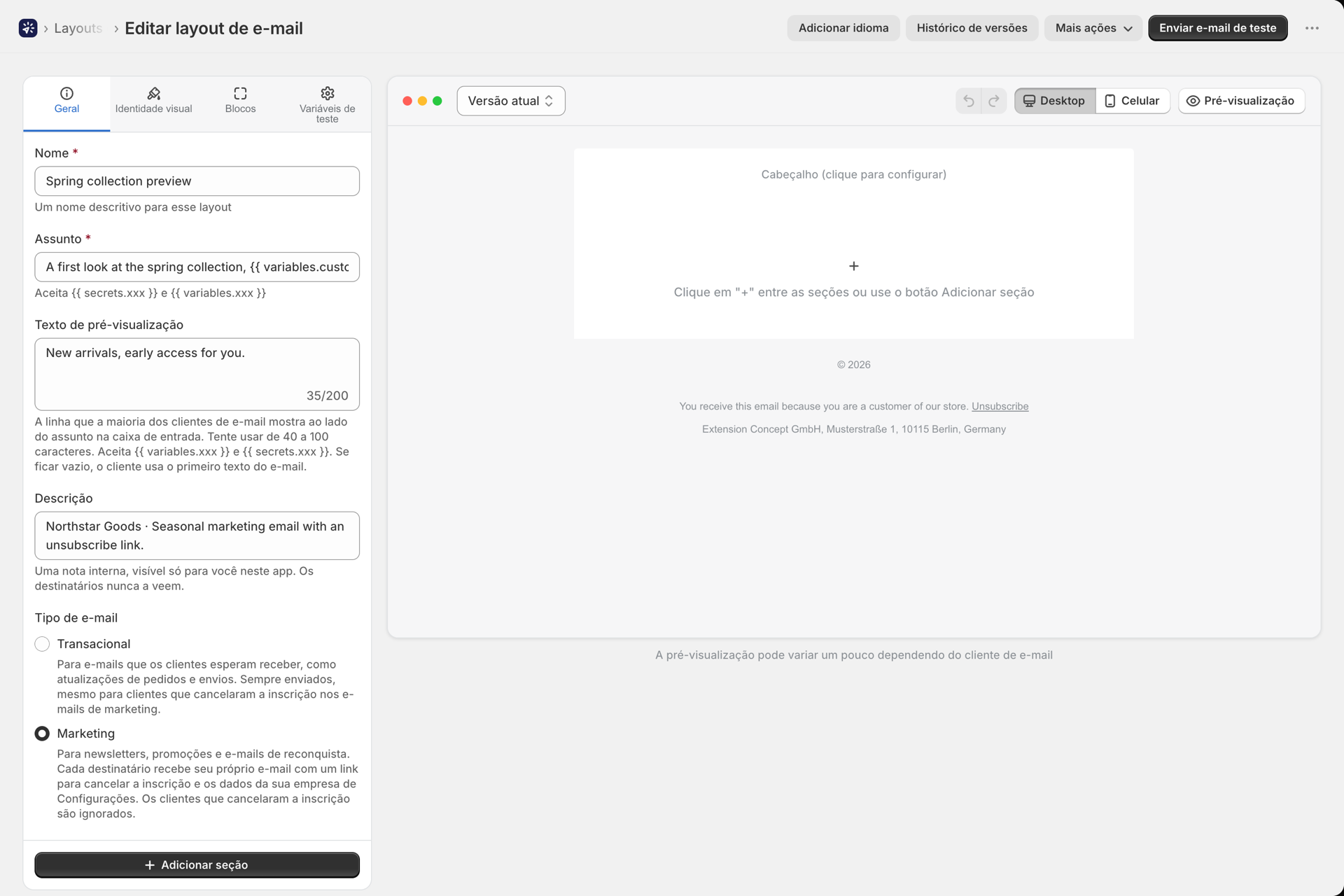
Em “Configurações”, na guia “E-mails de marketing”, você encontrará três campos:
| Campo | O que é isso |
|---|---|
| Frase para cancelar a inscrição | A frase no final do e-mail. Insira {{ unsubscribe_link }} no lugar do link ou {{ unsubscribe_url }} como endereço direto |
| Texto do link para cancelar a inscrição | O texto do link {{ unsubscribe_link }} |
| Dados da empresa | O nome da sua empresa e o endereço postal, por exemplo_,_ My Store Ltd, Rua Principal, 1, 10115 Berlim, Alemanha |
Abaixo deles, a seção “Idiomas” permite que você adicione os mesmos três campos por idioma. Um e-mail enviado em um desses idiomas (por meio do campo “Idioma” da etapa do Shopify Flow ou do idioma principal do layout) utiliza os textos correspondentes; todos os demais e-mails utilizam os textos principais acima. Um campo vazio em um idioma utiliza o texto principal para esse campo. A “Pré-visualização”, na parte inferior, mostra o rodapé exatamente como será enviado, por idioma.
Substitua-as por layout ou por idioma
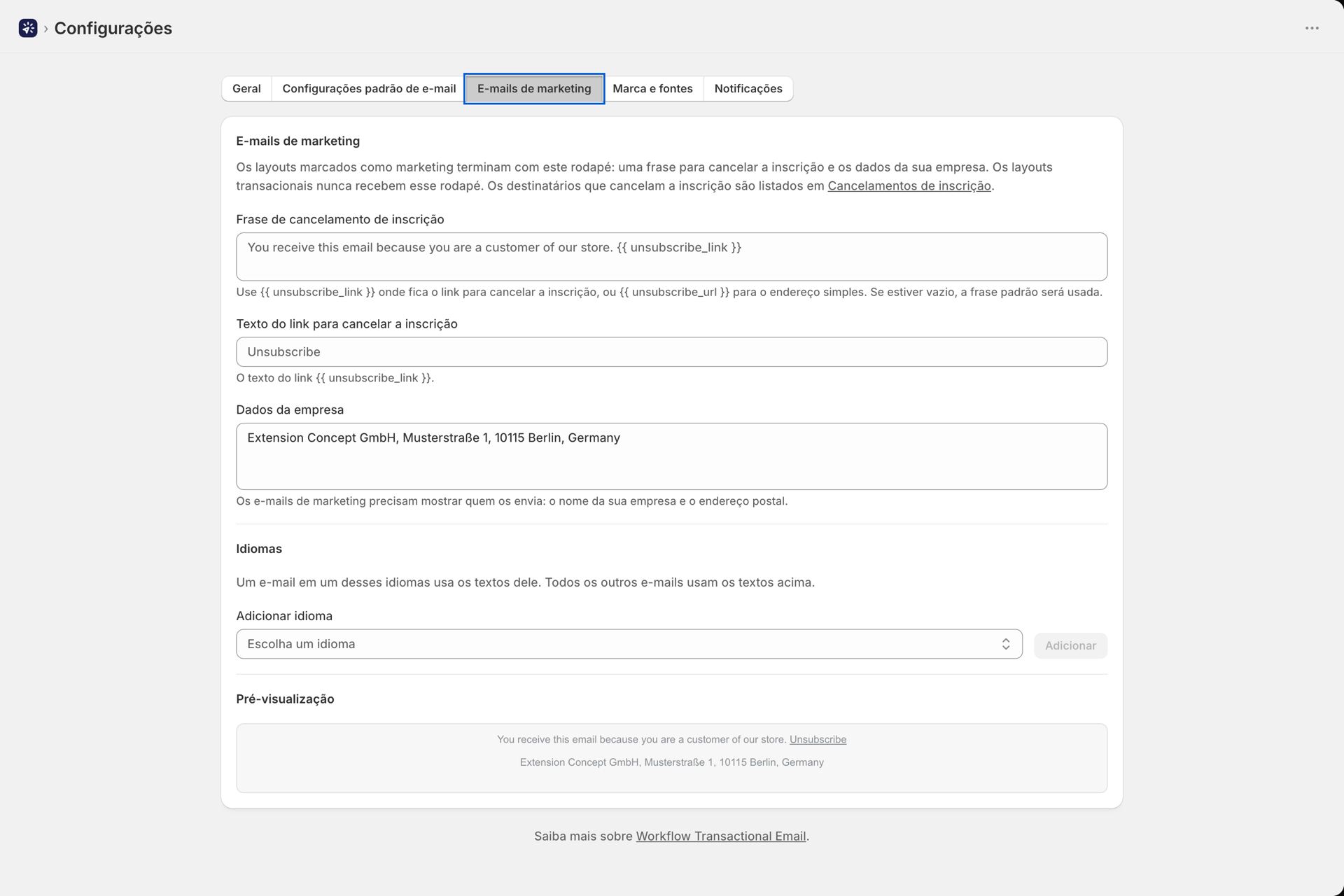
Um layout de marketing possui um cartão de rodapé de marketing (na página de um layout de rich text/HTML, na guia “Geral” do construtor visual). Em “Textos do rodapé”, selecione:
- Utilize os textos da seção “Configurações”: os padrões. Altere-os na seção “Configurações”, em “E-mails de marketing”.
- Textos personalizados para este modelo: os três campos são exibidos, preenchidos automaticamente com o que for enviado hoje. Apenas os e-mails deste modelo os utilizam, e, caso um campo esteja vazio, o valor padrão será o definido em Configurações.
Uma tradução do layout apresenta o mesmo cartão com os textos “Igual ao layout” ou “Personalizado” para esse idioma. Um campo vazio nesse local recorre aos textos do layout.
Portanto, para cada campo, o aplicativo utiliza o primeiro valor definido: o texto da tradução, em seguida o do layout, depois o texto das Configurações referente ao idioma do e-mail, depois o texto das Configurações principais e, por fim, o padrão do aplicativo. Os textos personalizados do rodapé acompanham o layout: fazem parte de seu histórico de versões, de suas duplicatas, de suas exportações e da API.
Insira o link você mesmo
O senhor pode inserir o link em qualquer lugar de um layout de marketing, em vez de deixá-lo apenas no rodapé; por exemplo, em sua própria predefinição de rodapé ou em um bloco HTML:
{{ unsubscribe_link }}exibe um link com o texto “Cancelar inscrição”.{{ unsubscribe_url }}exibe o endereço puro, para um botão ou para sua própria âncora.
Quando o e-mail gerado já contém o link, o rodapé omite a frase de cancelamento de inscrição e acrescenta apenas os dados da empresa. Ambas as variáveis não aparecem no assunto nem no texto de pré-visualização, nem em um layout transacional.
A frase deve conter o link
Uma frase de cancelamento de inscrição que não contenha {{ unsubscribe_link }} ou {{ unsubscribe_url }} não pode ser salva, seja em Configurações, nos editores de layout ou por meio da API: A frase de cancelamento de inscrição deve conter ou , para que todo e-mail de marketing tenha uma opção de cancelamento. Deixar o campo em branco é aceitável; a frase herdada será utilizada.
O que o cliente vê
O link no e-mail abre uma pequena página de confirmação no idioma em que o e-mail foi enviado. Ela exibe o nome da sua loja (a primeira linha dos dados da sua empresa ou, caso contrário, o nome de usuário da sua loja), o endereço na forma mascarada (j***@example.com) e um botão “Cancelar inscrição”. Apenas o botão permite o cancelamento da inscrição: abrir apenas o link não altera nada; portanto, um verificador de links ou uma visualização em um cliente de e-mail não pode cancelar a inscrição de ninguém. Após o clique, a página exibe a mensagem “Sua inscrição foi cancelada”, com um link “Inscrever-se novamente” para reverter a ação. A página também informa ao cliente que ele continuará recebendo e-mails sobre seus pedidos.
O botão de cancelamento de inscrição do cliente de e-mail. Os e-mails enviados por meio de um servidor SMTP ou de um remetente do Google contêm os cabeçalhos List-Unsubscribe e List-Unsubscribe-Post, de modo que o Gmail, o Apple Mail e outros clientes possam exibir seu próprio botão de cancelamento de inscrição com um clique. Esse botão registra o cancelamento de inscrição sem abrir uma página. Os remetentes do Microsoft 365 não podem definir esses cabeçalhos; portanto, não há botão no cliente de e-mail para eles; o link no rodapé funciona da mesma maneira.
E-mails de teste. Um e-mail de teste enviado pelo editor de layout também contém o rodapé, mas o link nele contido abre uma página com a mensagem “Este é um e-mail de teste”, e nada é alterado. Um e-mail de teste nunca é ignorado, mesmo que o endereço de teste conste na sua lista de cancelamento de inscrição.
Após o cancelamento da inscrição
A partir do próximo envio, o endereço será omitido de todos os e-mails de marketing. Não há diferença entre maiúsculas e minúsculas.
- Caso ainda haja outros destinatários no campo “Para”, eles receberão seus e-mails normalmente. A entrada no Histórico indica quantos destinatários foram excluídos.
- Se todos os destinatários do campo “Para” tiverem cancelado a inscrição, nada será enviado. O histórico exibe o evento como “Ignorado (cancelamento de inscrição)” com uma explicação em vez de um erro; a etapa do Shopify Flow retorna
status: SKIPPEDe nenhuma ação do seu plano é executada. Isso também não é considerado uma falha, portanto, nunca aciona o alerta de taxa de falhas. Um evento “Ignorado” não possui o botão “Reenviar”, pois não há nada a ser reenviado. - Os e-mails transacionais não são afetados. A confirmação do pedido continua sendo enviada ao cliente que cancelou a assinatura das comunicações de marketing.
- A opção “Reenviar a partir do histórico” em um e-mail de marketing é um envio efetivo: ela verifica novamente a lista de cancelamentos de assinatura e recusa o envio caso todos os destinatários tenham cancelado a assinatura desde então.
A página “Cancelar inscrição”
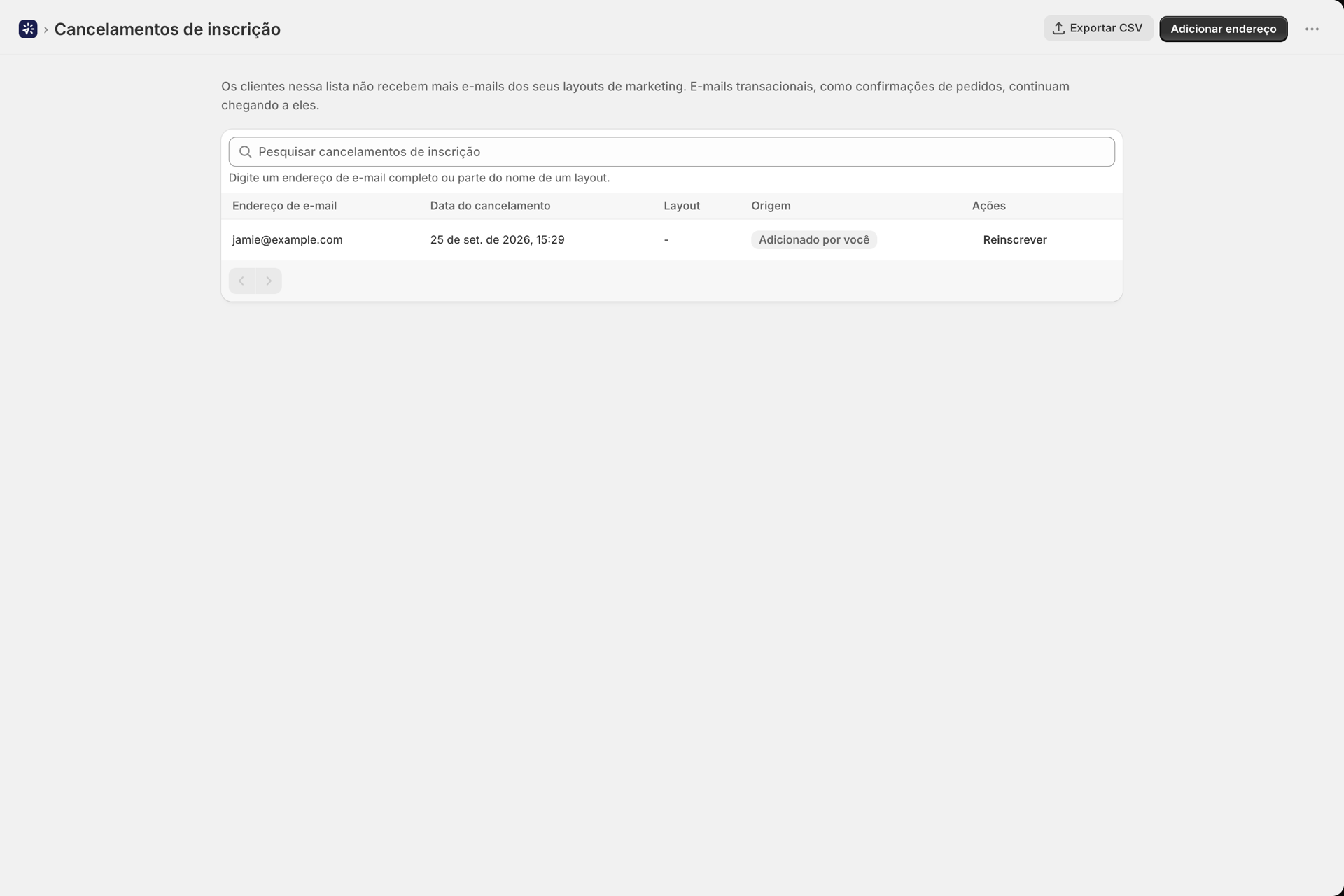
A seção “Cancelações de assinatura” nas listas de navegação do aplicativo exibe todos os usuários que cancelaram a assinatura. Os clientes nessa lista não recebem mais e-mails das suas campanhas de marketing; no entanto, continuam recebendo e-mails transacionais.
| Coluna | Índice |
|---|---|
| Endereço de e-mail | O endereço, na íntegra |
| Cancelação da inscrição em | Data e hora |
| Layout | O layout de marketing cujo link foi utilizado, quando conhecido |
| Fonte | Link para cancelar a inscrição (clicado pelo cliente, no e-mail ou no cliente de e-mail) ou adicionado por você |
O que o(a) senhor(a) pode fazer lá:
- Pesquise um endereço de e-mail completo ou parte do nome de um layout.
- A opção “Adicionar endereço” permite inserir manualmente um endereço na lista, para um cliente que tenha solicitado diretamente a você.
- A opção “Cancelar a inscrição” remove novamente um endereço da lista. A caixa de diálogo lembra que isso só deve ser feito quando o cliente solicitar.
- A opção “Exportar CSV” baixa a lista completa com as colunas
email,unsubscribed_at,layout,reasonelanguage.
O cartão de saúde “Envio”, no painel, mostra quantos clientes cancelaram a assinatura nos últimos 30 dias, com um link para a página. Consulte Desejo-lhe boa saúde.
A lista é armazenada de forma a proteger os endereços: um hash para fins de correspondência e o próprio endereço criptografado. Ela é excluída quando o aplicativo é desinstalado, e o registro de um cliente é excluído quando Shopify envia uma solicitação de exclusão de dados referente a esse cliente. Consulte Dados, privacidade e segurança.
Por meio da API
O arquivo category de um layout (transactional ou marketing) e seus textos de rodapé personalizados (marketingTexts) podem ser lidos e gravados por meio da API REST e das ferramentas do MCP, tanto no layout quanto em cada tradução. Consulte Referência da API REST e Conecte um assistente de IA (MCP).
Relacionado
- Crie um layout de e-mail - layouts, o construtor visual e texto formatado / HTML.
- Envie e-mails no idioma do seu cliente - traduções e o campo “Idioma”, que também define os textos do rodapé.
- Configurações - configurações padrão de e-mail, os textos do rodapé de marketing e as cores da marca.
- Capacidade de entrega de e-mails - por que os e-mails de marketing precisam de um remetente claro e de um endereço real.
- Histórico e solução de problemas - o que o Histórico registra para cada destinatário.