

Envie um e-mail de confirmação de envio quando um pedido for processado
Quando um pedido for processado, envie ao cliente uma confirmação de envio com a identidade visual da sua marca por meio do seu remetente conectado, no idioma do cliente, com o número de rastreamento, o link de rastreamento e a página de status do pedido.
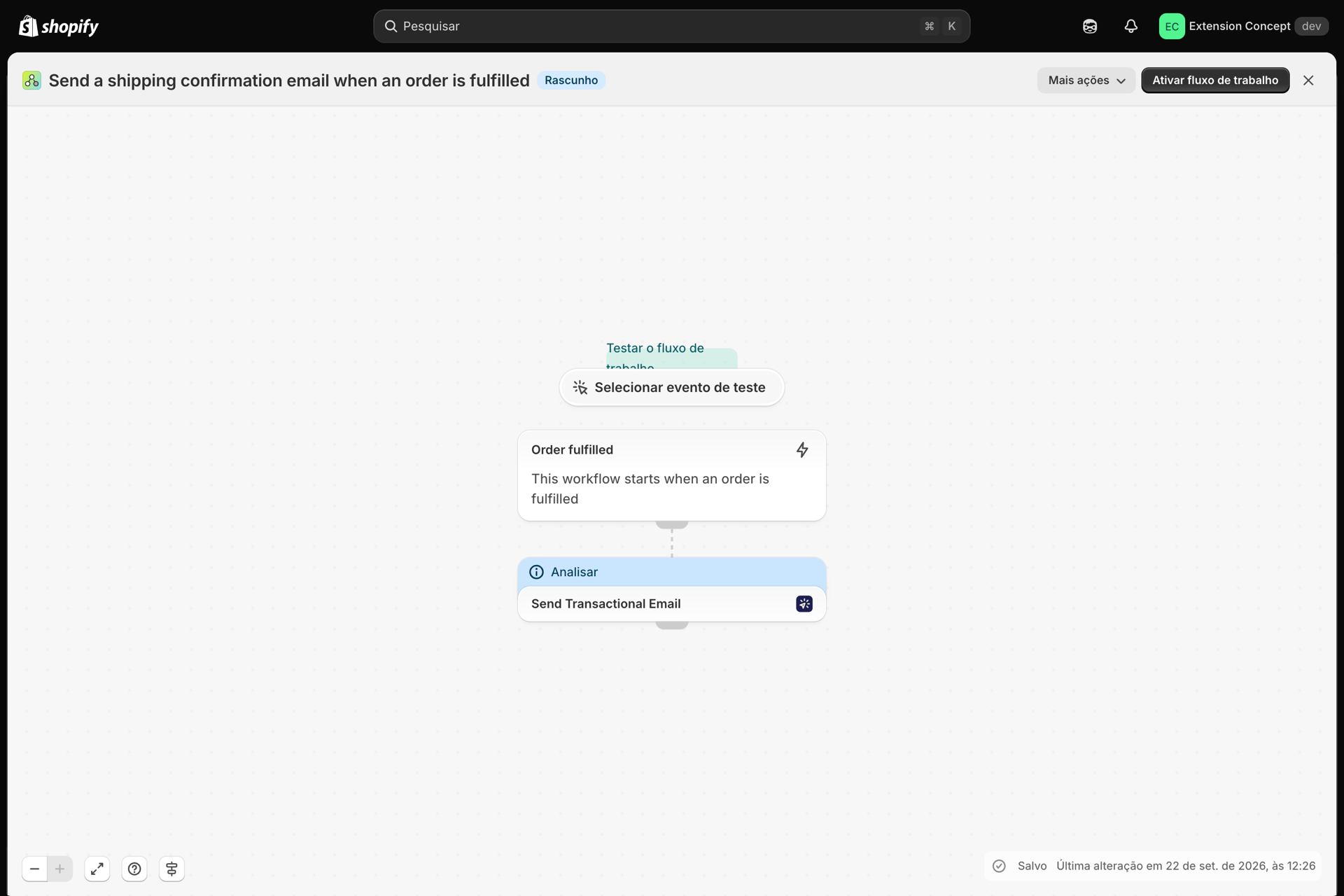
Um gatilho e uma etapa “Enviar e-mail transacional”. O destinatário, o idioma e as variáveis já estão preenchidos com os dados do Shopify Flow; basta escolher o remetente e o layout.
O que é necessário
- A aplicação foi instalada, com um remetente de e-mail configurado (Visão geral dos remetentes de e-mail) e um **modelo de e-mail **definido para esta mensagem (Crie um layout de e-mail).
- Após a importação, abra a etapa “Enviar e-mail transacional” e selecione esse remetente e esse layout. O arquivo não pode contê-los: eles pertencem à sua loja.
- Nada mais: “Pedido atendido” é um gatilho integrado do Shopify.
Conheça o fluxo de trabalho
- Faça o download do arquivo
.flow, anexado na parte inferior desta página. - No painel de administração do Shopify, abra a seção “Shopify Flow”, clique em “Importar” e selecione o arquivo.
- Abra a etapa “Enviar e-mail transacional”, selecione o remetente e o modelo e salve.
- Clique em “Ativar fluxo de trabalho”.
O arquivo é uma exportação do próprio Shopify Flow. Não o edite manualmente; altere o fluxo de trabalho no Shopify Flow após importá-lo.
Como funciona
- O evento “Pedido atendido” inicia o fluxo de trabalho quando é criado um processo de processamento para um pedido.
- O “Send Transactional Email” envia o layout escolhido por você para
{{ order.email }}, no idioma do cliente ({{ order.customerLocale }}), com as seguintes variáveis:customer_name,order_name,tracking_numbers,tracking_urlestatus_page_url.
Crie o layout
Utilize {{ variables.tracking_numbers }} e {{ variables.tracking_url }} no layout, por exemplo, como link de um botão. Todas as variáveis enviadas pela etapa são lidas no layout como {{ variables.name }}; o cartão “Use in” em Shopify Flow na página do layout lista aquelas que o seu layout utiliza. Consulte Transmissão de dados de umShopify Flow.
Faça disso algo seu
- Adicione uma condição em
order.fulfillmentspara que o e-mail seja enviado apenas no primeiro processo de um pedido. - Adicione o campo “Responder para” nessa etapa para que as perguntas sobre a entrega cheguem à sua caixa de entrada de Suporte.
Próximos passos
- Modelos de fluxo de trabalho - todos os modelos.
- Envie e-mails no idioma do seu cliente - uma tradução para o idioma do cliente, selecionado no campo “Idioma”.
- Histórico e solução de problemas - verifique se o e-mail foi enviado.