

Configurações
As configurações na navegação do aplicativo abrangem tudo o que se aplica à sua loja como um todo, e não a um único layout, remetente ou fluxo de trabalho. Elas estão divididas em cinco abas. No celular, as abas aparecem como um menu suspenso.
| Guia | O que contém |
|---|---|
| Geral | Informações sobre a sua loja e links para as configurações que se encontram em outras páginas |
| Configurações padrão de e-mail | CC, CCO, “Responder para”, nome do remetente e destinatários de teste para cada e-mail enviado pelo aplicativo |
| E-mails de marketing | A frase de cancelamento de inscrição, o texto do link e os dados da empresa exibidos abaixo de cada e-mail de marketing, por idioma |
| Marca e fontes | Fontes personalizadas para títulos e corpo do texto, além das cores da sua marca |
| Notificações | Os e-mails de alerta que o aplicativo lhe envia e quem os recebe |
As alterações nas guias “Configurações padrão de e-mail”, “E-mails de marketing” e “Marca e fontes” são salvas por meio da barra “Salvar” que aparece na parte superior assim que você altera algo; a opção “Descartar” reverte todas as alterações. A guia “Notificações” possui seu próprio botão “Salvar alertas”, e as alterações nos destinatários realizadas nessa guia são aplicadas imediatamente.
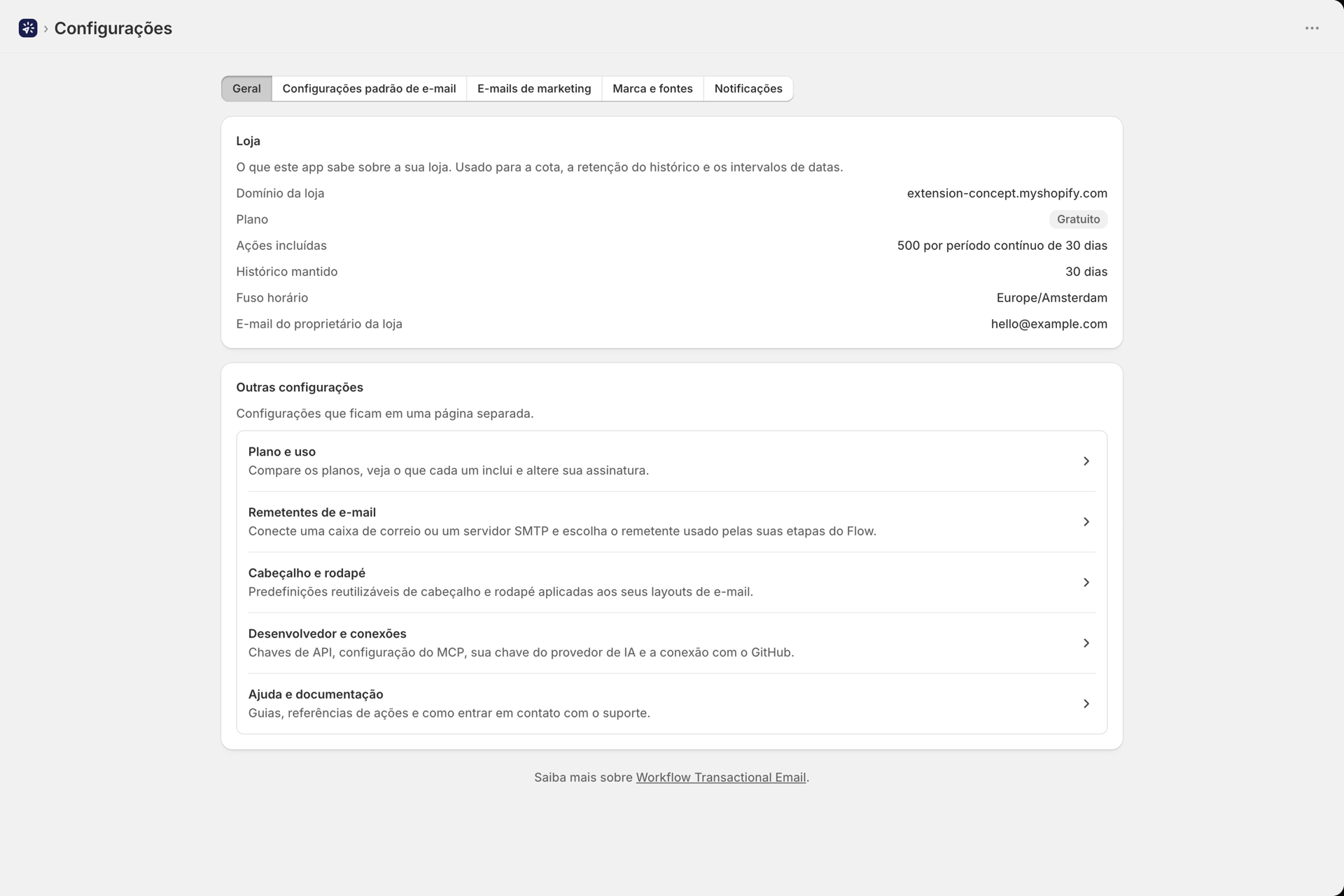
Geral
Nada nesta aba é editável; ela mostra o que o aplicativo sabe sobre a sua loja e onde o restante é gerenciado.
A seção “Loja” exibe o domínio da sua loja, o seu plano, as ações incluídas a cada 30 dias consecutivos, por quanto tempo o histórico é mantido, o fuso horário da loja que o painel utiliza para seus intervalos de datas e o e-mail do proprietário da loja. O plano é alterado em Shopifybilling e o fuso horário no seu painel de administração em Shopify.
Outras configurações contêm links para as páginas que possuem suas próprias configurações: Plano e uso, Remetentes de e-mail, Cabeçalho e rodapé, Desenvolvedor e conexões (chaves de API, MCP, sua chave do provedor de IA, a conexão com o GitHub) e Ajuda e documentação.
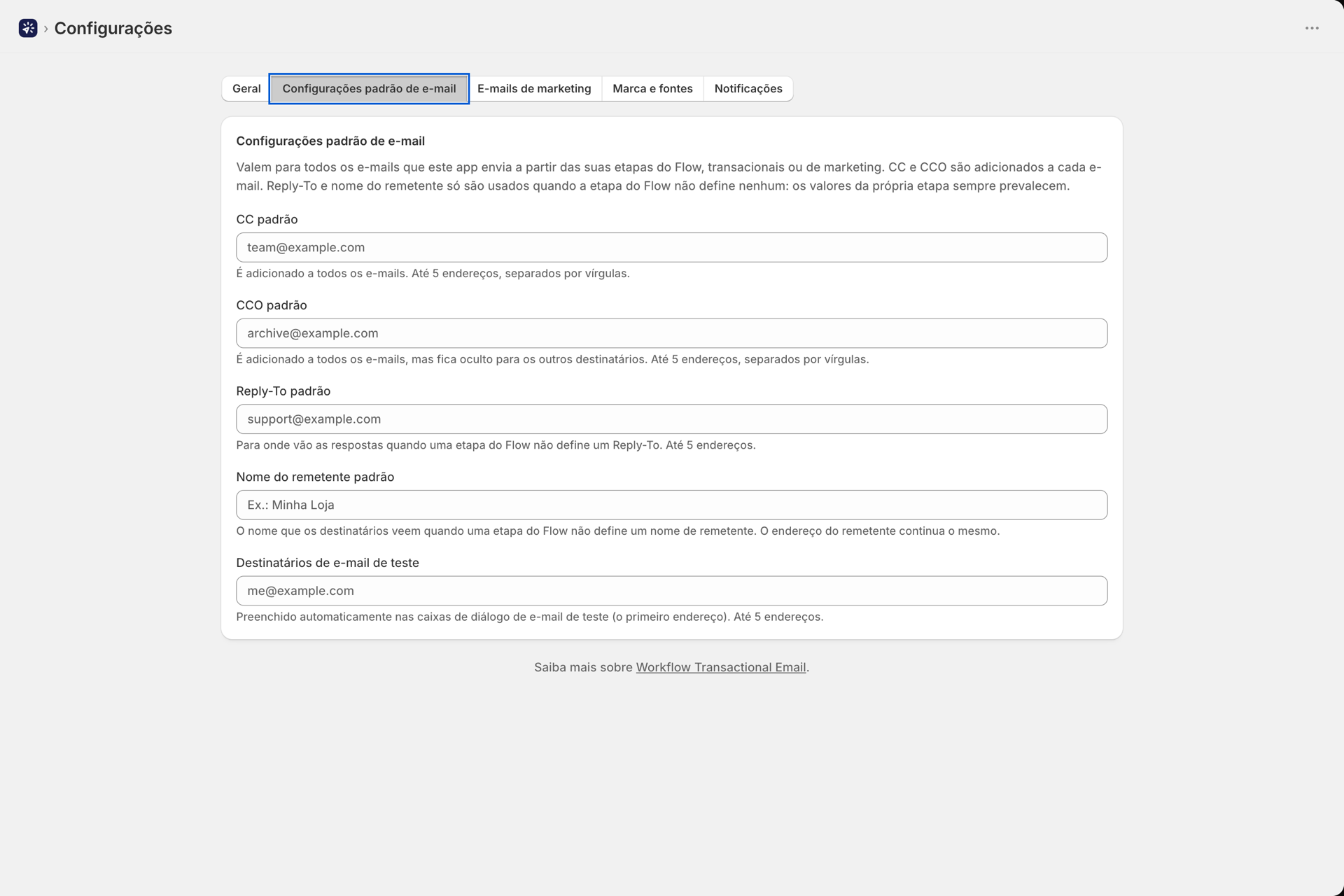
Configurações padrão de e-mail
Essas regras se aplicam a todos os e-mails que o aplicativo envia a partir das etapas do Shopify Flow, sejam eles transacionais ou de marketing, bem como aos e-mails de teste e reenvios do Histórico. Cada campo de endereço aceita até 5** endereços**, separados por vírgulas, ponto-e-vírgula ou novas linhas; endereços duplicados são descartados, e um endereço inválido é rejeitado no momento do salvamento. Deixe um campo em branco e ele não terá efeito. As lojas que nunca acessam esta aba enviam exatamente como antes.
| Campo | Como isso se integra à etapa “Shopify Flow” |
|---|---|
| CC padrão | É adicionado a todos os e-mails, logo acima do campo “CC” definido na etapa. Um endereço que já figure como destinatário no campo “Para” ou “CC” não é adicionado duas vezes |
| CC oculto padrão | Adicionado a todos os e-mails, oculto dos demais destinatários, além do campo CCO da etapa. Um endereço que já conste nos campos Para, CC ou CCO não será adicionado duas vezes |
| Resposta padrão para | Utilizado apenas quando a etapa não define nenhum campo “Reply-To”. Um campo “Reply-To” digitado na etapa sempre prevalece |
| Nome do remetente padrão | Utilizado apenas quando a etapa não define um “Nome do remetente”. O endereço do remetente em si nunca se altera, portanto, o SPF e o DKIM não são afetados |
| Destinatários do e-mail de teste | Não é utilizado em envios em tempo real. O primeiro endereço já vem preenchido como destinatário na caixa de diálogo “Enviar e-mail de teste” de um layout, para que você não precise digitar novamente seu próprio endereço. Sem ele, a caixa de diálogo exibe o e-mail da sua loja |
Os endereços são comparados sem distinção entre maiúsculas e minúsculas; portanto, Team@example.com e team@example.com são considerados o mesmo destinatário. Os campos no nível da etapa estão descritos em Nome do remetente e do destinatário.
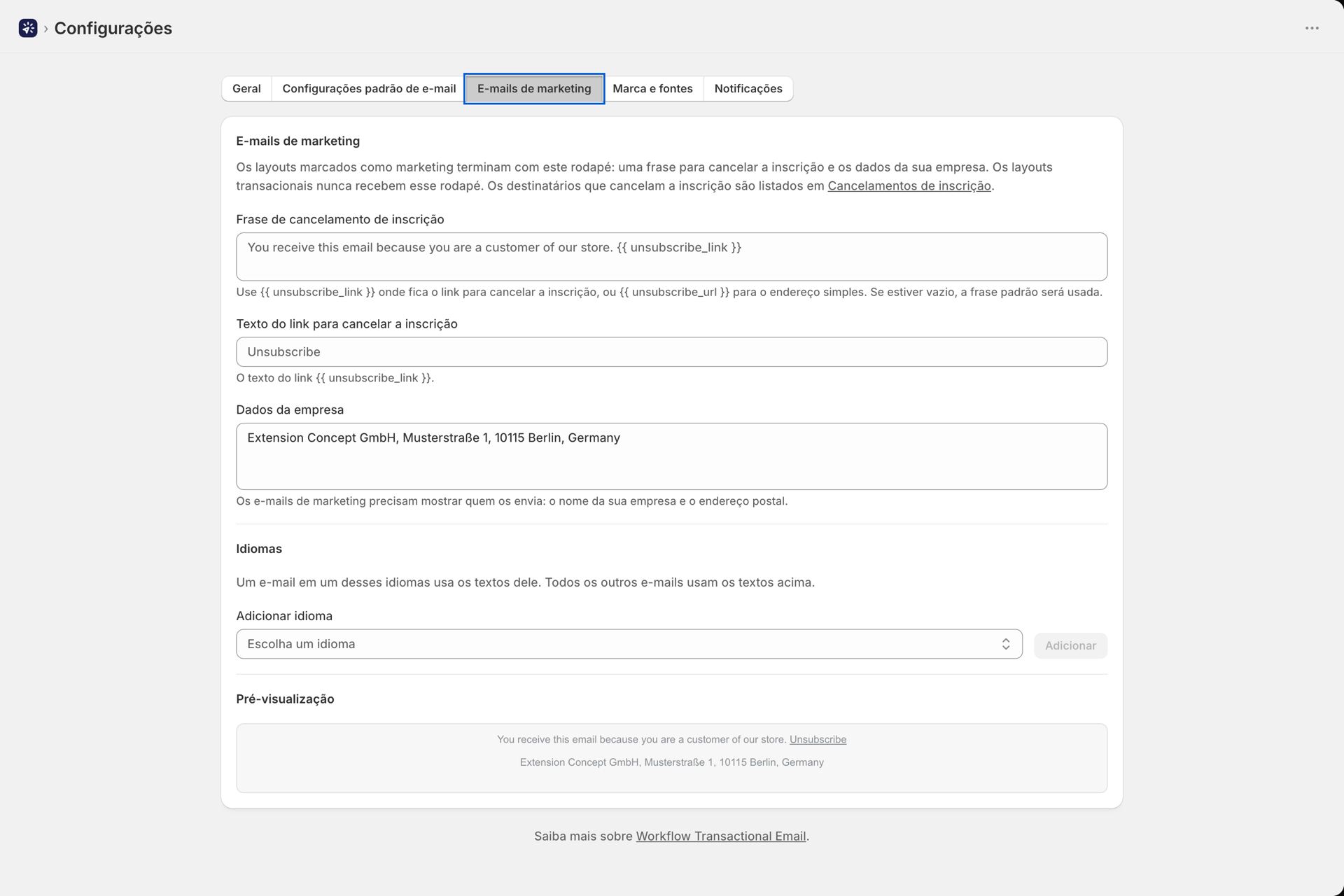
E-mails de marketing
Todo layout cujo tipo de e-mail seja “Marketing” termina com um rodapé: uma frase de cancelamento de inscrição com o link de cancelamento, o texto do link de cancelamento e os dados da sua Empresa (nome comercial e endereço postal). Defina os textos aqui uma única vez, adicione um idioma para cada idioma em que você envia mensagens e verifique o resultado na “Pré-visualização” na parte inferior da aba. Os campos que você deixar em branco usarão o texto padrão do aplicativo; uma tradução com um campo vazio utilizará seus textos principais. A frase de cancelamento de inscrição deve conter {{ unsubscribe_link }} ou {{ unsubscribe_url }}, para que todo e-mail de marketing ofereça uma opção de cancelamento. Os layouts transacionais nunca recebem esse rodapé. Tudo sobre layouts de marketing, cancelamentos de assinatura e substituições desses textos por layout está em E-mails de marketing e cancelamentos de inscrição.
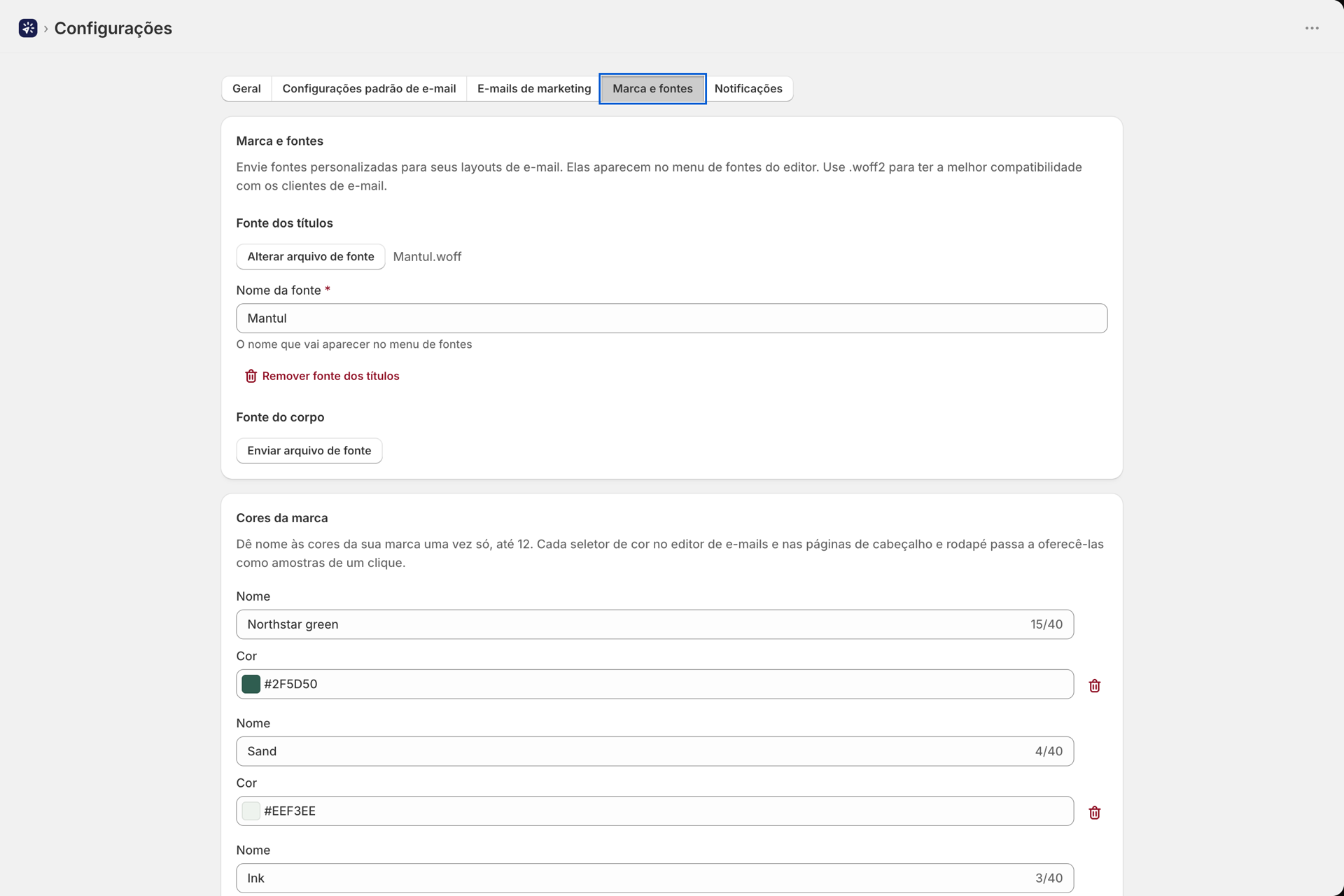
Marca e fontes
Fontes personalizadas
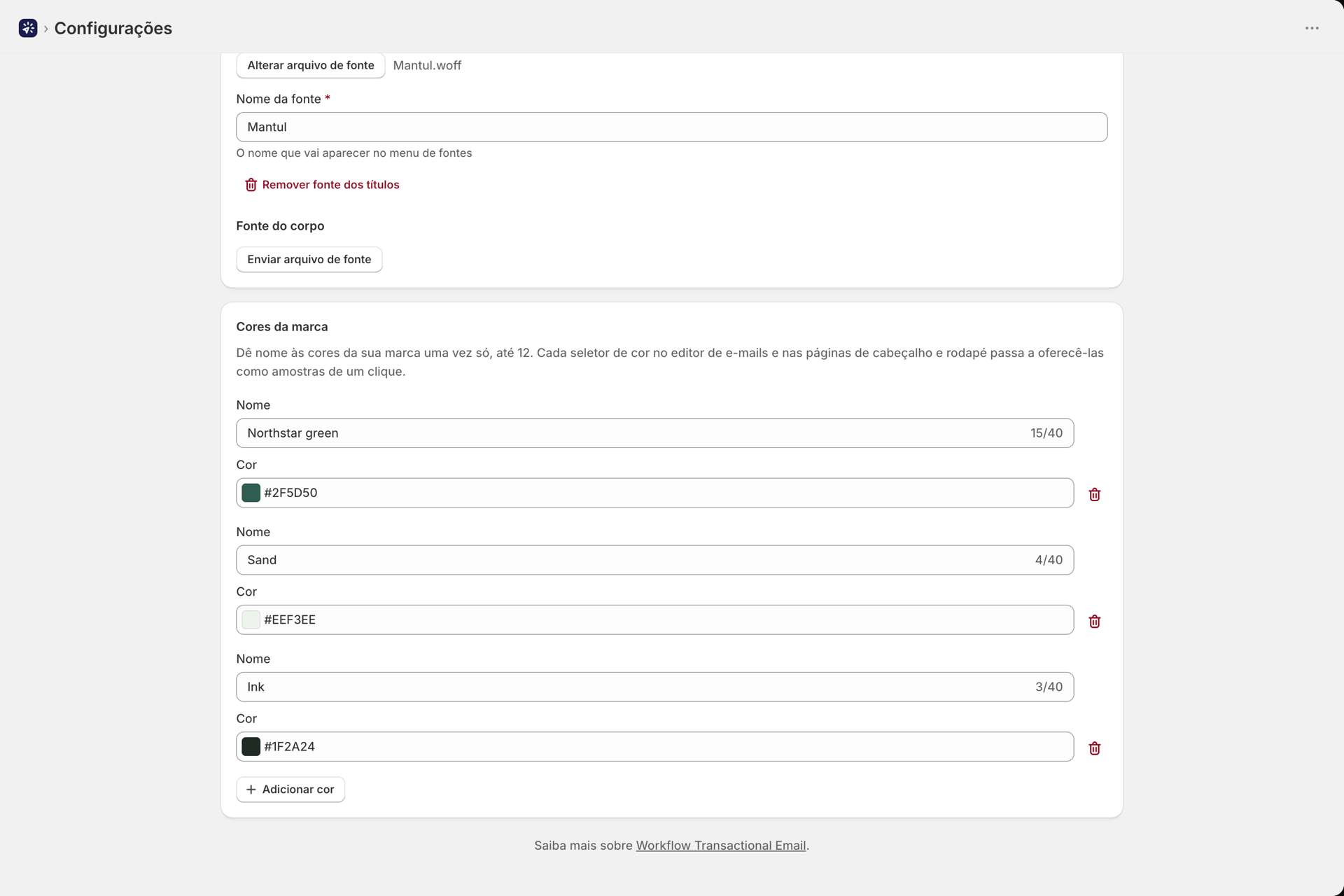
Faça o upload de uma fonte para títulos e de uma fonte para o corpo do texto em seus layouts de e-mail. Os arquivos aceitos são .woff2, .woff, .ttf e .otf; utilize .woff2 para obter o melhor suporte em clientes de e-mail. Após o upload, atribua à fonte o “Nome da fonte” que deverá aparecer na lista suspensa de fontes do construtor visual (o nome do arquivo é sugerido). A opção “Alterar arquivo de fonte” substitui o arquivo, enquanto “Remover fonte do título” e “Remover fonte do corpo” a retiram do menu suspenso; ambas entram em vigor quando você salvar. As fontes enviadas são contabilizadas no espaço de armazenamento do seu plano, assim como outros envios.
Cores da marca
Defina as cores da sua marca uma única vez, até um máximo de 12. Cada linha possui um Nome (até 40 caracteres, por exemplo, Primary) e uma Cor, selecionada no campo de cor ou digitada como um valor hexadecimal, como #1a73e8. Depois de salvas, todas as ferramentas de seleção de cor no construtor visual, em um layout e em suas traduções, bem como nas páginas predefinidas de cabeçalho e rodapé, as exibem como amostras acessíveis com um clique abaixo do campo. A amostra da cor atualmente selecionada no campo fica destacada, para que você possa verificar rapidamente se um bloco ainda está de acordo com a identidade visual da marca. Sem as cores da marca, os seletores mantêm a aparência anterior.
As cores da marca constituem uma paleta, não um tema: adicionar ou alterar uma delas não altera as cores dos layouts existentes. Selecione a amostra em cada campo que deseje alterar.
Notificações
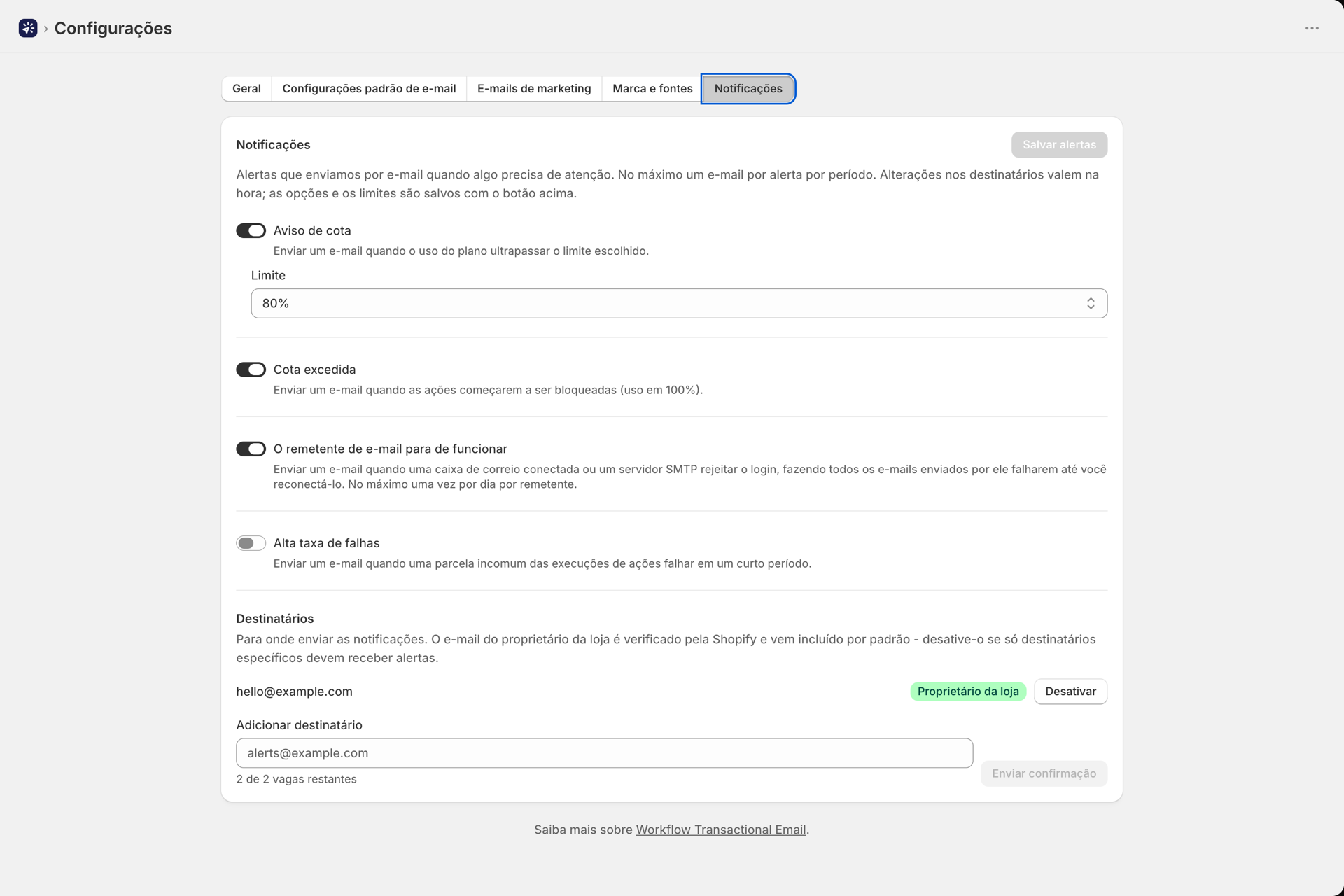
As mesmas configurações de alerta do ícone de sino no painel, editáveis diretamente no local: quais alertas você recebe, seus limites e quem os recebe (seu e-mail de proprietário da loja e até dois destinatários adicionais confirmados). As opções e os limites são salvos ao clicar em “Salvar alertas”; a adição, confirmação ou remoção de um destinatário entra em vigor imediatamente. O significado de cada alerta e quando ele é acionado estão descritos em Notificações e alertas.
Relacionado
- Nome do remetente e do destinatário - os campos de cada etapa que os valores padrão preenchem.
- E-mails de marketing e cancelamentos de inscrição - layouts de marketing, o rodapé e os links para cancelamento de inscrição.
- Crie um layout de e-mail - onde as fontes e as cores da marca aparecem.
- Notificações e alertas - os alertas na guia “Notificações”.