

Senden Sie eine E-Mail zur Adressbestätigung, wenn sich die Lieferadresse einer Bestellung ändert
Wenn sich die Lieferadresse einer Bestellung ändert, senden Sie dem Kunden bitte eine Bestätigung mit der neuen Adresse von Ihrem eigenen E-Mail-Konto aus in der Sprache des Kunden, damit eine fehlerhafte Änderung noch vor dem Versand des Pakets erkannt wird.
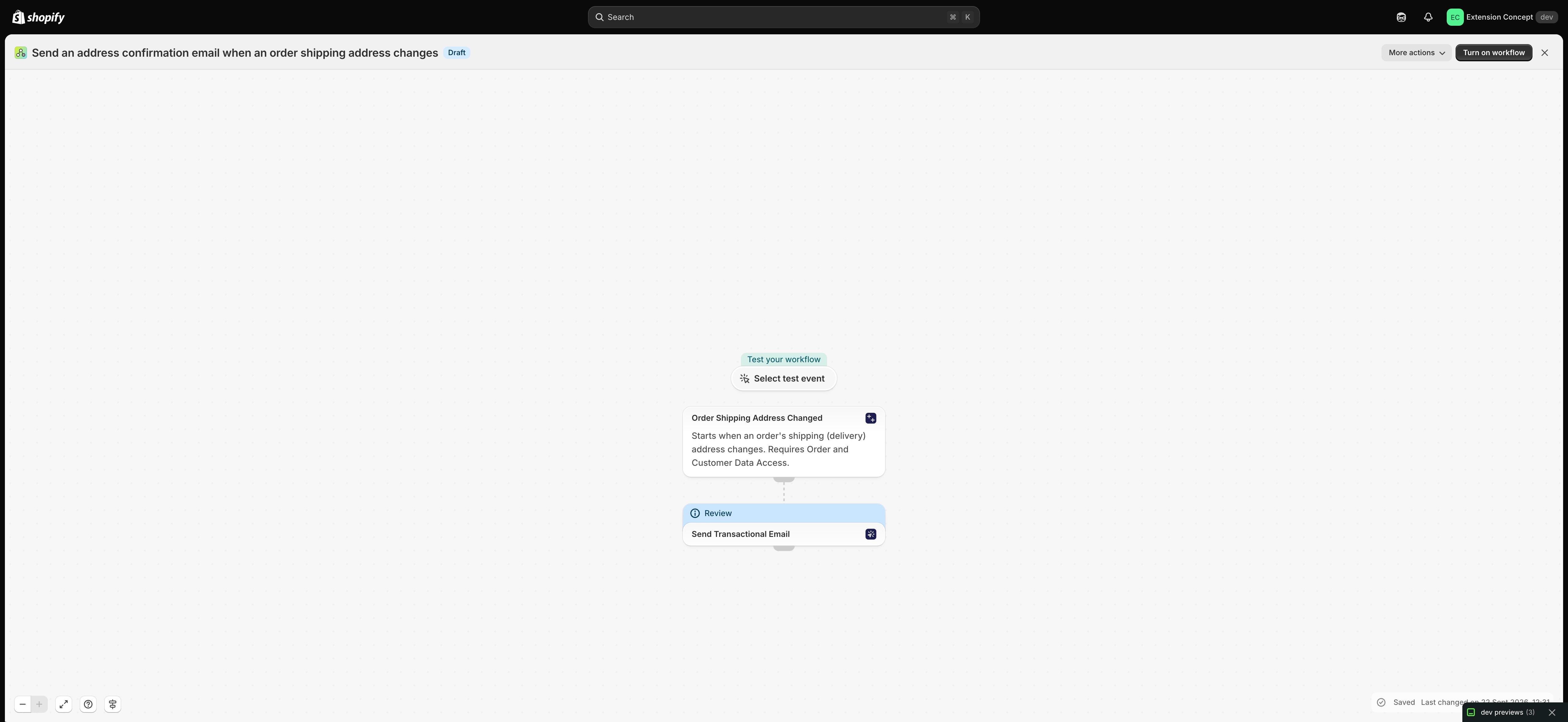
Ein Trigger und ein Schritt „Transaktions-E-Mail senden“. Der Empfänger, die Sprache und die Variablen werden bereits aus den Daten von Shopify Flow übernommen; Sie müssen lediglich den Absender und das Layout auswählen.
Was dafür erforderlich ist
- Die App wurde installiert, wobei ein E-Mail-Absender (Übersicht der E-Mail-Absender) und ein E-Mail-Layout für diese E-Mail (Erstellen Sie ein E-Mail-Layout) verknüpft wurden.
- Öffnen Sie nach dem Import den Schritt „Transaktions-E-Mail versenden“ und wählen Sie den Absender sowie das Layout aus. Diese Angaben können nicht in der Datei enthalten sein: Sie gehören zu Ihrem Shop.
- Der Trigger stammt aus der App Workflow Trigger Extensions: Installieren Sie diese und erteilen Sie auf der Seite „Berechtigungen“ Zugriff auf Bestell- und Kundendaten. Durch das Aktivieren des Workflows wird der Trigger in dieser App aktiviert.
Den Workflow abrufen
- Laden Sie die Datei
.flowherunter, die am Ende dieser Seite angehängt ist. - Öffnen Sie in Ihrem Shopify-Adminbereich den Bereich Shopify Flow, klicken Sie auf Importieren und wählen Sie die Datei aus.
- Öffnen Sie den Schritt Transaktions-E-Mail versenden, wählen Sie den Absender und das Layout aus und speichern Sie die Einstellungen.
- Klicken Sie auf „Workflow aktivieren“.
Die Datei ist ein Export aus Shopify Flow selbst. Bitte bearbeiten Sie sie nicht manuell; ändern Sie den Workflow in Shopify Flow erst nach dem Import.
So funktioniert es
- Versandadresse der Bestellung geändert (Workflow Trigger Extensions) löst den Workflow aus, wenn die Versandadresse einer Bestellung bearbeitet wird.
- Send Transactional Email versendet das von Ihnen gewählte Layout an
{{ order.email }}in der Sprache des Kunden ({{ order.customerLocale }}), wobei die neuen Adressen als Variablen verwendet werden:address_name,address_line1,address_line2,address_zip,address_cityundaddress_countrysowiecustomer_name,order_nameundstatus_page_url.
Erstellen Sie das Layout
Fügen Sie die Adressvariablen in einen Textblock ein, jeweils eine pro Zeile, und fügen Sie einen Link zu {{ variables.status_page_url }} ein, damit der Kunde die Bestellung überprüfen kann. Jede Variable, die der Schritt übermittelt, wird im Layout als {{ variables.name }} eingelesen; auf der Layout-Seite werden unter der Karte In Shopify Flow verwenden diejenigen aufgeführt, die Ihr Layout verwendet. Siehe Daten aus Shopify Flow übergeben.
Machen Sie es zu Ihrem eigenen
- Fügen Sie eine Bedingung hinzu, wonach
order.displayFulfillmentStatusgleich „UNFULFILLED“ sein muss, damit die E-Mail nur dann versendet wird, solange die Adresse noch gültig ist.
Nächste Schritte
- Workflow-Vorlagen - alle Vorlagen.
- Versenden Sie E-Mails in der Sprache Ihrer Kunden - eine Übersetzung pro Kundensprache, die über das Feld „Sprache“ ausgewählt wird.
- Hintergrund und Fehlerbehebung - Überprüfen Sie, ob die E-Mail versendet wurde.