

订单发货时发送发货确认邮件
订单完成时,请通过您对接的发件方,以客户使用的语言向其发送带有品牌标识的发货确认邮件,其中应包含运单号、物流追踪链接以及订单状态页面。
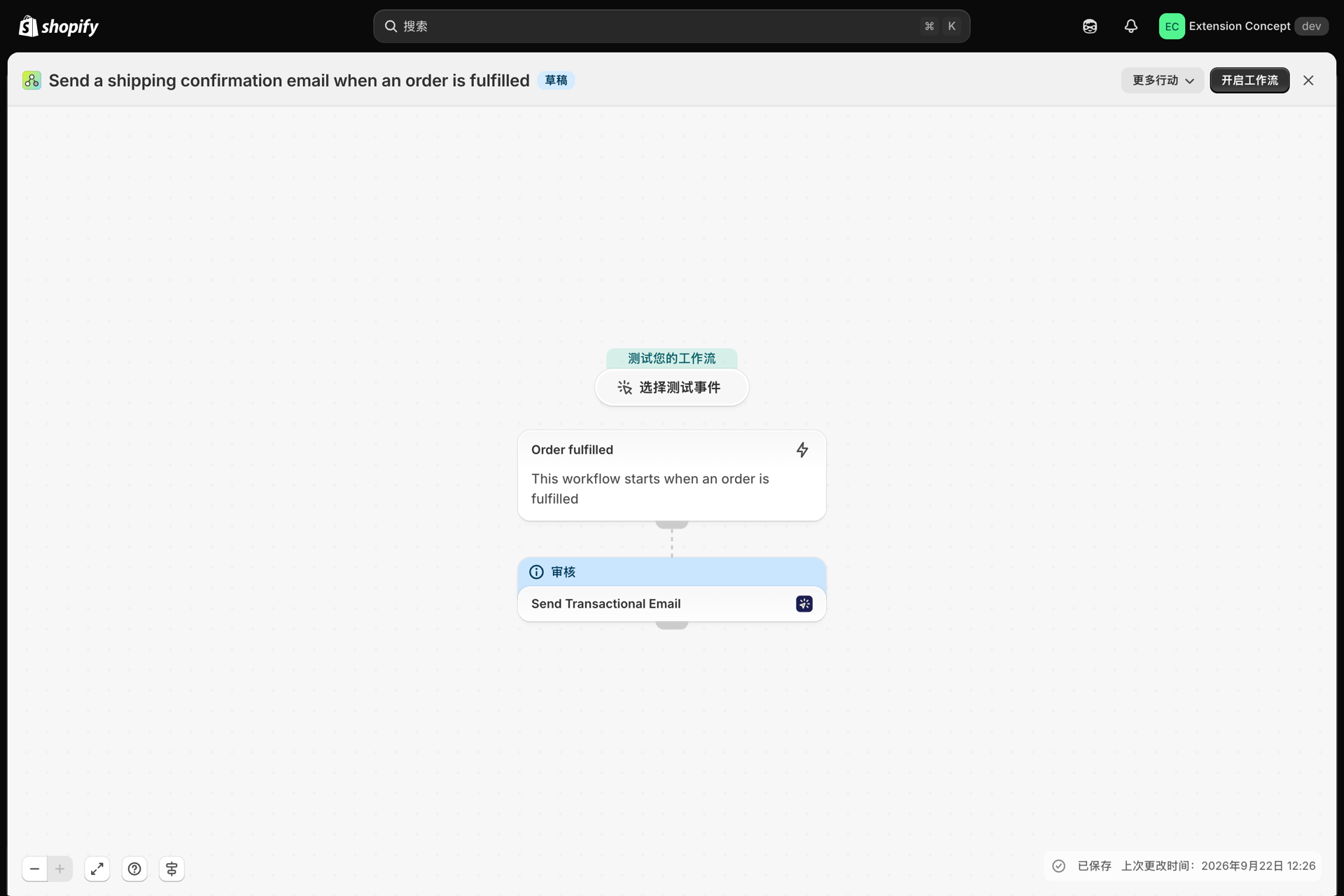
一个触发器和一个**“发送交易邮件**”步骤。收件人、语言和变量已从 Shopify Flow 的数据中自动填充;您只需选择发件人和版式即可。
需要什么
获取工作流程
- 请下载本页面底部附带的
.flow文件。 - 在您的 Shopify 管理后台中,打开**“Shopify Flow**”,点击**“导入**”,然后选择文件。
- 打开“发送交易邮件”步骤,选择发件人和版式,然后保存。
- 单击**“开启工作流程**”。
该文件是由Shopify Flow直接导出的。请勿手动编辑该文件;导入后,请在Shopify Flow中修改工作流程。
工作原理
- 当为某笔订单创建发货单时**,“订单已履约**”将触发工作流程。
- **“发送交易邮件”**功能会将您选择的布局以客户所选语言(
{{ order.customerLocale }})发送至{{ order.email }},其中包含以下变量:customer_name、order_name、tracking_numbers、tracking_url和status_page_url。
构建版面
在布局中使用 {{ variables.tracking_numbers }} 和 {{ variables.tracking_url }},例如作为按钮的链接。该步骤发送的每个变量在布局中均以 {{ variables.name }} 的形式读取;布局页面上的**“在 Shopify Flow 中**使用”卡片中列出了您的布局所使用的变量。请参阅 从Shopify Flow传递数据。
让它成为你的专属
- 在
order.fulfillments上添加一个条件,确保该邮件仅在订单首次发货时发送。 - 在该步骤中添加**“回复至”字段**,以便有关配送的问题能发送到您的支持收件箱。
下一步
- 工作流程模板 - 所有模板。
- 用客户的语言发送电子邮件 - 根据“语言”字段所选的客户语言,生成相应的翻译。
- 历史与故障排除 - 确认电子邮件已发送。