

设置
应用导航栏中的**“设置**”包含所有适用于整个商店(而非某个布局、发件人或工作流程)的选项。该部分分为五个标签页。在手机上,这些标签页会显示为下拉菜单。
| Tab | 内容简介 |
|---|---|
| 概述 | 关于您商店的信息以及其他页面中相关设置的链接 |
| 电子邮件默认设置 | 该应用发送的每封电子邮件中的抄送(CC)、密送(BCC)、回复至(Reply-To)、发件人姓名以及测试收件人 |
| 营销邮件 | 每封营销邮件底部显示的退订语句、链接文本及公司信息(按语言分类) |
| 品牌与字体 | 自定义标题和正文字体,以及您指定的品牌颜色 |
| 通知 | 该应用向您发送的提醒邮件,以及邮件的收件人 |
在“电子邮件默认设置”、“营销邮件”以及“品牌和字体”选项卡中所做的更改,会通过顶部在您进行任何修改后立即出现的“保存”栏一并保存;点击“放弃”则会将所有更改撤销。“通知”选项卡通过其独立的“保存提醒”按钮进行保存,且在此处对收件人的更改会立即生效。
概述
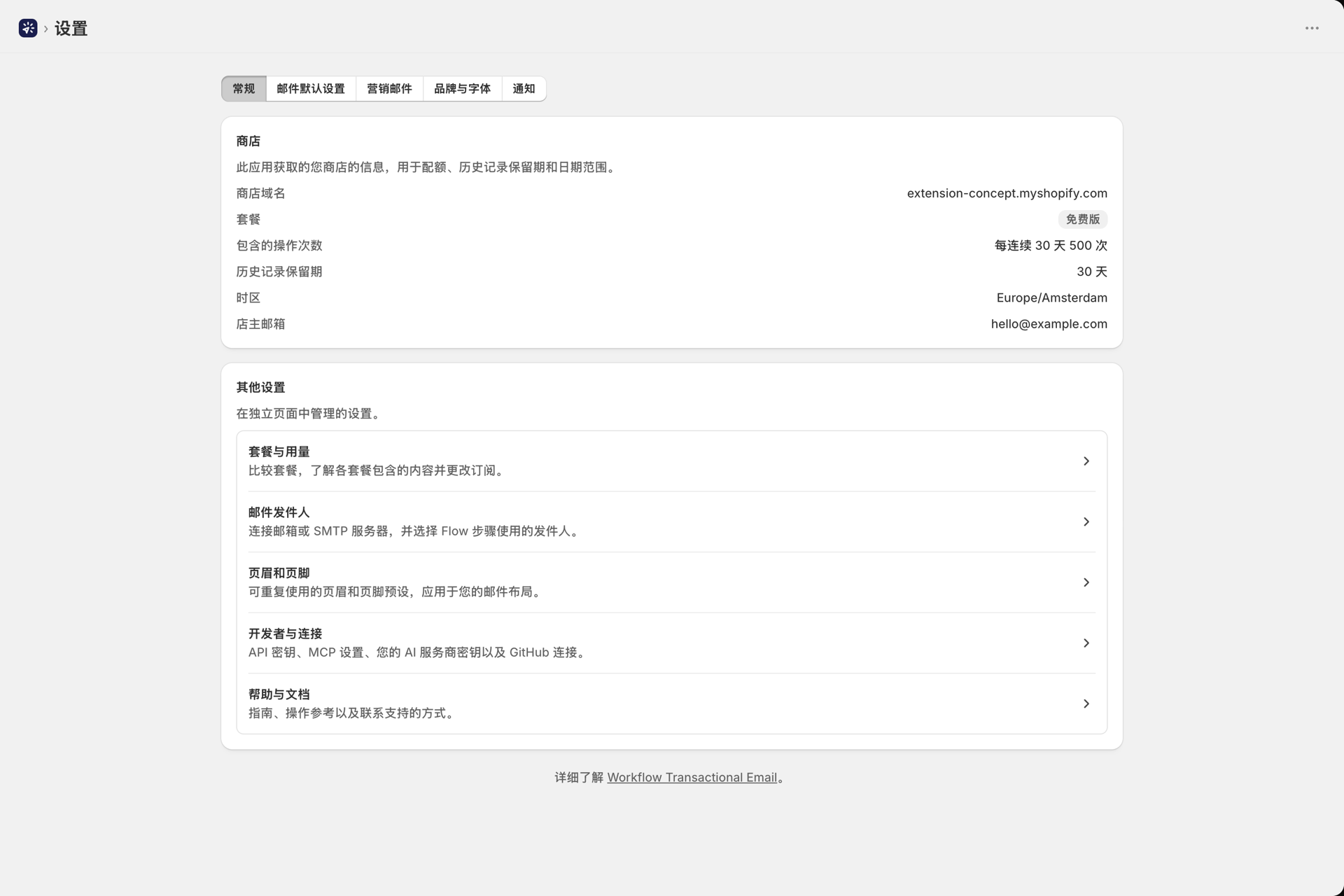
此选项卡中的内容均不可编辑;它仅显示应用所掌握的关于您商店的信息,以及其余内容的管理位置。
“商店”页面列出了您的商店域名、套餐、每30天滚动周期内包含的操作次数、历史记录的保存时长、仪表盘用于日期范围设置的商店时区,以及商店所有者的邮箱地址。您可以在 Shopify 的“账单”页面更改套餐,并在 Shopify 的管理后台设置时区。
“其他设置”链接到拥有各自设置的页面:套餐与使用情况、电子邮件发件人、页眉与页脚、开发者与连接(API 密钥、MCP、您的 AI 提供商密钥、GitHub 连接)以及帮助与文档。
电子邮件默认设置
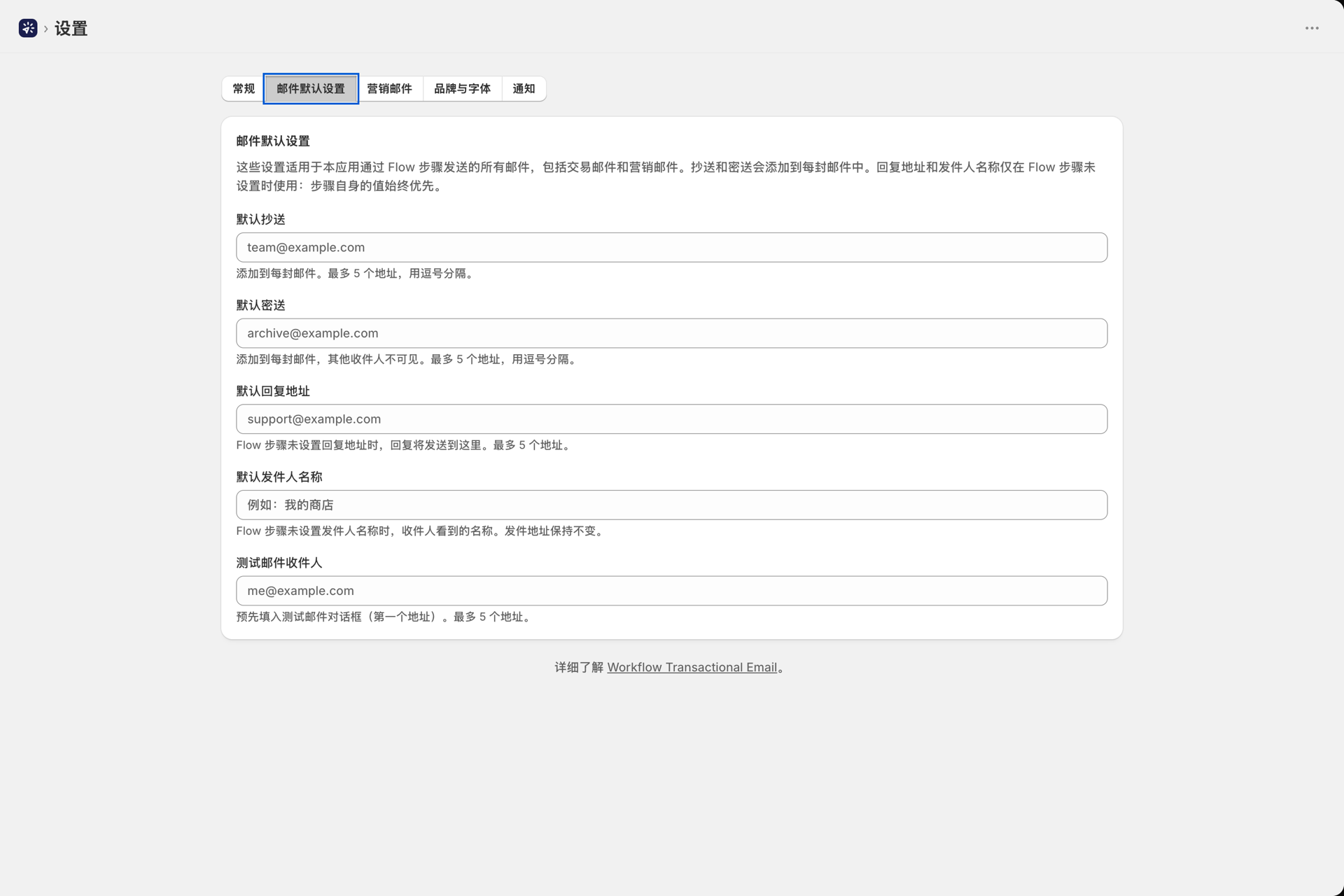
这些规则适用于该应用通过您的 Shopify Flow 步骤发送的每封电子邮件(包括交易邮件和营销邮件),以及“历史记录”中的测试邮件和重发邮件。每个地址字段最多可输入 5** 个地址**,用逗号、分号或换行符分隔;重复的地址将被忽略,保存时系统会拒绝无效的地址。 若将字段留空,则不执行任何操作。从未使用过此选项卡的商店将照常发送邮件。
| 字段 | 它与“Shopify Flow”步骤如何结合 |
|---|---|
| 默认 CC | 该地址将添加到每封电子邮件中,位于“抄送(CC)”字段上方。如果该地址已经是“收件人(To)”或“抄送(CC)”中的收件人,则不会被重复添加。 |
| 默认密件抄送 | 添加到每封电子邮件中,对其他收件人隐藏,位于该步骤的“密件抄送(BCC)”字段之上。如果某个地址已出现在“收件人(To)”、“抄送(CC)”或“密件抄送(BCC)”字段中,则不会重复添加 |
| 默认回复地址 | 仅当该步骤未设置“回复至”时才使用。在该步骤中输入的“回复至”字段始终具有优先级 |
| 默认发件人名称 | 仅当该步骤未设置“发件人名称”时使用。发件人地址本身不会改变,因此 SPF 和 DKIM 不受影响 |
| 测试邮件收件人 | 不用于实际发送。在布局的**“发送测试邮件**”对话框中,第一个地址会预先填入为收件人,这样您就不必重复输入自己的地址了。如果没有该地址,对话框会显示您商店的邮箱地址。 |
地址的比较不区分大小写,因此 Team@example.com 和 team@example.com 被视为同一个收件人。关于步骤级字段的说明,请参见 “回复至”和“发件人”名称。
营销邮件
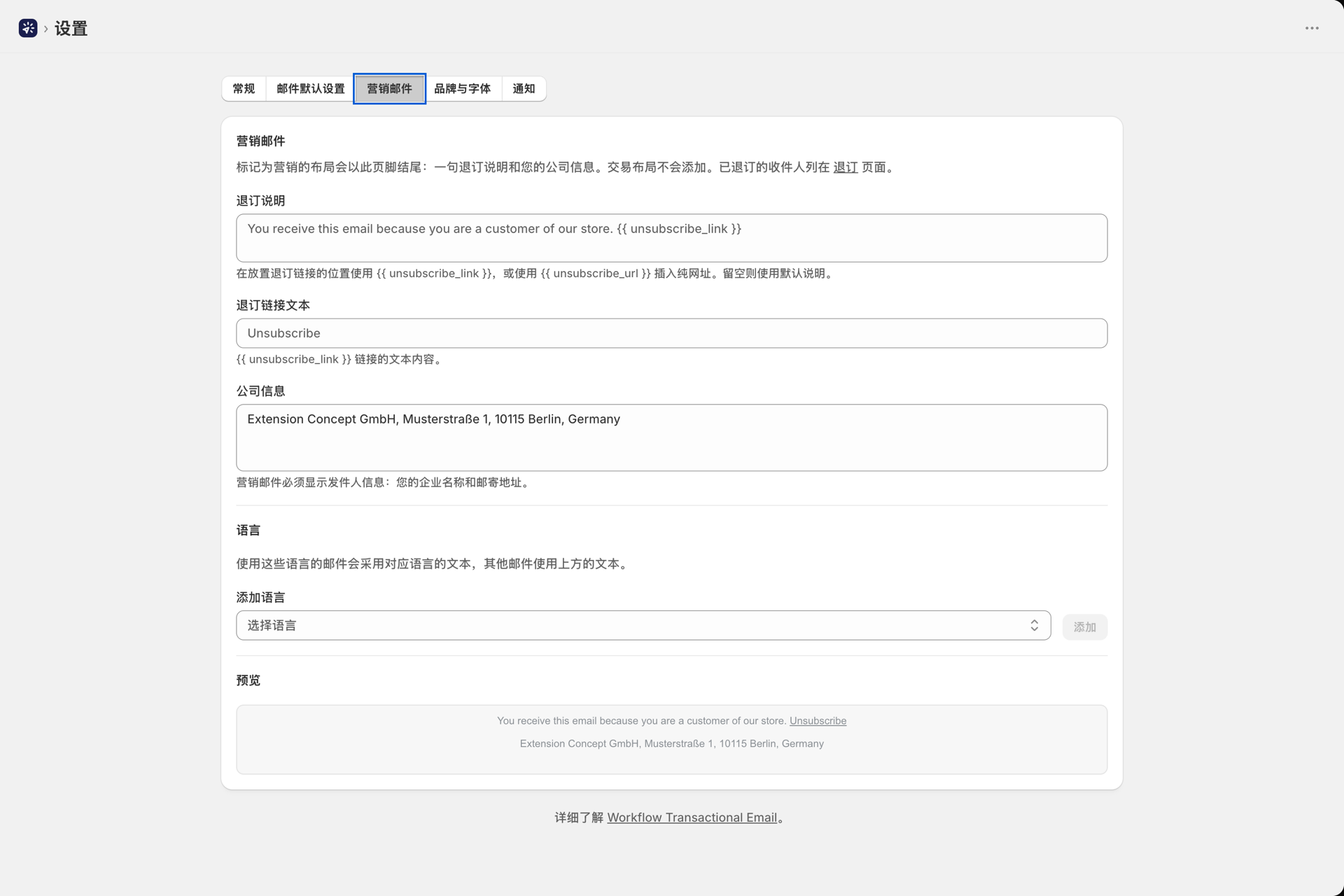
所有**“电子邮件”类型为“营销”的版面布局末尾都会包含一个页脚:一条包含退订链接的“退订”提示语**、退订链接的文本,以及您的公司信息(公司名称和邮寄地址)。 在此处一次性设置文本内容,为每种发送语言添加对应语言版本,并在选项卡底部的“预览”中查看效果。留空的字段将采用应用的默认措辞;若翻译中某字段为空,则使用您的主文本。退订语句必须包含 {{ unsubscribe_link }} 或 {{ unsubscribe_url }},以确保每封营销邮件都提供退订途径。 交易类邮件模板不会显示此页脚。有关营销类邮件模板、退订功能以及针对这些文本的模板级覆盖设置的所有内容,请参阅 营销邮件与退订。
品牌与字体
自定义字体
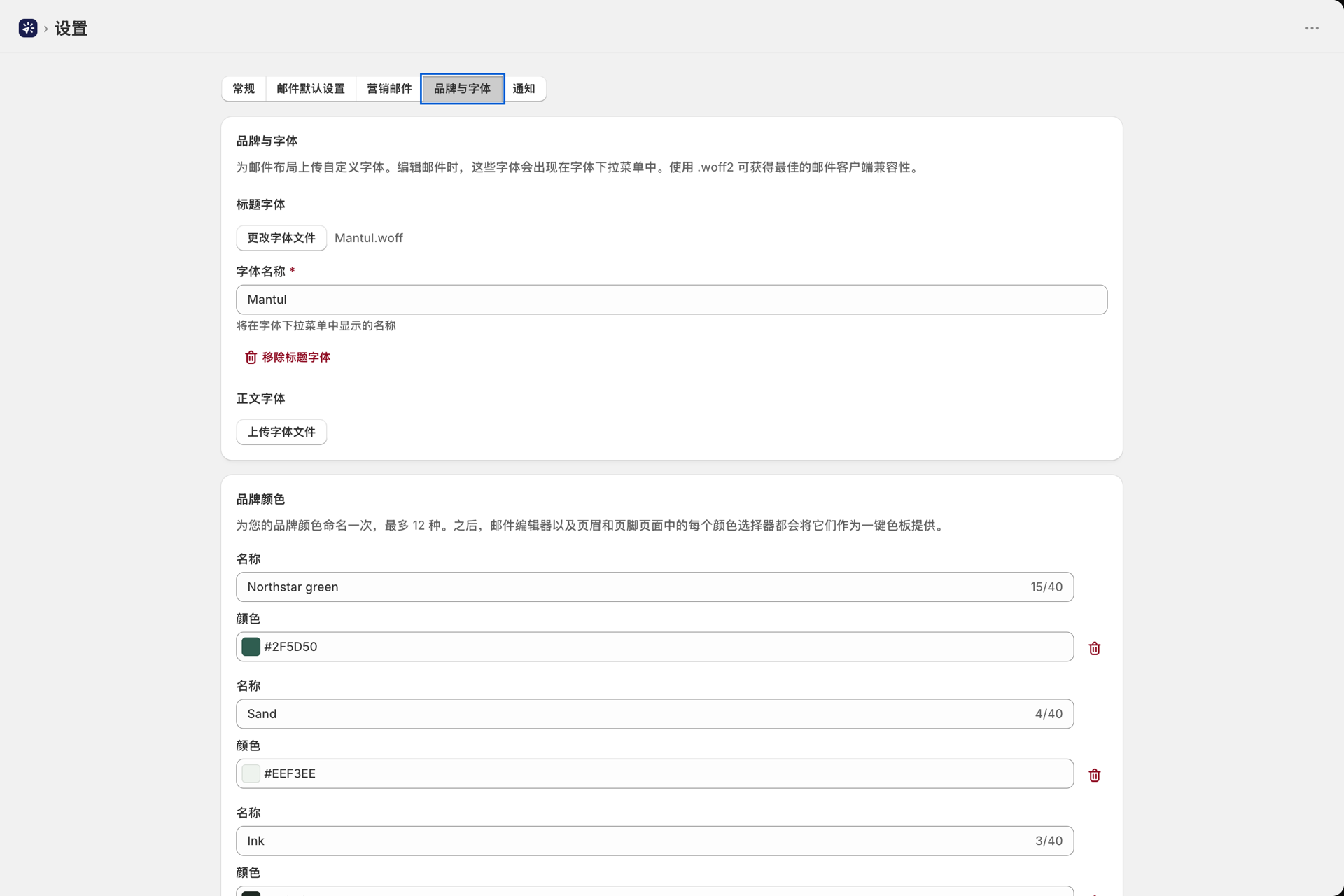
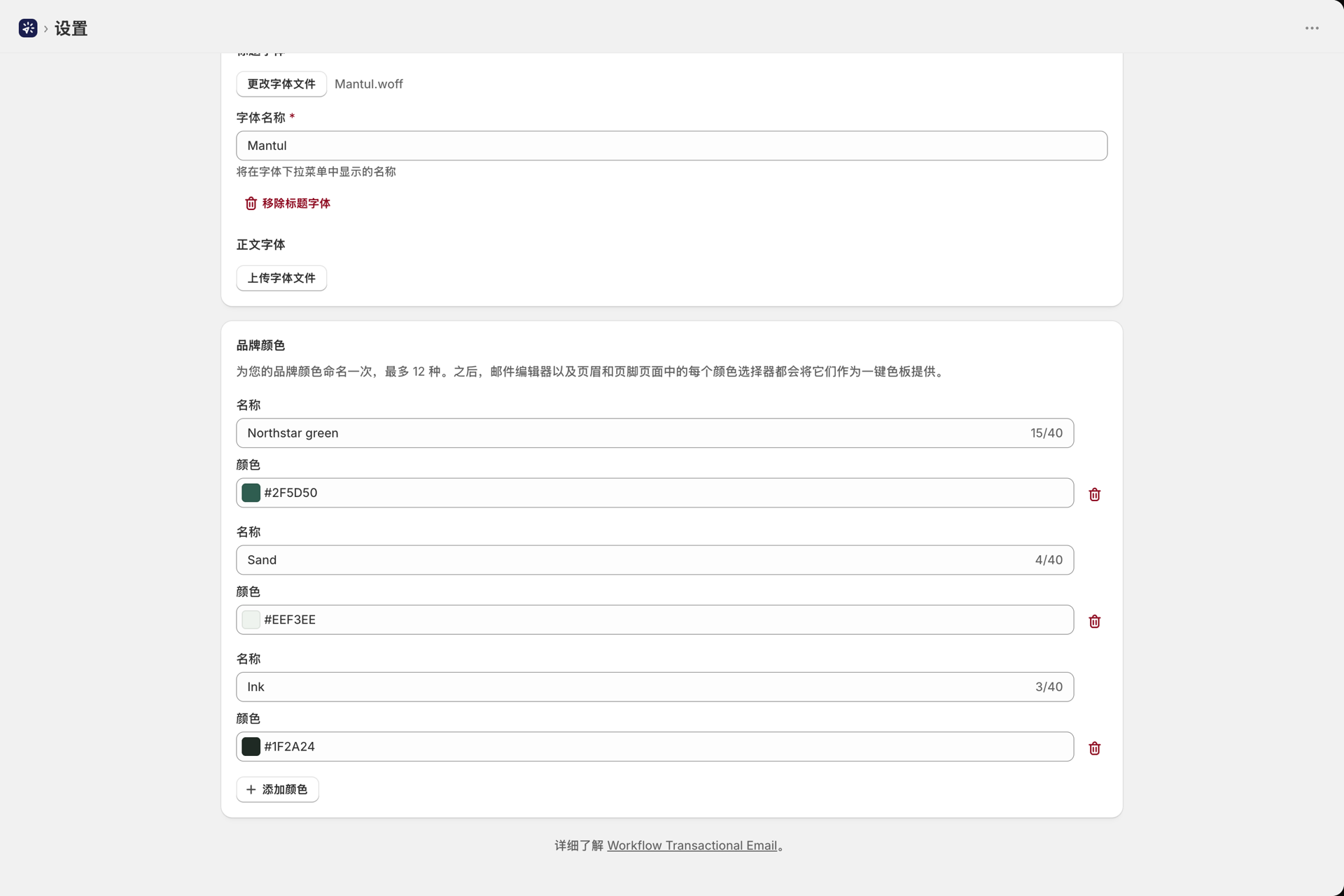
为您的邮件布局上传标题字体和正文字体。支持的文件格式包括.woff2、.woff、.ttf和.otf;若需在邮件客户端中获得最佳支持,请使用.woff2格式。上传后,请为字体指定一个**“字体名称**”,该名称将显示在可视化编辑器的字体下拉菜单中(建议使用文件名作为字体名称)。 “更改字体文件”会替换该文件**,“移除标题字体**”/“移除正文字体”会将其从下拉菜单中移除;这两项操作均在保存时生效。上传的字体与其他上传内容一样,均计入您套餐的存储空间。
品牌颜色
请一次性为您的品牌命名颜色,最多12种。每行包含一个名称(最多40个字符,例如Primary)和一种颜色,可通过颜色选择器选择,或直接输入十六进制值(如#1a73e8)。 保存后,可视化构建器、布局及其翻译页面,以及页眉和页脚预设页面中的每个颜色选择器,都会在字段下方提供这些颜色的一键式色块。 当前字段中选定的颜色色块会高亮显示,因此您可以一目了然地判断该模块是否仍符合品牌规范。若未设置品牌颜色,颜色选择器将保持原有外观。
品牌颜色是一组色板,而非主题:添加或更改其中一种颜色不会改变现有布局的颜色。请在每个需要更改的字段中选择相应的色块。
通知
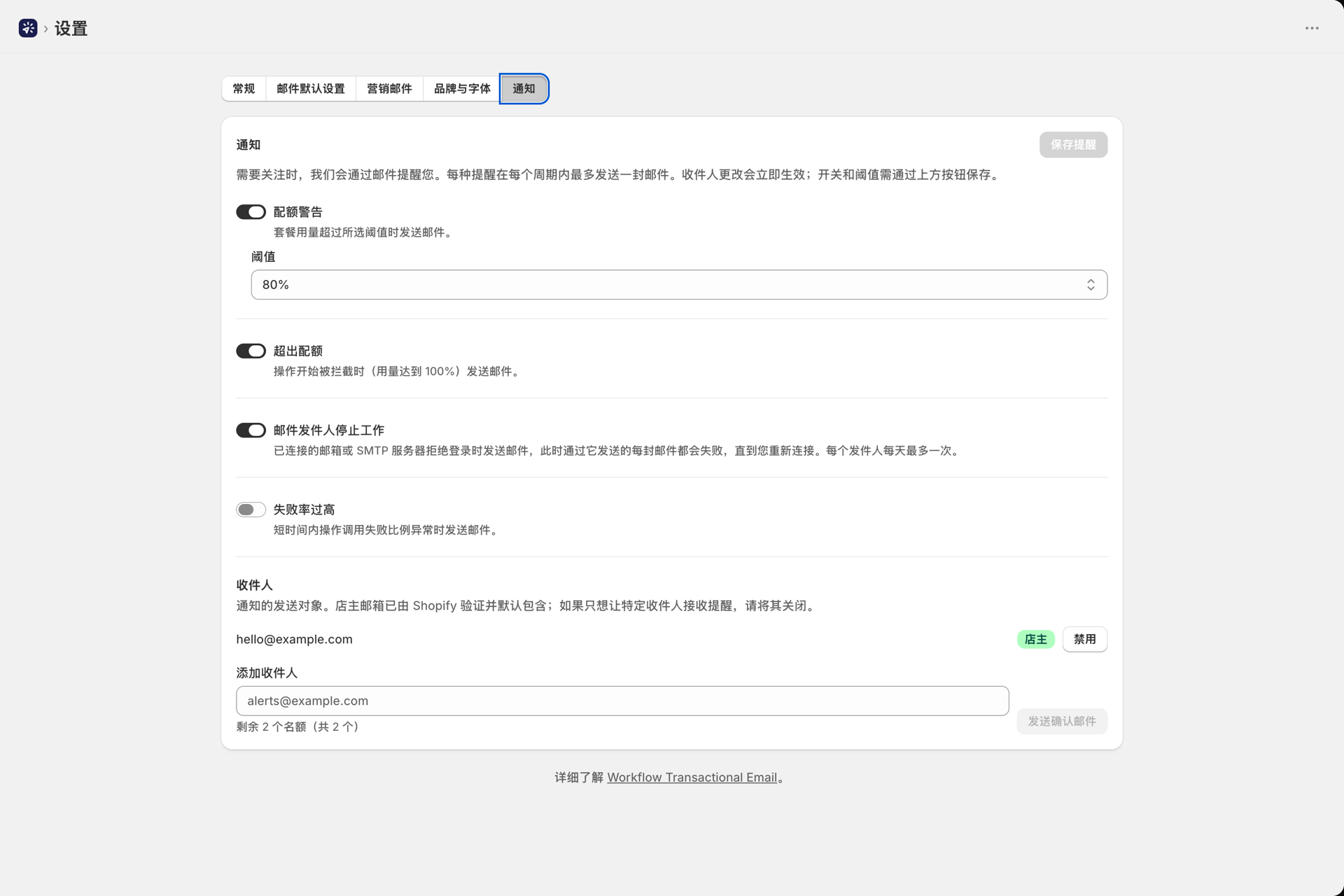
与仪表盘上的铃铛图标相同的提醒设置,可直接在页面上编辑:包括您将收到哪些提醒、其阈值以及接收对象(您的店铺店主邮箱和最多两名已确认的额外收件人)。 通过**“保存提醒**”可保存开关和阈值设置;添加、确认或移除收件人的操作将立即生效。各提醒的具体含义及触发条件请参阅 通知和提醒。
相关
- “回复至”和“发件人”名称 - 默认值会填充的每个步骤对应的字段。
- 营销邮件与退订 - 市场版面、页脚和退订选项。
- 设计电子邮件版面 - 字体和品牌颜色显示的位置。
- 通知和提醒 - “通知”选项卡背后的提醒。