

使用 Microsoft 365 从 Shopify Flow 发送电子邮件
概述
Workflow Transactional Email 可以通过已连接的 Microsoft 365 邮箱发送邮件,而无需通过 SMTP 服务器。无需管理任何 SMTP 凭据 - - 您只需对该邮箱进行一次授权,该应用就会代表您通过 Microsoft Graph 发送邮件。
您需要在两个地方进行配置:在应用程序中配置发件人连接,在 Shopify Flow 中配置自动化流程。
开始之前
- 您需要在您的 Shopify 商店中安装 Workflow Transactional Email。
- 您需要一个可以进行授权的 Microsoft 365 或 Outlook 邮箱。
- 您应该已经保存了一个电子邮件模板,因为“发送交易邮件”操作会发送已保存的模板。请参阅 设计电子邮件版面。
视频指南
该视频没有声音,请根据自己的需要调整播放速度。
连接您的 Microsoft 365 帐户
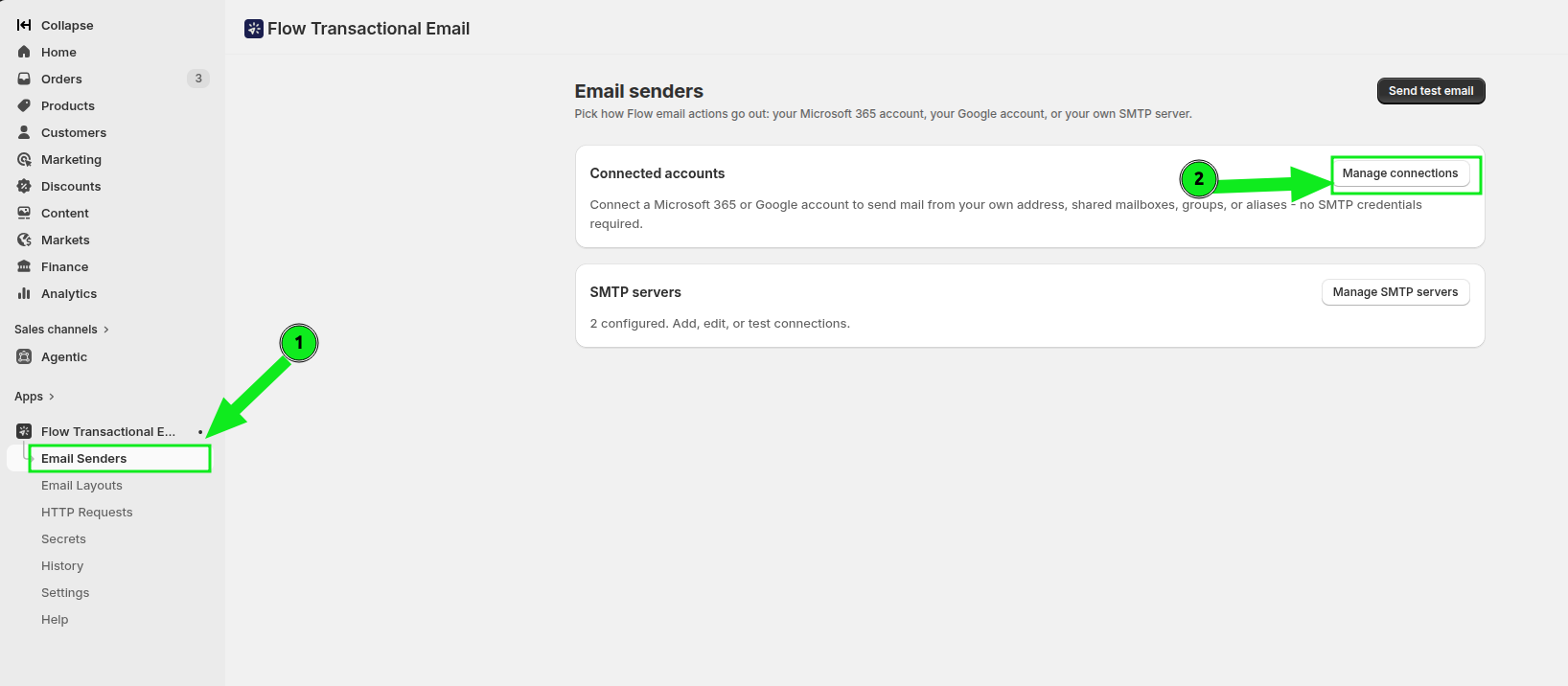
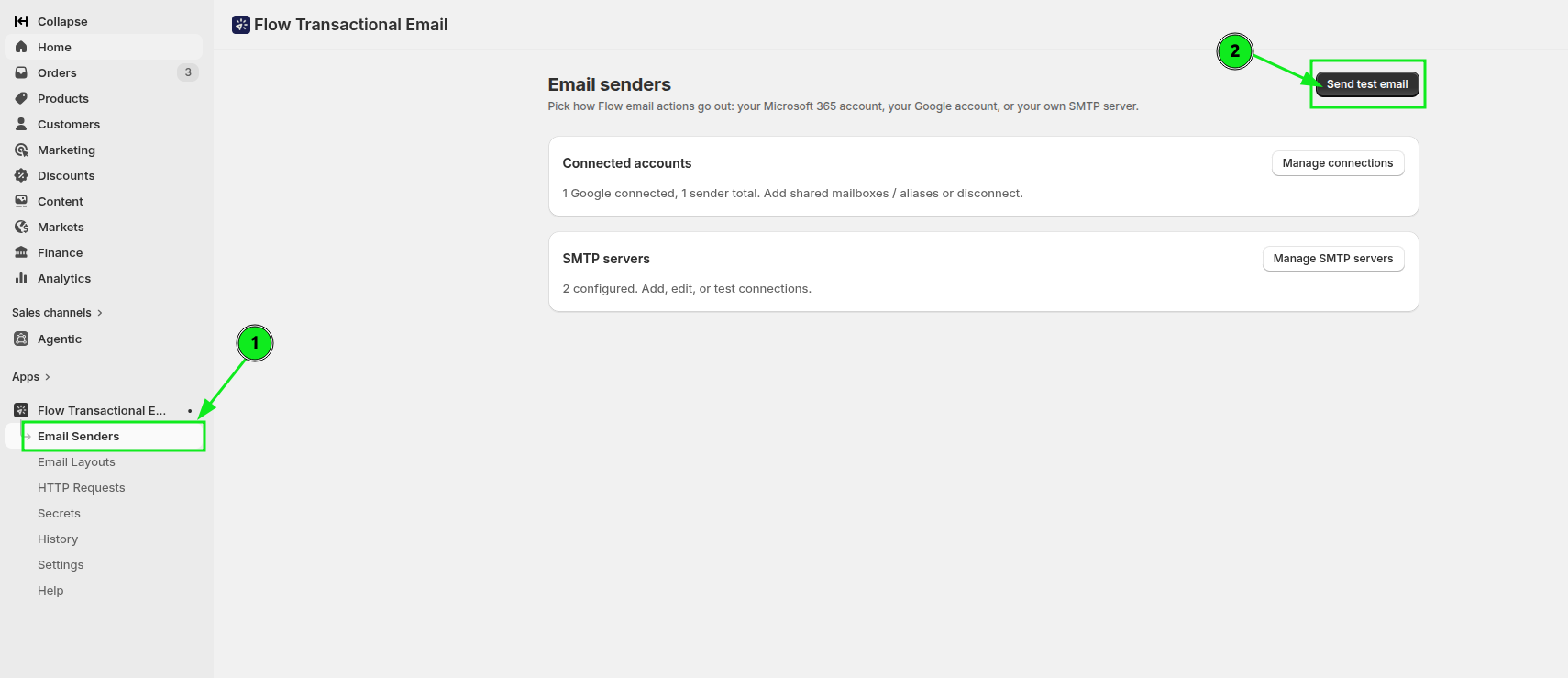
在 Shopify 管理后台中,打开**“应用**”,选择“Workflow Transactional Email”,然后点击**“电子邮件发件人**”。在**“已连接的账户**”部分,点击**“管理连接**”。
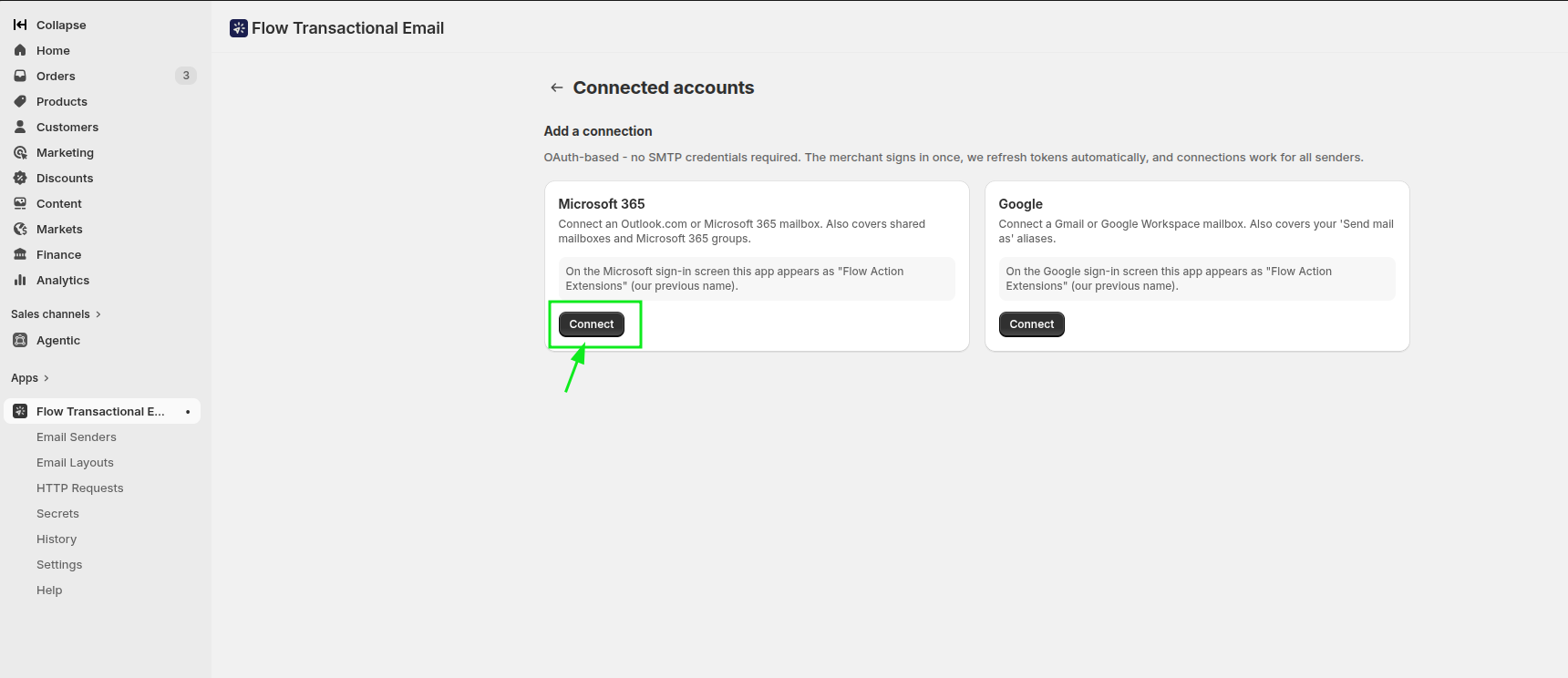
在**“已连接的帐户**”页面上,找到**“Microsoft 365**”,然后单击**“连接**”。
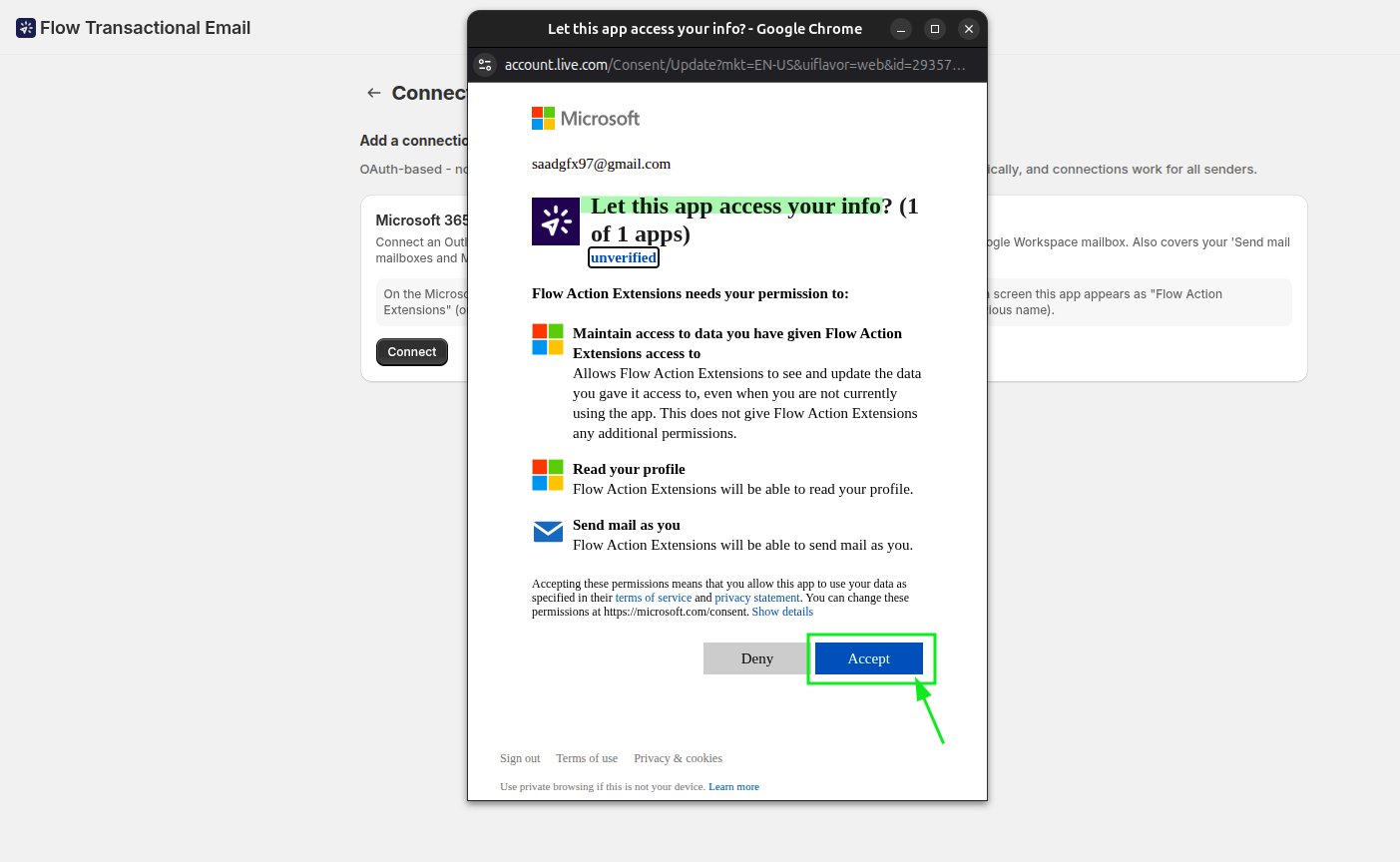
此时将弹出一个 Microsoft 授权窗口。请登录您要使用的邮箱并授予访问权限。
授权后,请返回“已连接的帐户”。Microsoft 365 连接将显示“已连接”状态,且该邮箱会出现在**“发件人”**列表中。
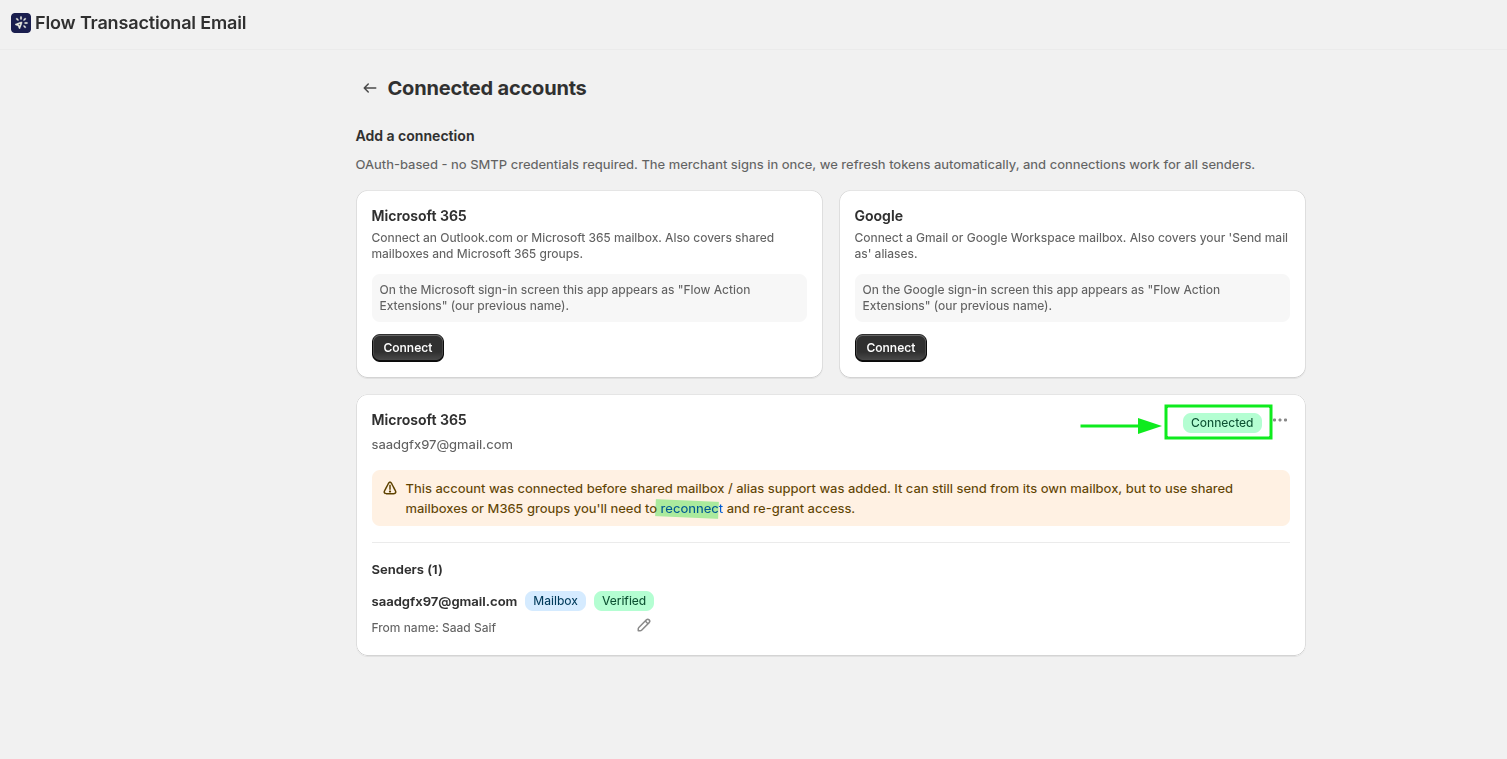
如果您后续需要扩大权限范围,请在同一张卡片上点击**“重新连接**”,而不是先移除该账户再重新添加。
发送一封测试邮件
在将其接入工作流程之前,请发送一封测试邮件以确认邮箱能否正常使用。返回**“邮件发件人**”页面,点击**“发送测试邮件”**。
在对话框中,在**“发件人**”字段中选择已连接的 Microsoft 365 发件人,在**“收件人邮箱**”中输入收件人地址,然后单击**“发送**”。
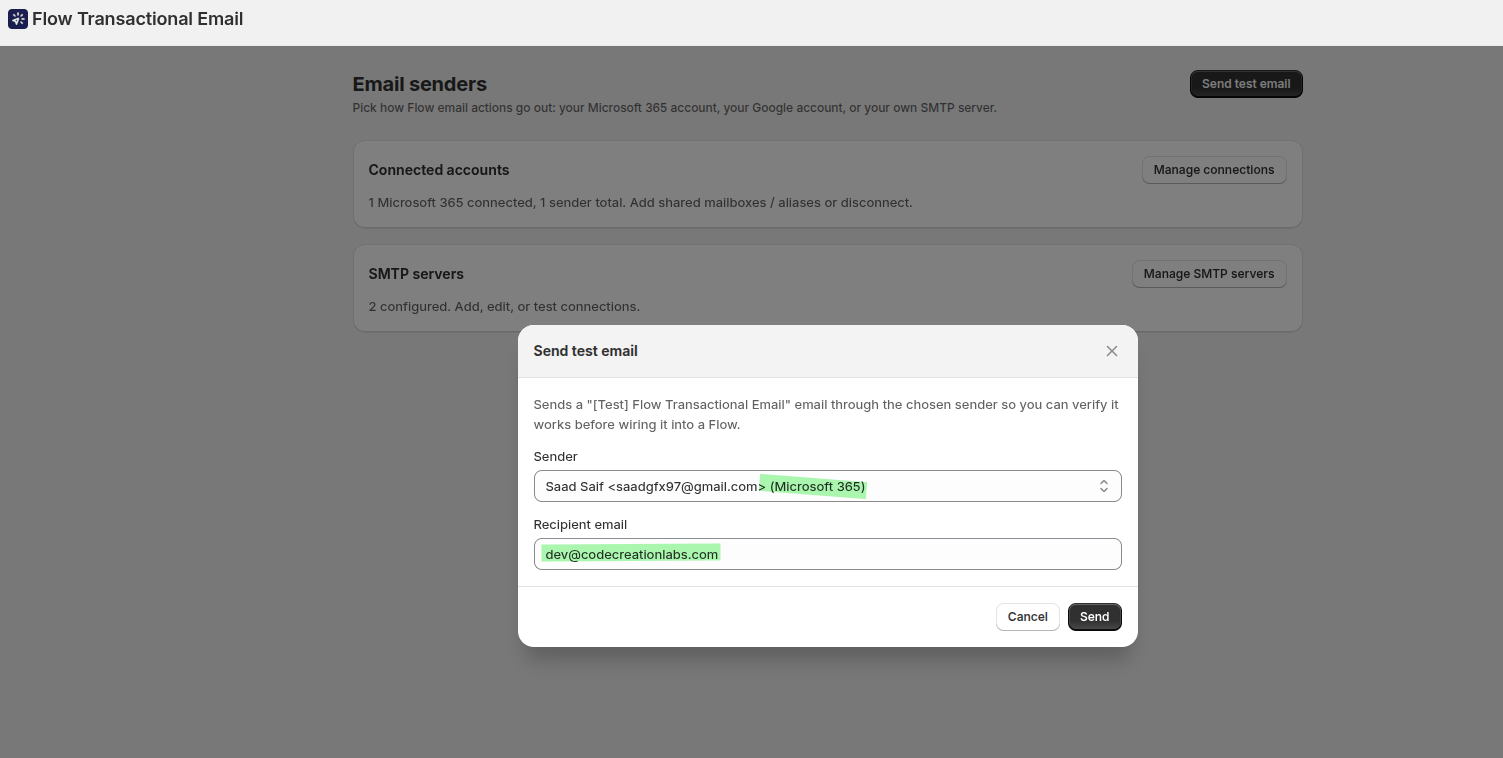
检查收件人的收件箱。如果消息已送达,则表示连接已准备就绪。这是在 Shopify Flow 中构建任何内容之前,确认邮箱、权限和发件人配置均正确的最快方法。
在 Shopify Flow 中使用发件人
在 Shopify Flow 中,创建一个工作流程,并选择**“添加了客户标签**”作为触发器。若要仅针对特定标签发送消息,请添加一个条件,例如“添加的标签中至少包含 vip”。
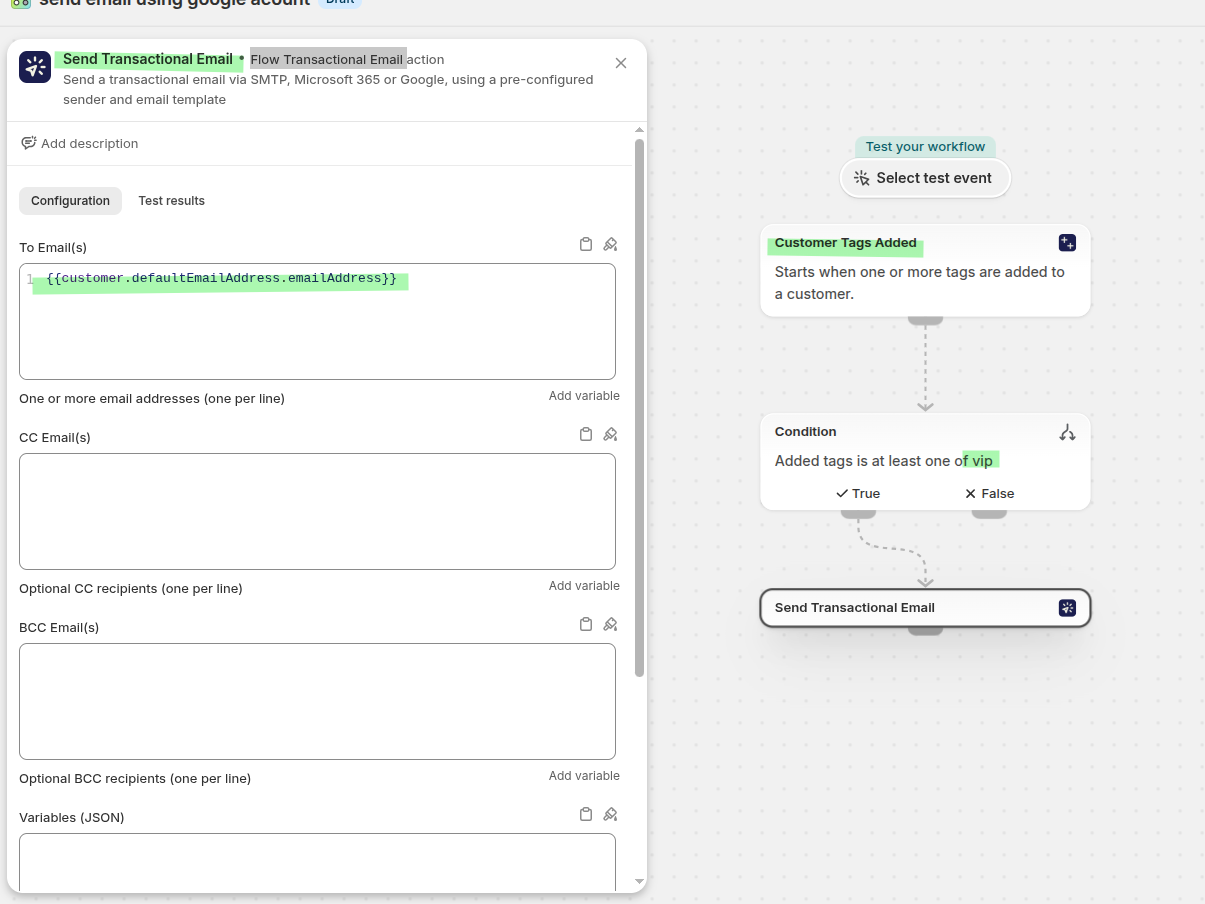
添加“发送事务性电子邮件”操作。将**“收件人”**设置为客户的电子邮件变量,以便消息发送给触发该工作流程的客户:
{{customer.defaultEmailAddress.emailAddress}}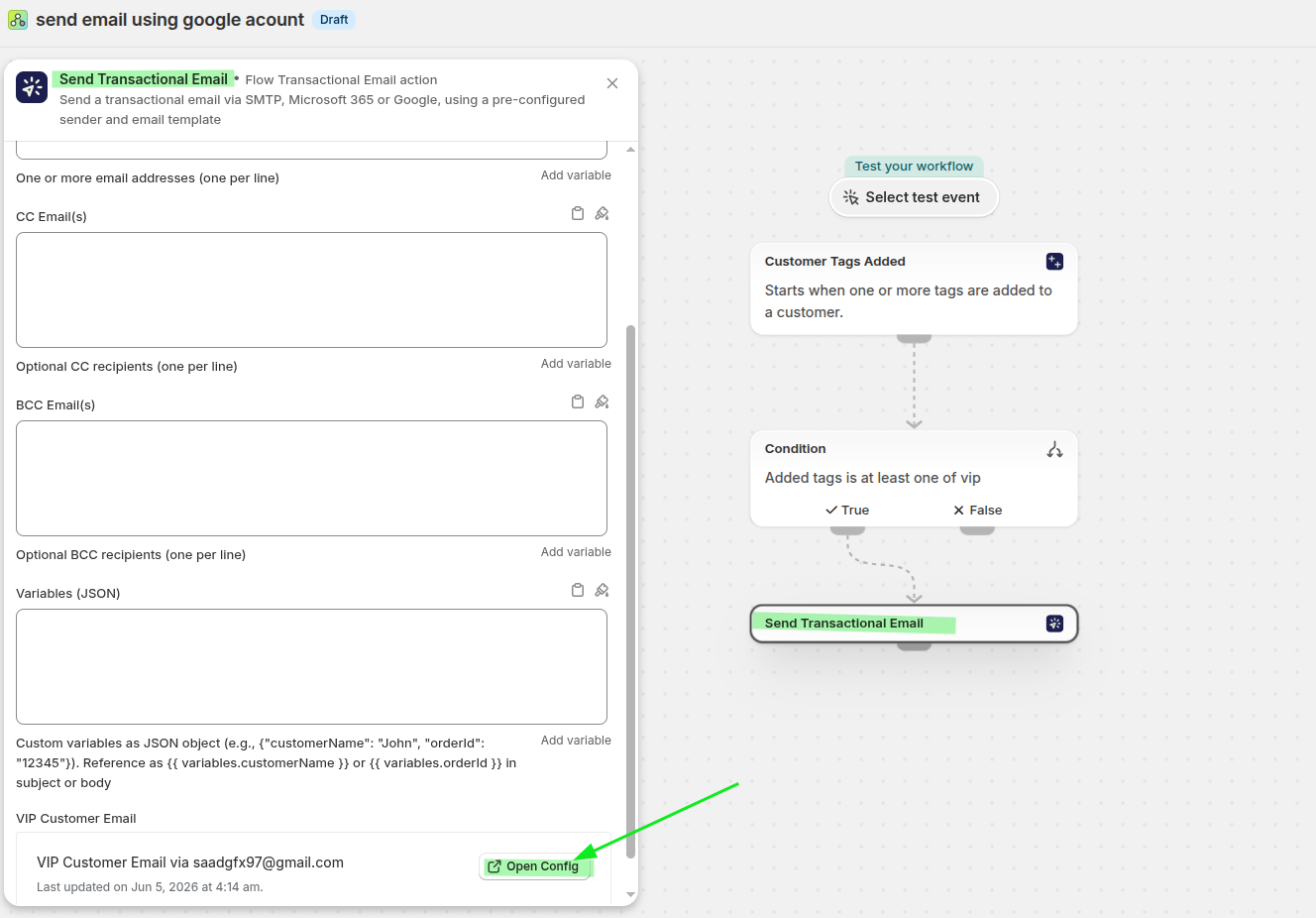
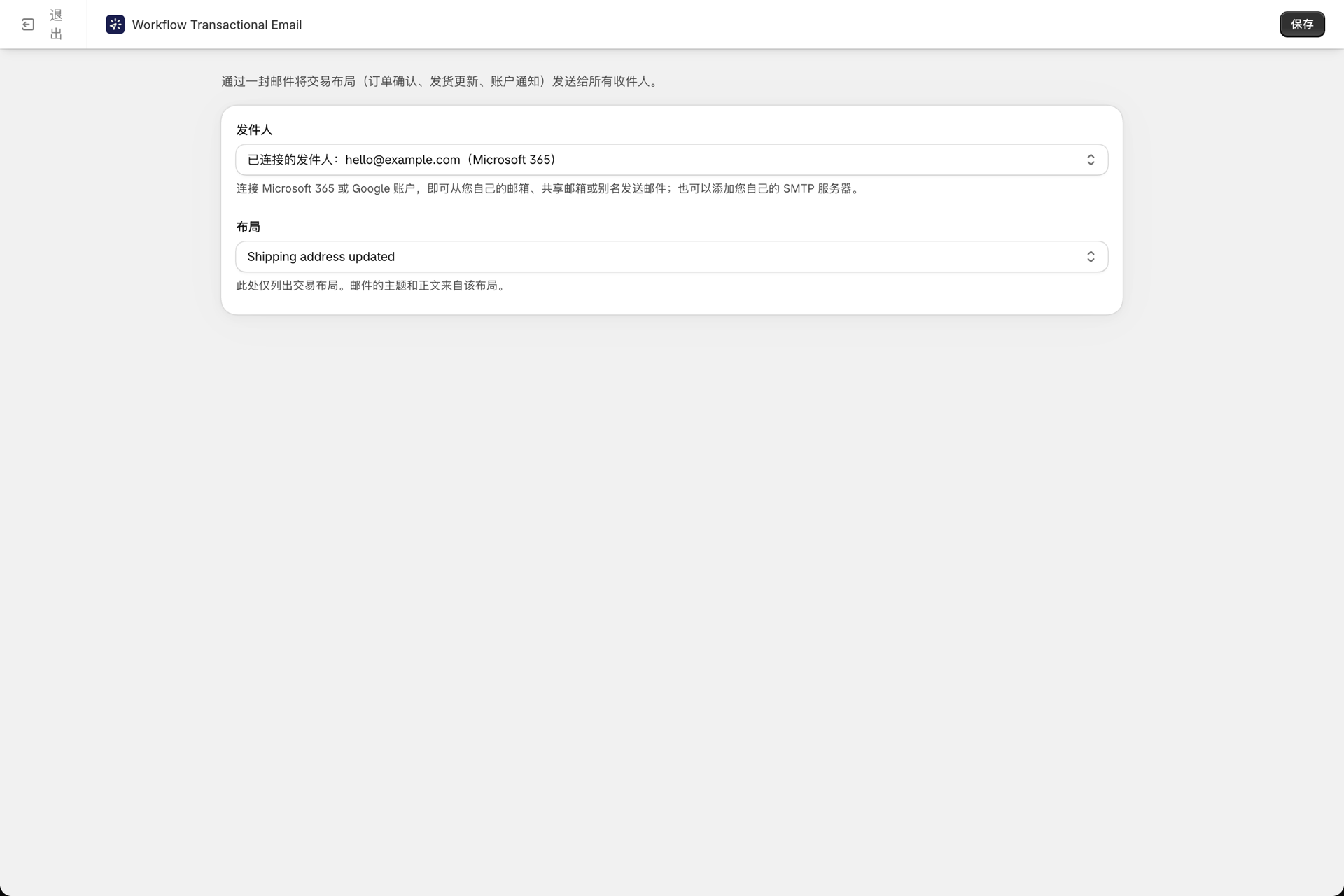
在操作中滚动至模板部分,然后点击**“打开配置”**。这将打开配置界面,您可以在其中选择发件人和布局。
在**“发送自**”中选择您已连接的 Microsoft 365 帐户,在**“模板**”中选择布局,点击**“保存**”,然后点击“退出”。
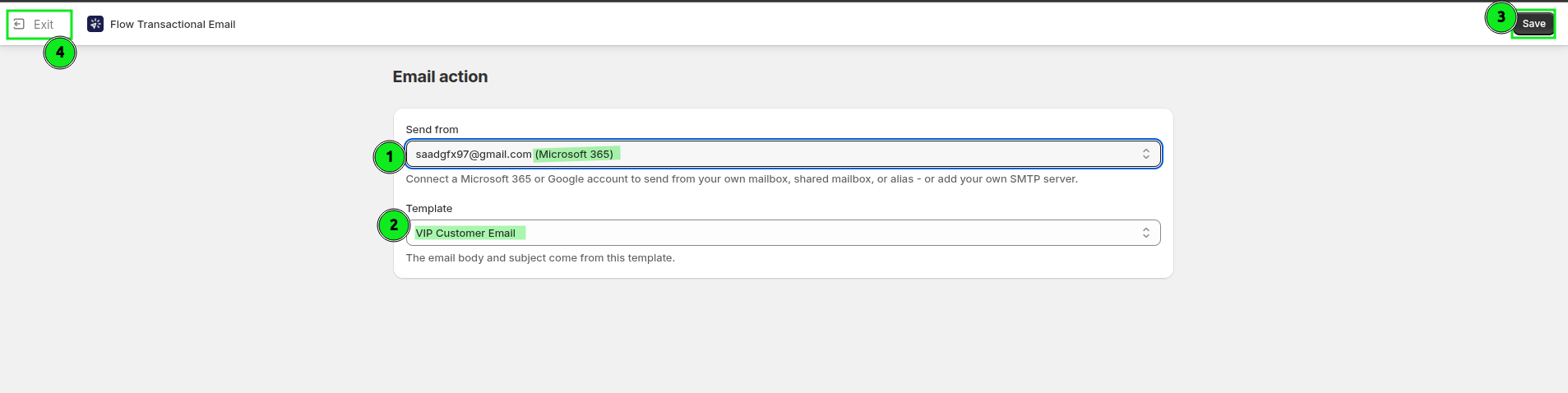
保存工作流程并启用它。将该标签添加到客户身上,消息就会通过您已连接的 Microsoft 365 邮箱发送出去。
此工作流程的功能
Shopify Flow 监控客户标签的变更,然后将客户数据传递给**“发送交易邮件**”功能。该操作会渲染您选择的版面布局,并通过您在**“发送自**”中选择的 Microsoft 365 发件人发送邮件。
发出的邮件内容完全来自**“模板**”中选择的布局。若要更改邮件内容,请编辑布局,而非工作流程。
故障排除
“发送自”下拉菜单中未显示发件人。请重新打开该操作,点击“打开配置”,并检查发件人是否在列表中。如果未显示,请刷新Shopify Flow编辑器,然后重新打开该操作。
电子邮件未送达。请从“邮件发件人”中选择“先发送测试邮件”,并确认使用的发件人和收件人邮箱地址是否正确。如果该账户是之前连接的,且需要新的权限,请在**“已连接的账户**”中点击“重新连接”。
该工作流程完全没有运行。请检查工作流程是否已启用,触发器是否为“添加客户标签”,以及条件是否与您实际应用的标签匹配 - - 标签匹配采用精确匹配。
要查看特定发送操作的故障详情,请打开**“历史记录”**。参见 历史与故障排除。
相关
- 使用 Google 从 Shopify Flow 发送电子邮件 - 使用 Google 邮箱的相同设置。
- 使用自定义 SMTP 服务器从 Shopify Flow 发送电子邮件 - 改用您自己的邮件服务器。
- 设计电子邮件版面 - 设计待发送的电子邮件。