

电子邮件发件人概览
发件人是指您的电子邮件实际发出的邮箱。Shopify Flow中的每项电子邮件操作都会将一个发件人与一个电子邮件布局配对。
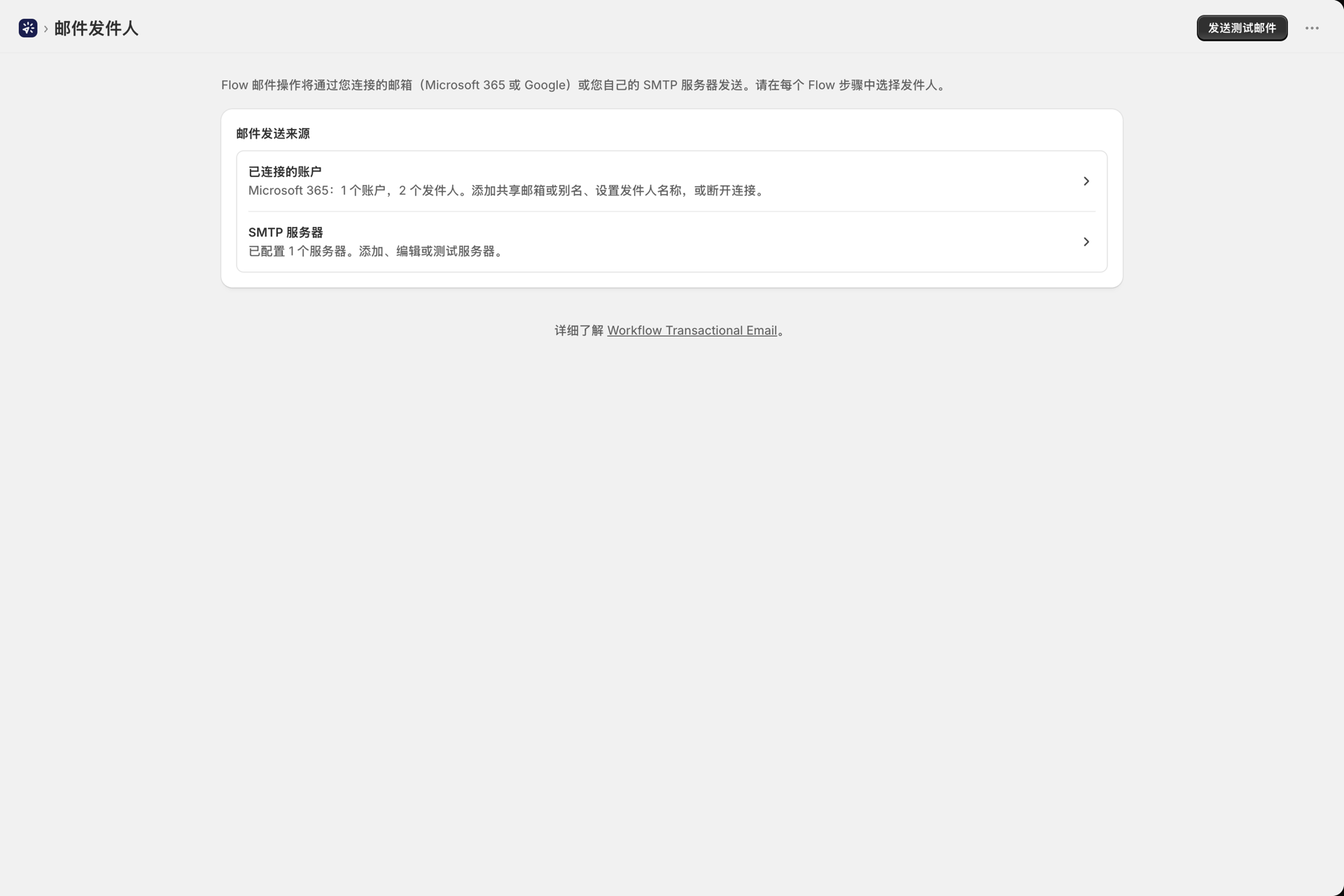
在应用导航中打开**“邮件发件人”**。有两种方法可以设置。
| 已关联的账户 | SMTP 服务器 | |
|---|---|---|
| 服务提供商 | Microsoft 365、Google | 任何 SMTP 服务器 |
| 设置 | 登录一次并授权访问 | 主机、端口、用户名、密码 |
| 已存储的凭据 | 无 - OAuth 令牌,自动刷新 | 是的,已加密 |
| 最适合 | Microsoft 365 和 Google Workspace 邮箱 | SendGrid、Mailgun、Amazon SES、Postmark、您自己的中继服务器 |
已关联的账户
点击**“管理连接**”可进入**“已连接的**账户”页面,您可以在该页面添加和管理 OAuth 提供商。
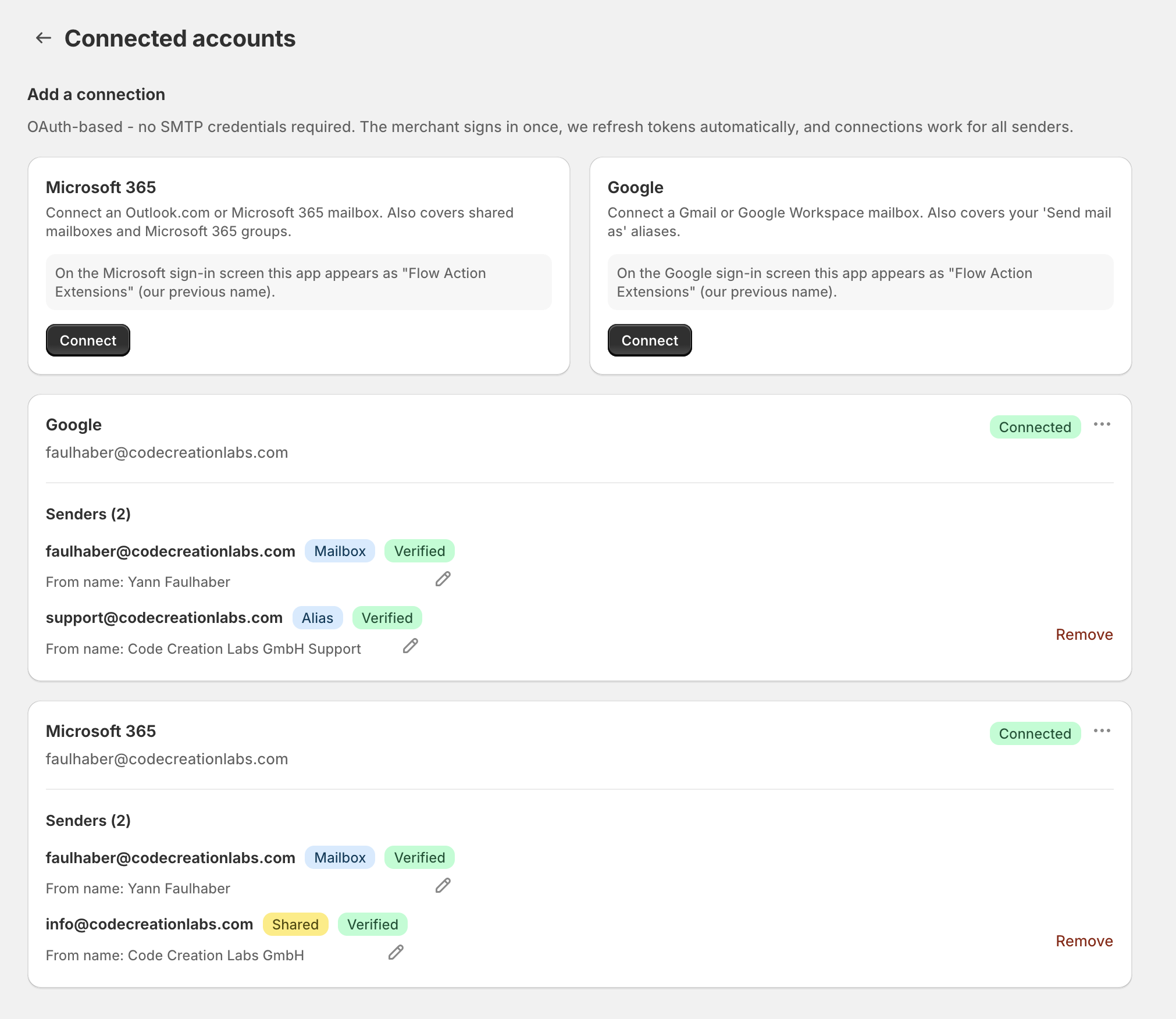
一个关联账户可能包含多个发件人。每个发件人旁都标有徽章,用于说明其身份:
| 徽章 | 什么是…… |
|---|---|
| 邮箱 | 您用于登录的账户 |
| 已分享 | Microsoft 365 共享邮箱,例如 info@ |
| 组 | Microsoft 365 群组邮箱 |
| 别名 | Google 的“以…身份发送邮件”别名 |
每个发件人旁边还会显示**“已验证”、“未验证**”或**“验证失败”。验证旨在确认该服务提供商确实允许您从该地址发送邮件 - - 微软要求在共享邮箱上具备“以……名义发送**”或**“代表……发送”**权限,而谷歌则要求在Gmail的“以……名义发送邮件”设置中配置该别名。
连接状态显示为**“已连接**”或**“需要重新连接**”。如果看到后者,请在账户卡片上点击**“重新连接”**以重新授予访问权限 - - 这样可以保留现有的发送者以及指向这些发送者的所有 Shopify Flow 步骤。
来自名称
每位发件人都可以设置一个可选的发件人名称,该名称会显示在收件人收件箱中的地址旁边。您可以通过铅笔图标将其设置为您的商店或公司名称 - - 例如,Acme Store 比仅显示 orders@acme.com 更易于识别。
添加共享邮箱、组和别名
- Microsoft 共享邮箱或组:请在该账户的菜单中选择**“添加共享邮箱”**。该应用会通过从该邮箱向您的登录邮箱发送一条单行消息来验证身份。
- Google 别名:请先在 Gmail 的“以…身份发送邮件”设置中进行配置,然后在该账户的菜单中使用**“刷新发件人**”功能将其导入。
完整攻略:使用 Microsoft 365 从 Shopify Flow 发送电子邮件 和 使用 Google 从 Shopify Flow 发送电子邮件。
SMTP 服务器
点击**“管理 SMTP 服务器**”以添加服务器,并填写主机名、端口、用户名和密码。加密方式会根据端口自动确定** - - 465** 表示 SSL,587 表示 STARTTLS。
在保存新服务器之前,必须先成功**“测试连接**”。这是有意为之:端口错误或密码错误等问题应在此时被发现,而不是日后以客户邮件被默默忽略的形式出现。
如果中继服务器采用 IP 地址进行身份验证,则用户名和密码可以留空。如果您的中继服务器根据 IP 地址限制发件人,应用会在 SMTP 页面上显示其外发地址,以便您将其加入白名单。
发送一封测试邮件
“邮件发件人”页面上的“发送测试邮件”按钮可通过您选择的任何发件人,向您指定的任何地址发送一条简短消息。每次完成设置更改后请使用此功能 - - 它能在约十秒内区分邮箱问题与工作流程问题,且不会占用您的套餐配额。
移除发件人或注销账户
您可以随时移除发件人或断开账户关联,即使此时Shopify Flow中的步数仍指向该账户。应用会先向您发出警告,并告知受影响的步数有多少。
此后,这些步骤将因“历史记录”中出现明确错误而失败,除非你将其指向另一个发送者。如果你已经在 Shopify Flow 中重建或删除了该工作流程,那么该引用本来就已经过时了,因此不会导致任何问题。