

使用自定义 SMTP 服务器从 Shopify Flow 发送电子邮件
概述
Workflow Transactional Email 该功能允许您通过自己的 SMTP 服务器,从 Shopify Flow 发送交易类邮件。在此示例中,当客户收到 VIP 标签时,Shopify Flow 便会触发,工作流程将使用您保存的 SMTP 服务器和邮件模板发送一封带有品牌标识的邮件。
该设置包括三个部分:
- 在**“电子邮件发件人**”下创建一个 SMTP 连接
- 在**“电子邮件布局**”下设计电子邮件
- 在Shopify Flow中使用“发送事务性电子邮件”操作,并将客户数据传递到布局中
任何支持 SMTP 的邮件服务提供商均可使用,包括 Gmail、SendGrid、Mailgun、Amazon SES 以及您自己的邮件服务器。
视频指南
完整的设置流程 - - SMTP服务器、邮件布局以及Shopify Flow工作流程。视频没有声音,请根据需要调整播放速度。
开始之前
- 在您的 Shopify 商店中安装“Workflow Transactional Email”。
- 请准备好您的 SMTP 服务提供商提供的主机、端口、用户名和密码。
- 确定VIP邮件应从哪个发件人地址发送。
场景:一封VIP欢迎邮件
该工作流程的功能如下:
- 一位客户被标记为
VIP - Shopify Flow 启动工作流程
- 该工作流程执行**“发送事务性电子邮件**”操作
- 该操作将使用您保存的 SMTP 服务器
- 该操作会发送您已保存的电子邮件模板,其中已填入客户的详细信息
步骤 1:配置您的 SMTP 服务器
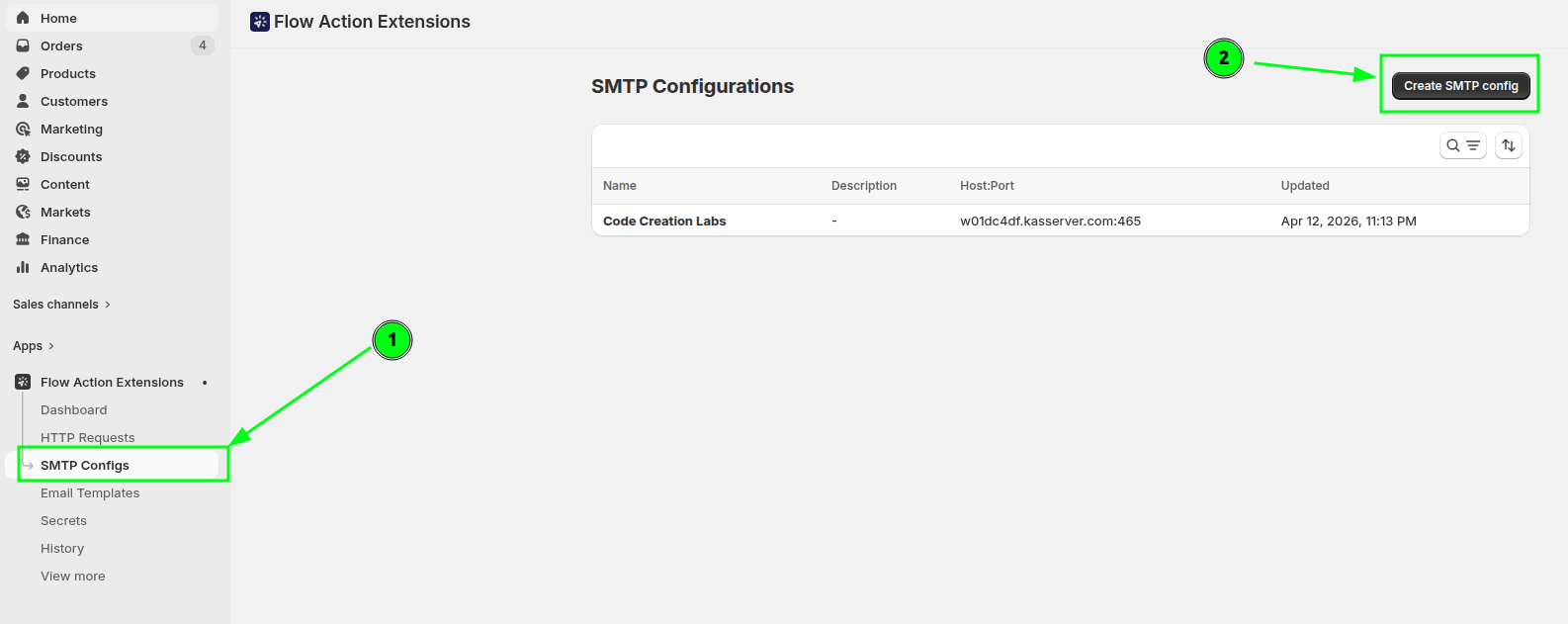
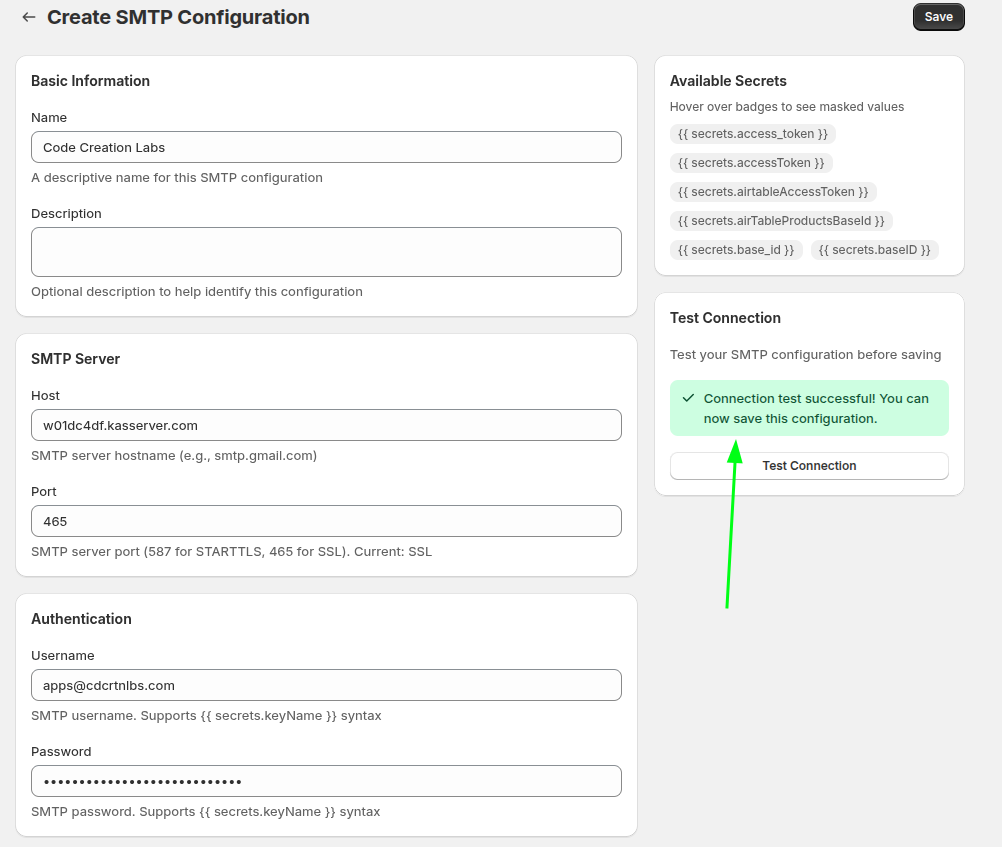
在应用中,打开**“邮件发件人**”,然后进入“SMTP”部分。您可以在这里设置用于发送交易邮件的邮件服务器。
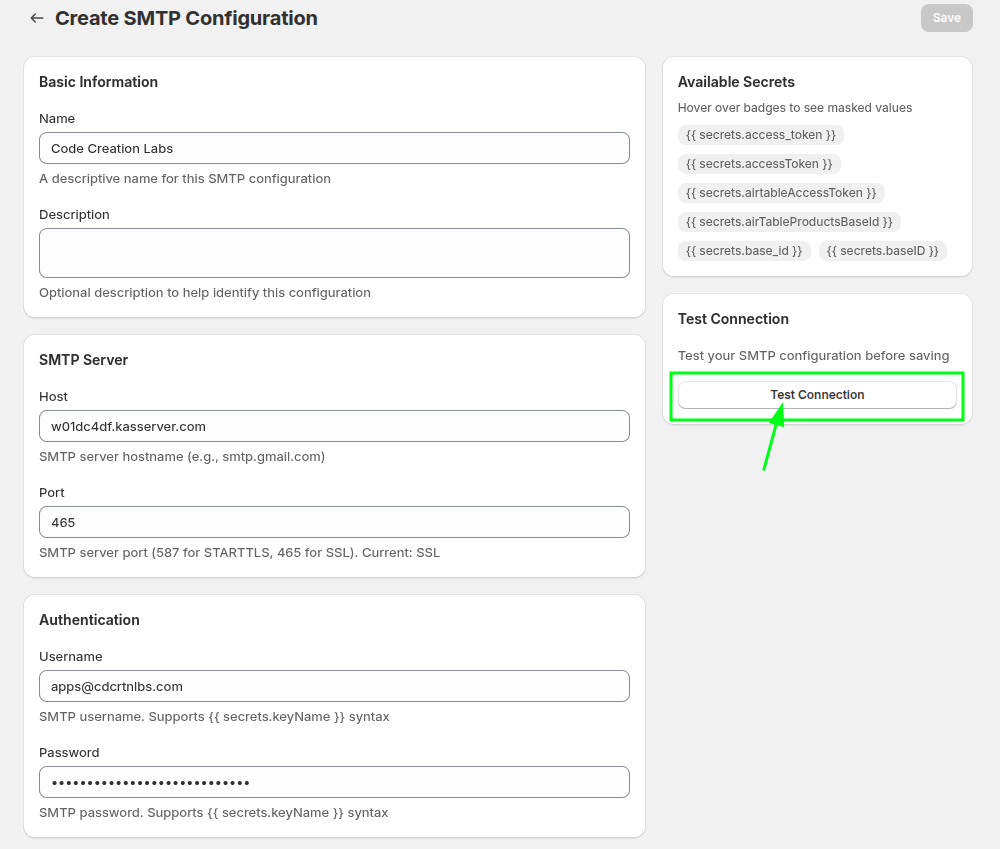
请输入您的服务商提供的 SMTP 主机、端口、用户名和密码,然后点击**“测试连接**”。
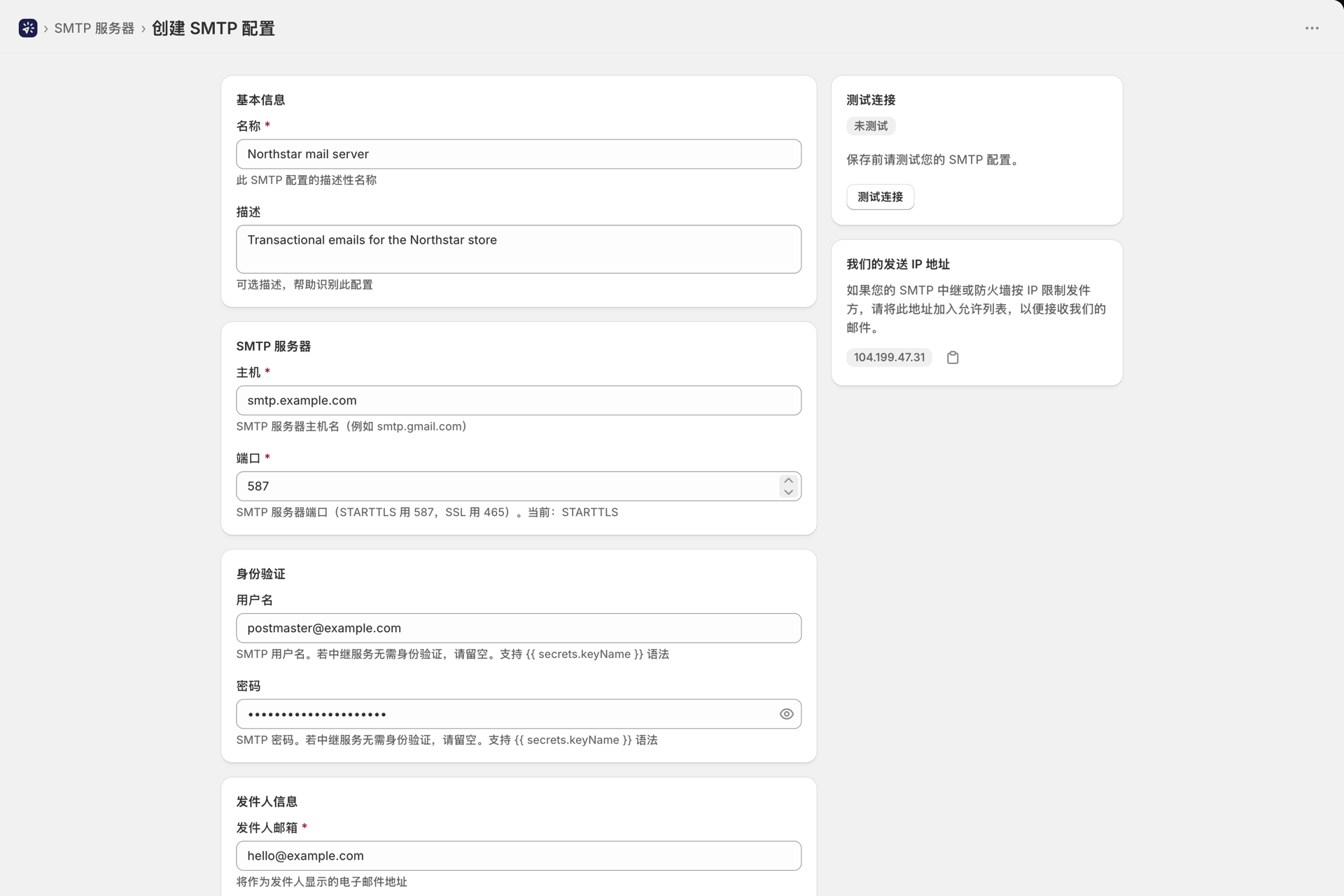
如果凭据有效,您将看到一条成功提示。
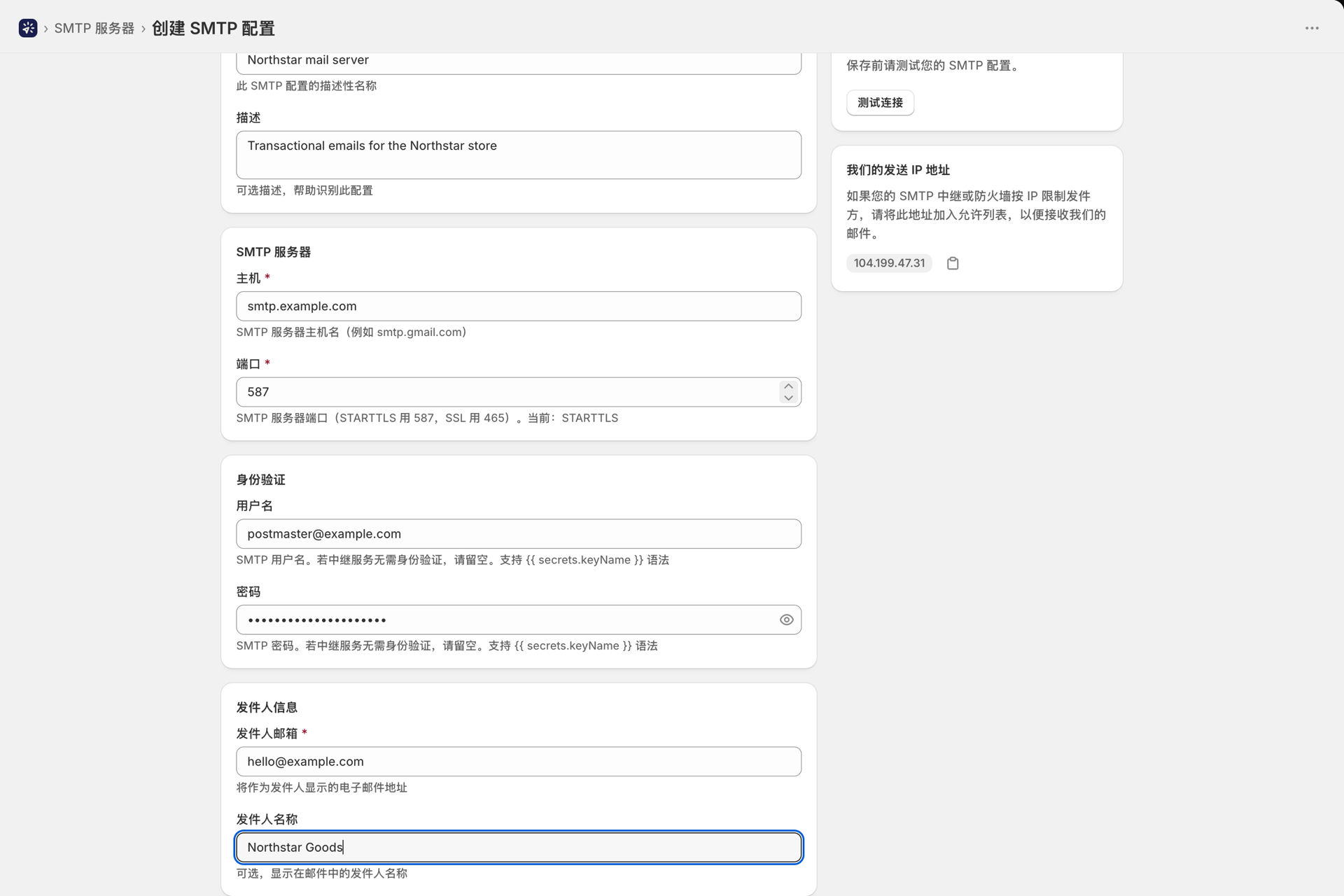
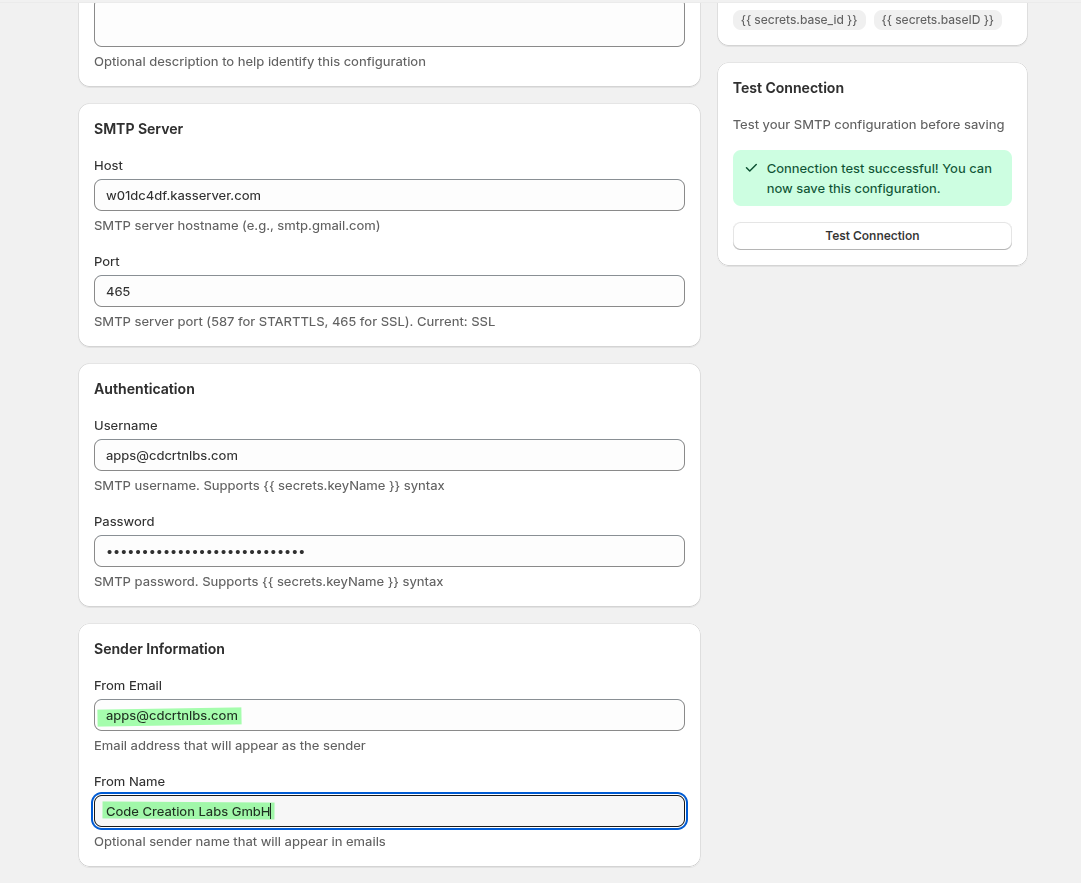
选择邮件的发件地址。同时设置一个显示名称,这样收件人看到的是您的商店名称,而不是原始地址。
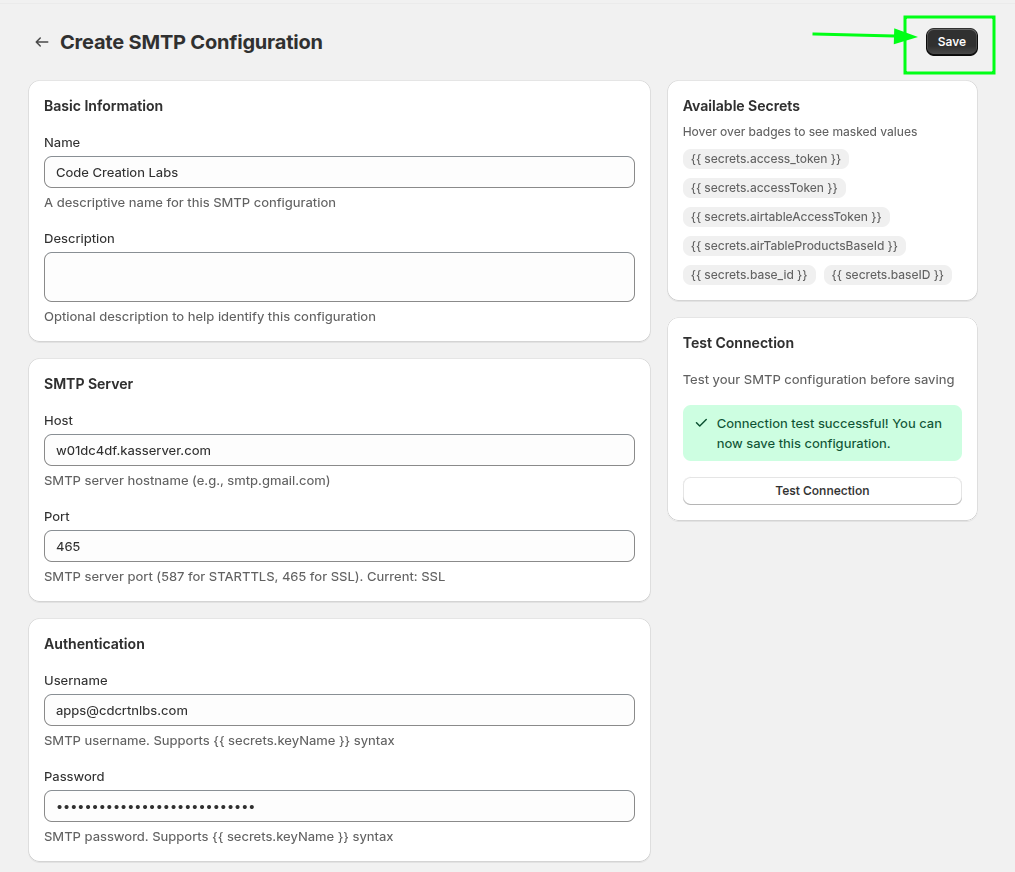
保存该配置,以便稍后可通过您的Shopify Flow操作进行选择。
第 2 步:设计电子邮件
转到**“邮件布局”**。您可以在这里创建Shopify Flow将发送的邮件内容。
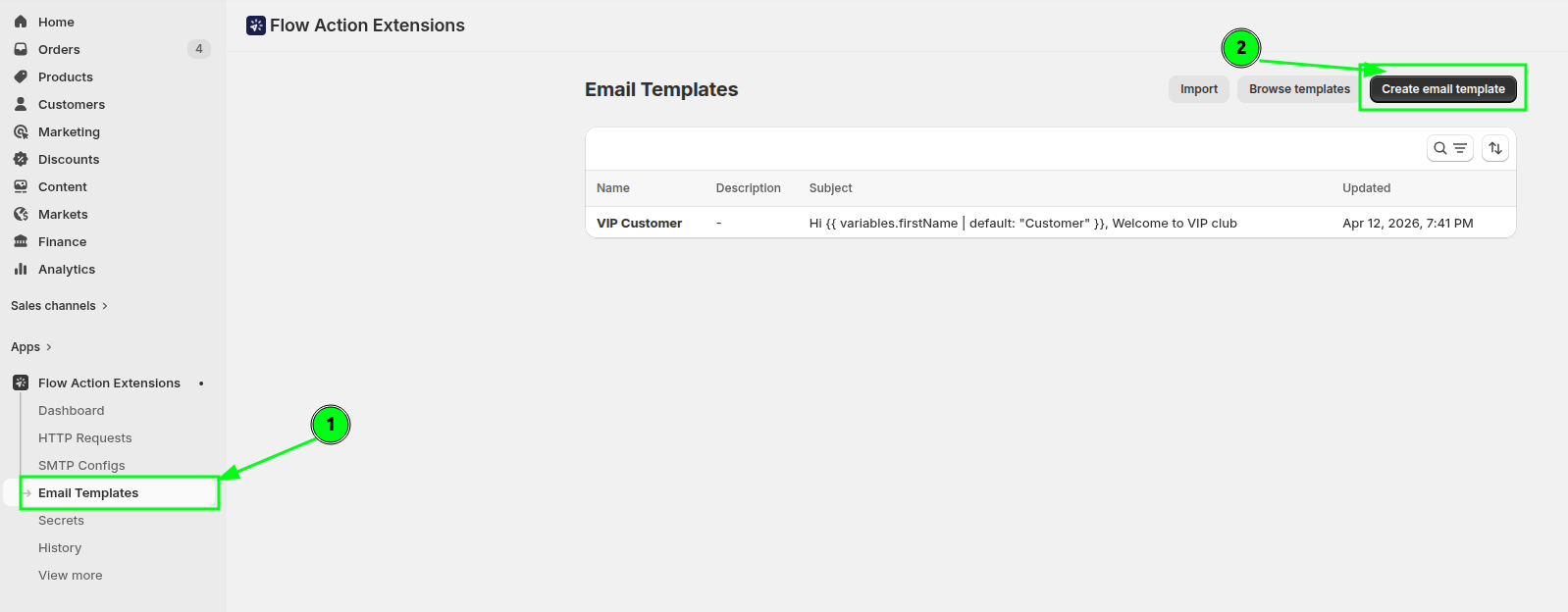
为您的 VIP 场景创建一个布局,包括主题行和正文。主题行可以使用从 Shopify Flow 传递过来的变量。此示例使用 firstName,并采用 Liquid 的 default 过滤器 作为备用方案:
Hi {{ variables.firstName | default: "Customer" }} Welcome to VIP Club添加模块,打造符合您品牌风格的设计。
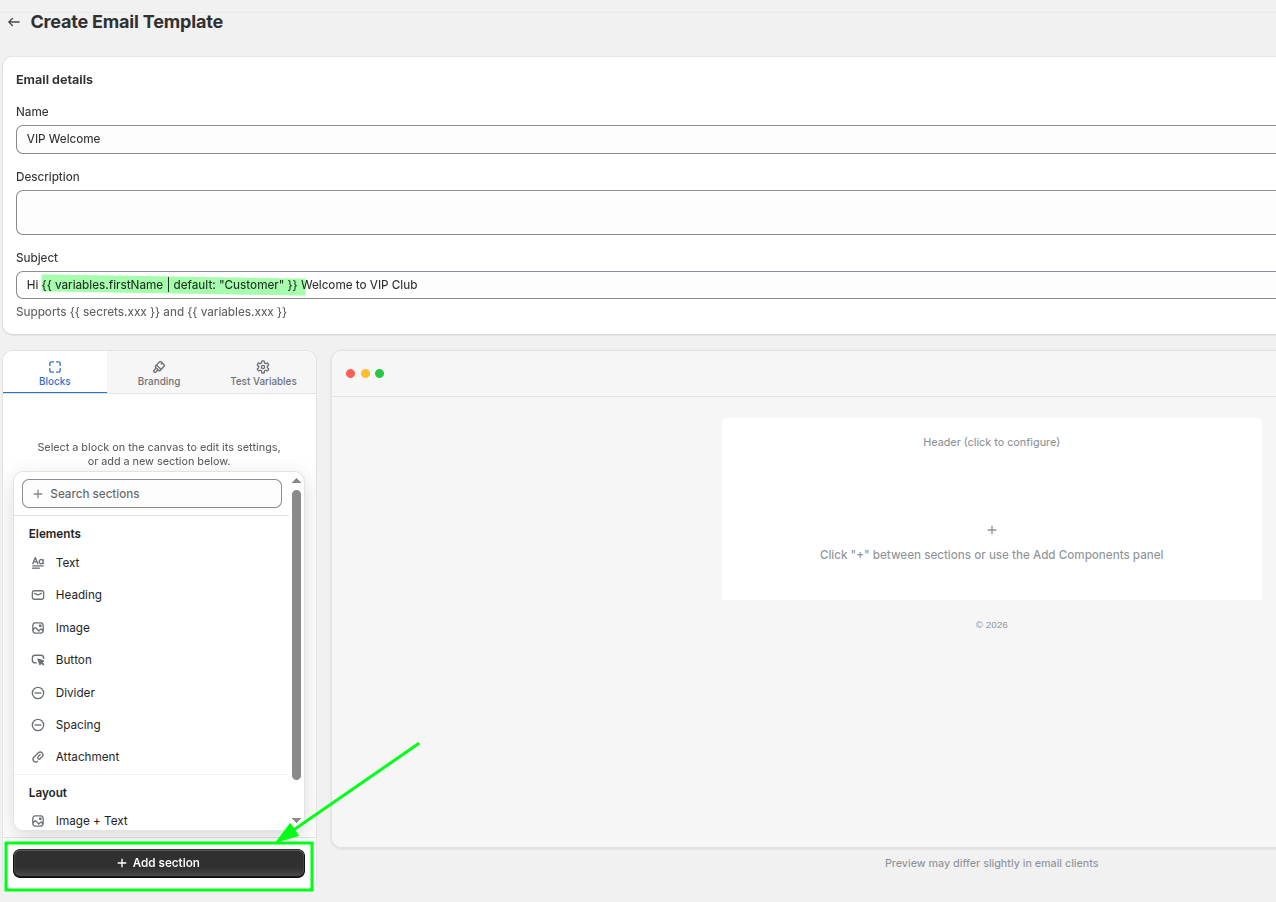
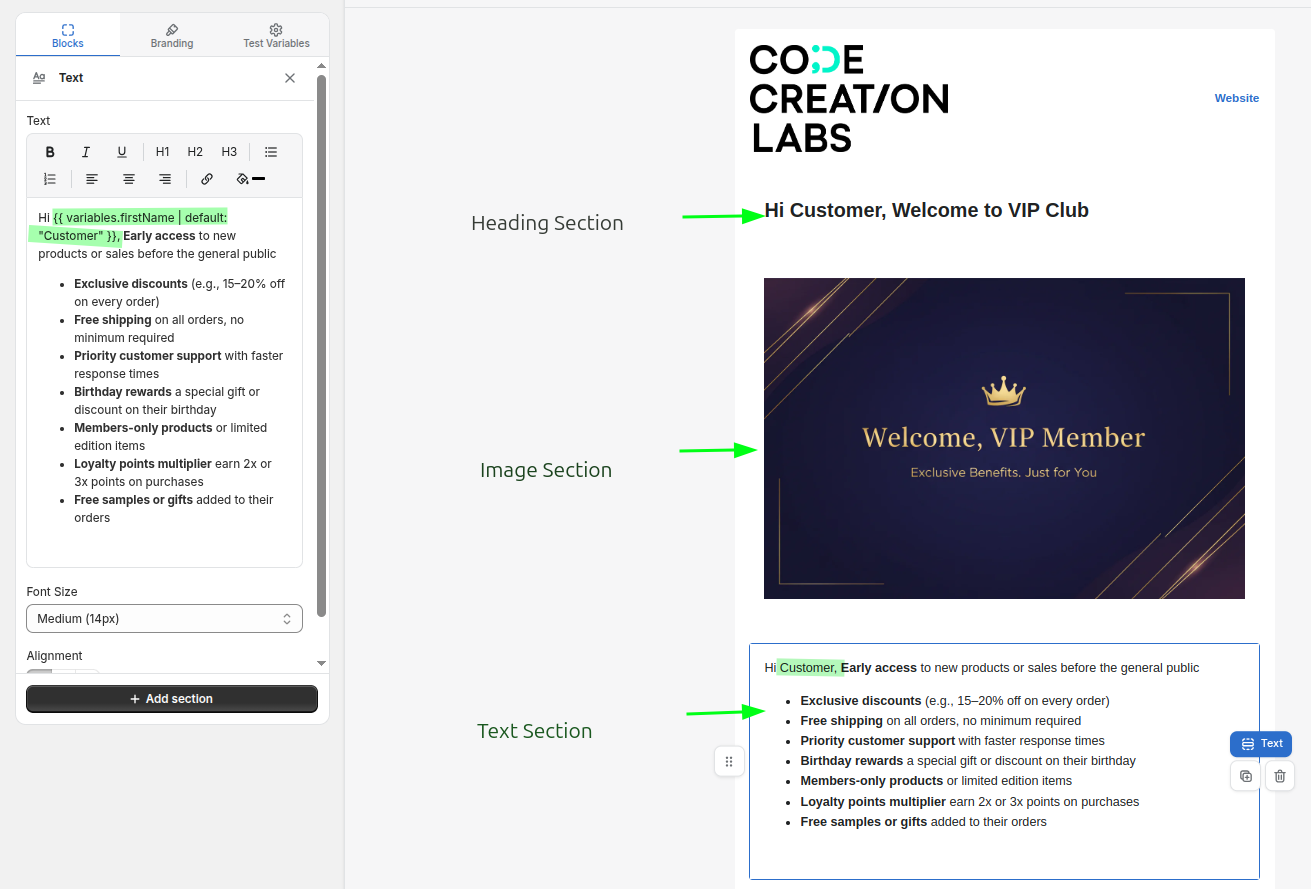
此示例使用了一个标题块、一个图片块和一个文本块。该文本块引用了firstName变量,该变量将由Shopify Flow提供。
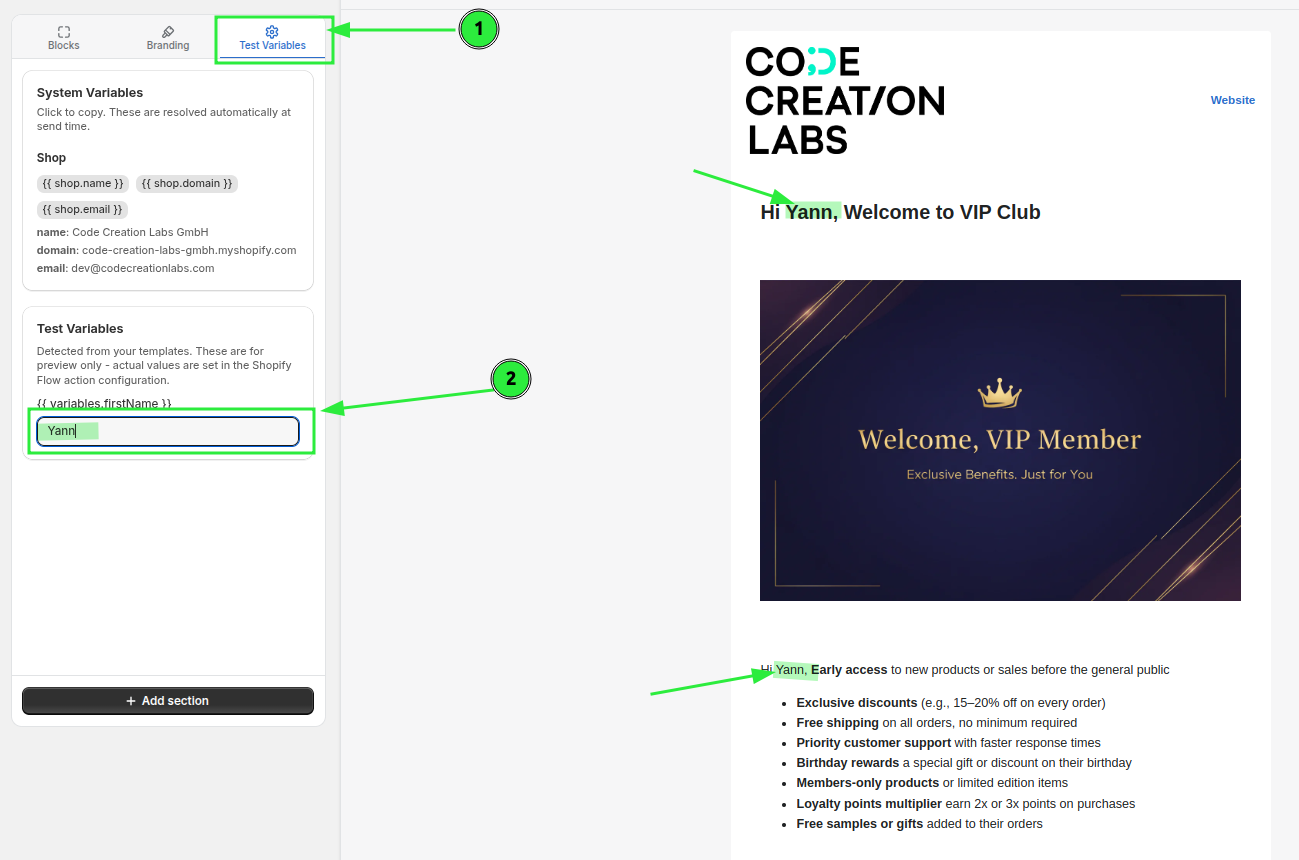
使用“测试变量”部分输入示例值,以验证设计是否按预期呈现。
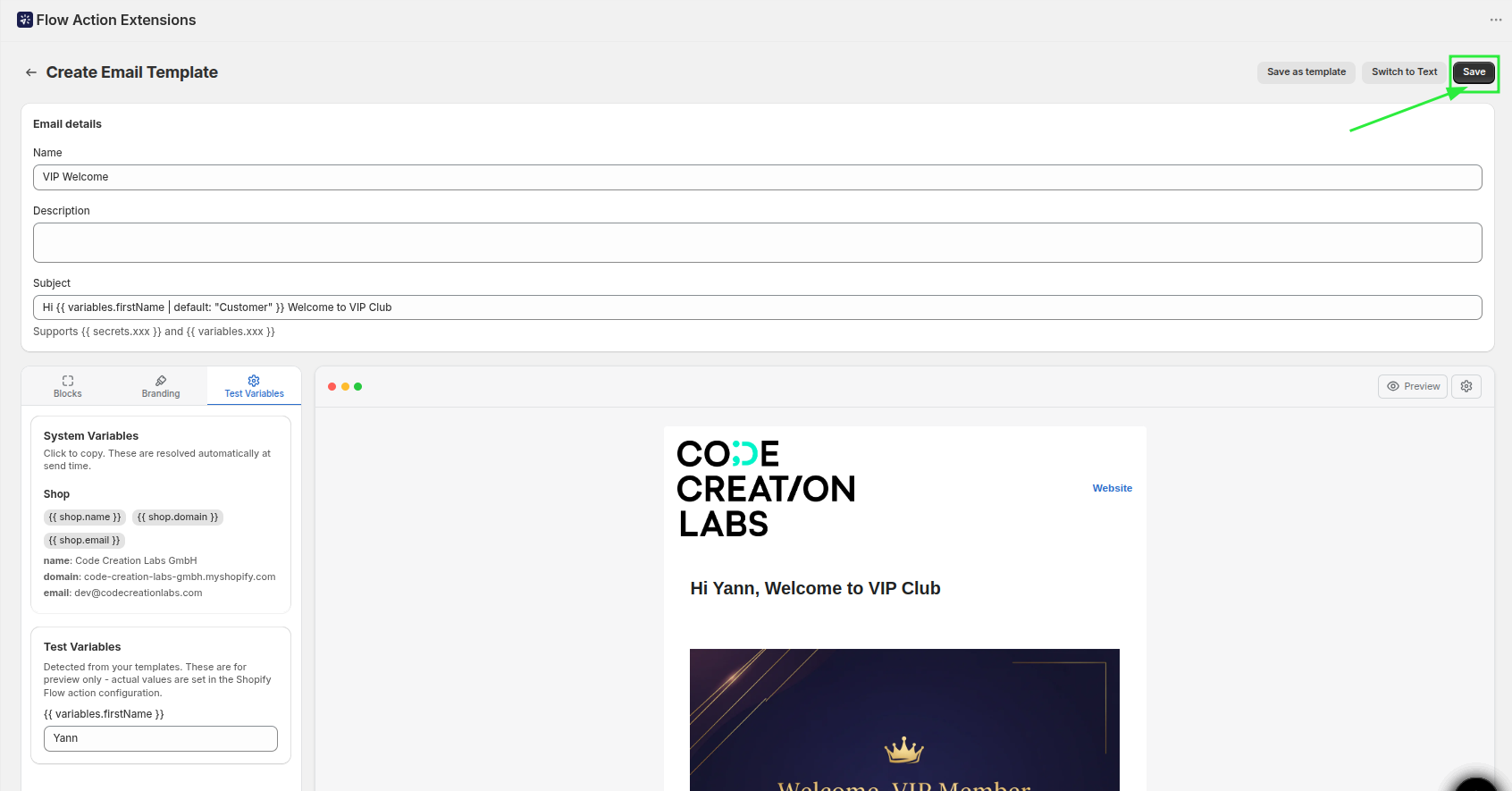
保存该布局,以便在Shopify Flow操作中选择它。
有关该模块的完整参考资料,请参见 设计电子邮件版面。
步骤 3:在 Shopify Flow 中构建工作流程
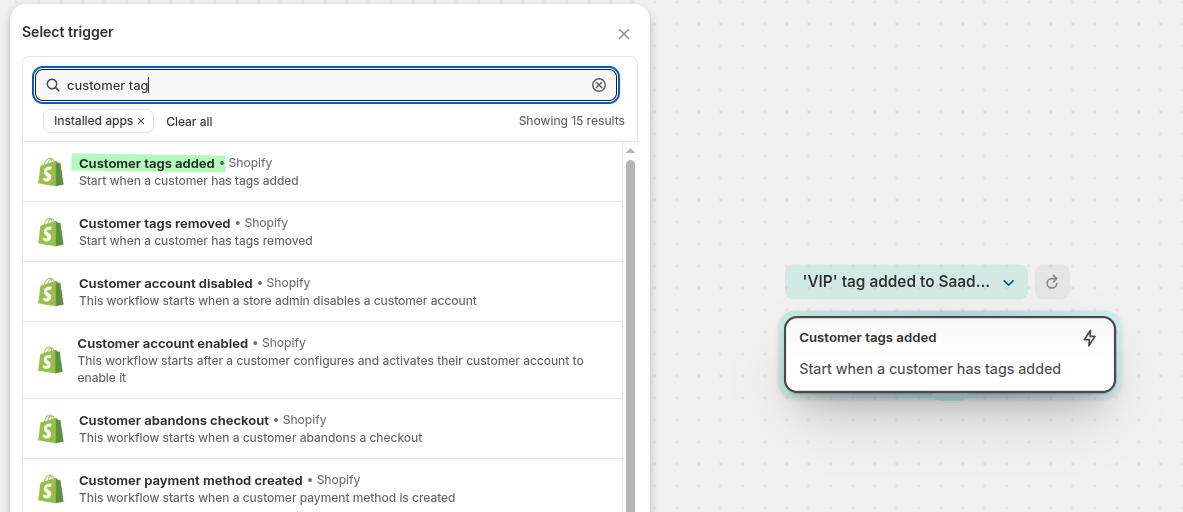
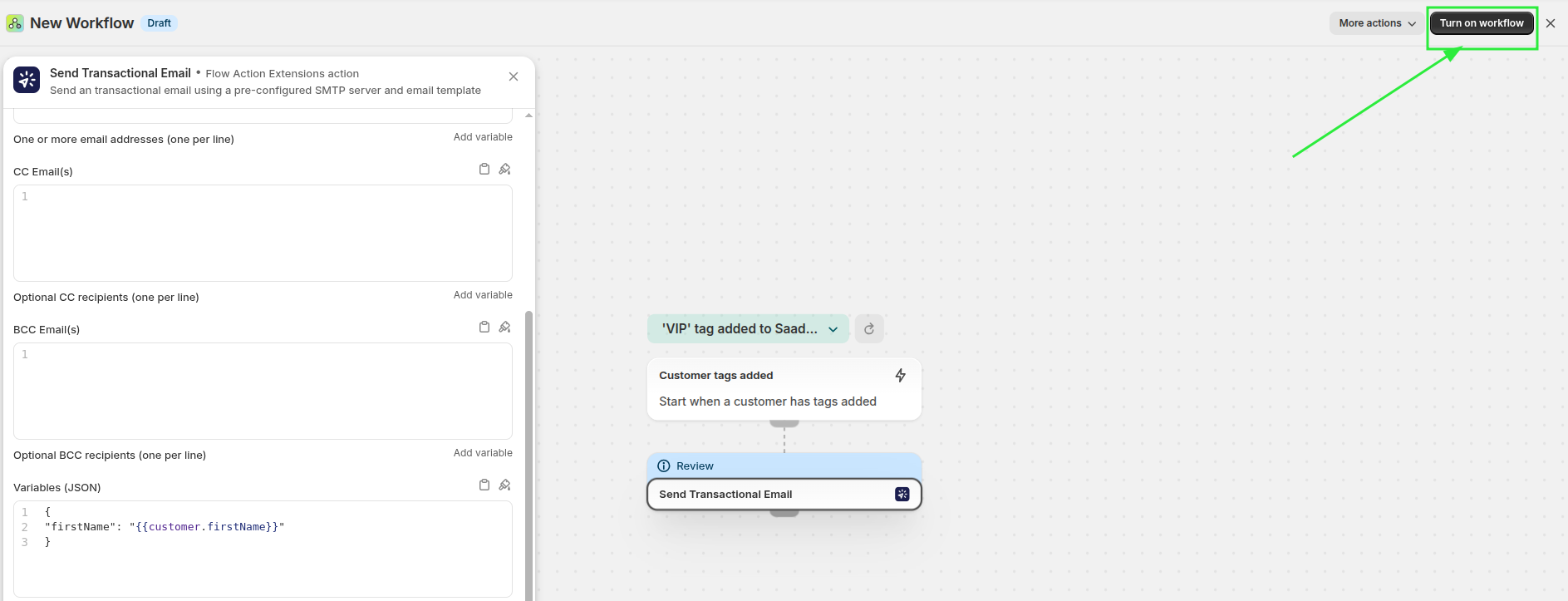
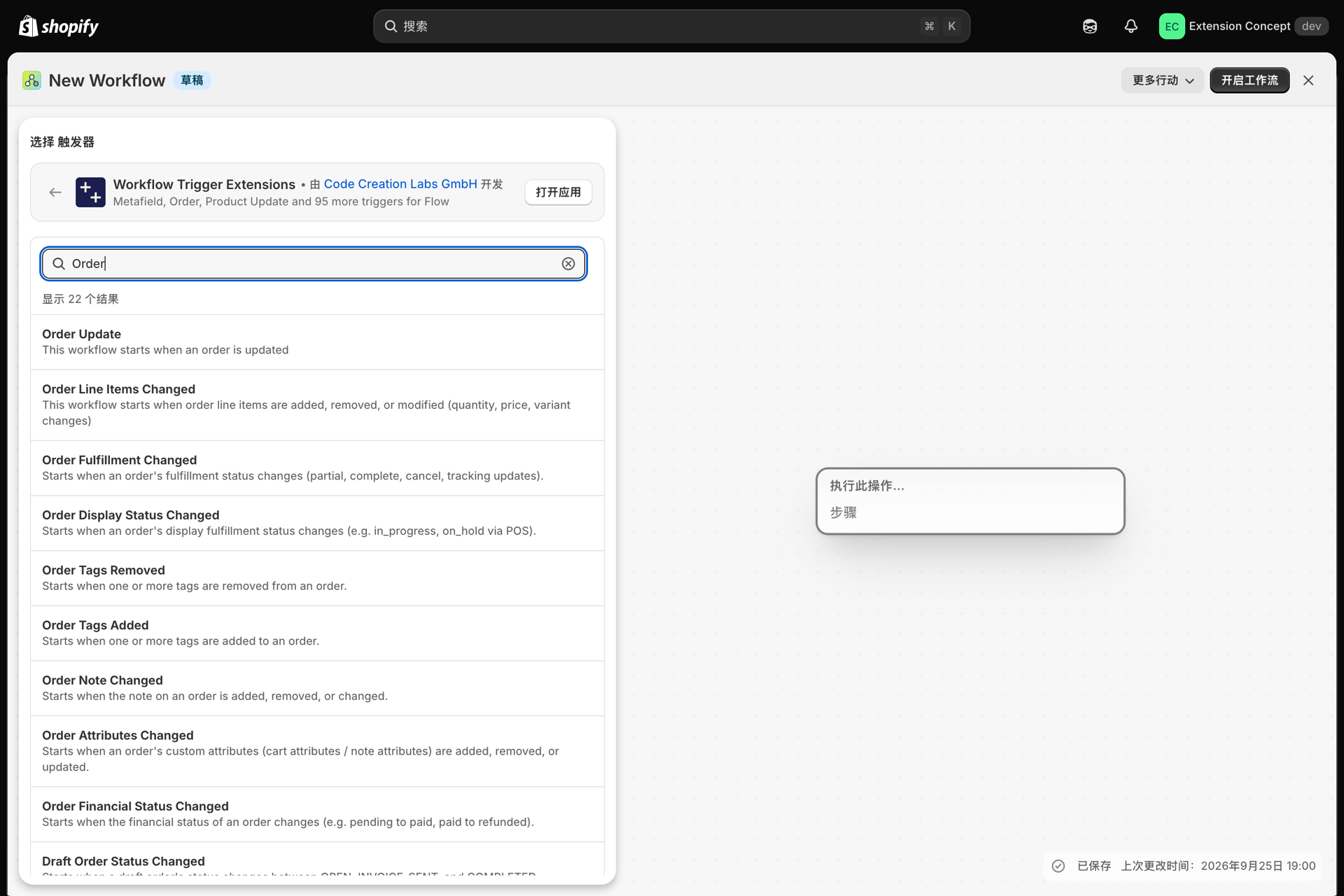
打开 Shopify Flow,并为您的 VIP 流程创建一个工作流程。请使用“客户标签”触发器,这样当客户被标记为 VIP 时,工作流程就会运行。
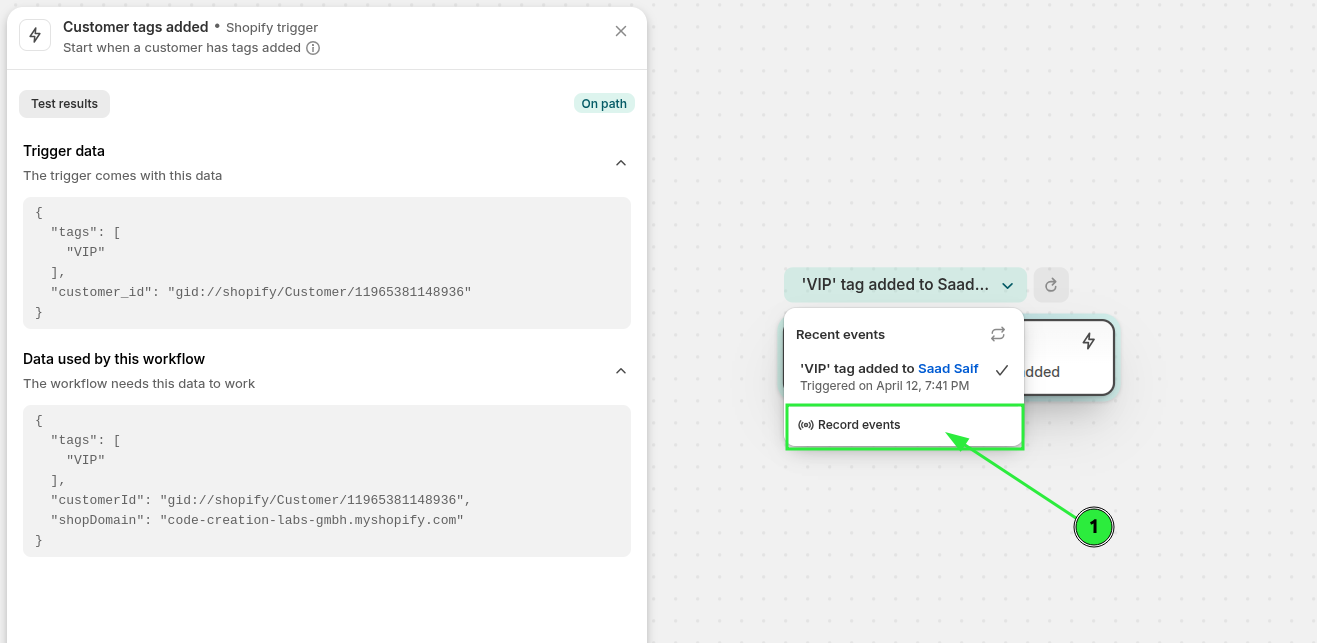
点击**“记录事件**”,然后在新标签页中为客户添加标签。在左侧选择触发器,您将看到真实的触发器数据 - - 这使得选择正确的变量变得更加容易。
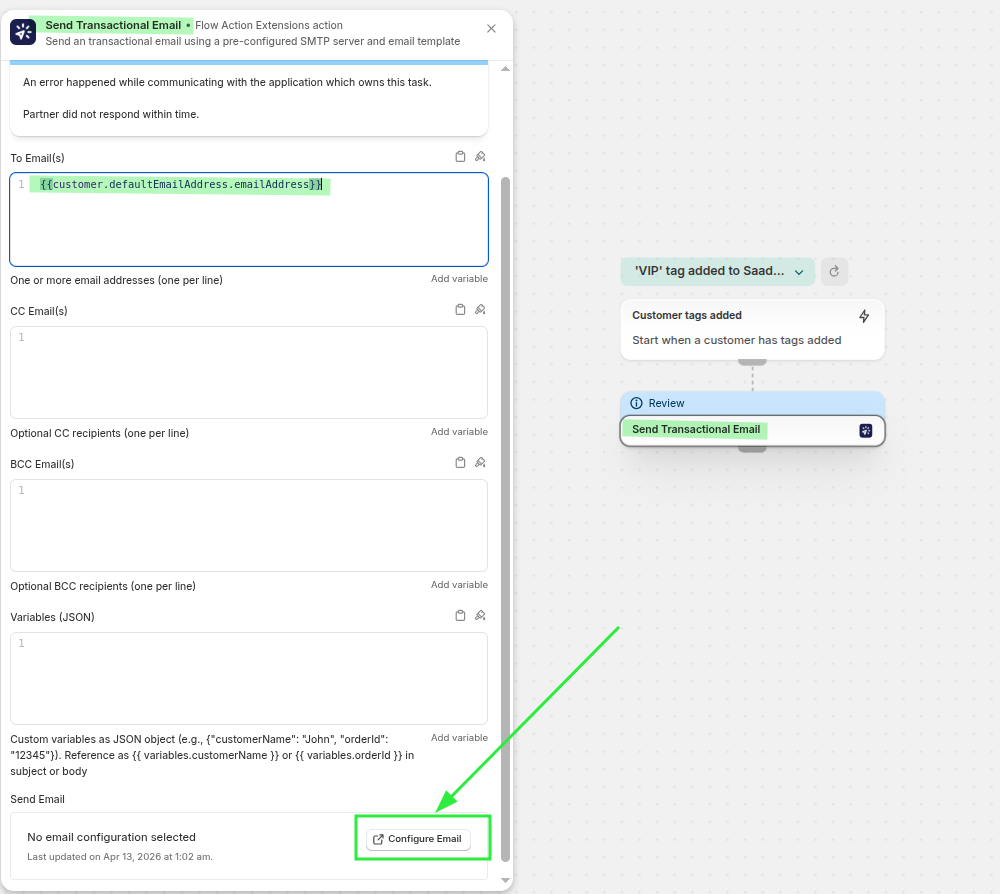
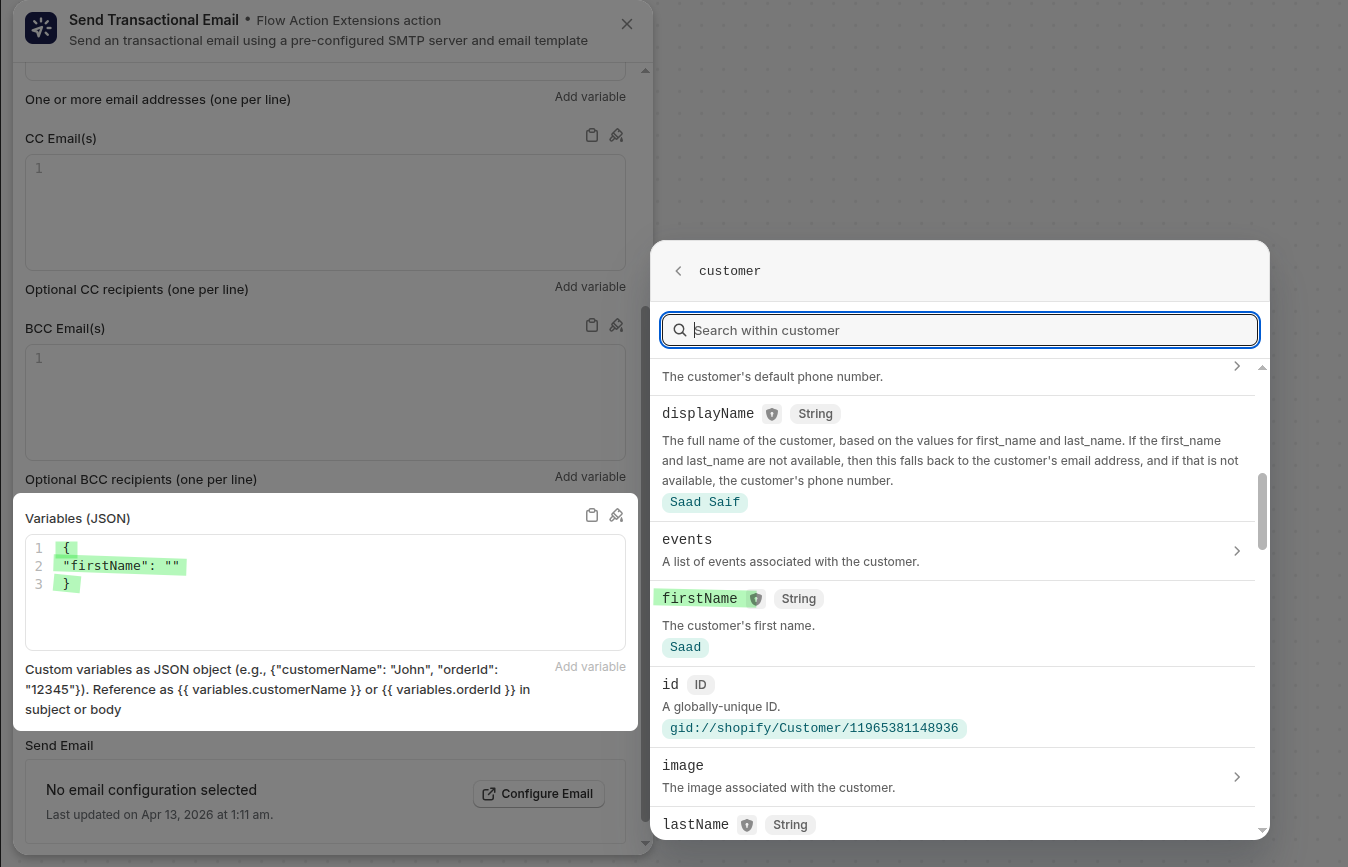
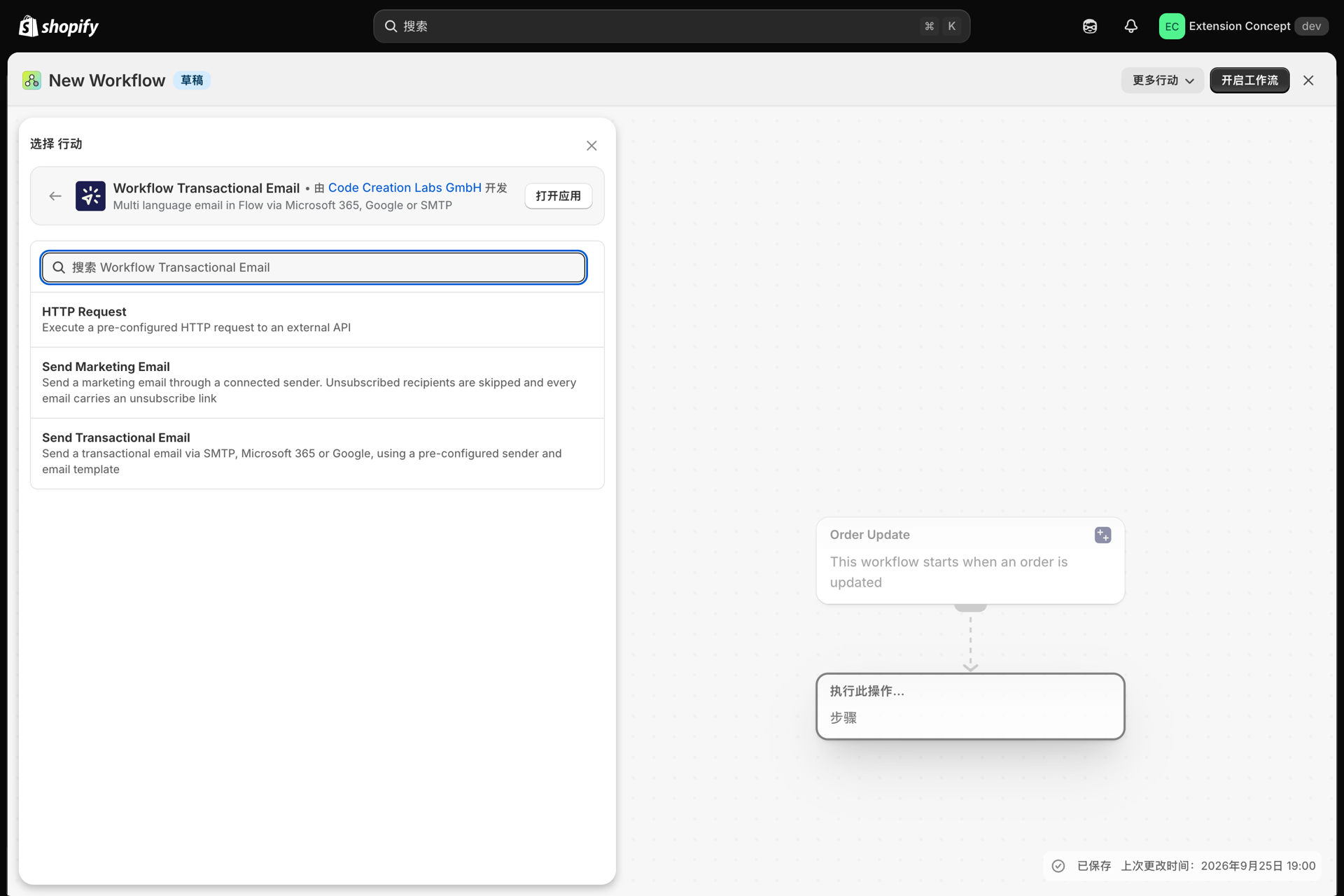
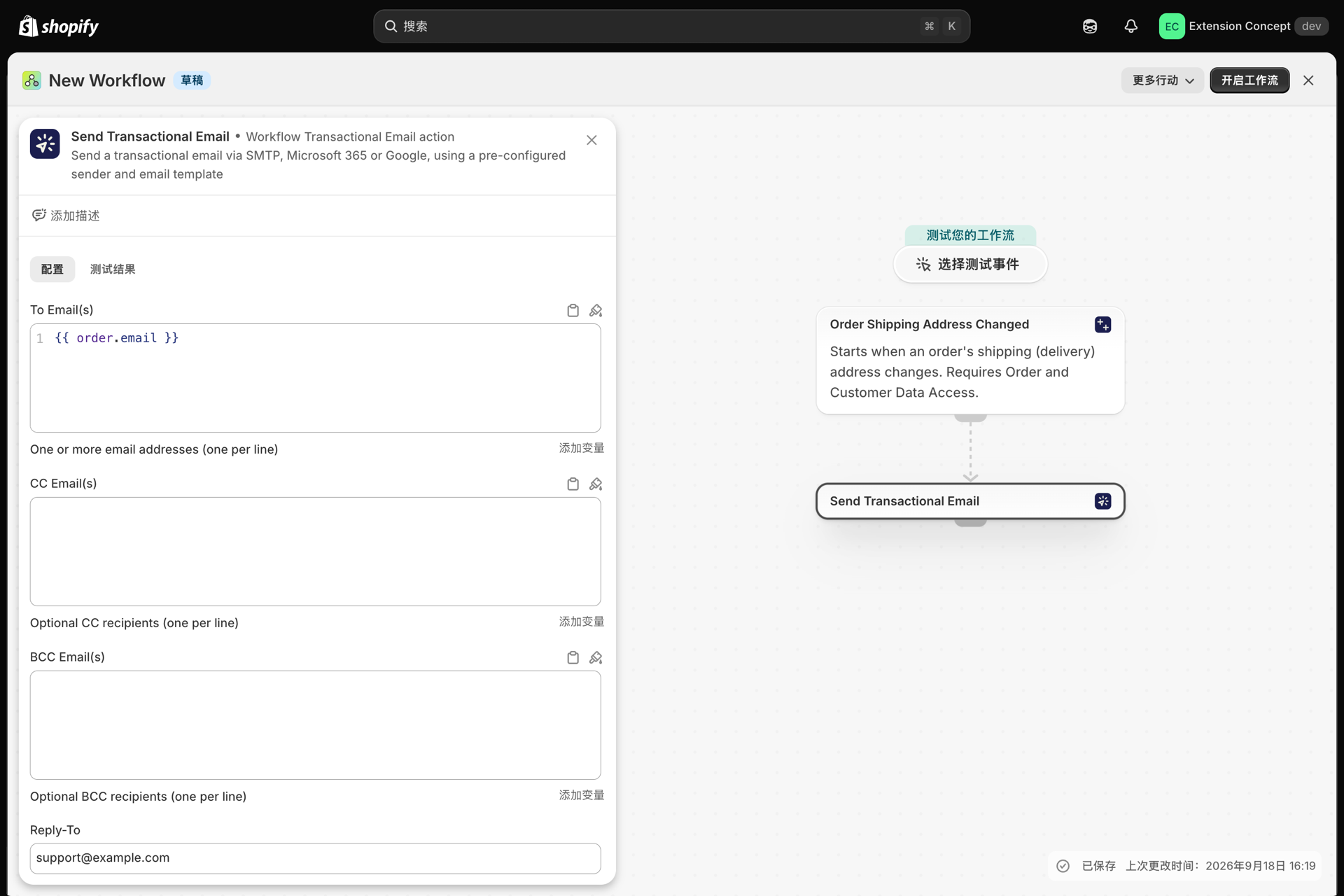
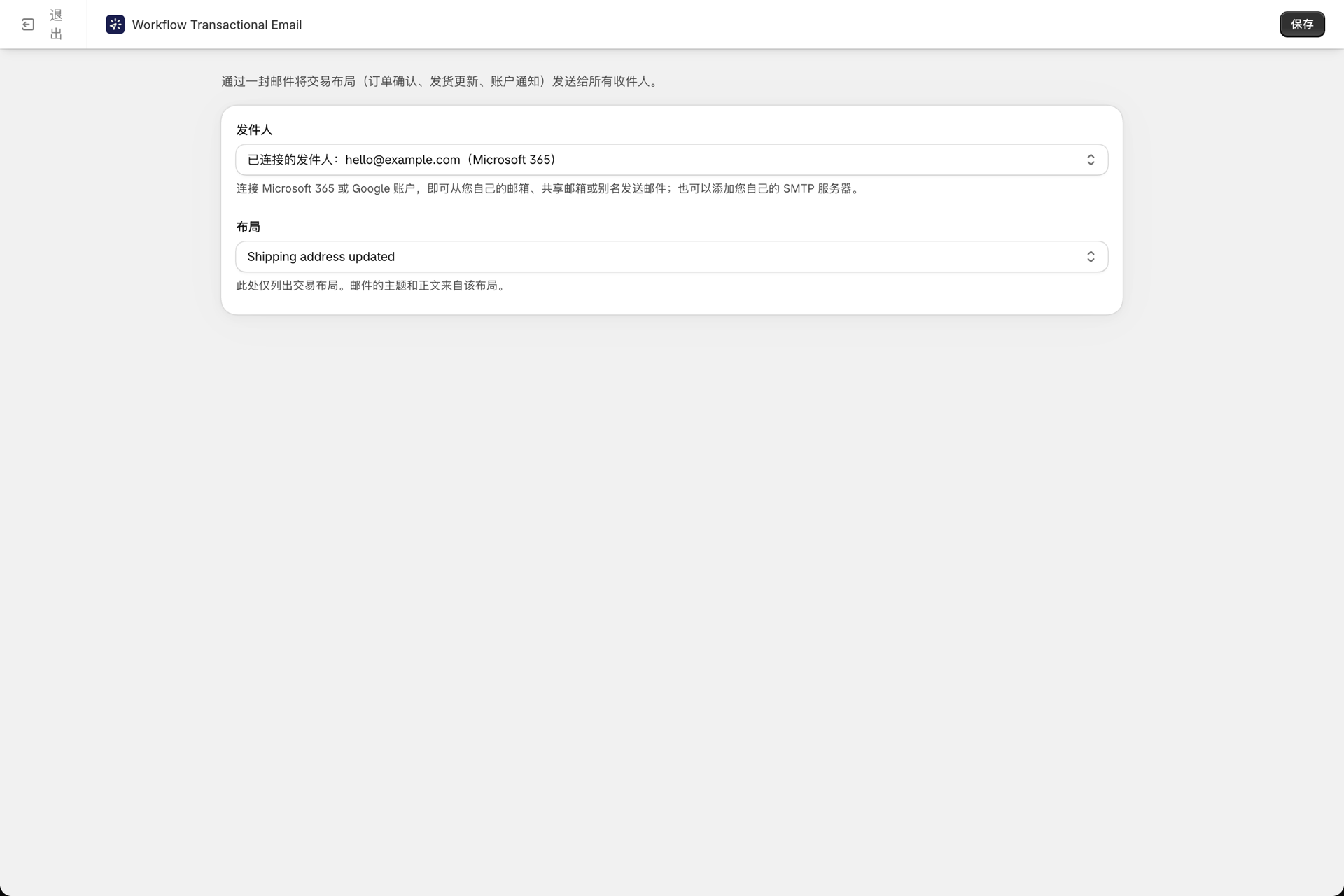
添加**“发送事务性电子邮件**”操作。在**“收件人”字段中**,使用客户的电子邮件变量。然后点击**“配置电子邮件**”。
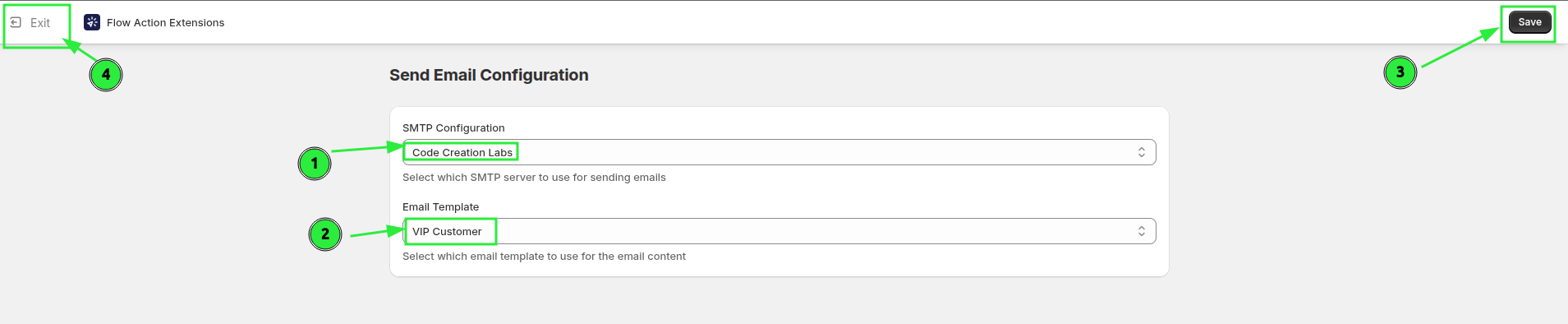
在配置界面中,选择您创建的电子邮件布局以及该电子邮件应通过的 SMTP 服务器。点击**“保存**”,然后点击“退出”返回工作流程。
回到操作界面,在**“变量(JSON)**”字段中传入布局所需的数据:
{
  "firstName": "{{ customer.firstName }}"
}
在确认触发器、条件、布局和变量均无误后,请启用该工作流程。
各部分是如何相互衔接的
当客户收到VIP标签时,Shopify Flow会运行工作流程并调用电子邮件操作。该操作包含以下内容:
- 您在**“邮件发件人**”中保存的服务器设置
- 您在**“电子邮件布局**”中保存的设计
- 从“Shopify Flow”步骤作为 JSON 变量传递过来的客户值
将这些内容分开,正是使该布局可重用的关键 - - 您可以将相同的设计发送给每位客户,而无需每次都编辑 HTML。
进行端到端测试
- 将
VIP标签应用到测试客户身上 - 确认工作流程在 Shopify Flow 上运行
- 请确认客户是否收到了这封电子邮件
- 验证主题行和HTML是否显示正确
- 请确保发件人姓名和地址与您的品牌一致
如果消息未送达,请在应用中打开**“历史记录**”以查看执行结果和具体错误。请参阅 历史与故障排除。
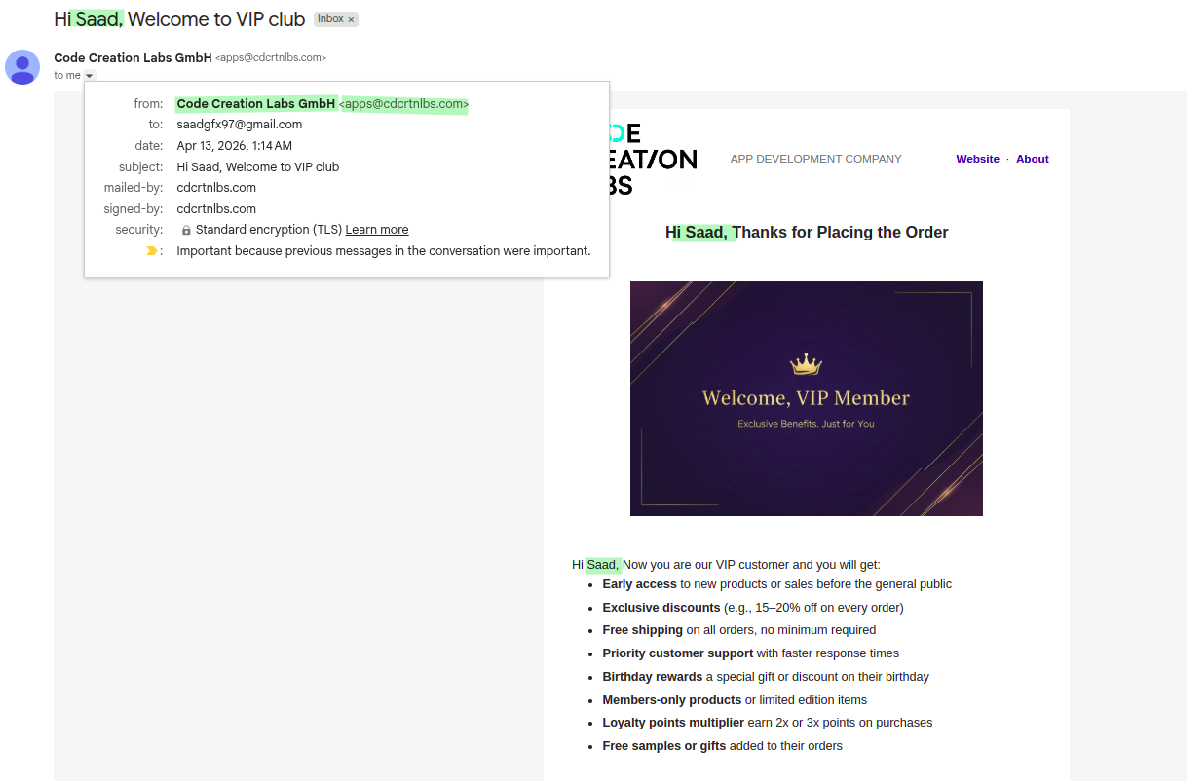
以下是使用本指南中的 SMTP 服务器和设计发送的电子邮件:
相关
- 使用 Microsoft 365 从 Shopify Flow 发送电子邮件 - 使用 Microsoft 365 邮箱,而不是 SMTP。
- 使用 Google 从 Shopify Flow 发送电子邮件 - 使用 Google 邮箱,而不是 SMTP。
- 变量与液体 - 完整的变量和 Liquid 引用。