

设计电子邮件版面
电子邮件布局即电子邮件本身:包括主题行、设计以及任何附件。Shopify Flow 操作会选择一个布局和发件人,然后进行发送。由于布局与工作流程是分离的,因此只需一个设计即可满足所有客户的需求,而无需您再次编辑 HTML 代码。
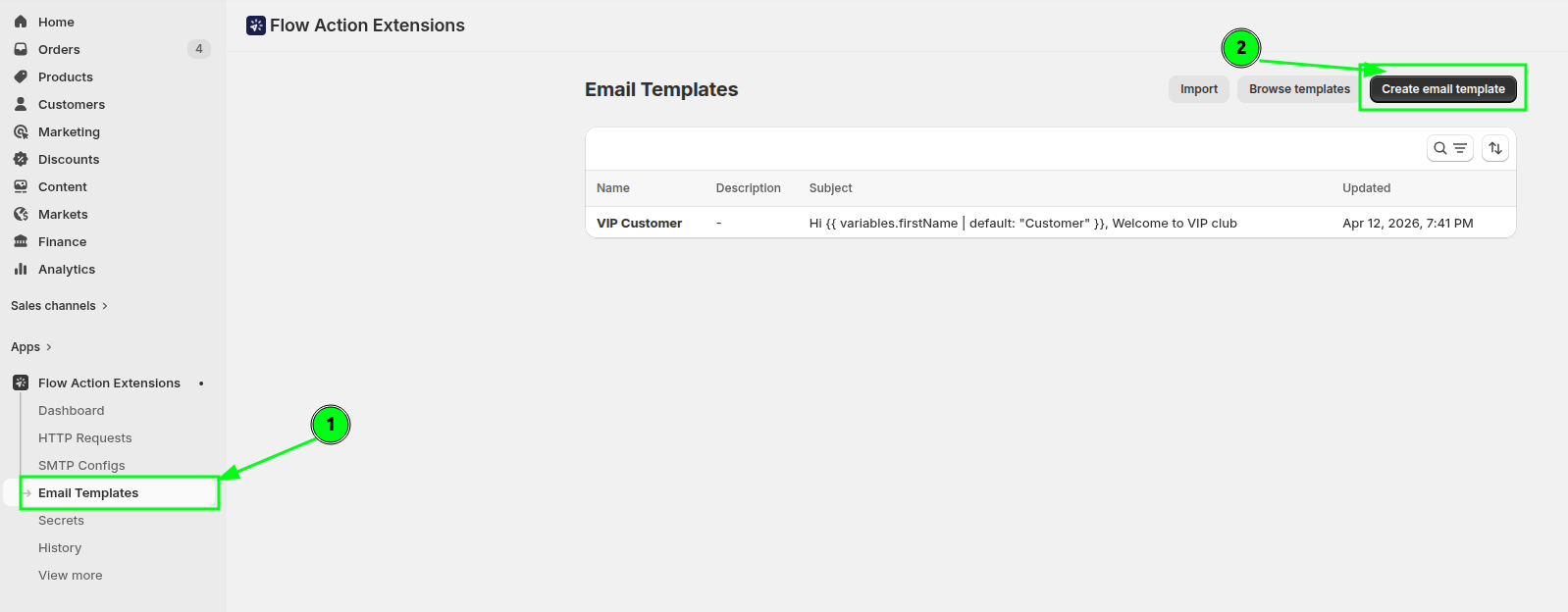
该列表有两个标签页:“交易型”和**“营销型**”,每个标签页都会显示其中包含的布局数量。默认打开的是**“交易型”标签页**,您在“邮件类型”功能推出前创建的所有布局均属于交易型。 切换标签页时,您的搜索、排序和分页设置将自动保留。市场版面的名称旁会显示**“市场**”标识,而在“市场”标签页中点击**“创建电子邮件版面**”,新建的版面将默认设置为市场版面。
创建版式
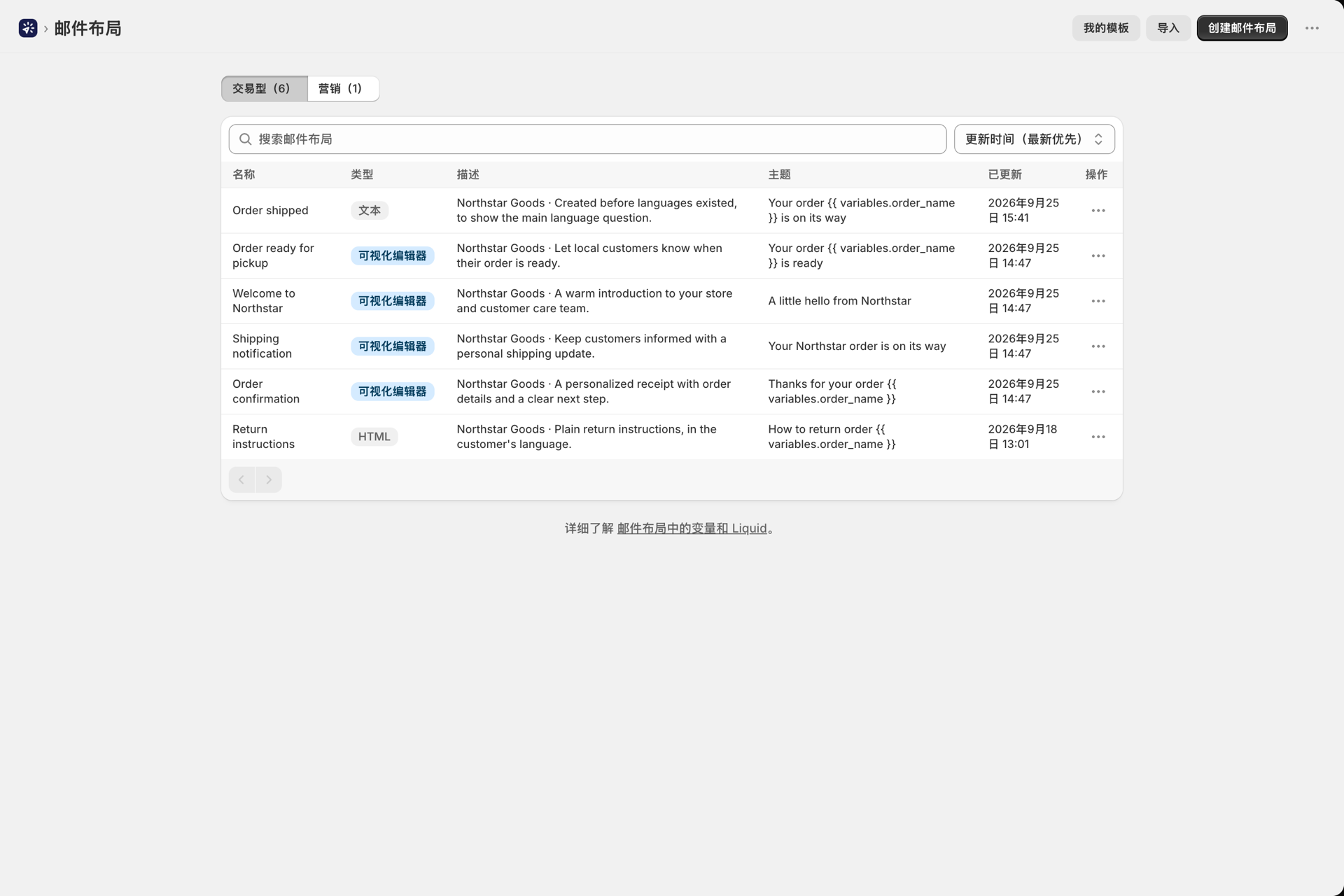
转到**“邮件布局**”,然后点击**“创建邮件布局**”。您需要设置:
- 名称 - - 你用来识别它的名称。只有你能看到这个。
- 主题 - - 支持
{{ variables.xxx }}和{{ secrets.xxx }}。 - 预览文本 - - 可选。这是大多数收件箱在主题旁显示的简短文字。建议控制在40至100个字符之间;它支持与主题相同的变量。若留空,邮件客户端将自动选用邮件正文中的首段文字作为预览文本。
- 描述 - - 可选,供您参考。
- 邮件类型** - - 事务性**邮件,即客户预期的邮件,例如订单和发货更新;此类邮件会始终发送,即使是对已取消订阅营销邮件的客户也是如此。 营销类邮件用于发送新闻简报、促销信息和客户回流邮件;每位收件人都会收到一封包含退订链接以及您在“设置”中填写的公司信息的独立邮件,系统会自动跳过已退订的客户。与编辑器不同,该类型可在布局编辑器中后续更改。详情请参阅 营销邮件与退订。
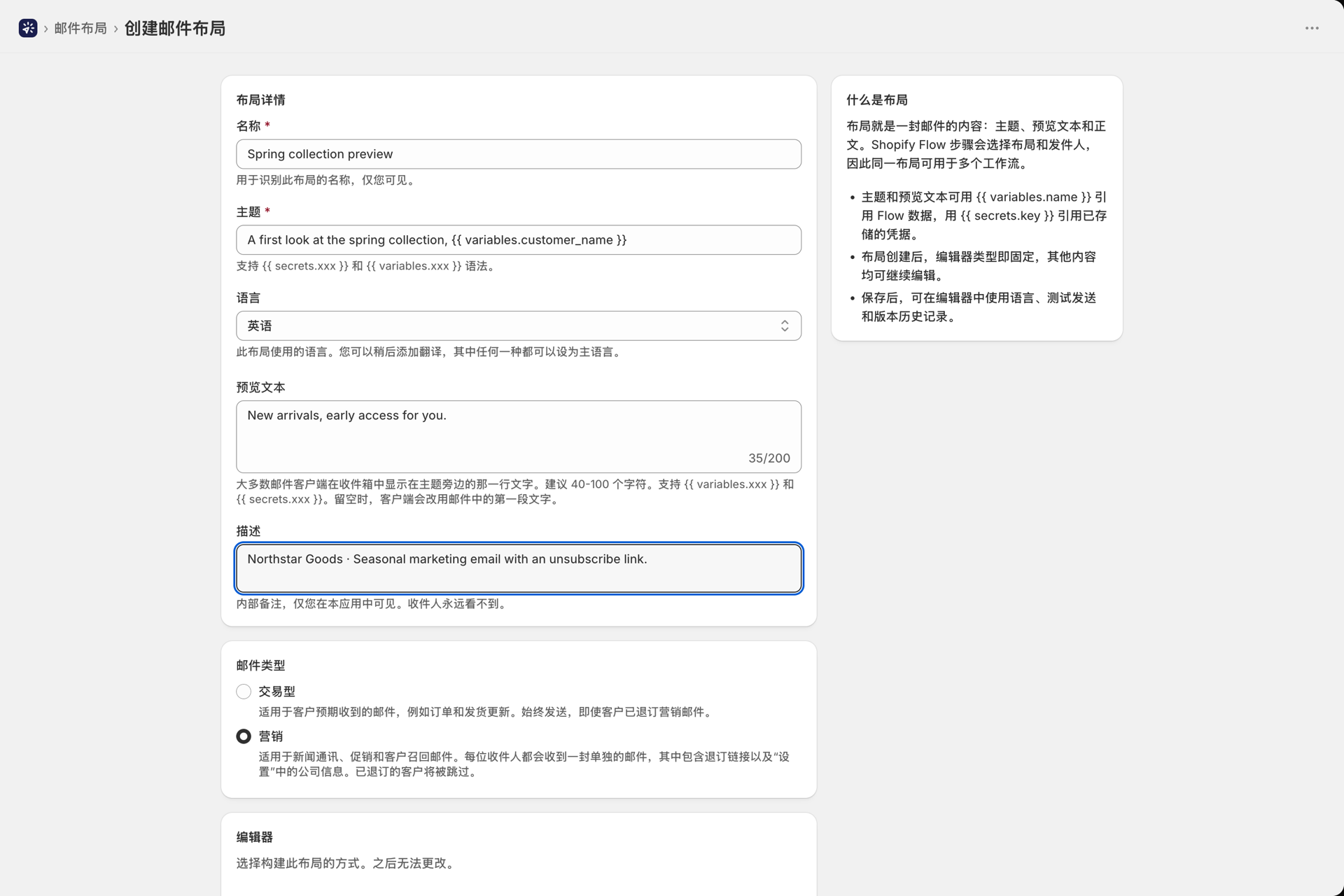
然后选择一个编辑器:
| 编辑 | 最适合 |
|---|---|
| 可视化构建器 | 通过拖放模块设计并添加品牌标识的电子邮件 |
| 富文本 / HTML | 简单的交易通知,或者您粘贴进去的完全自定义的 HTML 邮件 |
可视化构建器
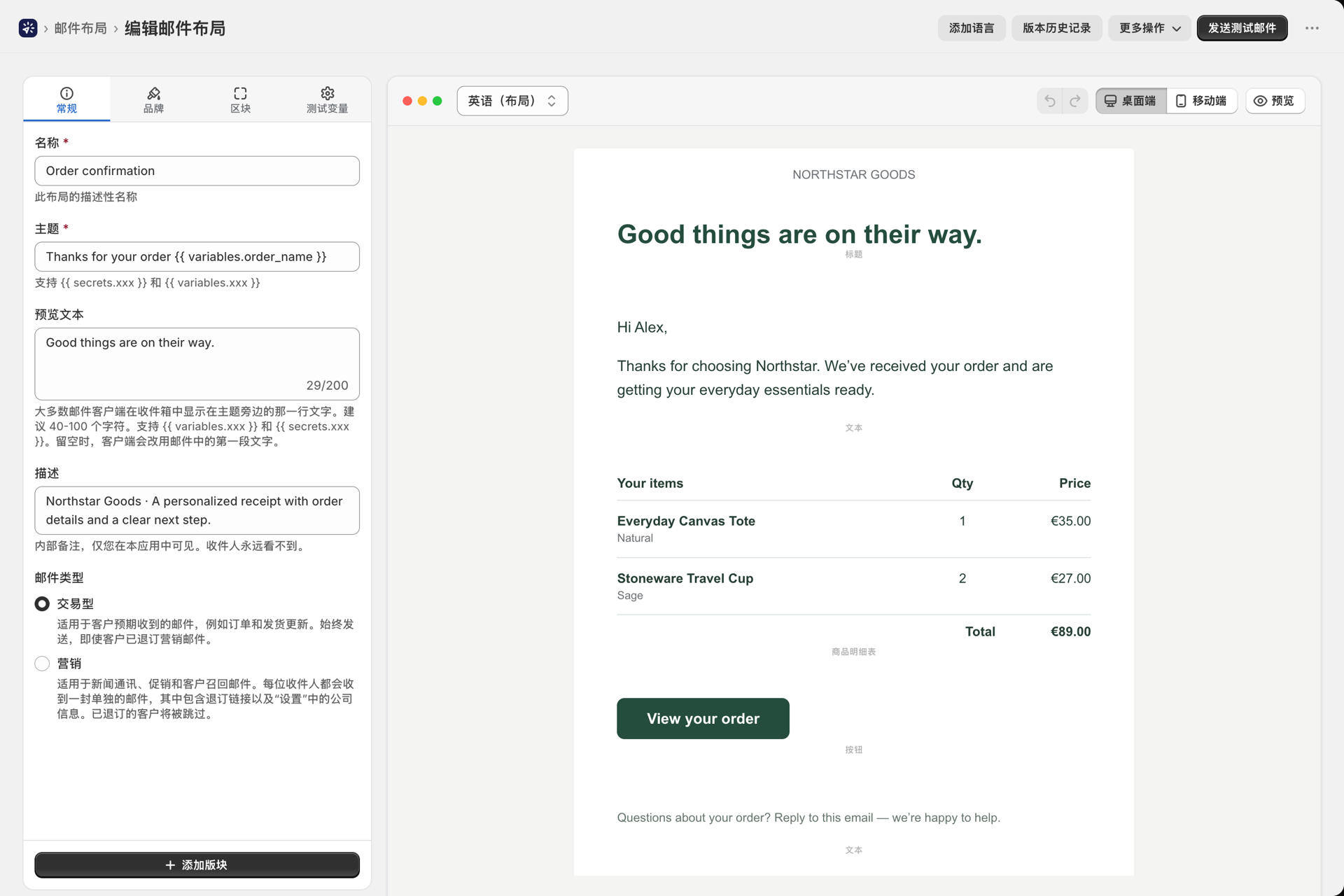
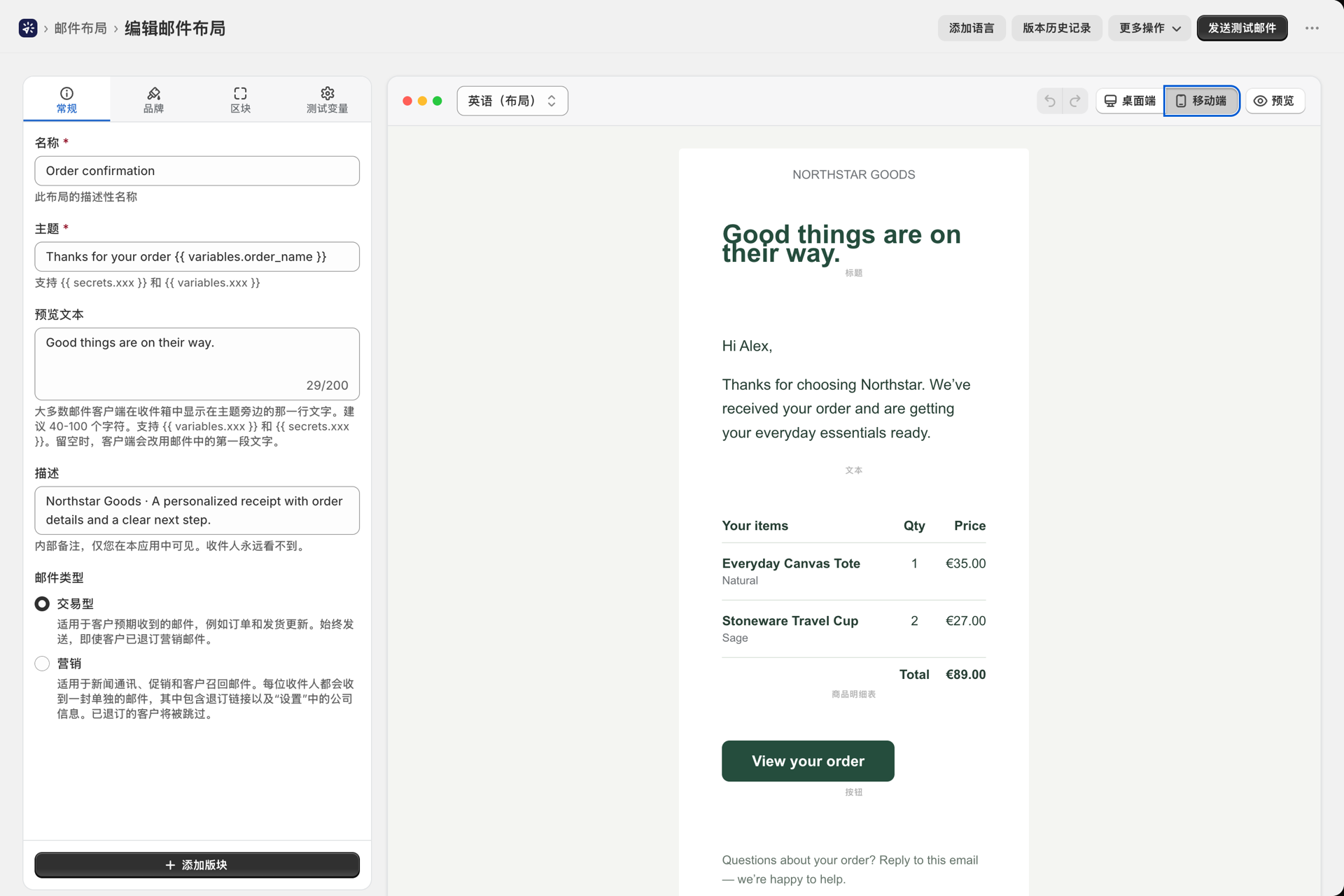
该构建器采用双面板布局:左侧为设置区域,右侧为实时画布预览。您可以通过“添加部分”按钮,或在现有模块之间的**“+**”标记处添加模块。
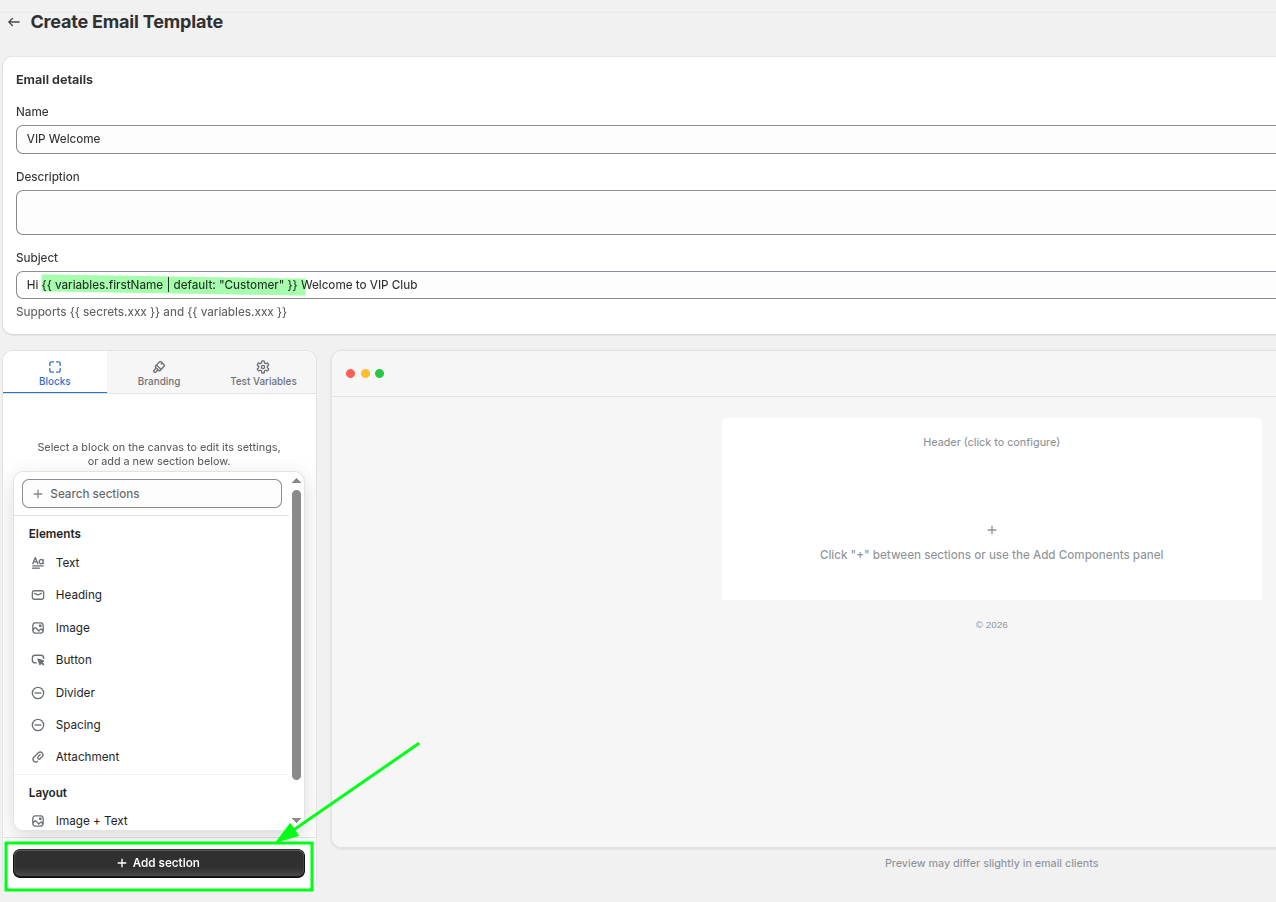
左侧面板有四个选项卡:
| Tab | 内容简介 |
|---|---|
| 概述 | 名称、主题、预览文本、描述 |
| 品牌建设 | 整封电子邮件的颜色、字体和版面间距 |
| 块 | 在画布上所选块的设置 |
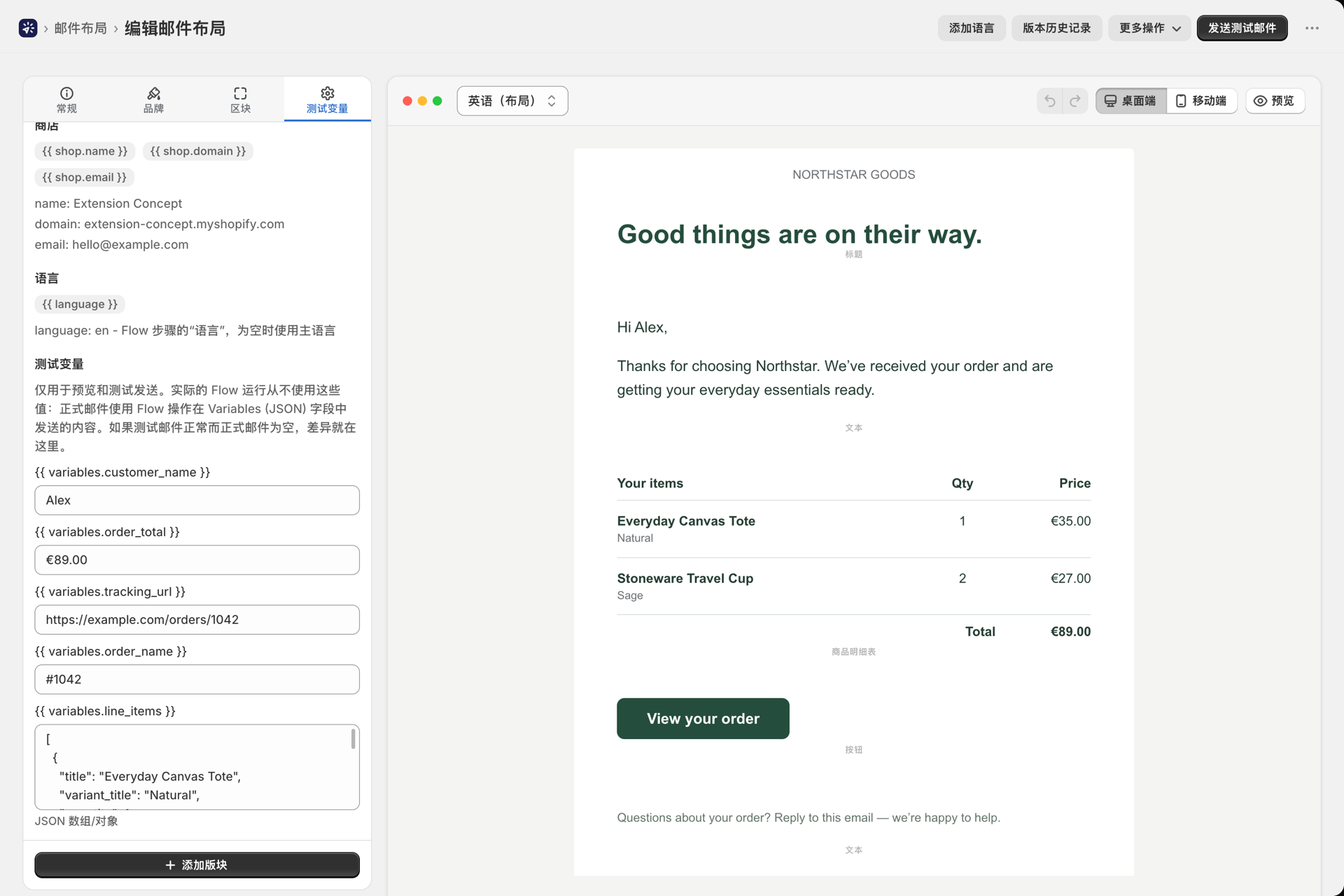
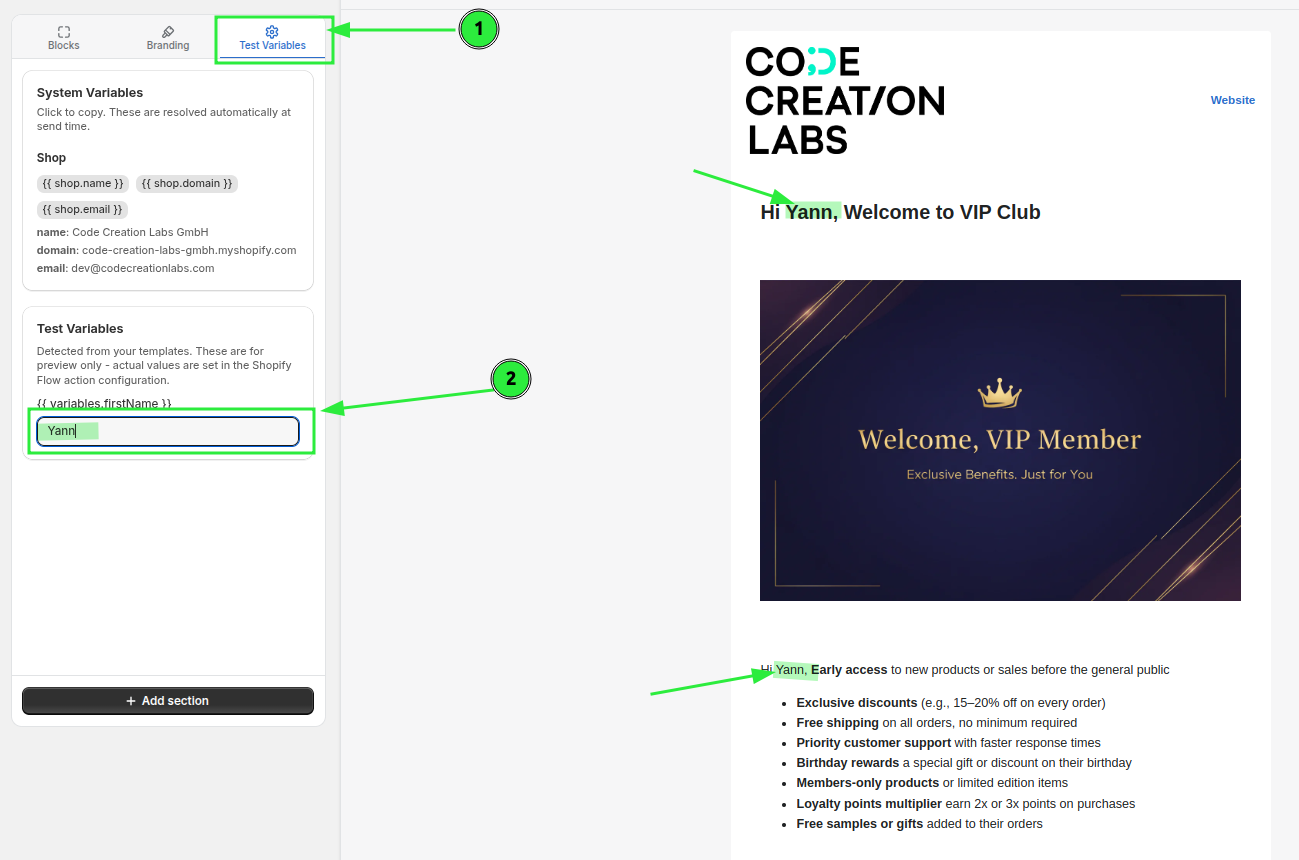
| 测试变量 | Shopify Flow的JSON代码片段、系统变量参考以及用于预览的示例值 |
画布上的每个块都配有控制按钮,可用于拖动、复制、删除或隐藏(不删除)该块。
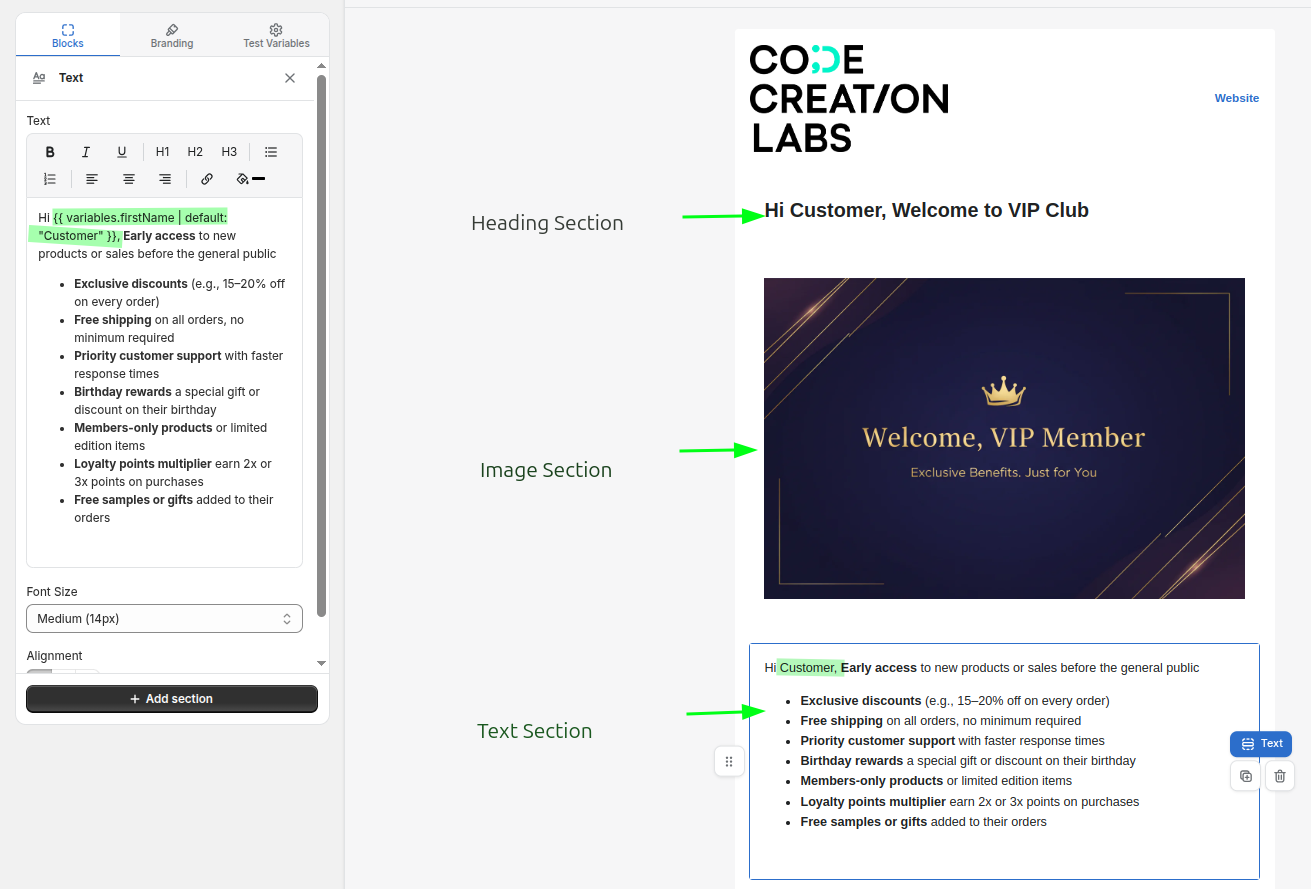
块引用
元素
| 块 | 设置 |
|---|---|
| 文本 | 富文本、对齐方式、字号(12/14/16/18)、颜色 |
| 标题 | 标题文本、字号(特大 H1 至小 H4)、对齐方式、颜色 |
| 图片 | 图片(上传或链接)、替代文本、宽度 10-100%、对齐方式 |
| 按钮 | 标签、URL、样式(主样式/次样式/轮廓样式)、对齐方式、边框半径 0-24px |
| 分隔符 | 颜色、样式(实线/虚线/点线)、线宽 1-8 |
| 间距 | 高度 4-80px |
| 附件 | 文件选择器和标题。参见 附件和图片 |
| 循环 | 将一个“Liquid + HTML”代码块重复应用于数组变量 - - 用于订单项 |
| HTML / 代码 | 包含 Liquid 的原始 HTML,包括 {% if %} 条件语句 |
| 二维码 | 数据(URL 或文本,支持变量),大小 80-300px,对齐方式 |
版式
| 块 | 设置 |
|---|---|
| 图片 + 文字 | 图片位置(左/右)、图片宽度 20-70%、垂直对齐方式、间距、背景色,以及图片/文本/按钮等子组件 |
| 两栏 | 列分割(50/50、33/67、67/33、40/60、60/40)、间距 0-40、垂直对齐、内边距,以及左右列内容的独立显示 |
品牌建设
“品牌标识”选项卡适用于整个布局:
- 颜色 - - 主色、辅色、文字色、正文背景色、内容背景色
- 排版 - - 标题字体、正文字体、行高
- 版式 - - 下方的间距控制选项
| 控制 | 有哪些变化 | 范围 |
|---|---|---|
| 最大宽度 | 电子邮件内容的宽度可以扩展到多大 | 400-800像素 |
| 集装箱衬垫 | 整个内容区域周围的空白 | 0-40px |
| 块填充(侧面) | 内容与左右边缘之间的间距 | 0-40px |
| 块填充(顶部和底部) | 每个区块内容上方的间距和下方的间距 | 0-40px |
| 块间距 | 相邻两个砌块之间的垂直间隙 | 0-40px |
请将**“块填充”(顶部和底部)**设置得较小。由于“块间距”已经对块进行了分隔,因此同时增加这两项会导致出现较大的间隙。
如果您在**“设置”>“品牌和字体**”中为品牌颜色命名,构建器中的每个颜色选择器都会在该字段下方显示这些颜色样本,点击一个样本即可应用该颜色。当前字段中选定的颜色的样本会高亮显示。请参阅 设置。
字体下拉菜单提供了系统字体(Arial、Georgia、Verdana、Times New Roman、Helvetica、Trebuchet MS)、一组 Google 字体(Inter、Roboto、Open Sans、Lato、Montserrat、Poppins、 Nunito、Raleway、Playfair Display、Merriweather、Source Sans 3、Oswald、Work Sans、DM Sans、Space Grotesk),以及您在**“设置”>“品牌与字体**”下上传的任何自定义字体。
页眉和页脚
页眉和页脚是画布顶部和底部的可点击区域。每个区域均可使用已保存的预设,这样当您更新品牌标识时,所有布局会立即同步更新;或者**选择“自定义”(仅限当前布局)**以进行一次性调整。参见 页眉和页脚预设。
富文本/HTML模式
在此模式下,正文区域是一个独立的编辑器,带有**“富文本**/HTML”切换按钮和一个独立的**“预览**”切换按钮。
- 富文本功能为您提供了一个熟悉的格式设置工具栏。
- HTML 提供了一个原始的文本输入框 - - 如果你已经准备好一封设计好的电子邮件,请将其粘贴到此处。
- “插入图片”可添加托管图片,图片可来自您的媒体库或链接。
预览为只读模式,会原样显示 Liquid 标签。要查看实际值,请发送一封测试邮件。
将其连接到 Shopify Flow
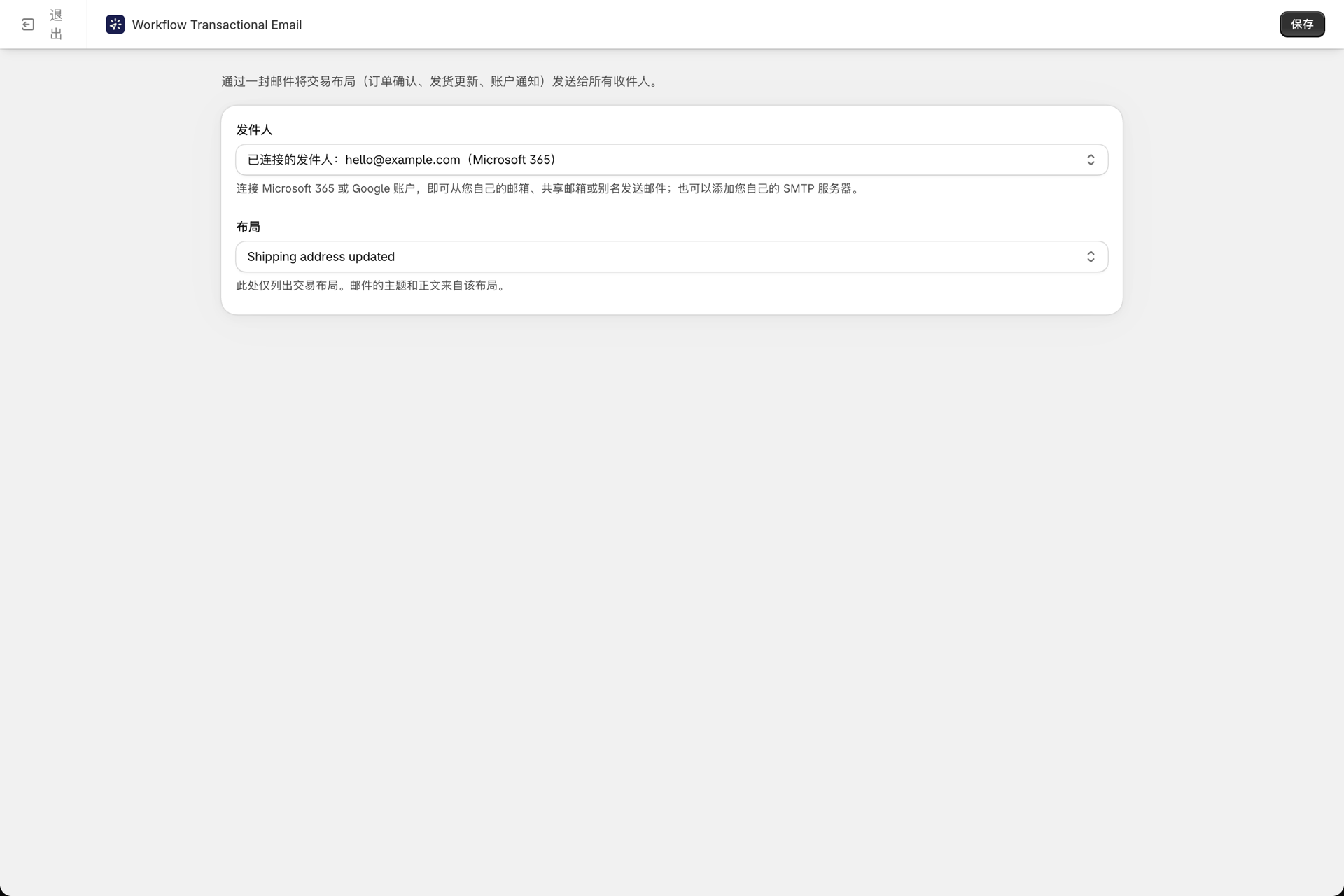
布局只是工作的一半 - - Shopify Flow 必须为您的占位符提供具体值。
每个布局都有一张**“在Shopify Flow中使用**”卡片,其中包含可直接粘贴到“发送交易邮件”操作中的精确变量(JSON),所有键名均已设置正确。将其复制并粘贴到Shopify Flow中,并替换任何<pick a Flow variable>占位符。
完整攻略:从Shopify Flow传递数据。
使用测试变量进行预览
“测试变量”选项卡列出了应用程序检测到的所有{{ variables.x }},因此您可以填写示例值,并查看设计是否正确渲染。
要将数组传入**“循环**”模块,请在此选项卡中以 JSON 数组的形式输入该数组。
发送一封测试邮件
在布局编辑器中使用**“发送测试邮件**”功能。该功能会实际渲染布局,并通过您选择的发件人发送邮件,邮件主题前缀为 [TEST]。这是确认 Liquid 代码能否正确解析的唯一方法,因为页面预览功能不会对其进行评估。
上线后,请检查**“历史记录**” - - 当占位符未产生任何结果时,该发送记录会被标记为**“空变量**”。参见 历史与故障排除。
重复使用一个设计
- 更多 → “另存为模板”可将该设计保存下来,以便您下次以此为基础继续设计。已保存的设计保存在**“我的模板**”中,该处仅包含您自己保存的设计。
- 更多 → “复制”会在原地复制该布局。
- **更多 → “导出”功能可下载该文件,而列表页面上的“导入”**功能支持导入此前从应用中导出的
.zip或.json文件 - - 这在将设计在不同商店之间转移时非常方便。
删除布局
您可以随时删除一个布局。如果某个Shopify Flow步骤仍指向该布局,该布局会显示**“在Shopify Flow中使用**”标记,且删除确认提示中也会说明这一点 - - 但这不会阻止您进行删除。
删除后,任何仍引用该布局的 Shopify Flow 步骤都会因Email template not found报错而失败,该错误会显示在**“历史记录**”中。请将这些步骤指向其他布局以解决问题。