

页眉和页脚预设
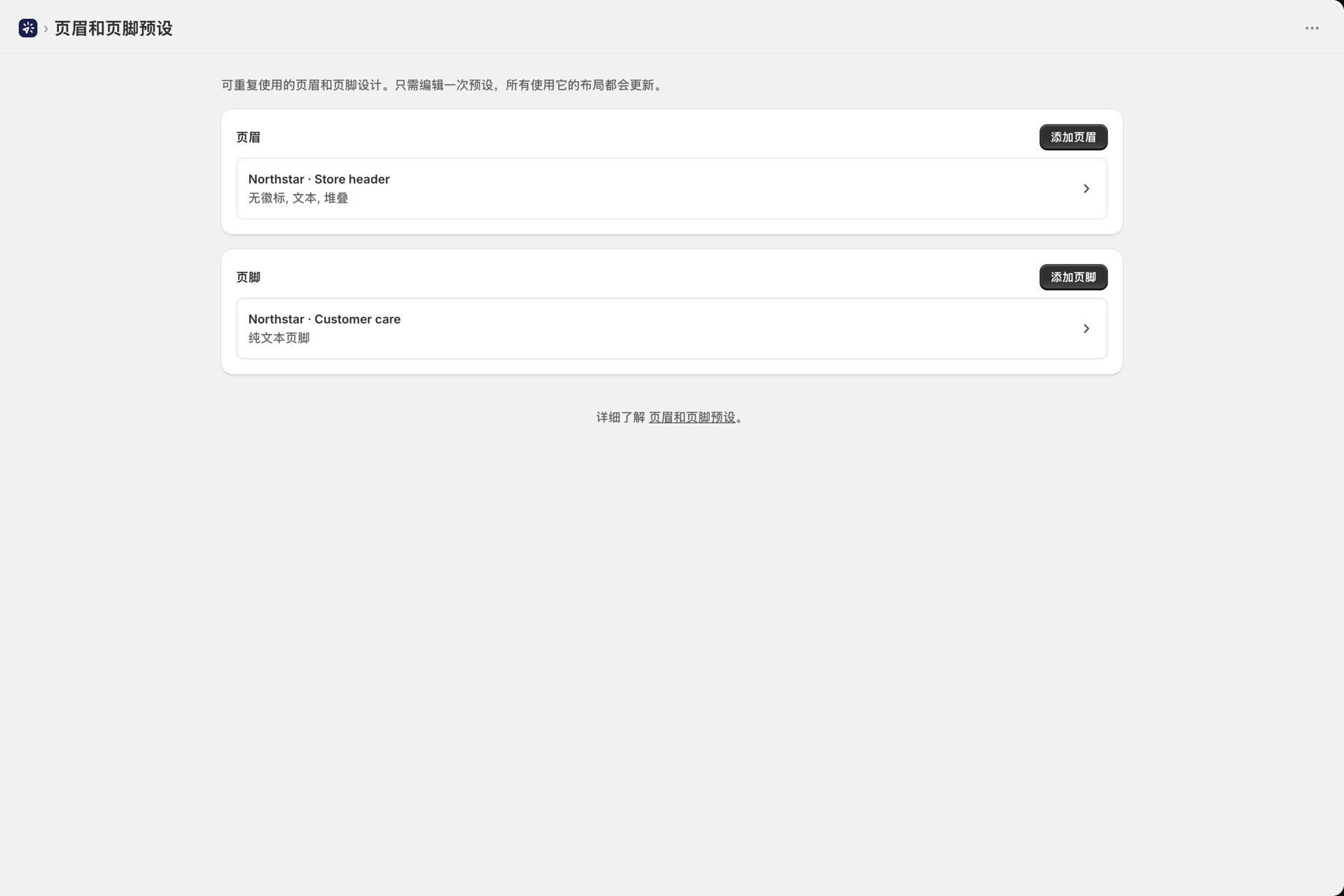
预设是指将页眉或页脚设计保存一次后,可在多个版面中重复使用的设计。修改预设后,所有使用该预设的版面都会随之更新 - - 因此,无论是更换新标志还是修改地址,都只需进行一次编辑,而不是二十次。
在应用导航栏的**“页眉和页脚**”下可以找到它们。
创建预设
该页面包含两个部分:“页眉”和**“页脚**”,每个部分都配有一个**“添加页眉**”/“添加页脚”按钮。为预设命名、进行设计,然后保存。
在您设计时,“预览”卡片会显示邮件渲染出的页眉或页脚,位于邮件内容的灰色占位符上方或下方。它会实时跟进您所做的每项更改,因此您在保存前就能看到效果。
页眉选项
首先选择一个布局:
| 版式 | 它展示了什么 |
|---|---|
| 仅含徽标 | 仅您的徽标 |
| 标志 + 文字 | 徽标下方配有标语或说明文字 |
| 徽标 + 文本 + 链接 | 包含导航链接的完整页眉 |
然后配置这些部件:
- 徽标 - - 显示或隐藏,选择图片,设置替代文本,选择尺寸(小 80px、中 150px、大 220px、特大 300px)和对齐方式。
- 文本 - - 标语或简短描述。支持
{{ secrets.xxx }}和{{ variables.xxx }}。 - 导航链接 - - 每个链接都包含一个标签和一个URL。
- 方向 - - 将元素垂直堆叠,或并排排列。
- 文本和链接对齐 - - 仅适用于堆叠式页眉。默认情况下,文本和链接与徽标对齐(与徽标对齐)。 选择**“左对齐**”、“居中”或“右对齐”可将它们单独排列,例如将徽标居中,而文本和链接左对齐。并排式页眉会保持其自身的布局,因此该选项在此处被隐藏。
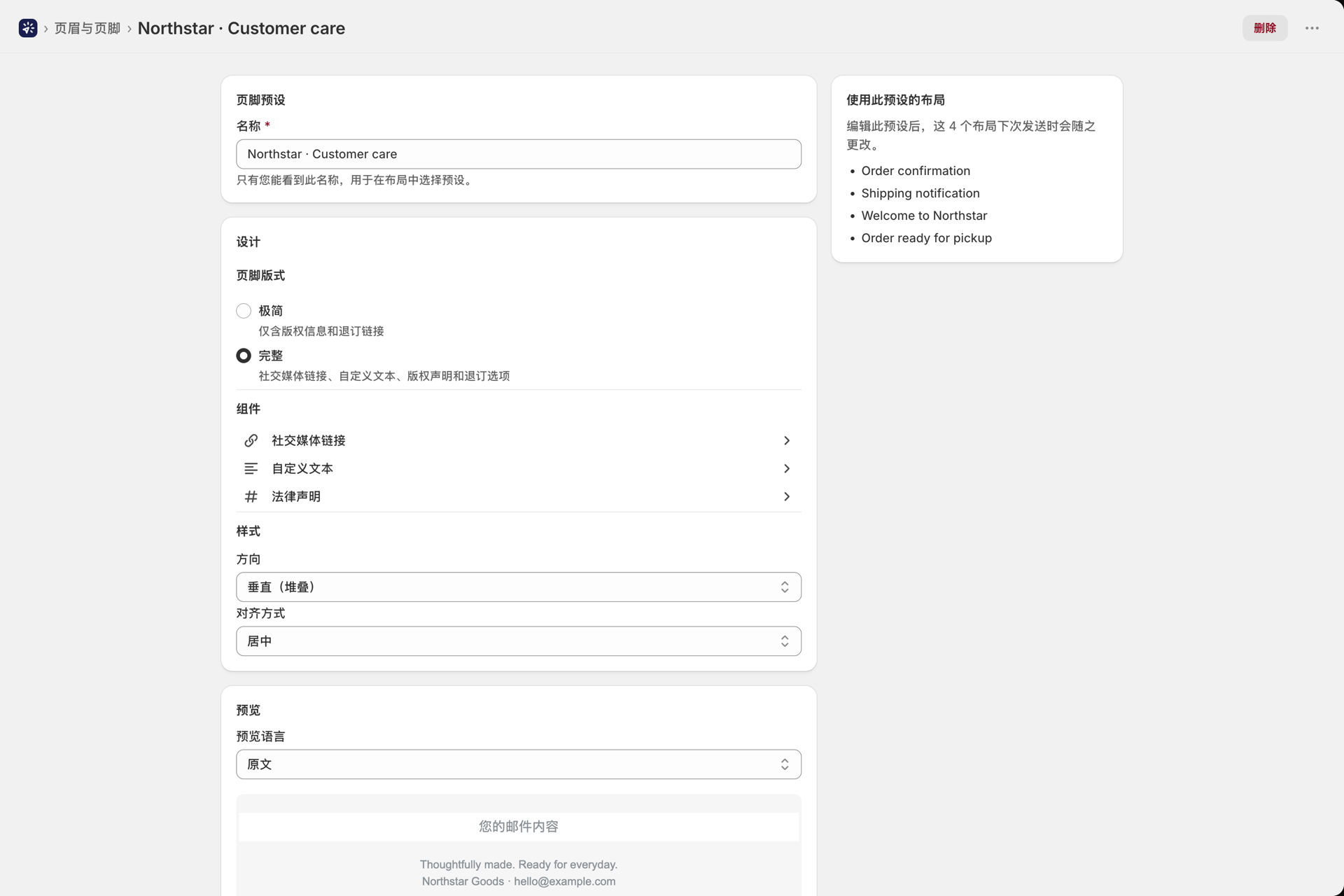
页脚选项
| 版式 | 它展示了什么 |
|---|---|
| 极简 | 仅限版权及退订 |
| 完整 | 社交媒体链接、自定义文本、版权声明和退订 |
- 社交媒体链接 - - Facebook、Instagram、X(Twitter)、LinkedIn、YouTube、TikTok、Pinterest、Snapchat、Tumblr、Twitch、Vimeo、电子邮件和网站。
- 自定义文本 - - 公司信息、法律条款,以及您必须包含的任何内容。支持变量和密钥。
- 法律声明 - - 显示或隐藏版权声明。
- 方向与对齐方式 - - 垂直或水平,左对齐/居中/右对齐。
其他语言的文本
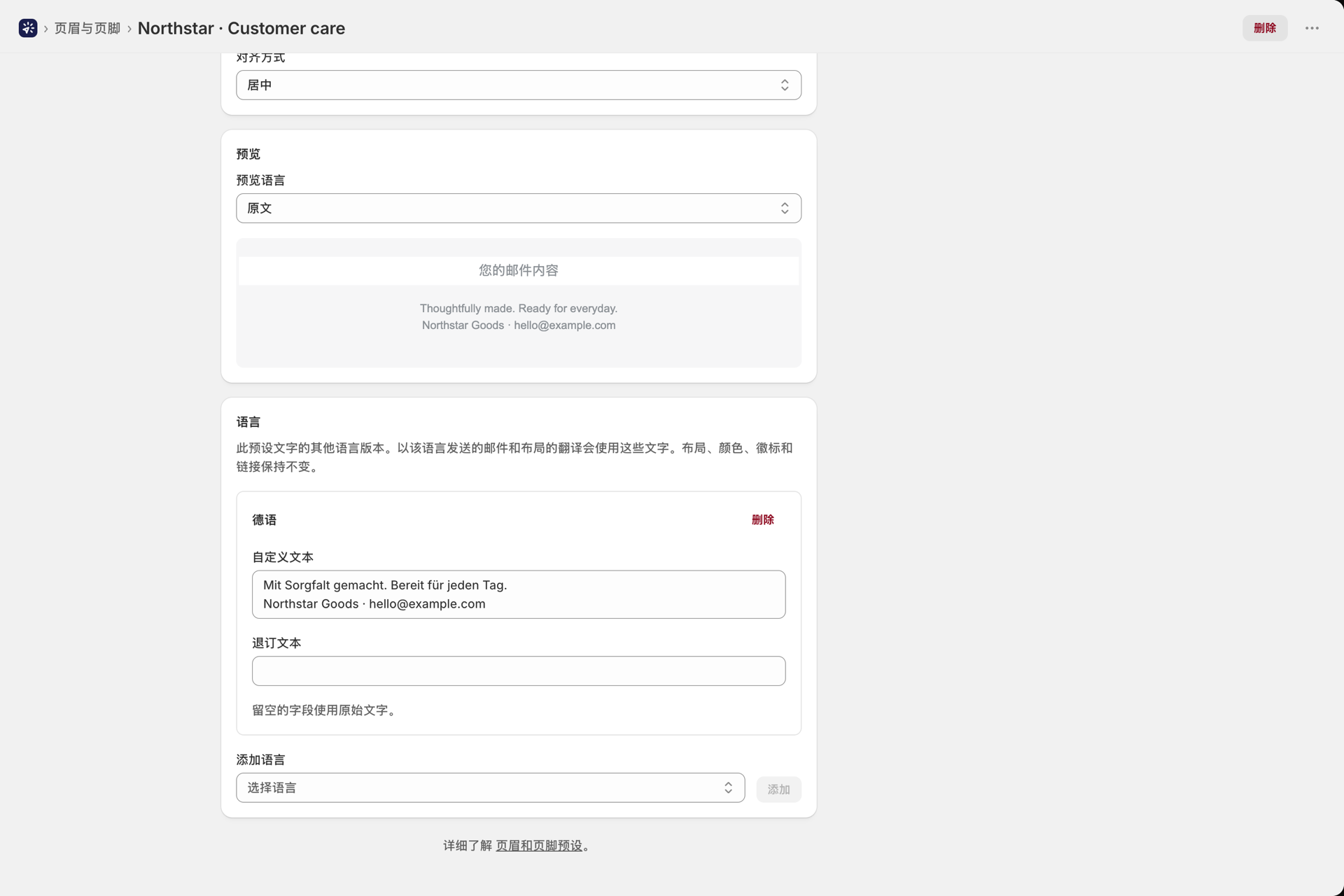
预设是一种设计方案,但其中的文字会因语言而异。打开已保存的预设,滚动至“语言”卡片。在**“添加语言**”下,选择一种语言,然后点击**“添加**”。新语言会以该预设本身的文本为基准,因此您只需覆盖需要修改的内容即可:
- 徽标替代文本(显示徽标的标题)
- 自定义文本
- 退订文字(页脚)
- ...的标签 - 每个导航链接或社交链接对应一个字段
只有文字会发生变化。布局、颜色、徽标、链接网址以及链接的顺序在所有语言版本中都保持一致。留空字段将保留原始文本,因此您可以翻译标语,同时保持品牌名称不变。“删除”选项可将该语言从预设中移除。
只要预设包含多种语言,预览卡上就会出现**“预览语言**”选项:“原始”显示该预设自身的文本,每种语言则显示其对应的文本。
一封电子邮件会收到哪些文本
由电子邮件的语言决定。即Shopify Flow步骤发送的语言(例如 {{order.customerLocale}}),或者当该步骤未发送任何语言时,布局的主语言 - - 该值与 {{ language }} 相同。该预设按以下顺序选择文本:
- 针对加拿大法语客户的具体语言设置:
fr-ca。 - 基础语言:
de-AT和de-CH使用您在de上的文本。 - 该语言的一种方言。
- 否则,即预设本身的文本。
预设本身没有主语言,因此其自身的文本将作为您未添加的每种语言的备用文本。绝不会因缺少某种语言而导致内容被屏蔽或留空。
布局编辑器显示的内容也一样:打开布局的翻译时,该布局所使用的预设会连同该语言的文本一起显示,因此画布上的内容与客户收到的内容一致。有关布局语言的工作原理,请参阅 用客户的语言发送电子邮件。
在版面中使用预设
在可视化构建器中打开一个布局,然后点击画布上的页眉或页脚区域。“已保存的预设”下拉菜单中会列出您的预设以及**“自定义”(仅限此布局)**。
如果希望该设计与其他邮件保持一致,请选择“预设”;如果这封邮件确实需要与众不同 - - 例如,一个仅此一次的营销活动标题 - - 请选择**“自定义**”。
删除预设
即使有布局正在使用某个预设,您也可以随时将其删除。如果有布局正在使用该预设,应用会在删除后告知您具体是哪些布局:
预设已删除。有 3 个布局使用了该预设,现在将不使用该预设进行渲染:订单确认、VIP 欢迎、发货更新
这些版式仍然有效 - - 它们只是在没有页眉或页脚的情况下显示,直到你选择另一个预设或将其切换为**“自定义**”为止。
相关
- 设计电子邮件版面 - 电子邮件设计器的其余部分。
- 用客户的语言发送电子邮件 - 布局的翻译版本,其中会采用该预设中相应语言的文本。
- 附件和图片 - 上传您的徽标。