

安装与设置
从全新安装到实现自动发送电子邮件,整个过程仅需约十五分钟。
开始之前
您的商店需要安装Shopify Flow。该应用可从Shopify免费获取,该应用的操作会显示在其中 - - 如果没有Shopify Flow,就无法触发发送。应用中的**“帮助**”页面有一个按钮,点击后可打开Shopify Flow,如果尚未安装,则会自动安装。
该应用本身不需要任何访问权限。它无法读取您的产品、订单或客户信息。客户在电子邮件中看到的所有内容,都是您从 Shopify Flow 有意传递过来的数据。
设置指南
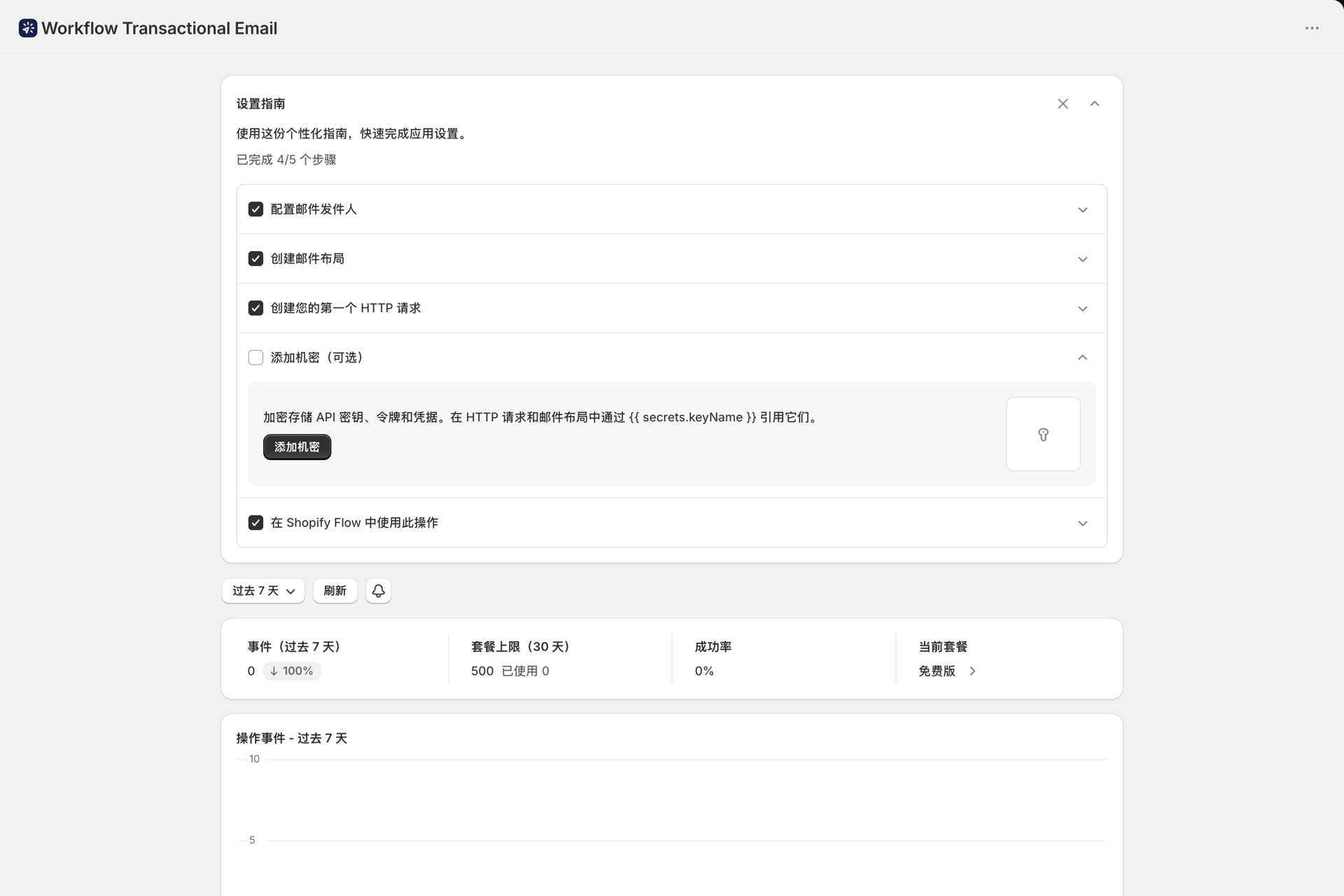
安装完成后,仪表盘会显示一个**“设置向导**”,该向导将引导您完成五个步骤,并在您完成每个步骤后自动勾选。完成后点击**“关闭**”即可将其关闭。
以下是效果最佳的五个步骤,按推荐顺序排列:
1. 配置电子邮件发件人
连接您用于发送电子邮件的邮箱。有三种选项:
- Microsoft 365 或 Google - - 一键 OAuth,无需存储凭据。如果您已使用其中任一服务的企业邮箱,则效果最佳。
- SMTP - - 任何服务器,包括 SendGrid、Mailgun、Amazon SES 或您自己的服务器。
随后立即发送一封测试邮件,操作路径为**“邮件发送者”→“发送测试邮件”**。这只需十秒钟,能在你在此基础上进行任何操作之前,排除邮箱方面的问题。
参见 电子邮件发件人概览。
2. 创建电子邮件版式
邮件本身:主题、预览文本、设计。若需设计精美且符合品牌风格的邮件,请选择**“可视化编辑器**”;若只需简单排版,或需粘贴现有的HTML代码,请选择**“富文本/HTML**”。
该选择对版面布局是永久性的,因此请在开始之前做出决定。请参阅 设计电子邮件版面。
3. 创建一个 HTTP 请求(可选)
仅当你希望 Shopify Flow 调用外部 API 时才需要此步骤。如果你只是发送电子邮件,则可以跳过此步骤。请参阅 通过 Shopify Flow 发起一个 HTTP 请求。
4. 添加密钥(可选)
API 密钥、令牌和密码以加密形式存储,并作为 {{ secrets.keyName }} 引用。仅用于 HTTP 请求或您不愿直接在代码中输入的 SMTP 凭据。请参阅 秘密。
5. 使用 Shopify Flow 中的操作
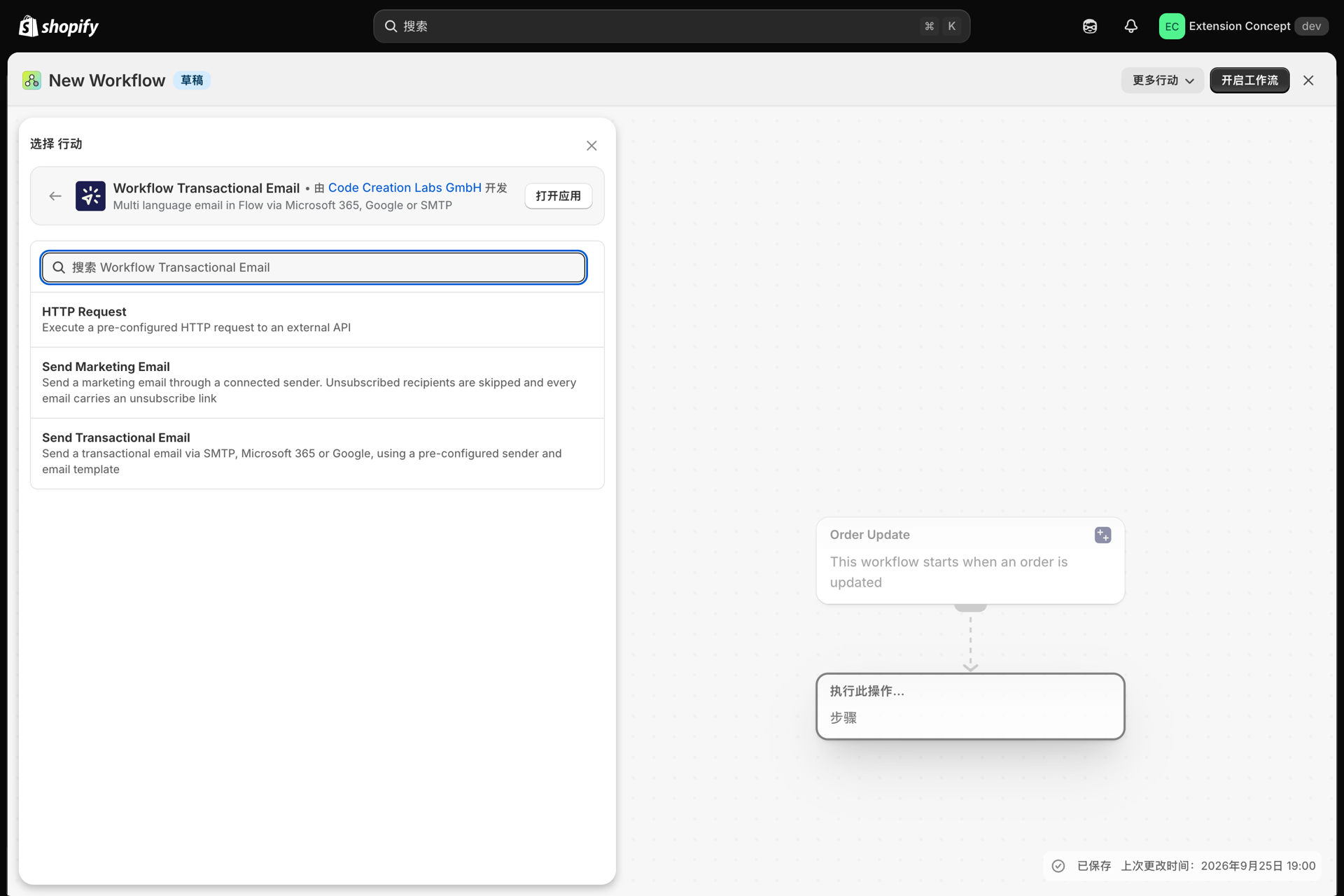
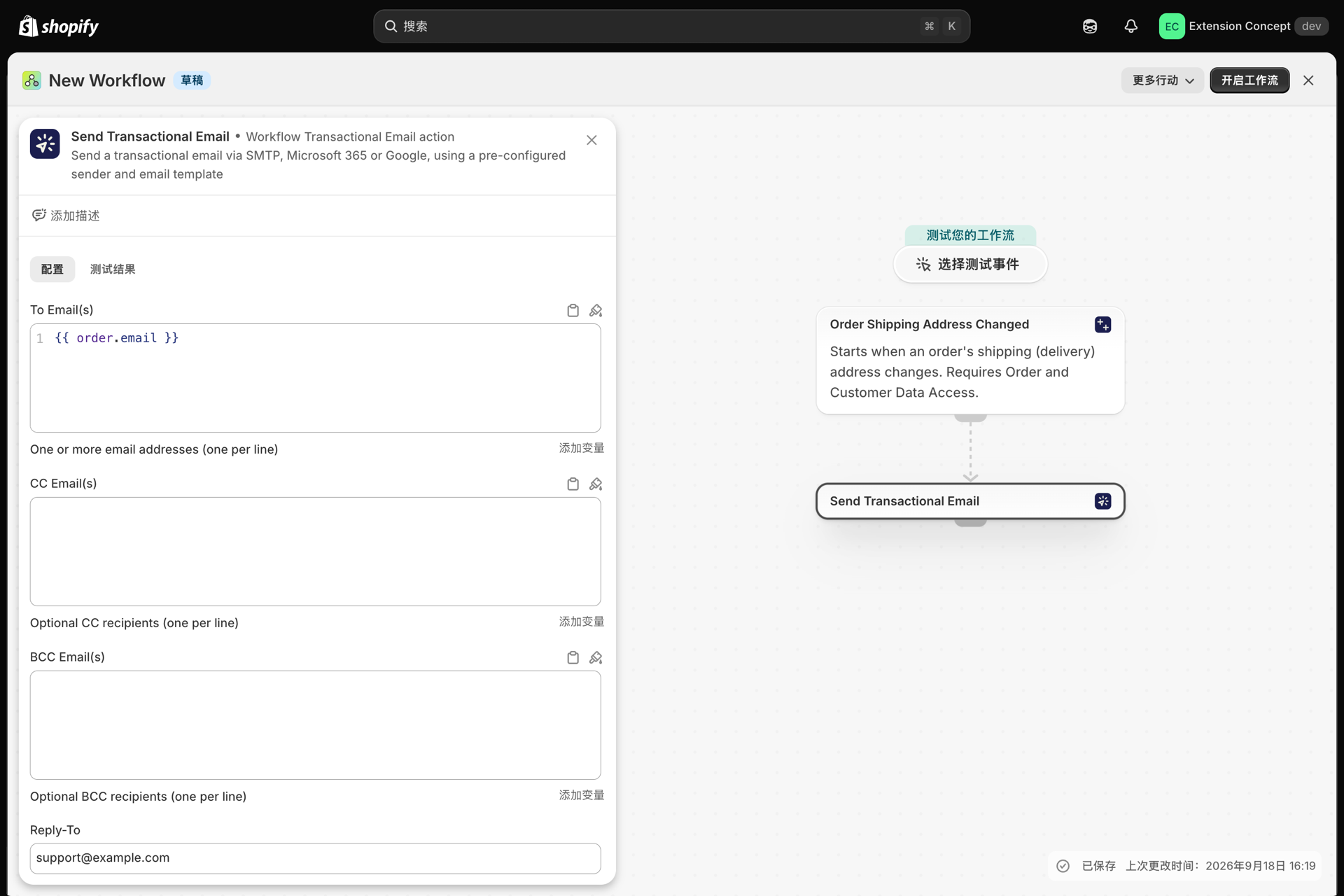
打开 Shopify Flow,创建一个工作流程,并从该应用中添加**“发送事务性电子邮件**”或**“HTTP 请求**”步骤。
关于您设置的电子邮件操作:
- 收件人邮箱 - 通常是一个 Shopify Flow 变量,例如
{{customer.defaultEmailAddress.emailAddress}} - 变量(JSON) - - 您的布局所需的数据。请从布局中的**“在Shopify Flow中使用**”卡片中复制此内容,而不是手动输入。
- 在操作的配置界面中,设置“发件人”和**“模板**”。
你的第一次真正考验
测试发送可验证您的设计。但它们无法验证您的 Shopify Flow 布线,因为它们使用的是布局中的测试变量,而非工作流程中的 JSON。
因此,一旦工作流程启动:
- 实际触发该功能 - - 根据您的触发条件,下达一笔测试订单或标记一位测试客户。
- 在应用中打开**“历史记录”**。
- 确认该行状态为**“成功**”,且没有**“变量为空”**的标记。
- 检查收到的电子邮件:数值是否正确、发件人姓名是否正确、链接是否有效。
如果该行显示**“空变量**”,请展开它 - - 它会明确指出哪些占位符没有生成任何内容。
仪表盘
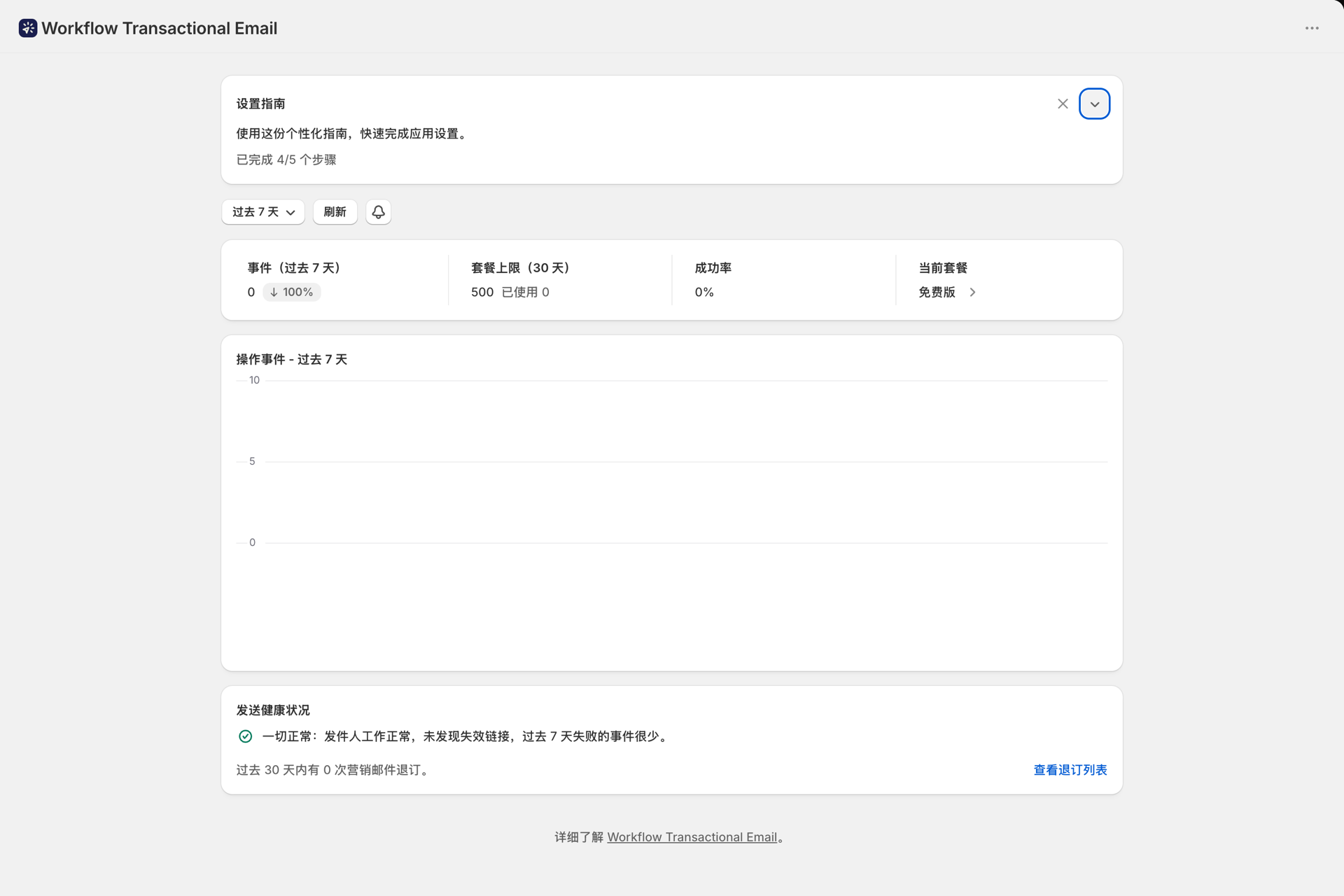
一旦开始发送,仪表盘就是您的概览:
| 卡片 | 它向你传达了什么 |
|---|---|
| 活动 | 所选区间内的操作,与上一期间相比呈现出某种趋势。铃铛图标可打开通知设置 |
| 套餐限额(30天) | 超出配额的使用量 |
| 成功率 | 分享成功,标记为“优秀”/“良好”/“需要关注” |
| 当前套餐 | 您的会员等级,附有更改等级的链接 |
日期范围选择器提供“今天”、“昨天”、“过去 7 天/30 天/90 天/365 天”以及自定义范围选项,默认范围为过去 7 天,并按您商店的时区进行分组。卡片下方,图表按操作类型对交易量进行了细分。
应用简介
| 页面 | 用途是什么 |
|---|---|
| 首页 | 设置指南、使用方法、成功率、近期活动 |
| 电子邮件发件人 | 已连接的账户、SMTP 服务器、测试发送 |
| 电子邮件版式 | 这些电子邮件本身 |
| 页眉与页脚 | 可重复使用的品牌页眉和页脚 |
| HTTP 请求 | 已保存的请求模板 |
| 秘密 | 模板和请求的加密值 |
| 历史 | 每次执行,包括请求和响应的详细信息 |
| 开发者 | REST API 和 MCP 服务器的 API 密钥 |
| 设置 | 适用于您版面的自定义字体 |
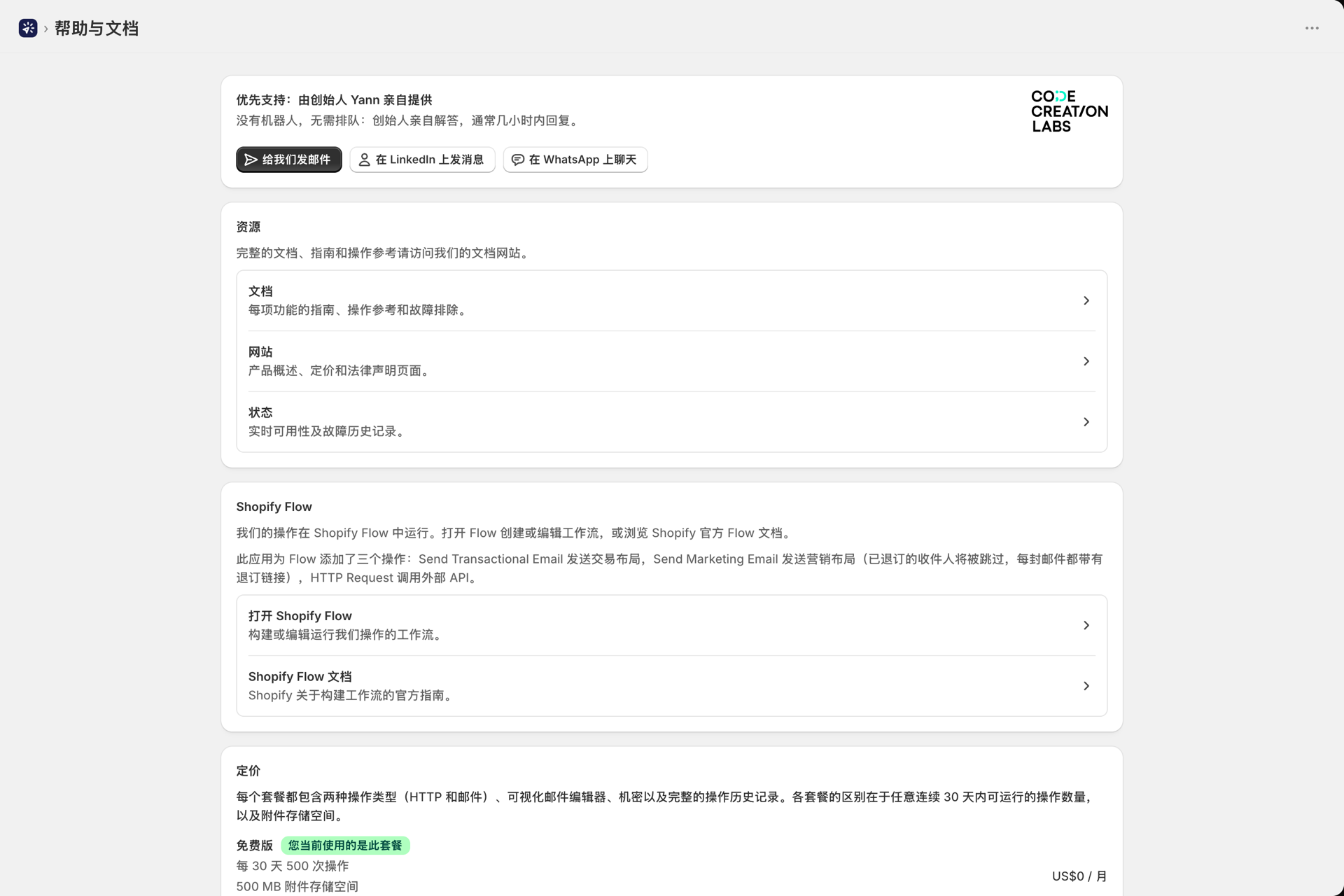
| 帮助 | 支持联系方式、文档及您的套餐 |
卸载
卸载会删除您所有的数据 - - 包括布局、发件人、密钥、历史记录和已上传的文件。这些数据无法恢复,因此请先导出您想保留的内容(在布局中点击“更多”→“导出”)。
相关
- 电子邮件发件人概览 - 第1步的详细说明。
- 设计电子邮件版面 - 第 2 步的详细说明。
- 从Shopify Flow传递数据 - 第5步的详细说明。
- 套餐与使用情况 - 哪些情况会占用你的配额。