

通知和提醒
当有需要处理的事项时,该应用会通过电子邮件通知您,这样您就不必依赖客户告知您他们从未收到确认信息了。
在哪里可以找到这些设置
打开**“设置**”,然后选择**“通知”选项卡。仪表盘中“事件”卡片上的铃铛图标**也可打开相同的设置。
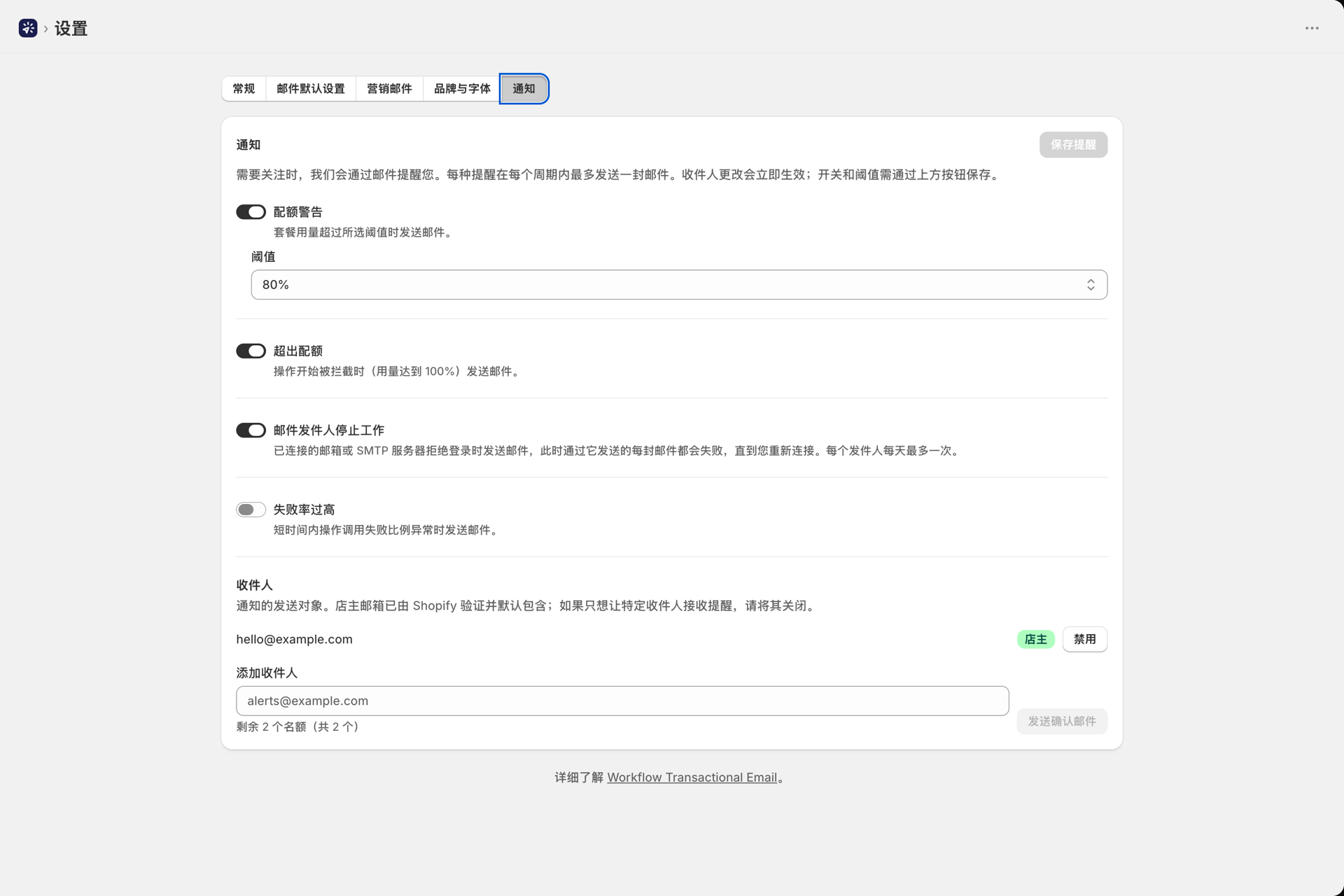
四项警报
| 警报 | 默认 | 功能介绍 |
|---|---|---|
| 电子邮件发送功能无法正常工作 | 关于 | 当发件人无法再发送邮件时,系统会向您发送电子邮件,并告知您解决方法 |
| 配额警告 | 开启,80% | 当套餐使用量超过您设定的阈值时,系统会向您发送电子邮件 |
| 超出配额 | 关于 | 当使用率达到100%且开始阻止操作时,会向您发送电子邮件 |
| 高故障率 | 关闭 | 当在短时间内出现异常比例的操作失败时,会向您发送电子邮件 |
电子邮件发送功能无法正常工作
当邮件因发件人自身原因首次发送失败时,系统会立即触发通知,这样您就能在整整一天的邮件丢失发生之前就得知此事。邮件中会明确指出发件人并提供具体的解决步骤:
| 原因 | 该怎么做 |
|---|---|
| Google 或 Microsoft 365 不再允许该应用续期其访问权限(访问权限已被撤销、密码已更改、管理员已阻止) | 在**“电子邮件发件人**”下重新连接该账户。仪表盘上还会显示一条**“需要重新连接”**的横幅提示。正常情况下,令牌过期后会自动续期,因此不会触发此提示。 |
| SMTP 用户名或密码被拒绝 | 检查凭据并运行**“测试连接”** |
| 您的邮件服务器阻止了我们的发送服务器 | 请联系您的电子邮件服务商,允许邮件中提到的该IP地址 |
| 已将一个电子邮件地址作为 SMTP 主机输入 | 输入服务器名称,例如 smtp.example.com |
| 端口和加密方式不匹配 | 使用端口 465 并启用 SSL,或使用端口 587 并启用 STARTTLS |
| 该 Google 账户未启用 Gmail | 为该用户启用 Gmail,或关联另一个账户 |
| Microsoft 已暂停向该邮箱发送邮件 | 登录邮箱,并按照微软的说明操作 |
“测试连接”和“测试发送”功能在错误旁边显示相同的解决方案。如果未设置收件人,警报将发送至已无法正常工作的邮箱。
配额警告
阈值滑块的范围为 50% 至 99%,以 5 为增量。如果一个月内被拦截的发送会对您造成影响,请将阈值调低;如果您希望在问题变得严重之前不收到相关通知,请将阈值调高。
超出配额
当达到限制时会触发,此时 Shopify Flow 操作将开始失败。无论采用何种套餐,都值得保持启用状态。
高故障率
默认处于关闭状态,因为合理的阈值取决于您的音量。共有三个设置选项:
| 设置 | 范围 | 默认 |
|---|---|---|
| 故障阈值 | 5-75% | 20% |
| 时间窗口(分钟) | 5-1440 | 60 |
| 最小体积 | 1岁及以上 | 50 |
最小操作次数可抑制误报:如果没有这一设置,在一个安静的早晨,每两次操作中出现一次失败,就会被解读为50%的失败率。将其设置为大致相当于普通窗口的正常操作次数。
登录失败和发件人配置错误在上文已有专门的警报。此警报会捕获其他所有情况,例如邮件服务器停止响应,或者您通过 HTTP 请求调用的 API 开始拒绝请求,因此一旦您开始定期发送邮件,就值得开启此功能。 因收件人退订而被跳过的营销邮件不属于发送失败,因此不会计入此处。
收件人
店主的电子邮件地址 - - Shopify(该地址已针对您的商店进行验证) - - 默认会被包含在内。如果您希望仅向特定人员发送提醒,可以将其关闭。
您最多可以再添加 2 位收件人。每位收件人都必须确认:
- 输入地址,然后点击**“发送确认**”。
- 他们会收到一封包含确认链接的电子邮件,该链接有效期为7天。
- 点击后,收件人状态将显示为**“已确认”**。
在此之前,它们会显示**“待确认**”,您可以**“重新发送**”或**“删除**”。