

注文がフルフィルメントされた際に、発送確認メールを送信してください
注文のフルフィルメントが完了したら、連携済みの配送業者を通じて、お客様の言語で、追跡番号、追跡用リンク、および注文状況ページを記載した、自社ブランドの名入りの発送確認メールをお客様に送信してください。
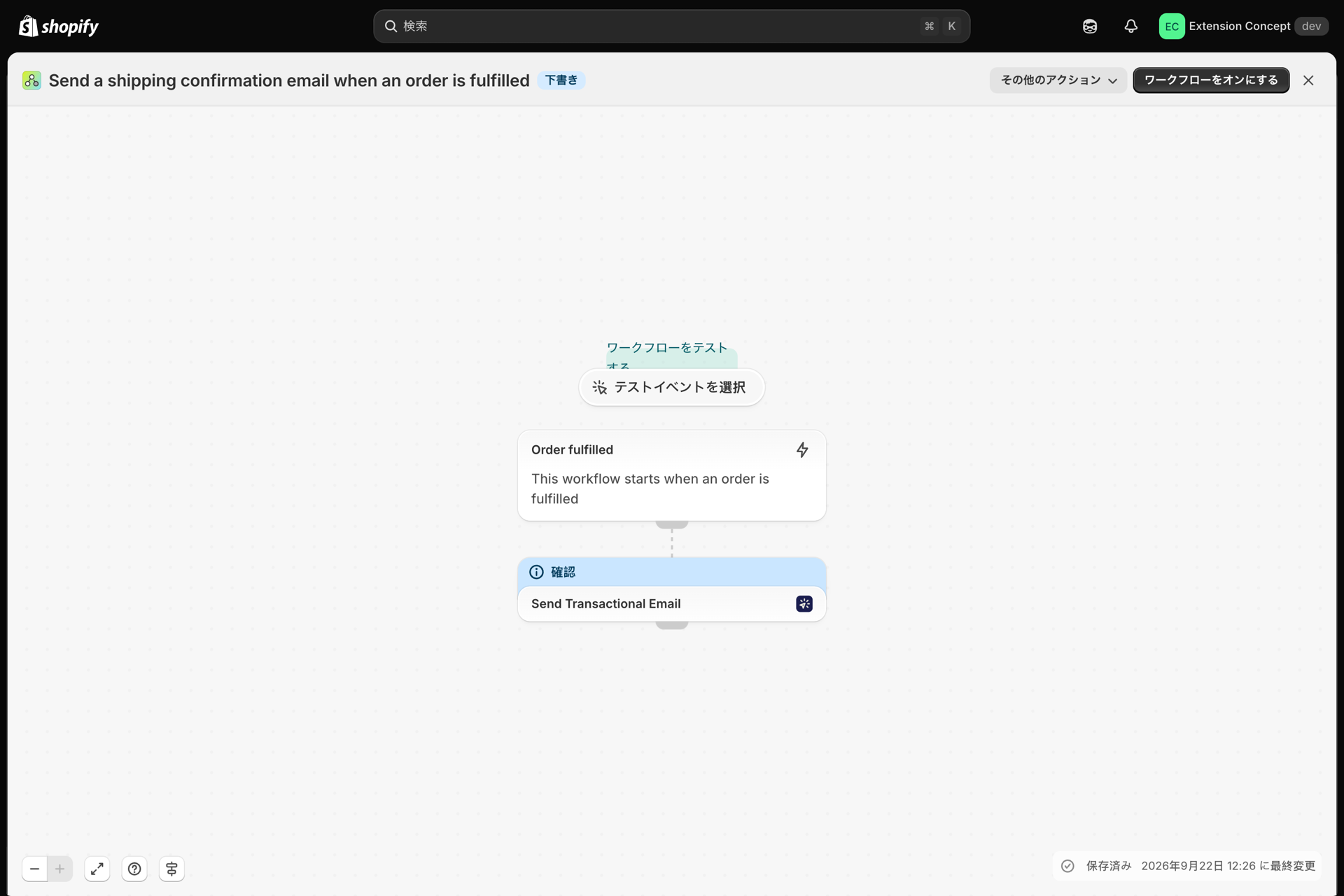
トリガーが1つと、**「トランザクションメールを送信」**ステップが1つです。受信者、言語、および変数は、Shopify Flowのデータからすでに入力されていますので、送信者とレイアウトを選択するだけで済みます。
必要なもの
- アプリのインストールが完了し、メール送信元(メール送信者の概要)が設定され、このメール用のレイアウト(メールのレイアウトを作成する)も設定されました。
- インポートが完了したら、「トランザクションメールを送信」ステップを開き、その送信者とレイアウトを選択してください。ファイルにはそれらが含まれていません。これらはお客様のストアに属するものです。
- その他:**注文フルフィルメントは、**Shopifyに組み込まれているトリガーです。
ワークフローを入手する
- このページの下部に添付されている「
.flow」ファイルをダウンロードしてください。 - Shopifyの管理画面で「**Shopify Flow」**を開き、「**インポート」**をクリックしてファイルを選択してください。
- **「トランザクションメールの送信」**ステップを開き、送信者とレイアウトを選択して、保存してください。
- **「ワークフローを有効にする」**をクリックしてください。
このファイルは、Shopify Flow自体からエクスポートされたものです。手動で編集せず、インポート後にShopify Flowでワークフローを変更してください。
仕組みについて
- **「注文の履行」は、**注文に対してフルフィルメントが作成された際にワークフローを開始します。
- 「トランザクションメールの送信」機能では、お客様が選択したレイアウトを、お客様の言語(
{{ order.customerLocale }})で{{ order.email }}宛てに送信します。その際、以下の変数が含まれます:customer_name、order_name、tracking_numbers、tracking_url、およびstatus_page_url。
レイアウトを作成する
レイアウト内で、{{ variables.tracking_numbers }} および {{ variables.tracking_url }} を使用してください。たとえば、ボタンのリンクとして使用できます。ステップから送信されるすべての変数は、レイアウト内で {{ variables.name }} として読み込まれます。レイアウトページの**「Shopify Flow」カードにある「Use**」には、そのレイアウトで使用されている変数が一覧表示されます。詳細は、Shopify Flow からのデータの受け渡し をご覧ください。
自分だけのものにしましょう
- 「
order.fulfillments」に条件を追加し、注文の初回フルフィルメント時にのみメールが送信されるようにしてください。 - この手順に「返信先」を追加していただくと、配送に関するお問い合わせがサポートの受信箱に届くようになります。
今後の手順
- ワークフローテンプレート - すべてのテンプレート。
- お客様の言語でメールを送信してください - 「言語」フィールドで選択された、お客様の言語ごとの翻訳。
- 沿革とトラブルシューティング - メールが送信されたことを確認してください。