

Shopify Flow から、カスタム SMTP サーバーを使用してメールを送信する
概要
Workflow Transactional Email Shopify Flowから、ご自身のSMTPサーバーを経由してトランザクションメールを送信できるようになります。この例では、お客様が「VIP」タグを受け取ると、「Shopify Flow」が実行され、ワークフローが保存済みのSMTPサーバーとメールレイアウトを使用して、ブランド化されたメールを送信します。
この構成は、次の3つの部分で構成されています:
- **「メール送信元」**の下でSMTP接続を作成してください
- 「メールレイアウト」でメールのデザインを作成してください
- Shopify Flowの「**トランザクションメールを送信」**アクションを使用し、お客様データをレイアウトに渡してください
SMTPに対応しているプロバイダーであれば、Gmail、SendGrid、Mailgun、Amazon SES、およびご自身のメールサーバーを含め、どれでもご利用いただけます。
動画ガイド
セットアップの全手順――SMTPサーバー、メールのレイアウト、そしてShopify Flowのワークフローについてです。動画には音声がありませんので、ご自身の都合に合わせて再生速度を調整してください。
始める前に
- Shopifyストアに「Workflow Transactional Email」をインストールしてください。
- SMTPプロバイダーから提供されたホスト名、ポート番号、ユーザー名、パスワードを手元に用意しておいてください。
- VIPメールをどの送信者アドレスから送信するかを決めてください。
シナリオ:VIP向けウェルカムメール
このワークフローでは、次のような処理が行われます:
- あるお客様に「
VIP」というタグが付けられています - Shopify Flow ワークフローを開始します
- このワークフローでは、「**トランザクションメールを送信」**アクションが実行されます
- このアクションでは、保存済みのSMTPサーバーが使用されます
- このアクションにより、保存済みのメールテンプレートにお客様の詳細情報が入力された状態で送信されます。
手順 1:SMTP サーバーの設定
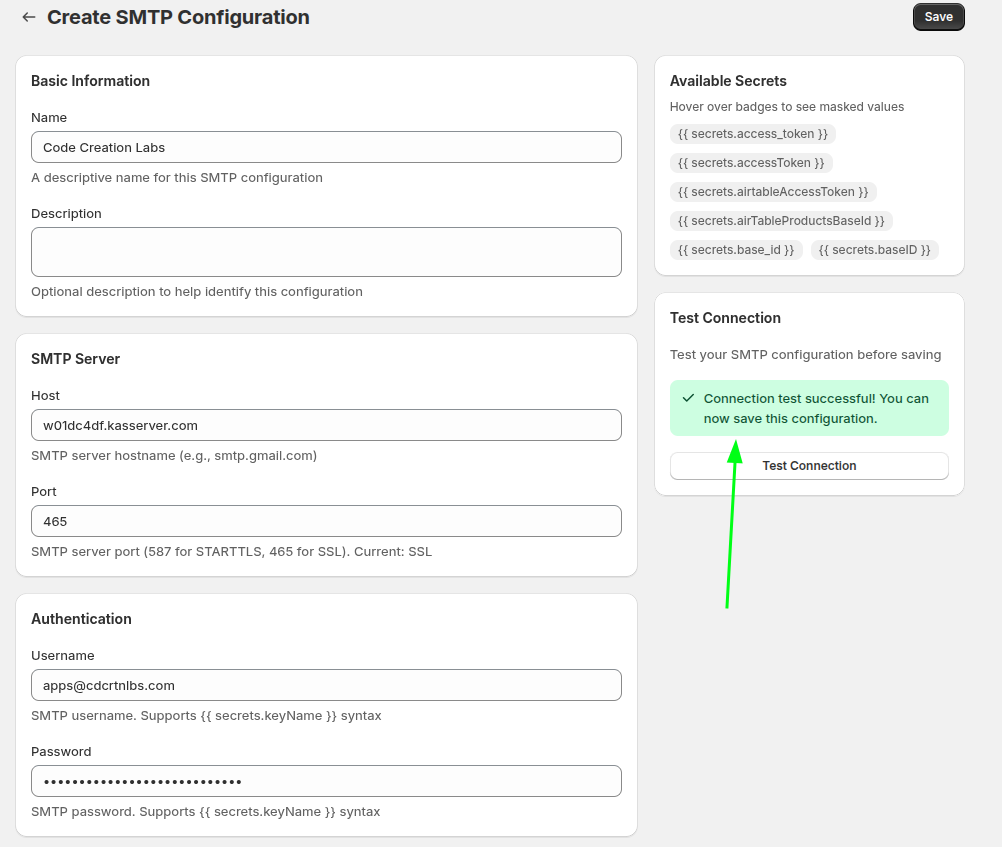
アプリで「メール送信元」を開き、「SMTP」セクションに進んでください。ここでは、トランザクションメールを送信するメールサーバーを設定します。
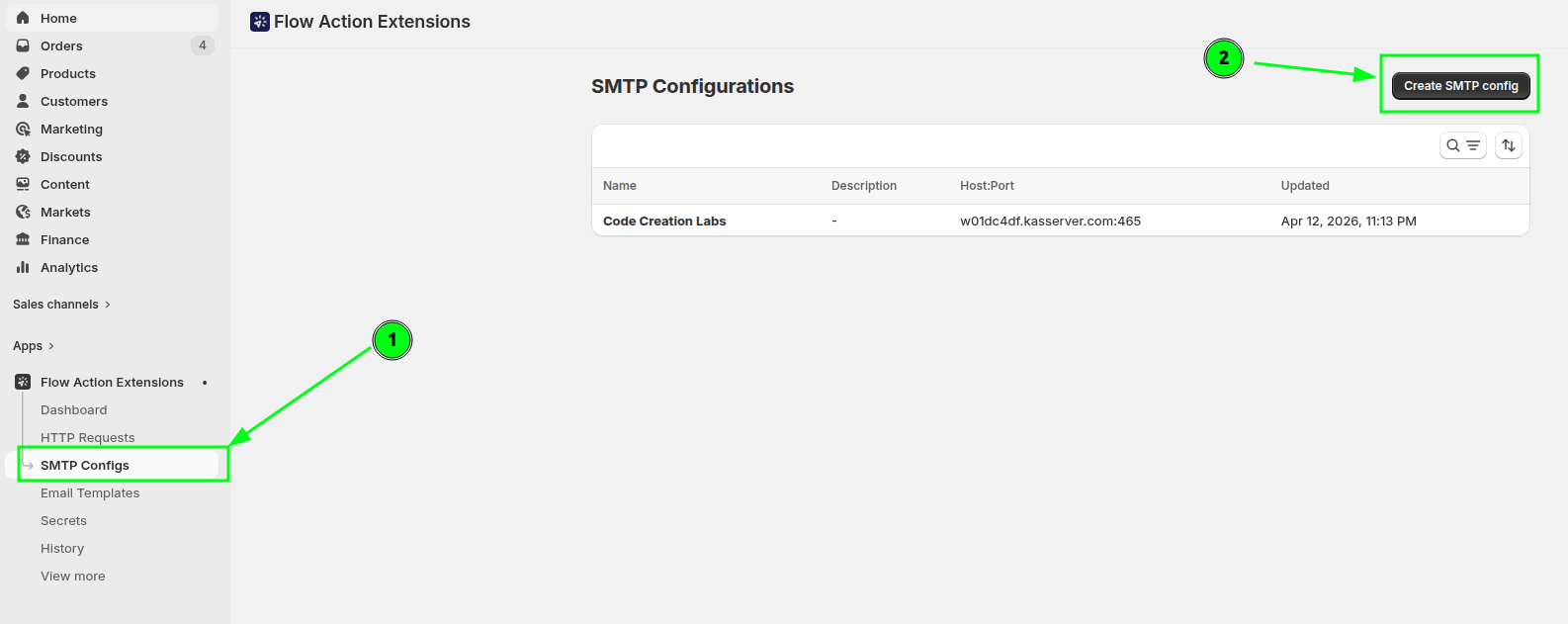
ご利用のプロバイダーから提供されたSMTPホスト、ポート、ユーザー名、パスワードを入力し、「接続テスト」をクリックしてください。
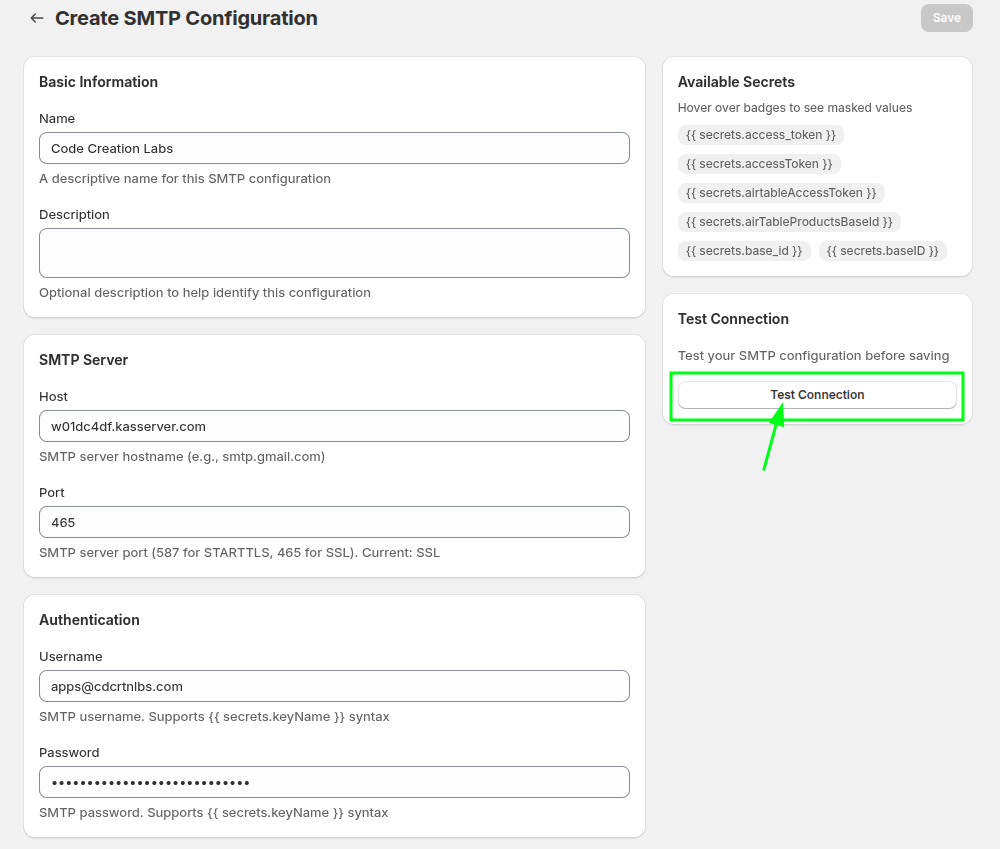
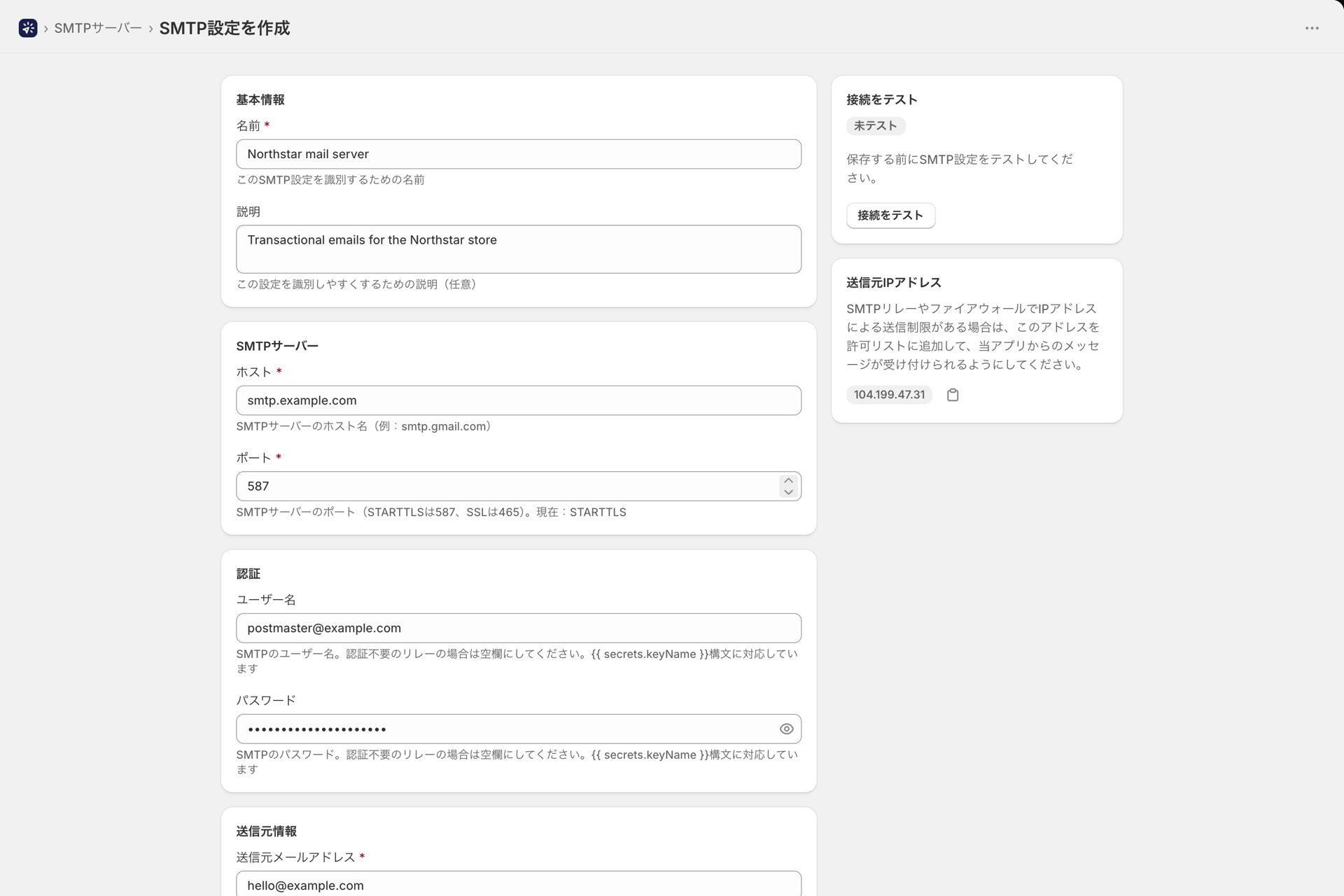
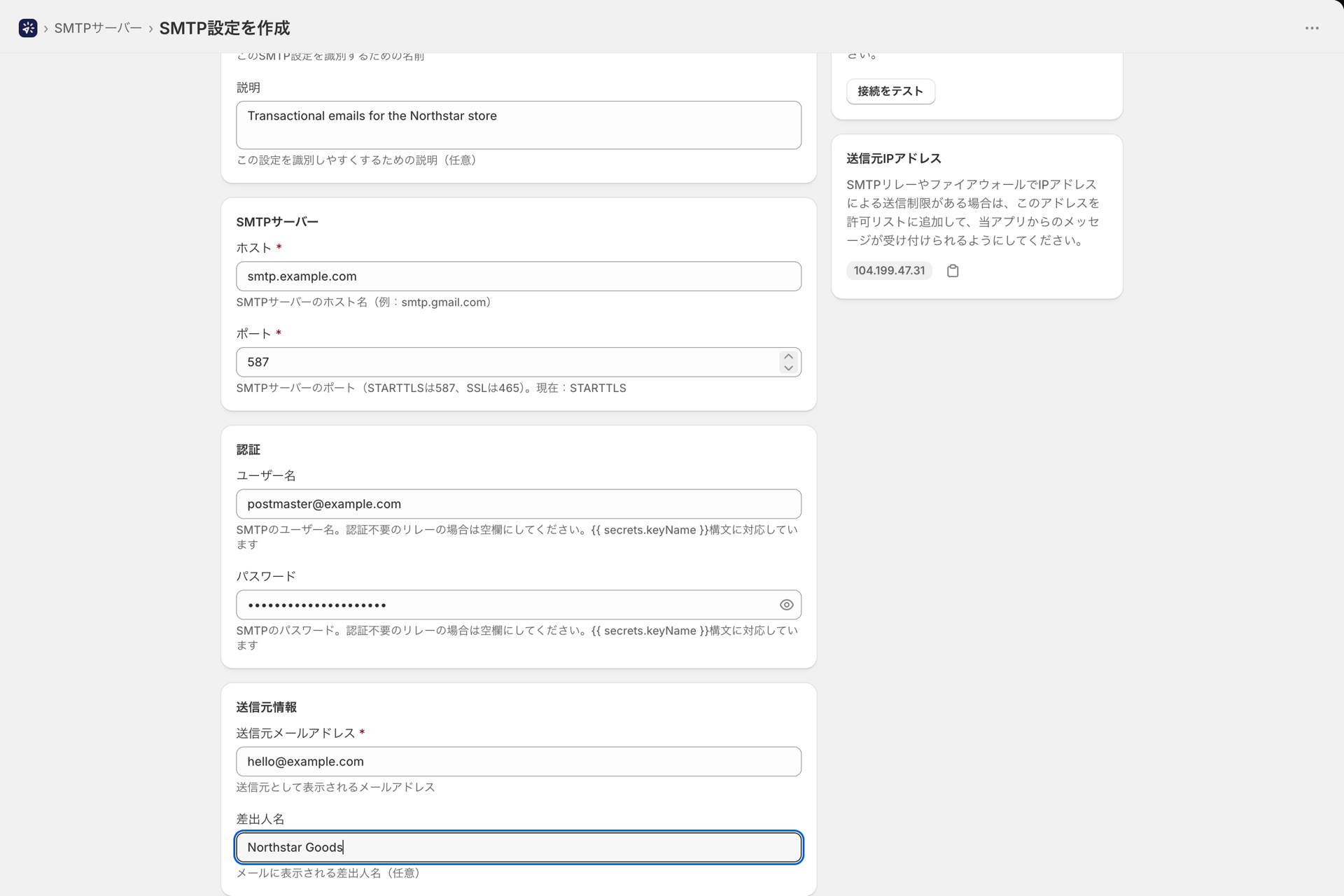
認証情報が正しければ、成功メッセージが表示されます。
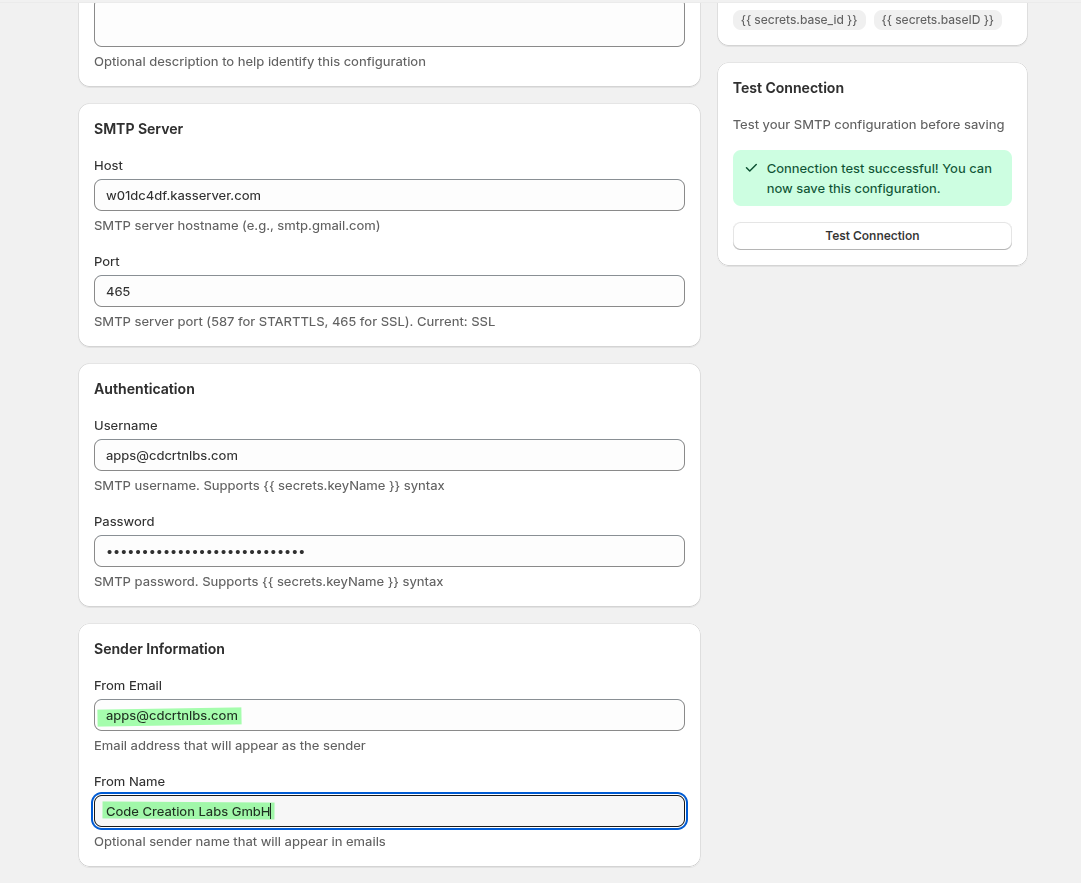
メッセージの送信元となるアドレスを選択してください。また、表示名も設定しておくと、受信者には生のアドレスではなく、ストアの名前が表示されます。
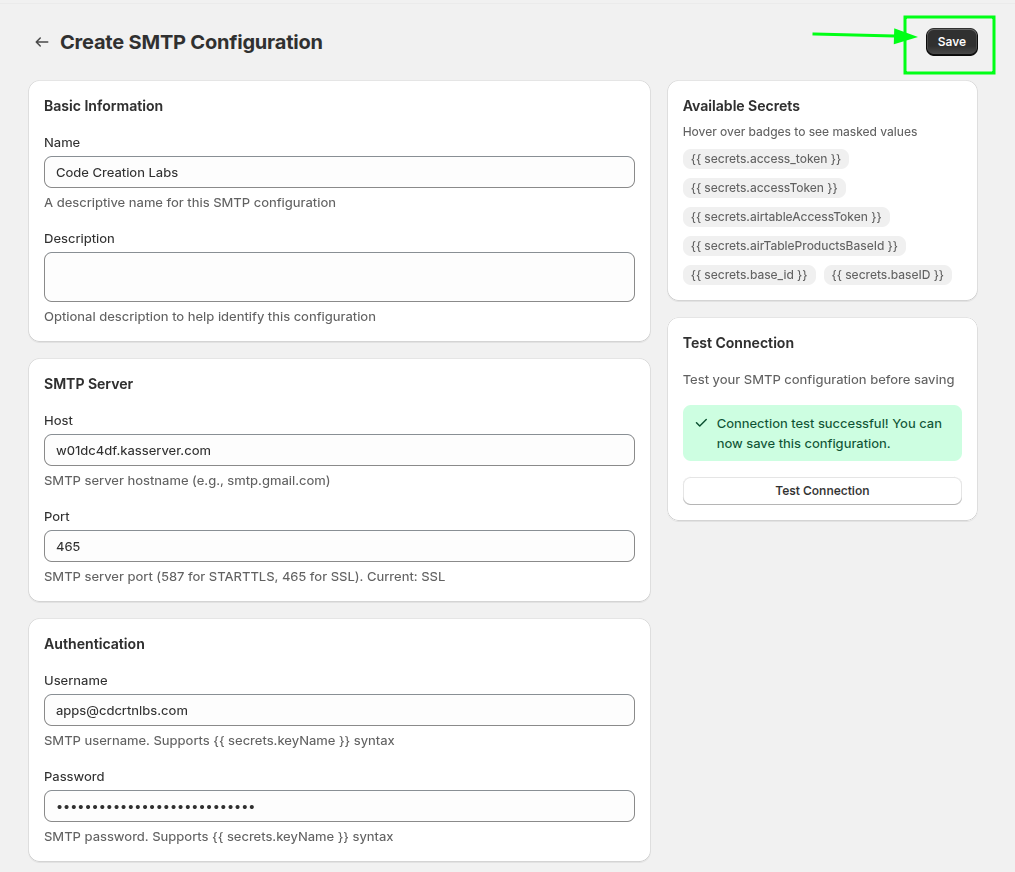
この設定を保存しておくと、後で「Shopify Flow」アクションで選択できるようになります。
ステップ2:メールのデザインを作成する
**「メールレイアウト」**に移動してください。ここでは、Shopify Flowが送信するメールの内容を作成します。
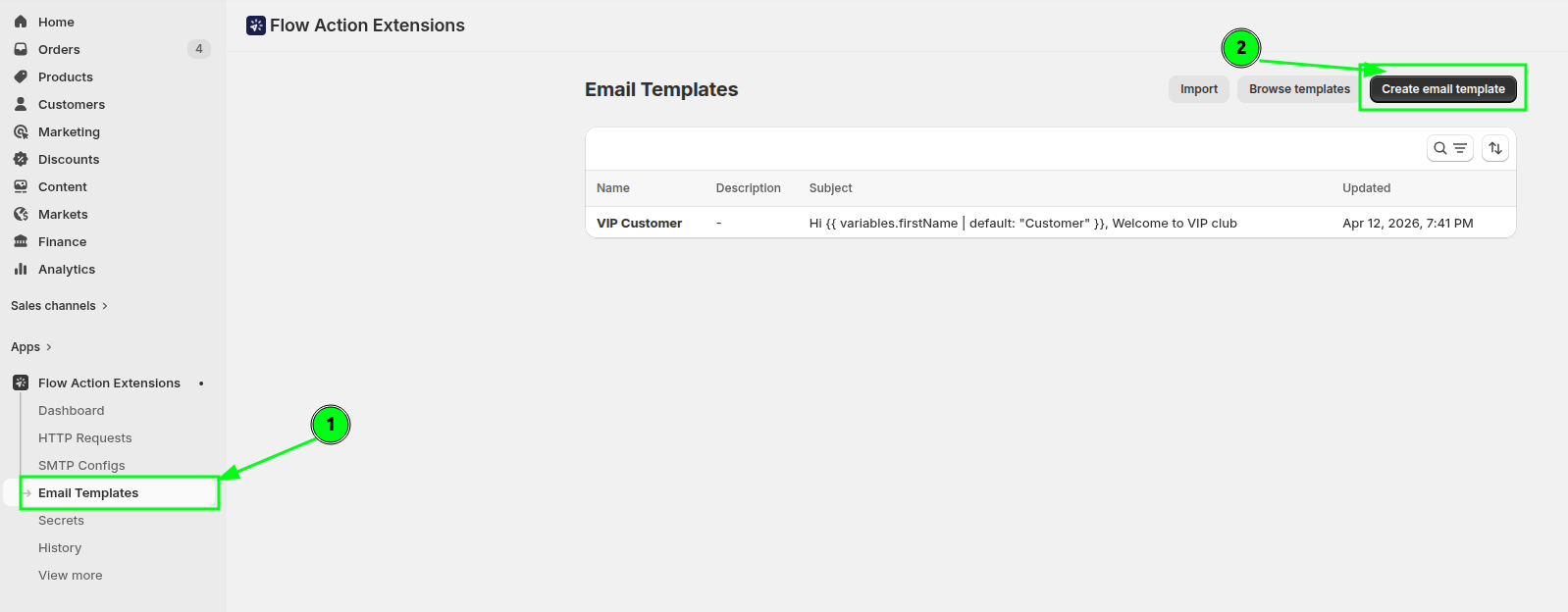
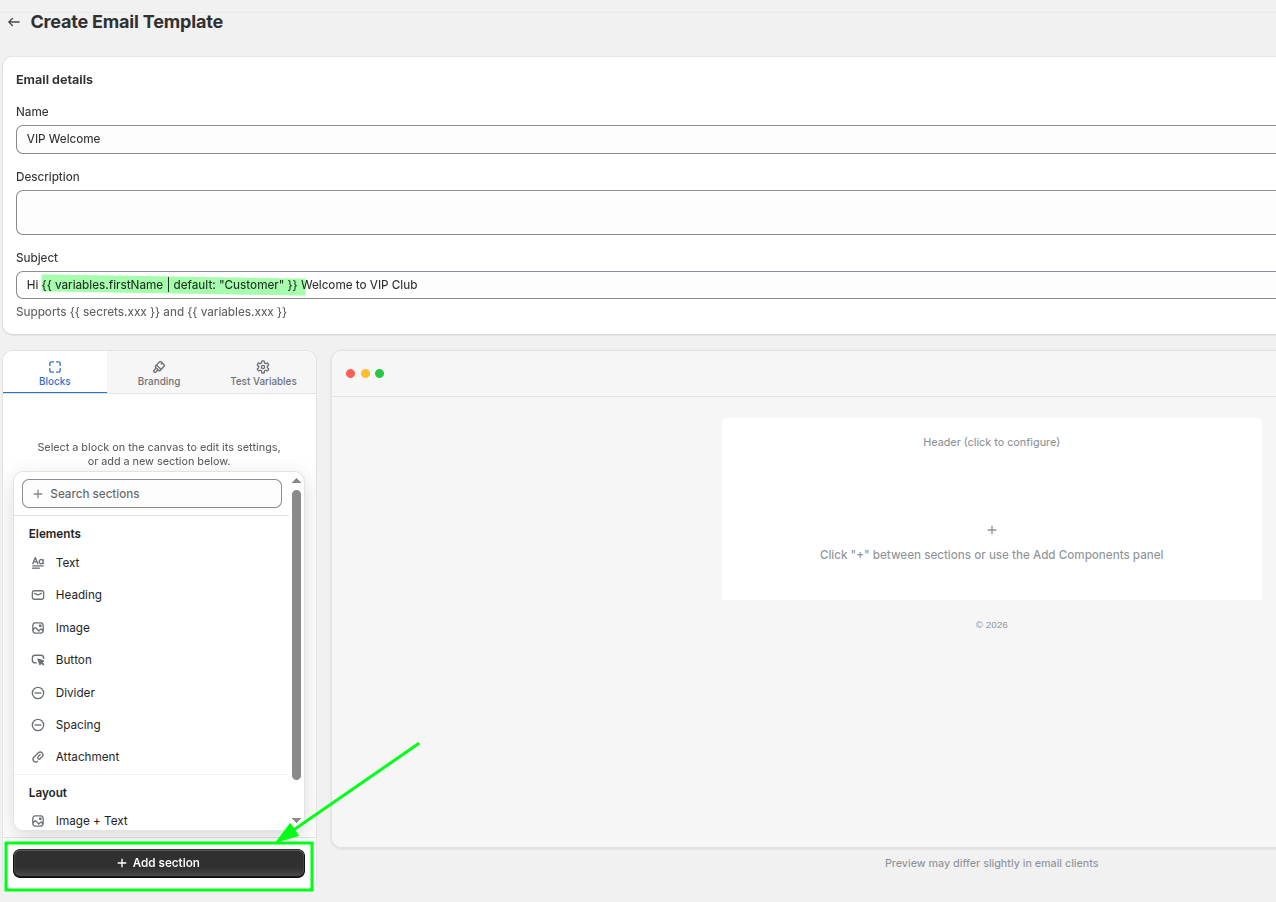
VIPシナリオのレイアウトを作成し、件名と本文を設定してください。件名には、Shopify Flow から渡される変数を使用できます。この例では、firstName を使用し、フォールバックとして Liquid の default フィルター を採用しています:
Hi {{ variables.firstName | default: "Customer" }} Welcome to VIP Clubブロックを追加して、ご自身のブランドに合ったデザインを作成しましょう。
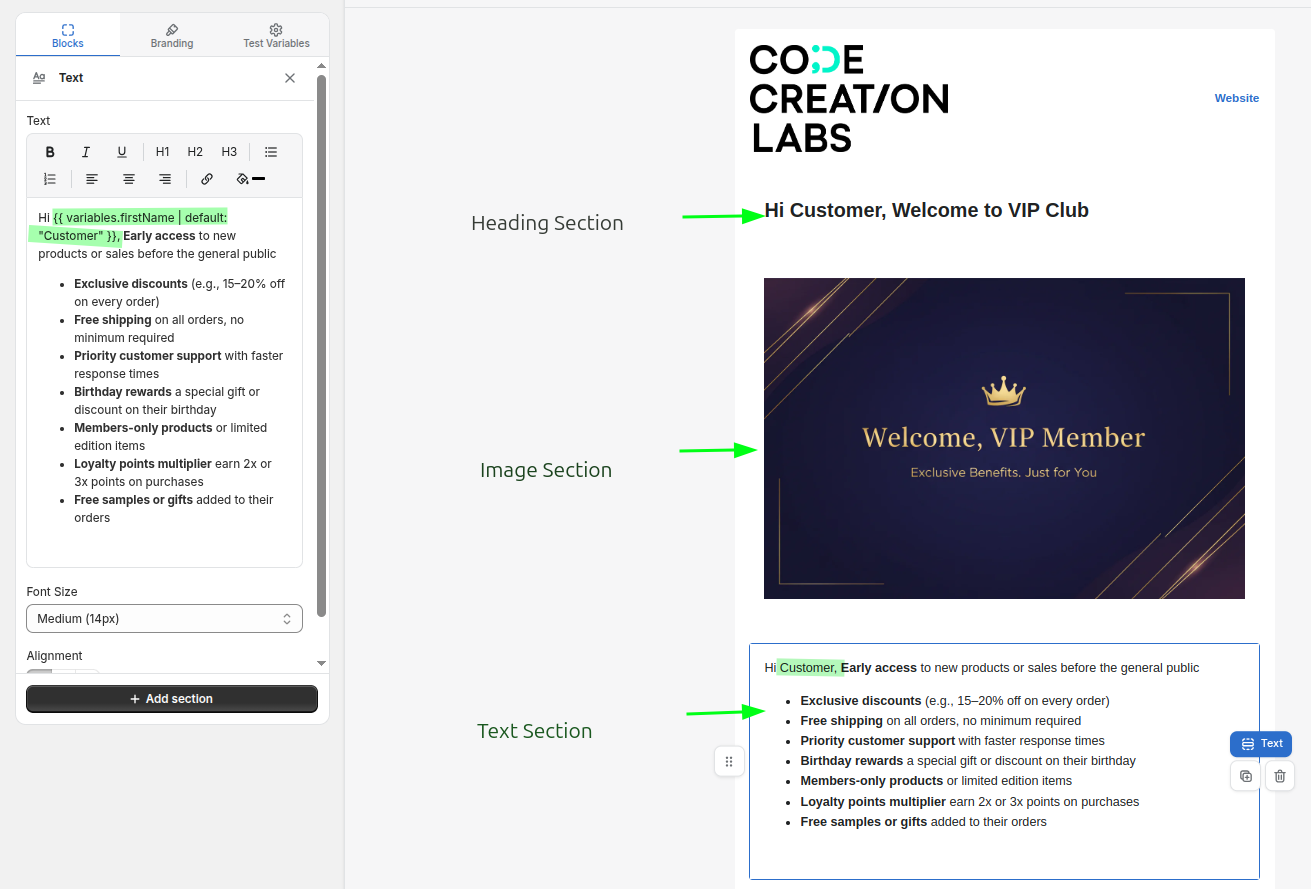
この例では、見出しブロック、画像ブロック、およびテキストブロックを使用しています。テキストブロックでは、firstNameという変数を参照しており、これはShopify Flowによって提供されます。
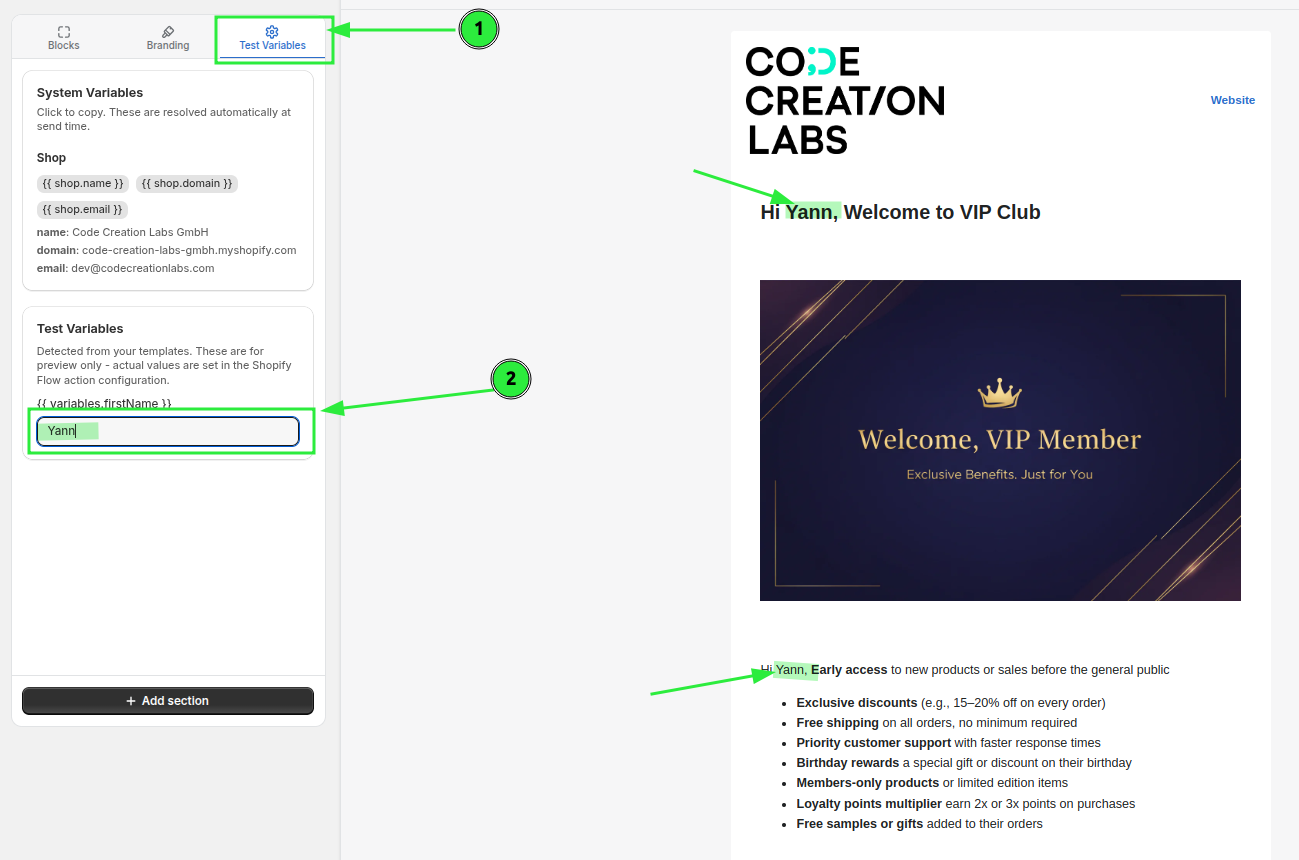
「**テスト変数」**セクションを使用してサンプル値を入力し、デザインが期待どおりに表示されるか確認してください。
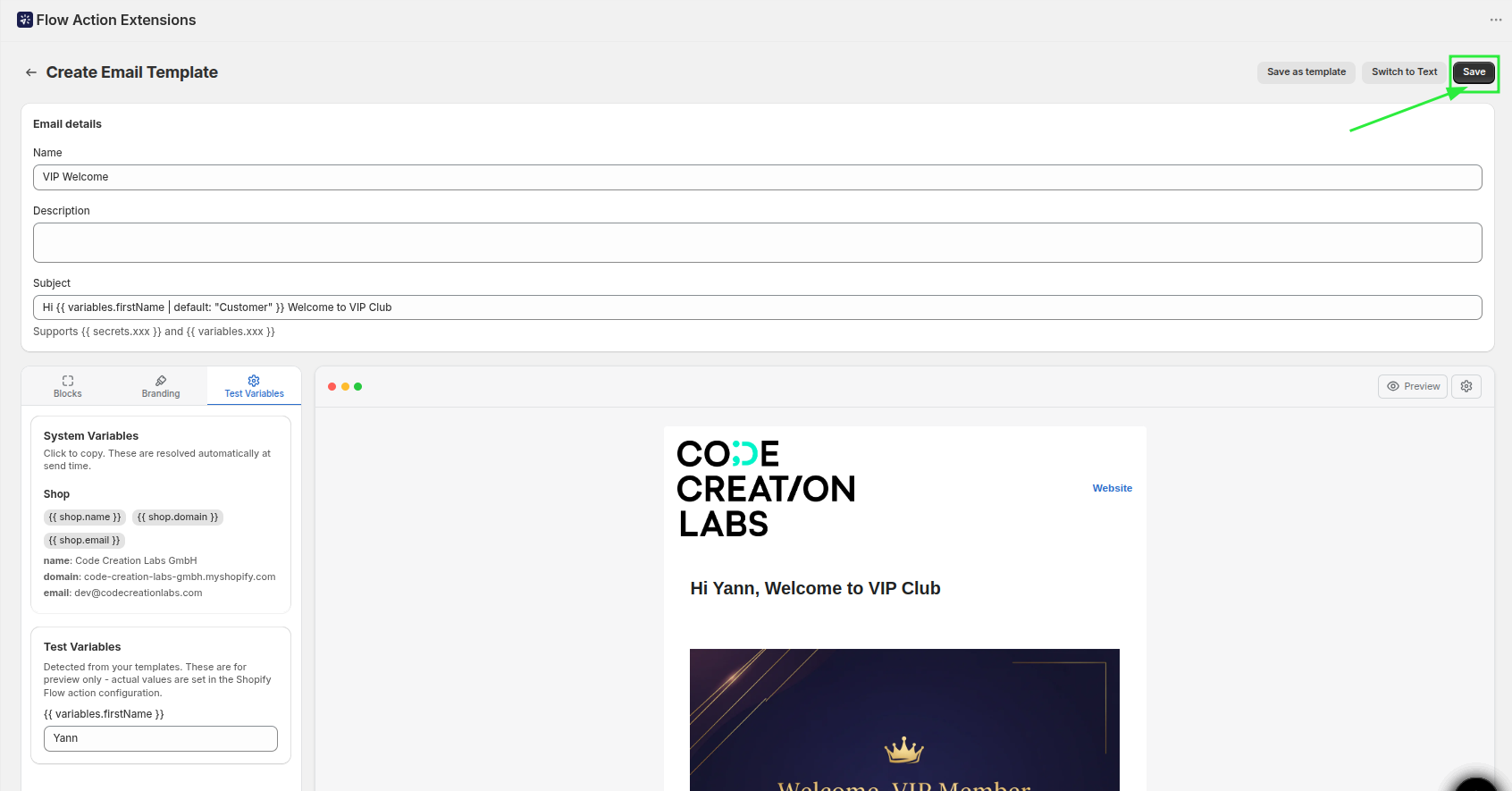
「Shopify Flow」アクション内で選択できるよう、レイアウトを保存してください。
このブロックの完全なリファレンスについては、メールのレイアウトを作成する をご覧ください。
ステップ 3:Shopify Flow でワークフローを構築します
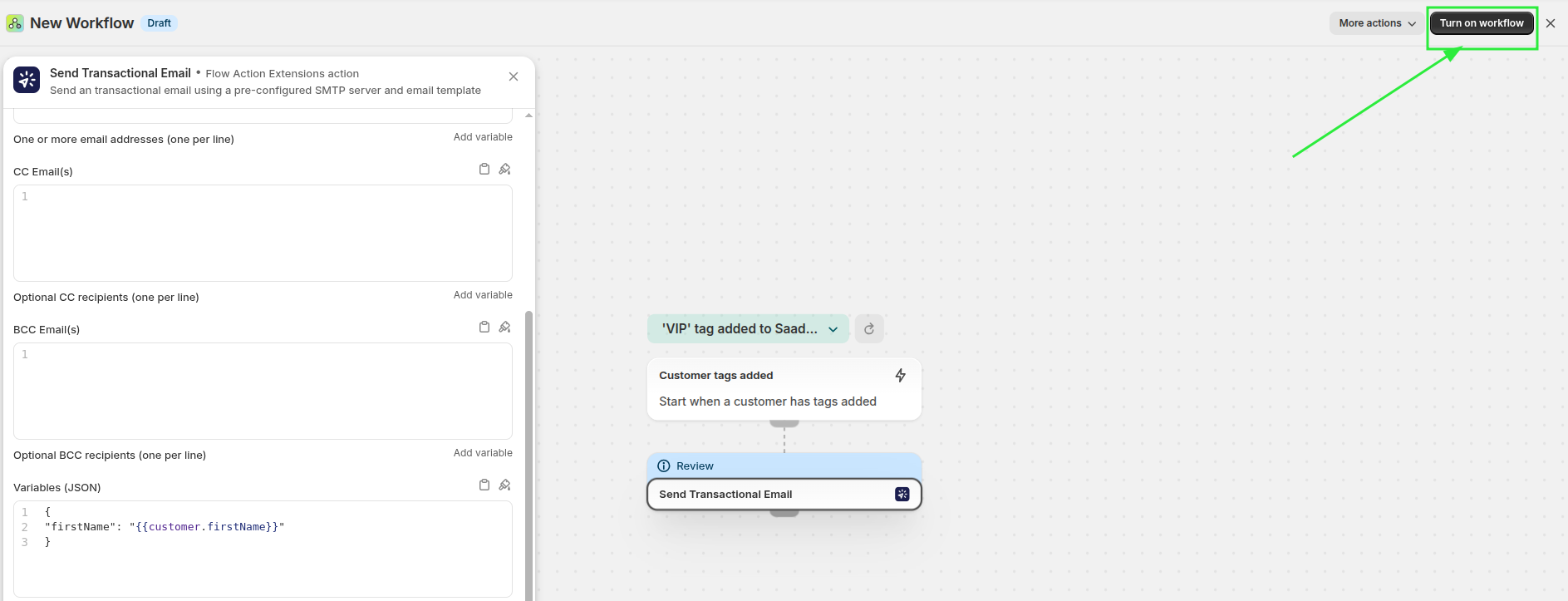
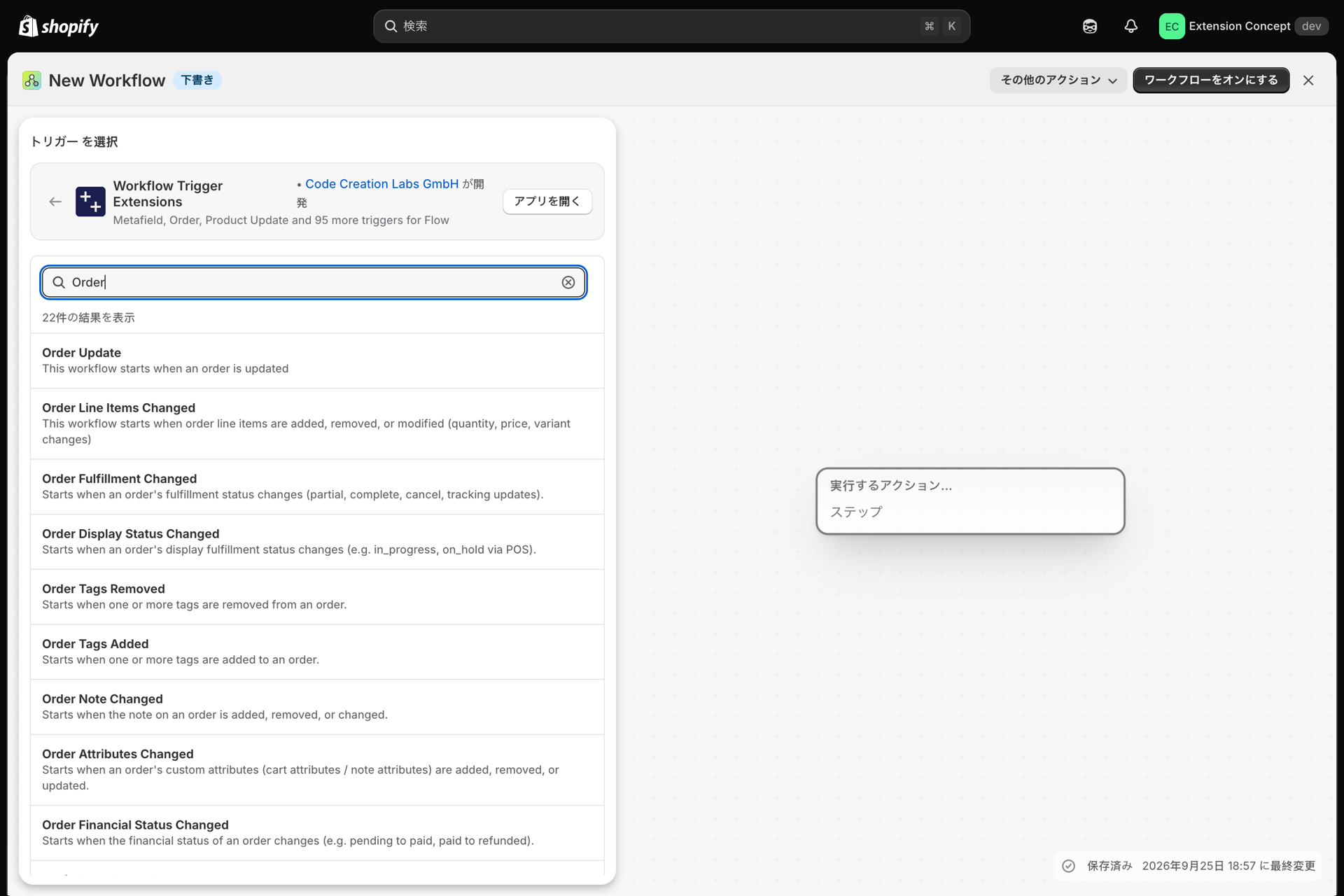
Shopify Flow を開き、VIP プロセス用のワークフローを作成してください。「お客様タグ付け」トリガーを使用することで、お客様に「VIP」タグが付けられた際にワークフローが実行されるようになります。
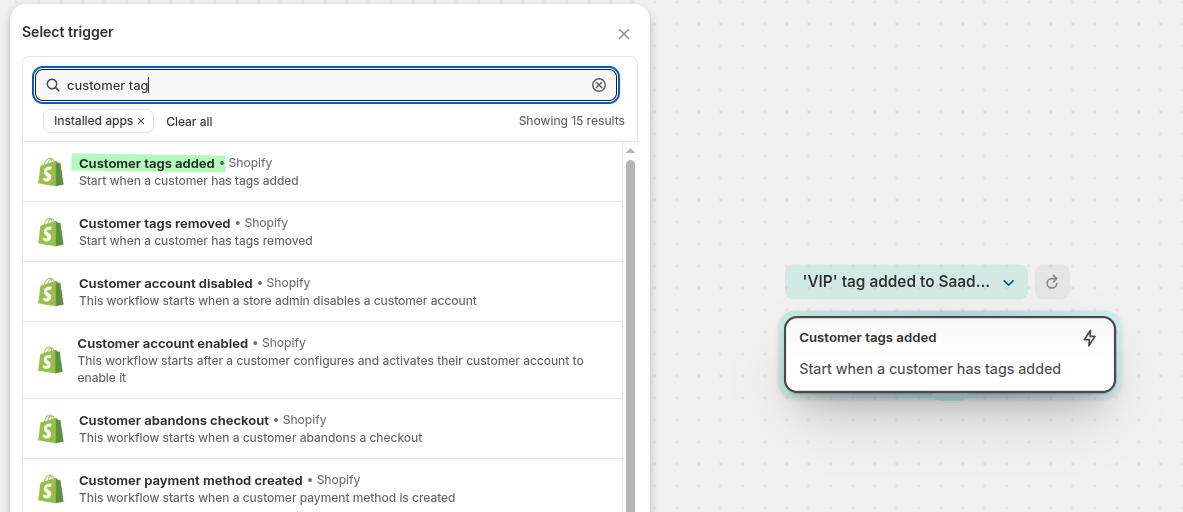
**「イベントの記録」**をクリックし、新しいタブでお客様にタグを追加してください。左側のトリガーを選択すると、実際のトリガーデータが表示されます。これにより、適切な変数を選ぶのがずっと簡単になります。
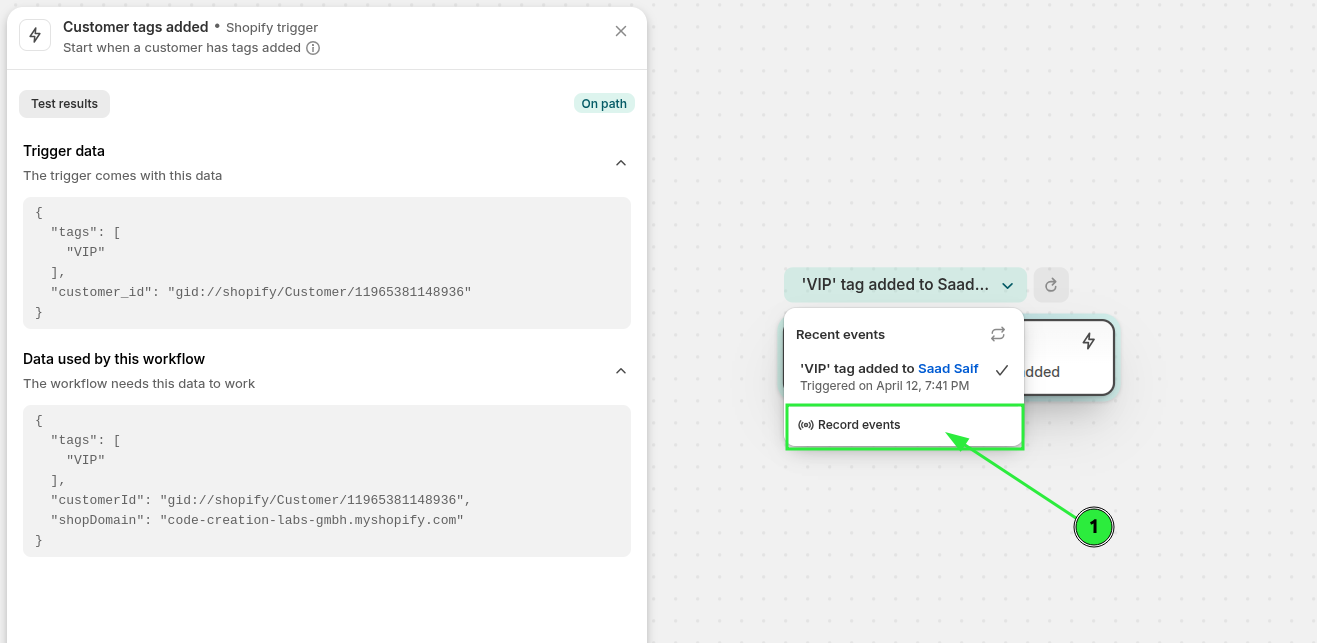
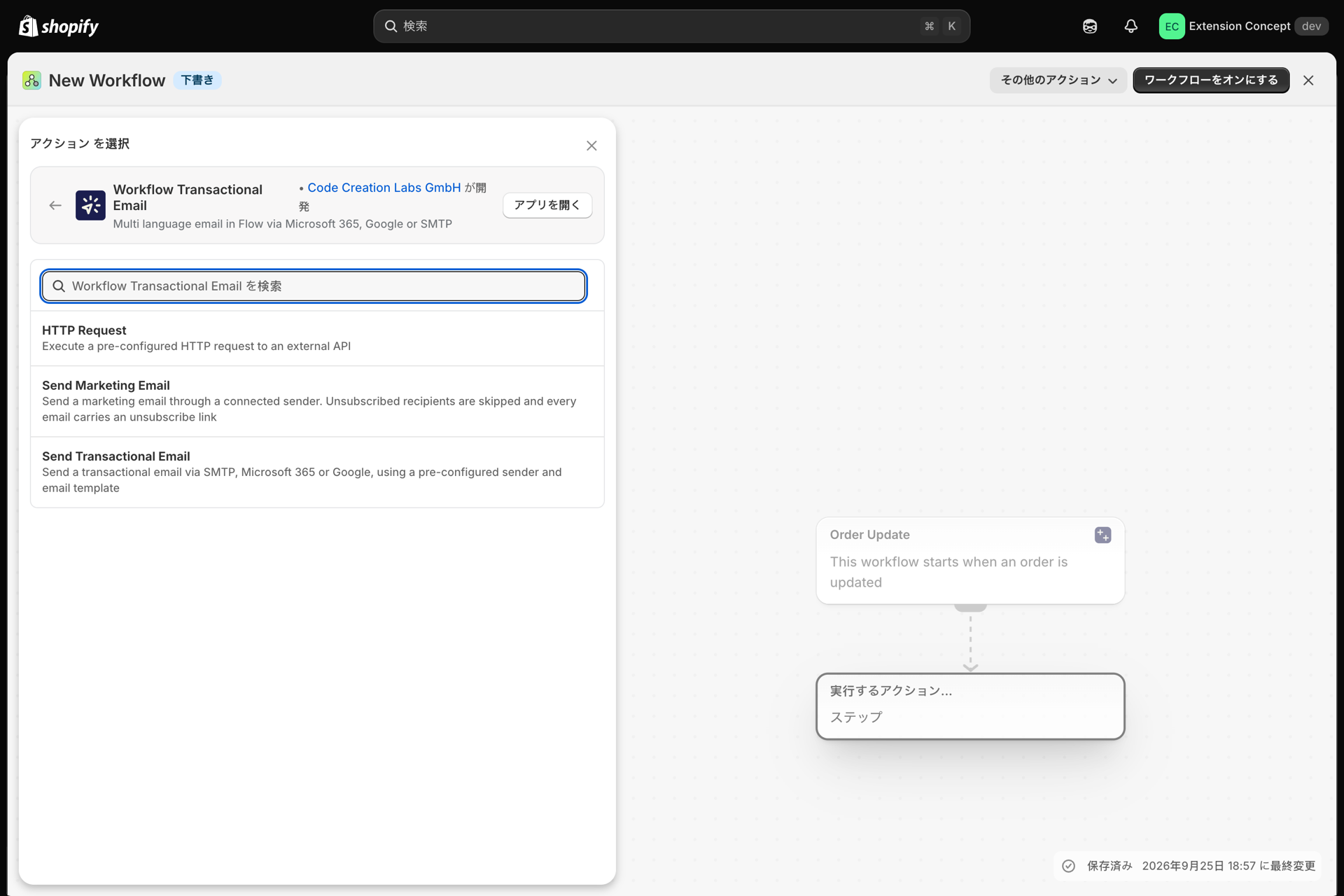
**「トランザクションメールを送信」アクションを追加してください。「宛先メール」には、お客様のメールアドレス変数を使用してください。その後、「メールを設定」**をクリックしてください。
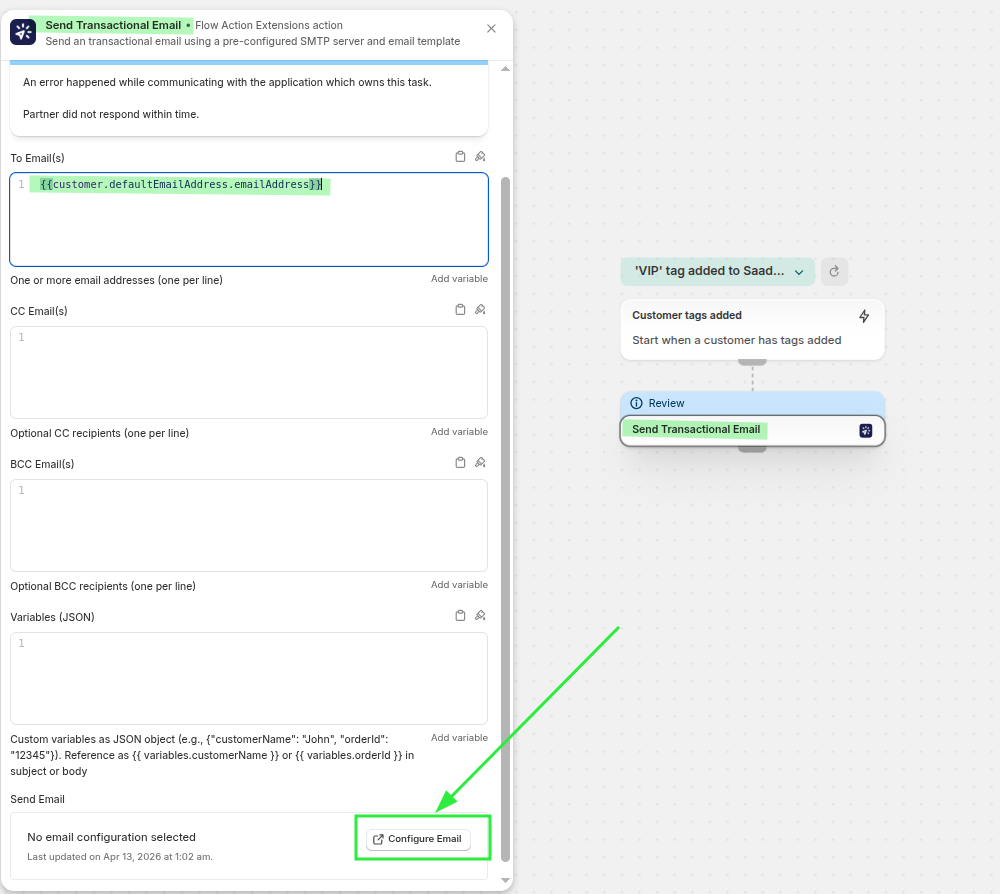
設定画面で、作成したメールのレイアウトと、このメールを送信する際に使用するSMTPサーバーを選択してください。**「保存」をクリックし、続いて「終了」**をクリックしてワークフローに戻ってください。
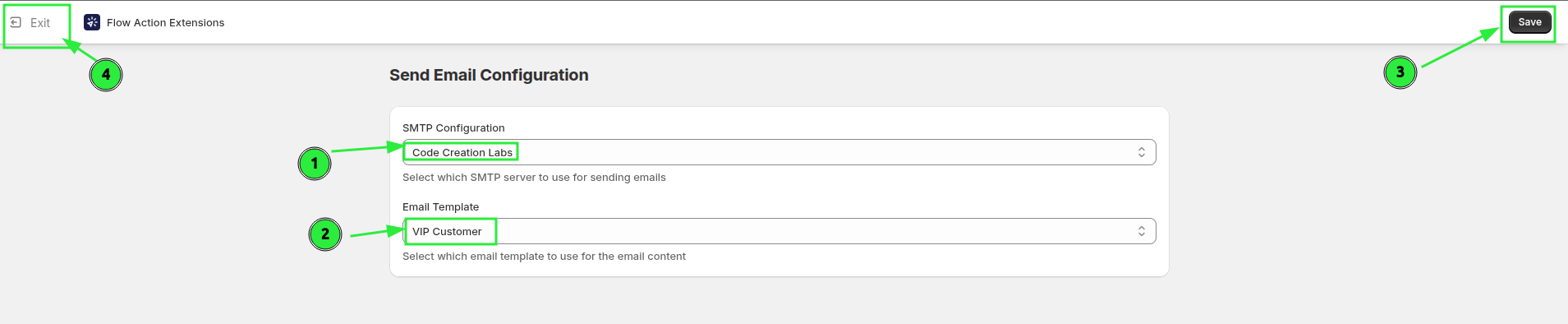
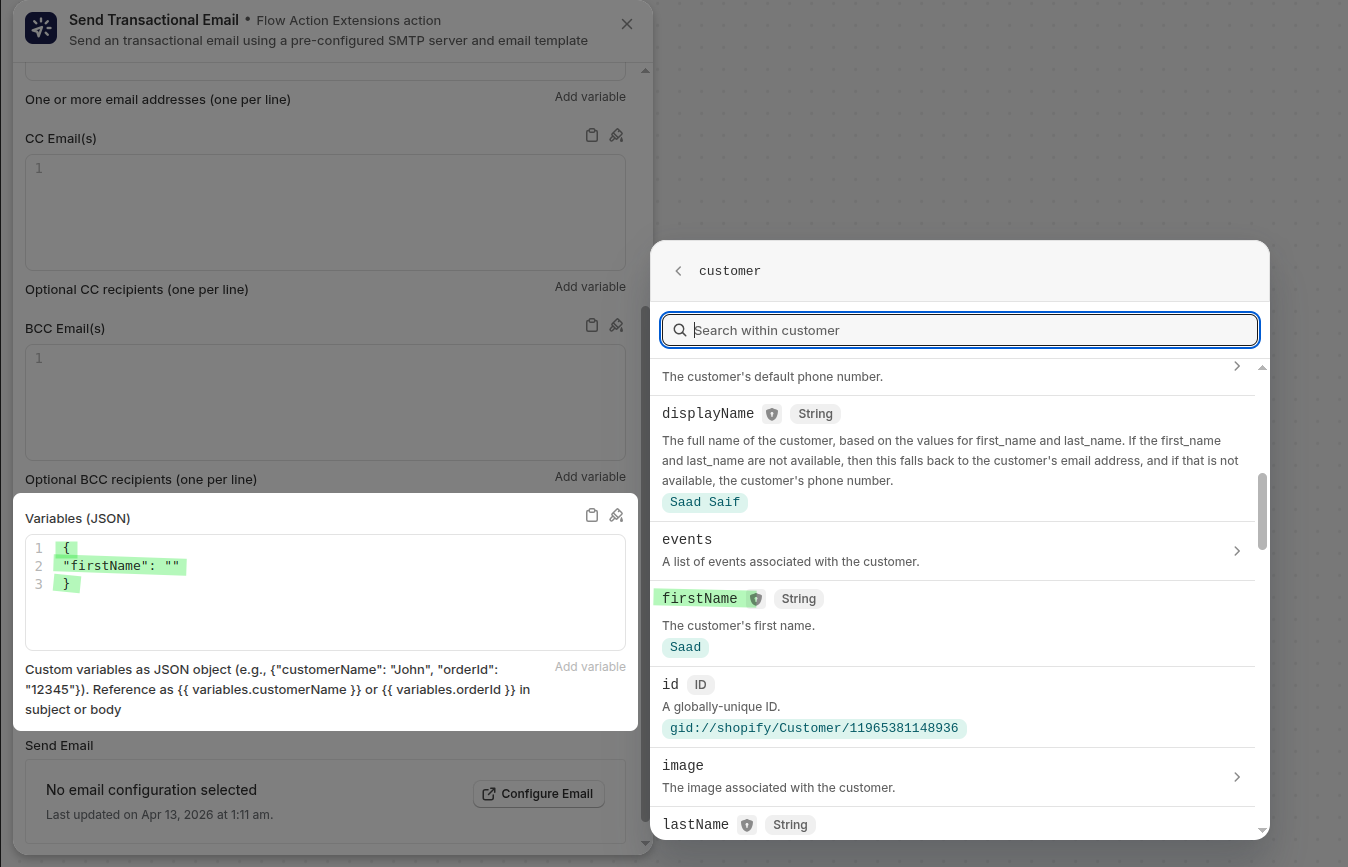
操作に戻り、「**変数(JSON)」**フィールドに、レイアウトに必要なデータを入力してください:
{
  "firstName": "{{ customer.firstName }}"
}
トリガー、条件、レイアウト、変数がすべて正しいことを確認したら、ワークフローを有効にしてください。
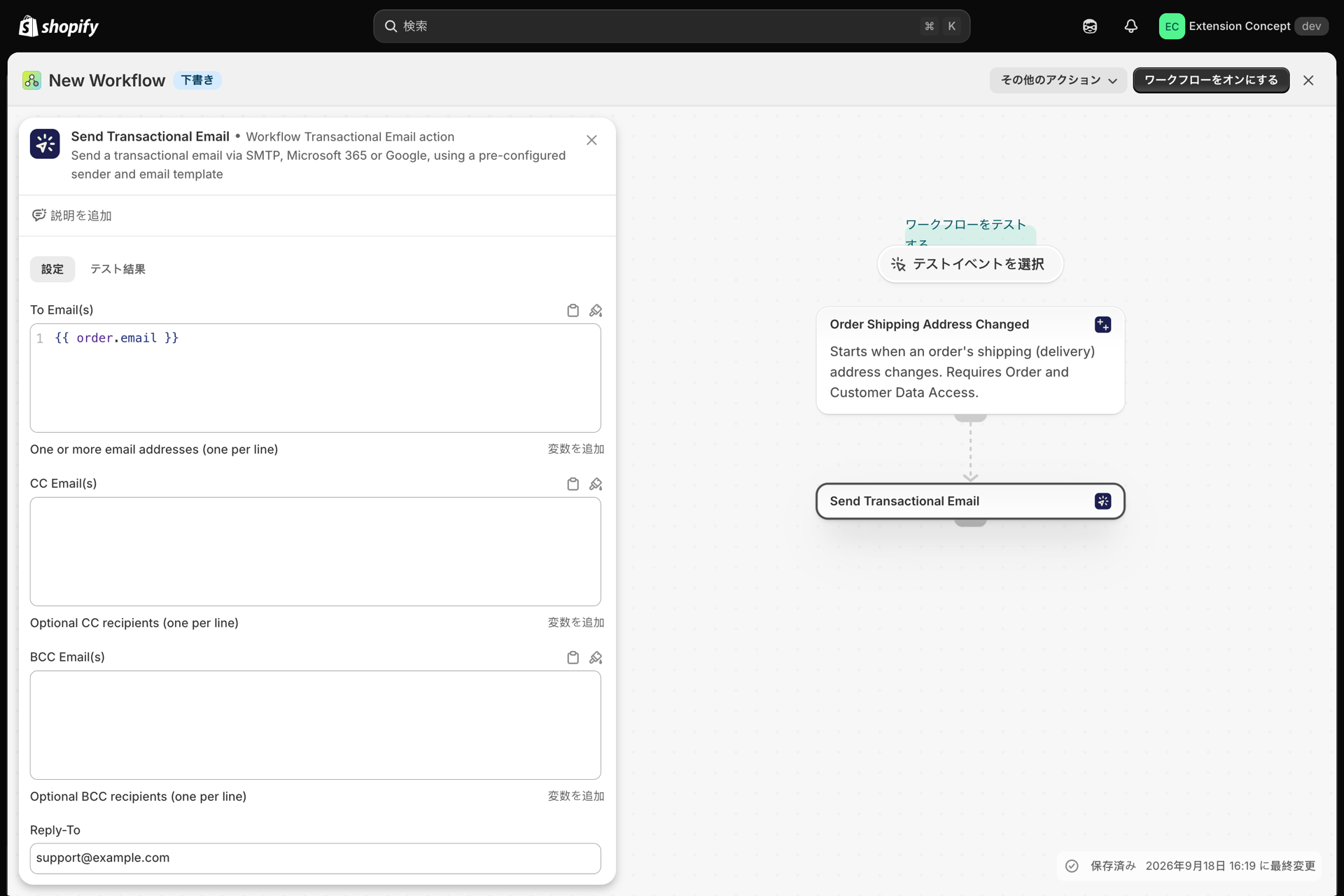
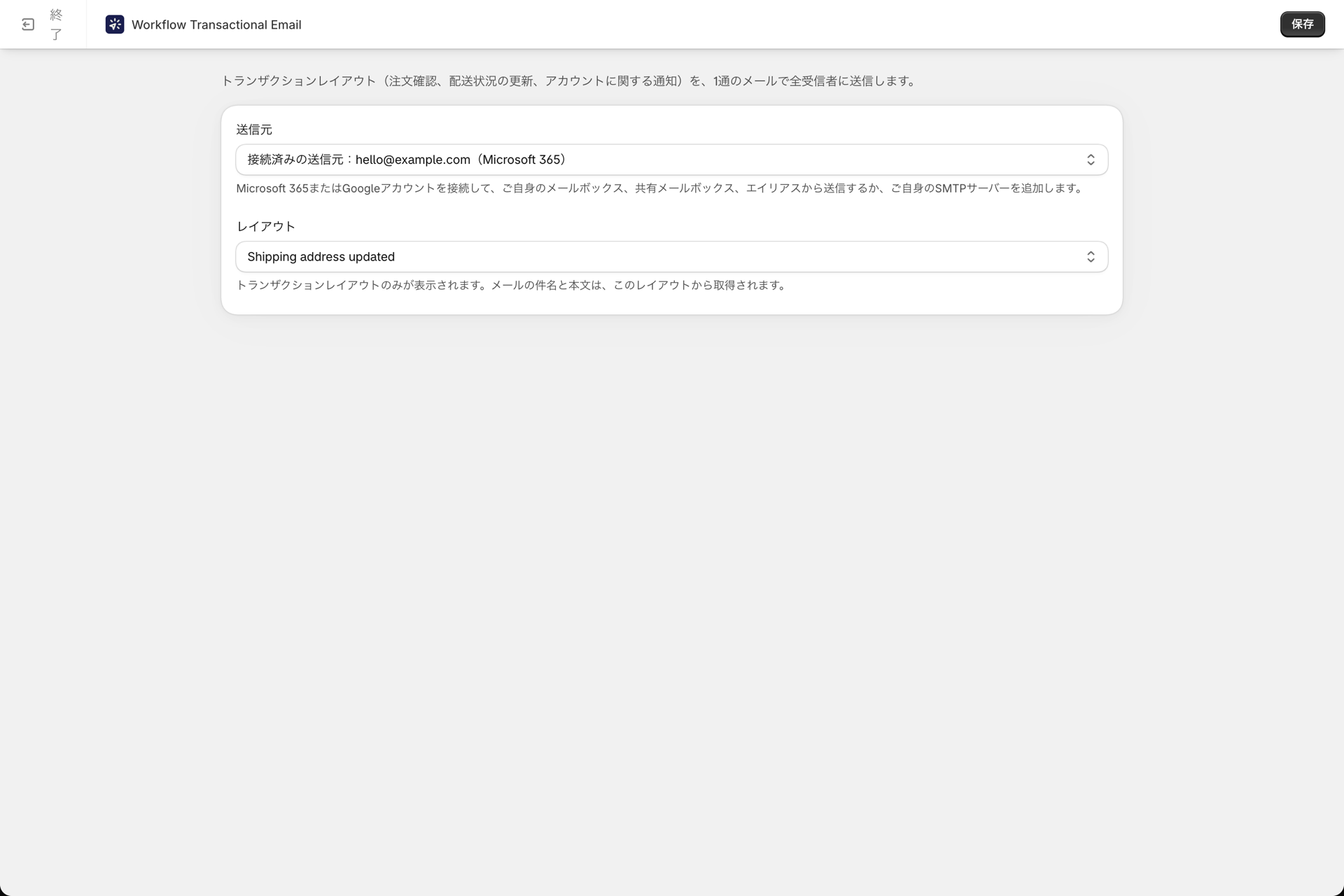
各要素がどのように組み合わさっているのか
お客様が「VIP」タグを受け取ると、「Shopify Flow」がワークフローを実行し、メールアクションを呼び出します。そのアクションでは、以下の処理が組み合わされます:
- **「メール送信者」**から保存されたサーバー設定
- **「メールレイアウト」**に保存したデザイン
- Shopify FlowステップからJSON変数として渡されたお客様の値
これらを分けておくことで、レイアウトを再利用できるようになります。つまり、毎回HTMLを編集することなく、すべてのお客様に同じデザインを送ることができます。
エンドツーエンドでテストしてください
- テスト用お客様に「
VIP」タグを適用してください - Shopify Flow でワークフローが実行されることを確認してください
- お客様がメールを受信しているかご確認ください
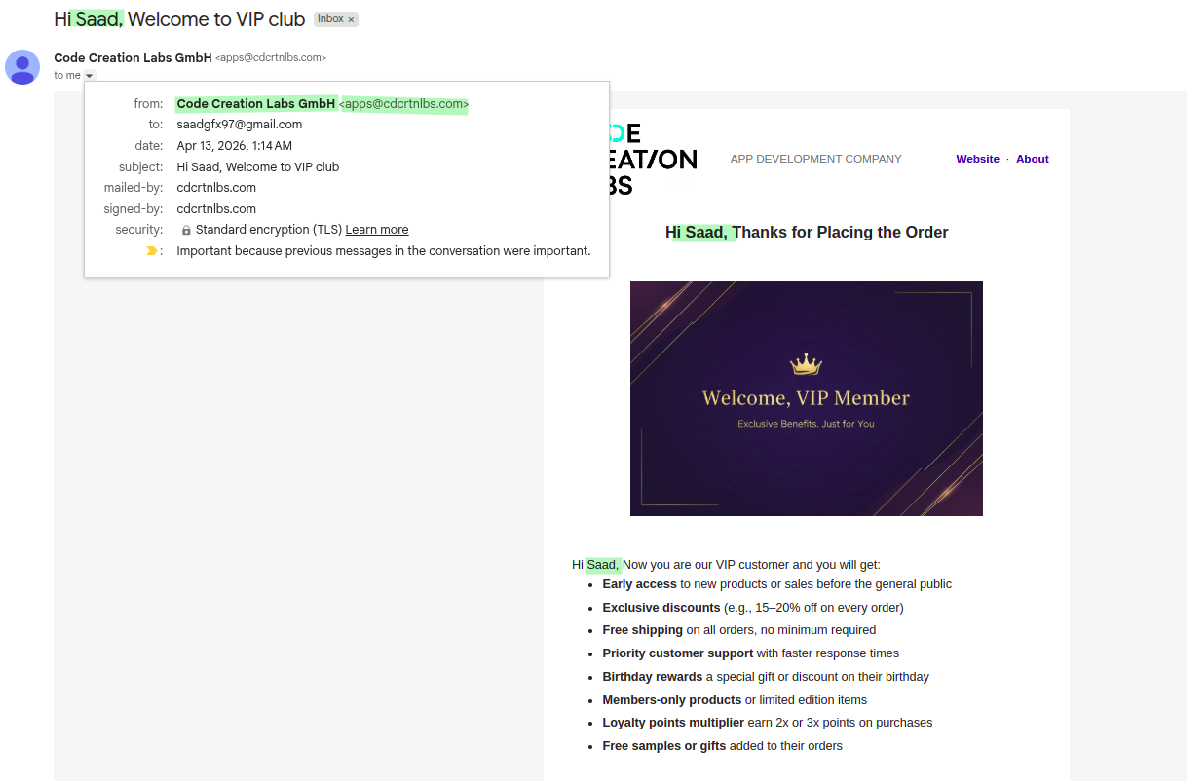
- 件名とHTMLが正しく表示されることを確認してください
- 差出人の名前と住所が、御社のブランド名と一致していることをご確認ください
メッセージが届かない場合は、アプリ内の「**履歴」**を開いて、実行結果と具体的なエラー内容をご確認ください。沿革とトラブルシューティング をご参照ください。
このガイドに記載されているSMTPサーバーとデザインを使用して送信されたメールは、以下の通りです:
関連情報
- Microsoft 365 を使用して Shopify Flow からメールを送信する - SMTPの代わりにMicrosoft 365のメールボックスを使用してください。
- Googleを使って、Shopify Flow からメールを送信する - SMTPの代わりにGoogleのメールボックスをご利用ください。
- 変数と液体 - 完全な変数およびLiquidのリファレンス。