

秘密
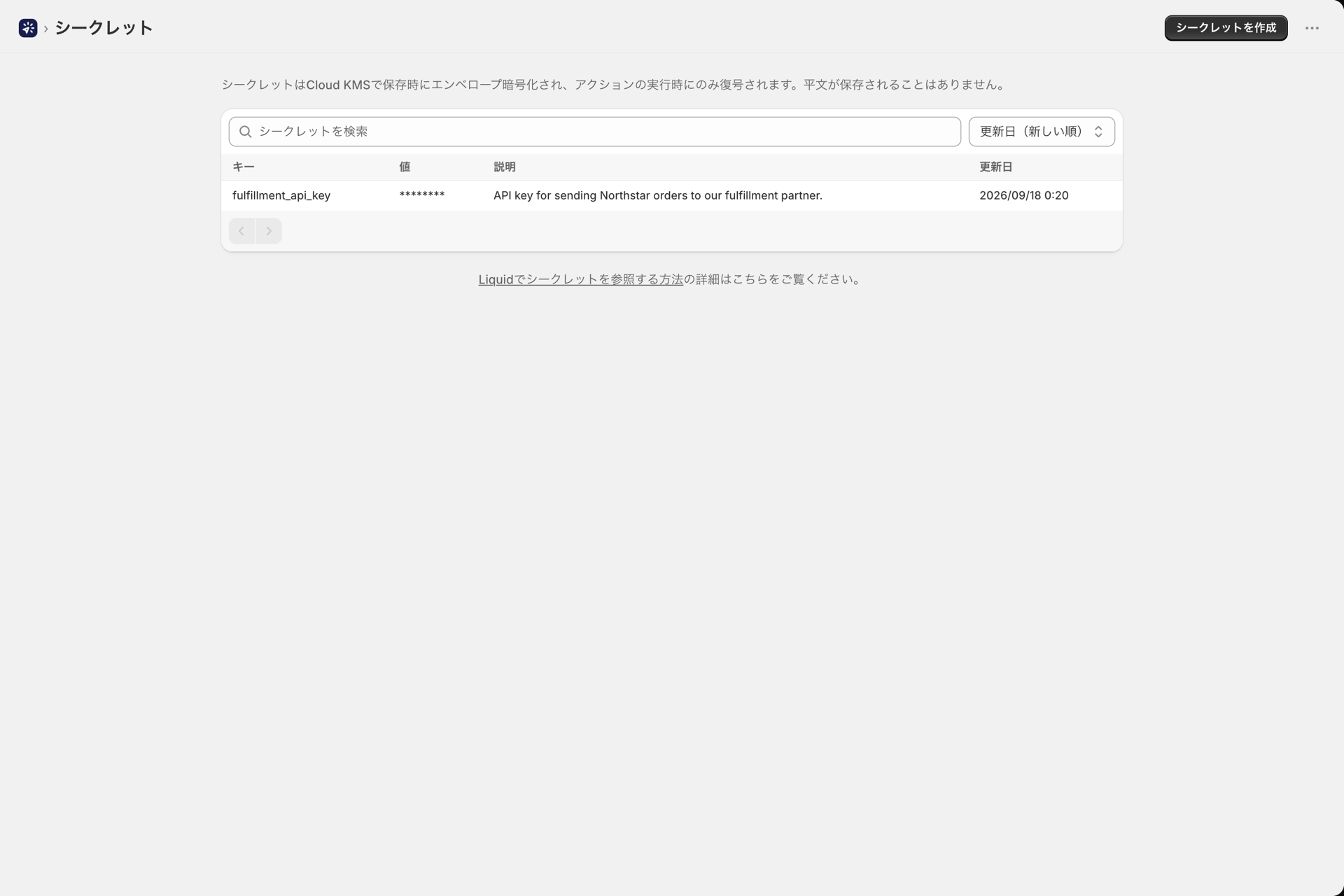
シークレットとは、名前が付けられた暗号化された値のことです。APIキー、ベアラートークン、パスワードなどが該当します。一度保存しておけば、名前で参照できるため、その値自体がリクエストテンプレートやメールのレイアウト、履歴などに表示されることはありません。
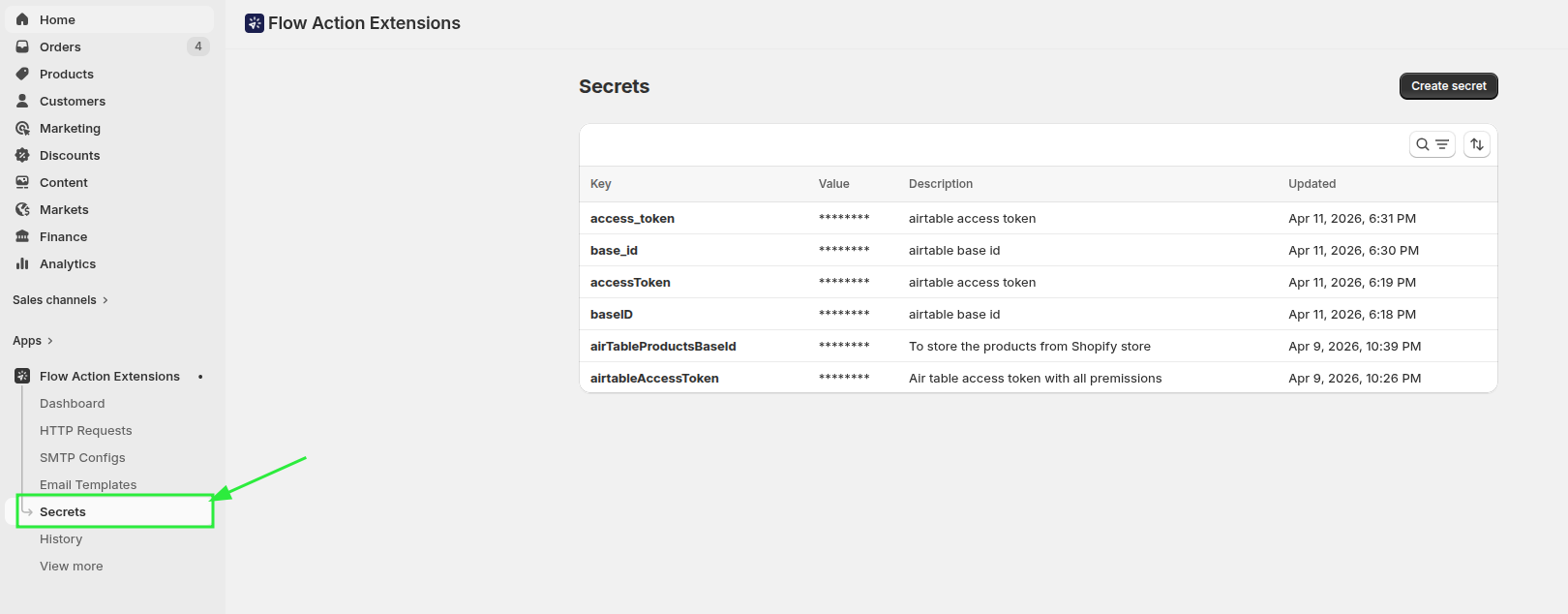
秘密を作る
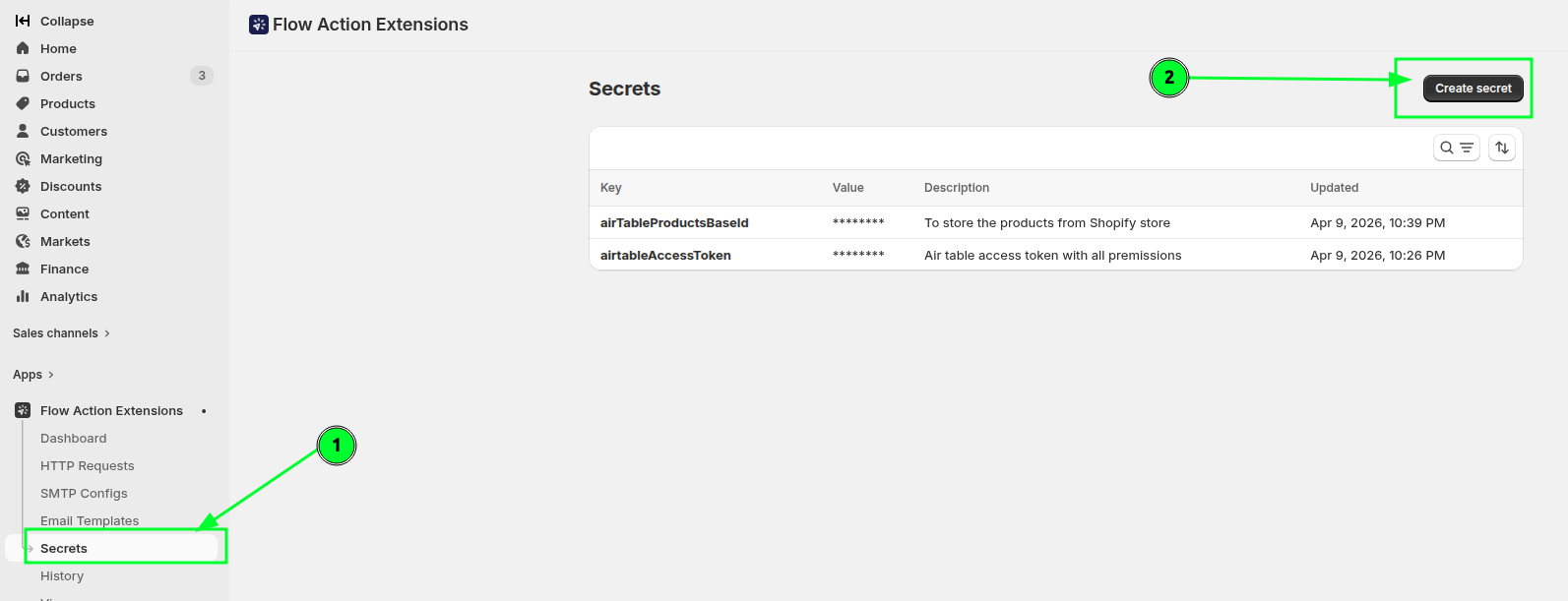
「Open **Secrets」**を開き、「**シークレットを作成」**をクリックしてください。
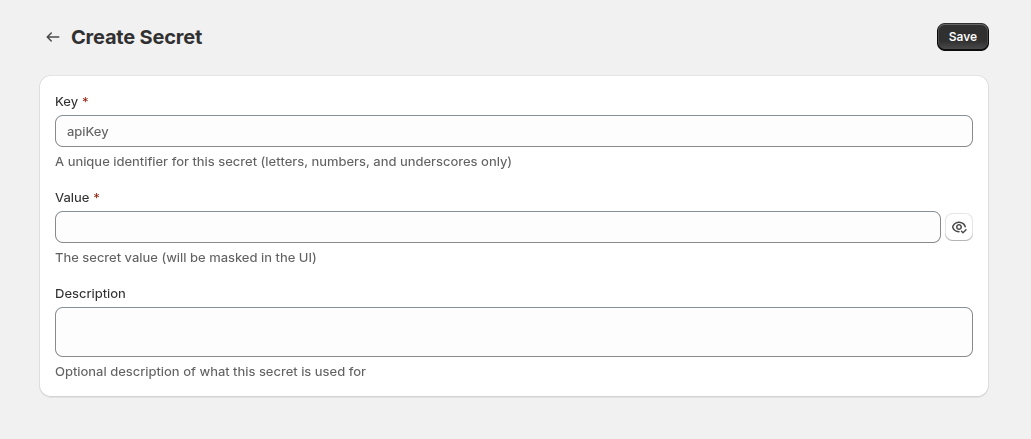
| フィールド | 注記 |
|---|---|
| 名前 | 英字、数字、アンダースコアのみ使用可能です。一意である必要があります。後から変更することはできません。 |
| 秘密の値 | その価値そのもの |
| 説明 | 任意です。最大1024文字まで入力可能です。入力しておくことをお勧めします。将来、これがどのトークンだったか覚えていなくなるでしょうから。 |
名前は作成後に固定されます。変更すると、それを参照しているすべてのテンプレートが正常に動作しなくなるためです。名前を変更するには、新しいシークレットを作成し、参照先を更新してから、古いものを削除してください。
秘密を使う
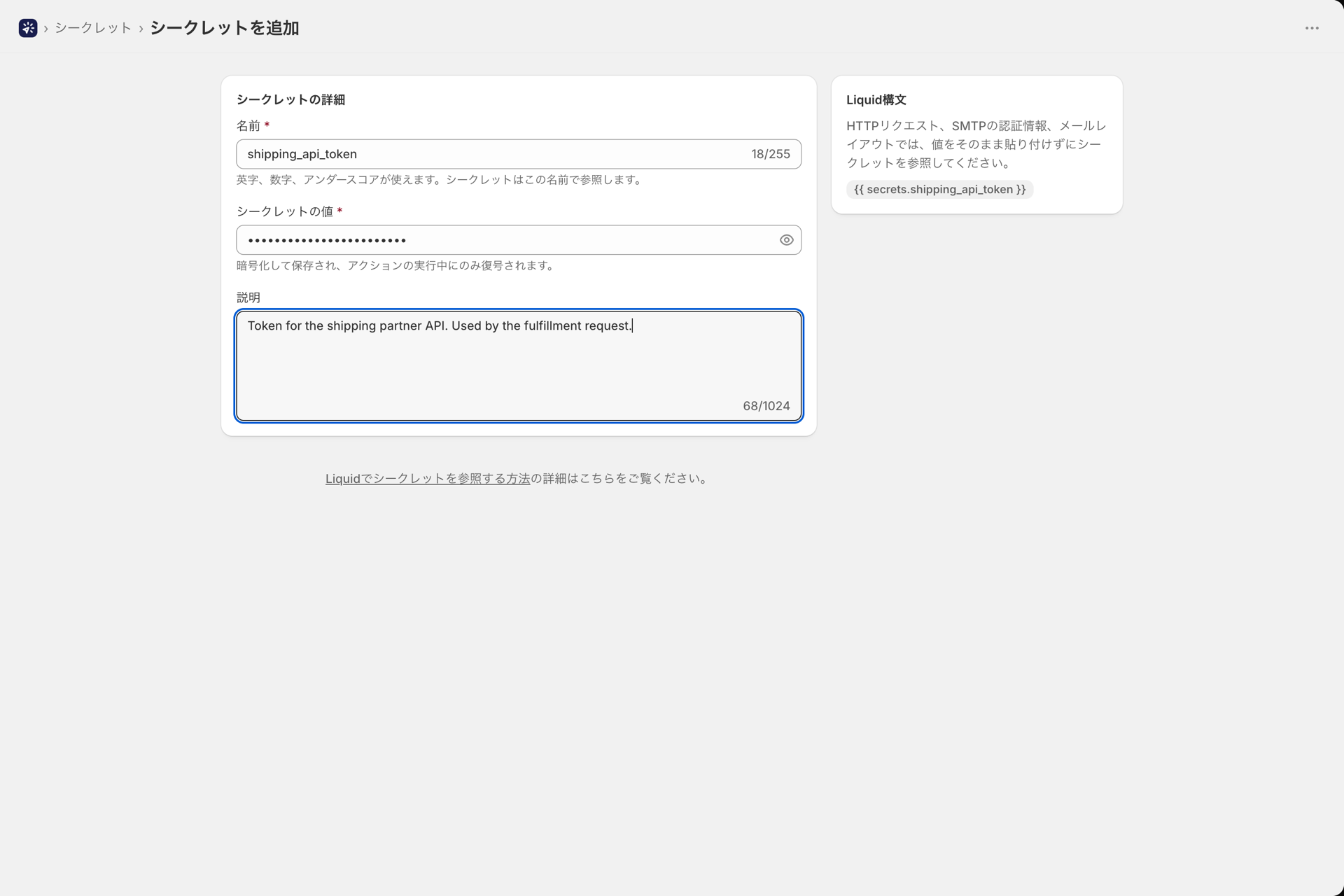
{{ secrets.keyName }} を使用して参照してください:
Authorization: Bearer {{ secrets.airtableAccessToken }}「秘密」が効果を発揮するのは:
- HTTPリクエストのURL、ヘッダー、および本文
- SMTPのユーザー名およびパスワード入力欄
- メールの件名や本文(ビジュアルビルダーのテキストフィールドを含む)
エディタのサイドバーには、「利用可能なシークレット」カードがあり、キーがクリック可能なバッジとして一覧表示されています。手入力する代わりに、いずれかをクリックすると正しい構文がコピーされます。カーソルを合わせると、マスクされたプレビューが表示されるため、正しいものを選択できたか確認できます。
秘密はどのように守られているのか
- データは、保存時にはCloud KMSによるエンベロープ暗号化が施され、アクションの実行中にのみ復号されます。平文が保存されることは一切ありません。
- 「Secrets」リストには「
********」と表示されますが、値は表示されません。このページにはその値が渡されていないのです。 - 機密情報は、リクエストデータが「History」に書き込まれる前に削除されるため、保存されたトークンがご自身のログを通じて漏洩することはありません。
- サイドキックは、秘密_が存在することは_教えてくれますが、その価値については決して教えてくれません。
編集ページには現在の値が表示されていますので、入力ミスしたトークンを修正することができます。
秘密の検証が完了します
名前が間違っていると、エラーではなく空の文字列として表示されてしまうため、入力内容をご確認ください:
- HTTPリクエストの場合は、「**テスト」**を選択し、結果カードにある「解決済みURL」と「**解決済みボディ」**をご確認ください。
- メールの場合は、「**テストメールを送信」**をご利用ください。
- 本番実行後、「履歴」のエントリを開き、リクエストデータを確認してください。
シークレットの編集または削除
どちらも、その「secret」が使用されているすべての場所で、ストア全体にわたって直ちに有効になります。
このアプリは、HTTPリクエスト、SMTPサーバー、およびメールのレイアウトをスキャンして参照箇所を検出し、検出結果をページ上および削除確認画面の両方で表示します。その際、影響を受ける各項目を個別に明示します。
**それによって操作が中断されることはありません。**現在使用中のシークレットでも削除することは可能です。アプリは、その前に必ずユーザーに確認を行うようになっています。
関連情報
- Shopify Flow から HTTP リクエストを送信してください。 - 解説例に含まれるヒント。
- 変数と液体 - テンプレートに関する完全なリファレンスです。
- 沿革とトラブルシューティング - 実際に送信された内容を確認すること。