

通知とアラート
このアプリは、対応が必要な事態が発生した際にメールで通知してくれるため、お客様から「確認メールが届かなかった」と連絡を待つ必要がなくなります。
設定はどこにありますか
**「設定」を開き、「通知」**タブを選択してください。ダッシュボードの「イベント」カードにあるベルのアイコンをクリックしても、同じ設定画面が開きます。
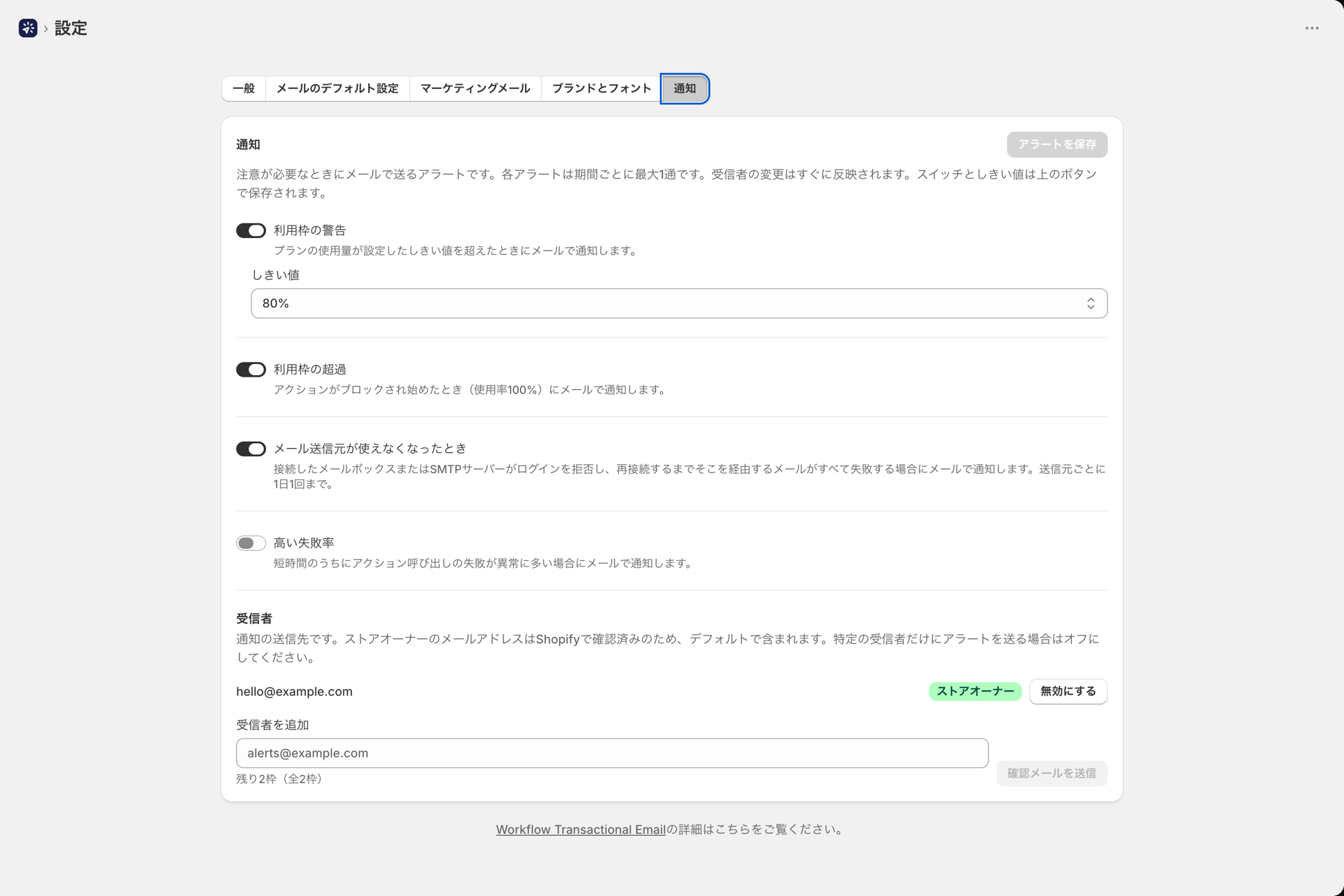
4つのアラート
| アラート | デフォルト | 機能の説明 |
|---|---|---|
| メールの送信機能が動作しなくなりました | ~について | 送信者がメールを送信できなくなった際にメールで通知し、解決方法をお知らせします |
| 上限の警告 | オン、80% | プランの利用量が設定した閾値を超えた際に、メールで通知されます |
| 上限を超えました | ~において | 使用率が100%に達し、アクションがブロックされ始めた際に、メールでお知らせします |
| 高い故障率 | オフ | 短期間のうちに、通常よりも多くのアクションが失敗した場合に、メールで通知します |
メールの送信機能が動作しなくなりました
送信者側の問題によりメールの配信に初めて失敗した際に通知が送信されるため、メールが届かない状態が丸一日続く前にそのことを知ることができます。メールには、送信者の名前と、問題を解決するための具体的な手順が記載されています:
| 原因 | どうすればよいでしょうか |
|---|---|
| Google または Microsoft 365 では、アプリによるアクセス権の更新ができなくなりました(アクセス権の削除、パスワードの変更、管理者によるブロックなど)。 | 「メール送信者」でアカウントを再接続してください。ダッシュボードには、「再接続が必要です」というバナーも表示されています。通常のトークンの有効期限は自動的に更新されるため、このメッセージがトリガーになることはありません。 |
| SMTPのユーザー名またはパスワードが受け入れられませんでした | 認証情報を確認し、「**接続テスト」**を実行してください |
| お客様のメールサーバーが、当社の送信サーバーをブロックしています | メールプロバイダーに、そのメールに記載されているIPアドレスの受信を許可するよう依頼してください |
| SMTPホストとしてメールアドレスが入力されました | サーバー名(例:smtp.example.com)を入力してください。 |
| ポートと暗号化が一致していません | SSL を使用する場合はポート 465 を、STARTTLS を使用する場合はポート 587 をご利用ください |
| そのGoogleアカウントではGmailが有効になっていません | そのユーザーでGmailを有効にするか、別のアカウントを連携してください |
| Microsoftは、そのメールボックスへの送信を一時停止しました | メールボックスにサインインし、マイクロソフトの指示に従ってください |
**「接続のテスト」**と「送信テスト」では、エラーの横に同じ修正方法が表示されます。受信者が設定されていない場合、アラートは動作しなくなったメールボックスに送信されます。
上限量の警告
しきい値のスライダーは、50%から99%まで5%刻みで設定できます。1か月間送信がブロックされても問題がない場合は低い値に、問題になるまで通知を受けたくない場合は高い値に設定してください。
上限を超えました
制限に達するとアラートが発火し、Shopify Flowアクションが失敗し始めます。プランに関係なく、オンにしておくことをお勧めします。
高い故障率
デフォルトではオフになっています。これは、適切な閾値が音量によって異なるためです。設定は3つあります:
| 設定 | 範囲 | デフォルト |
|---|---|---|
| 故障閾値 | 5~75% | 20% |
| 時間枠(分) | 5-1440 | 60 |
| 最小体積 | 1歳以上 | 50 |
最小ボリュームを設定することでノイズが抑えられます。これを設定しないと、静かな朝に行われた2つのアクションのうち1つが失敗した場合、失敗率が50%と表示されてしまいます。通常のウィンドウで行われるアクション数程度に設定してください。
ログインエラーや送信者設定のエラーについては、すでに上記に個別のアラートが設けられています。このアラートは、メールサーバーが応答しなくなった場合や、HTTPリクエストを通じて呼び出しているAPIがリクエストを拒否し始めた場合など、それ以外のあらゆる問題を検知します。そのため、定期的にメールを送信するようになれば、このアラートを有効にしておく価値があります。 受信者が配信停止を登録したために送信されなかったマーケティングメールは、配信失敗には該当せず、ここには決してカウントされません。
受取人
ストアオーナーのメールアドレス(Shopify は、お客様のストアで認証済みです)は、デフォルトで含まれています。通知を特定の担当者のみに送信したい場合は、この設定をオフにすることができます。
最大で2名まで追加の受信者を登録できます。各受信者は確認を行う必要があります:
- 住所を入力し、「**確認を送信」**をクリックしてください。
- 7日間有効な確認リンクが記載されたメールが届きます。
- クリックされると、受信者のステータスが「確認済み」と表示されます。
それまでは「**確認待ち」**と表示され、「再送信」または「削除」を行うことができます。
各アラートメールには、受信者ごとに個別の配信停止リンクが記載されています。配信停止を行うと、その受信者がリストから削除されるか、該当する場合はショップオーナーへのメール配信が停止されます。
どのくらいの頻度で発砲するのか
アラートは重複排除されるため、問題が受信箱に殺到することはありません:
- 上限に関する通知:プランごとに月1回までとなります。
- 故障率アラート:6時間ごとに1回。
- 送信者ごとの通知:1日のうち1回のみ。
関連情報
- 設定 - 「設定」ページのその他のタブ。
- 健康をお祈り申し上げます - 送信元に関する問題、リンク切れ、および失敗率を一覧表示するダッシュボードカード。
- プランと利用方法 - 上限がどのような基準に基づいて算出されるのか。
- 沿革とトラブルシューティング - アラートで報告された不具合の調査を行うこと。