

Googleを使って、Shopify Flow からメールを送信する
概要
Workflow Transactional Email を使用すれば、SMTP サーバーの代わりに、連携済みの Google アカウントを通じてメールを送信することができます。メールボックスへのアクセス権限を一度承認するだけで、アプリがユーザーに代わって送信を行います。アプリ用パスワードや SMTP の認証情報を管理する必要はありません。
このガイドでは、以下の内容について解説します:
- **「メールの送信者」**からGoogleを連携する
- 接続が正常に機能しているか確認するために、テストメールを送信してください
- 「**トランザクションメールの送信」**アクションを使用するShopify Flowを作成する
- お客様が「
vip」タグを取得した際に、メールを送信する
始める前に
- Shopifyストアに「Workflow Transactional Email」をインストールしてください。
- ワークフローを作成する前に、送信したいメールのレイアウトを作成してください。メールのレイアウトを作成する をご参照ください。
- 送信元として使用するGoogleアカウントにアクセスできる状態にしてください。
動画ガイド
この動画には音声がありませんので、ご自身の都合に合わせて再生速度を調整してください。
Googleアカウントを連携してください
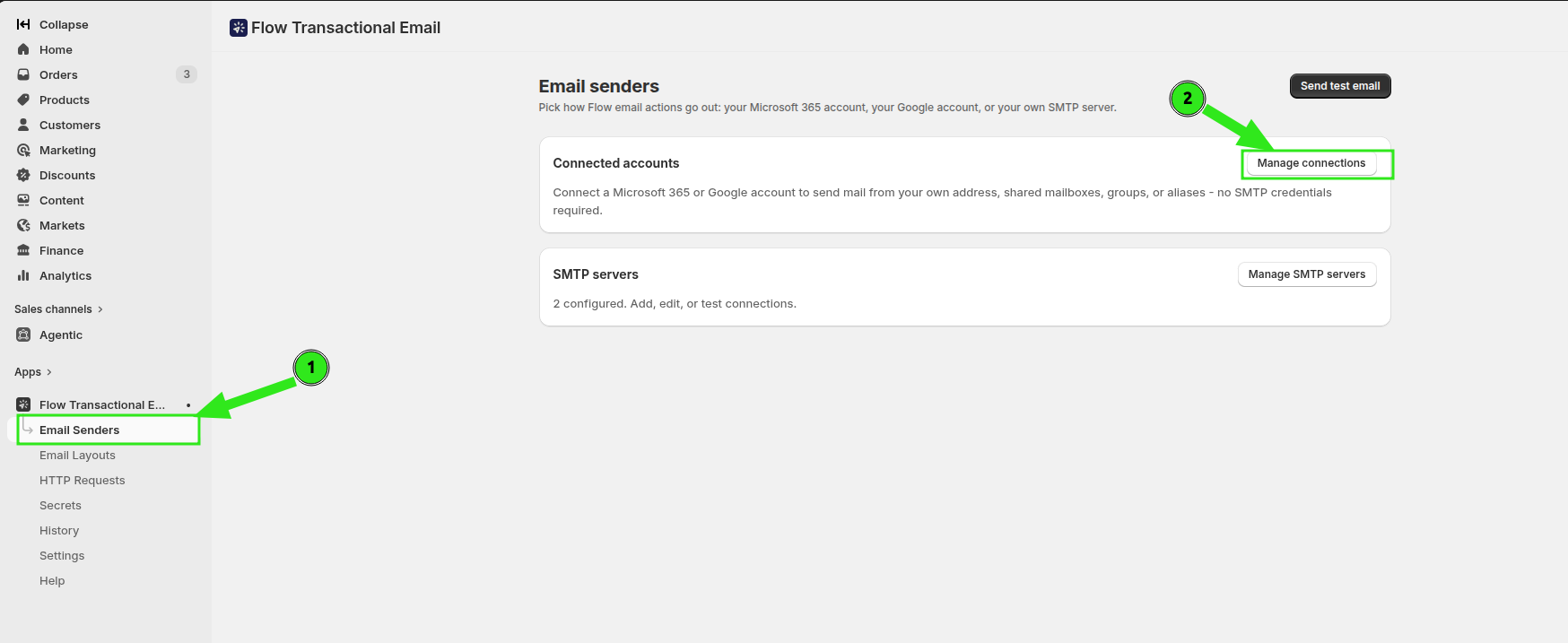
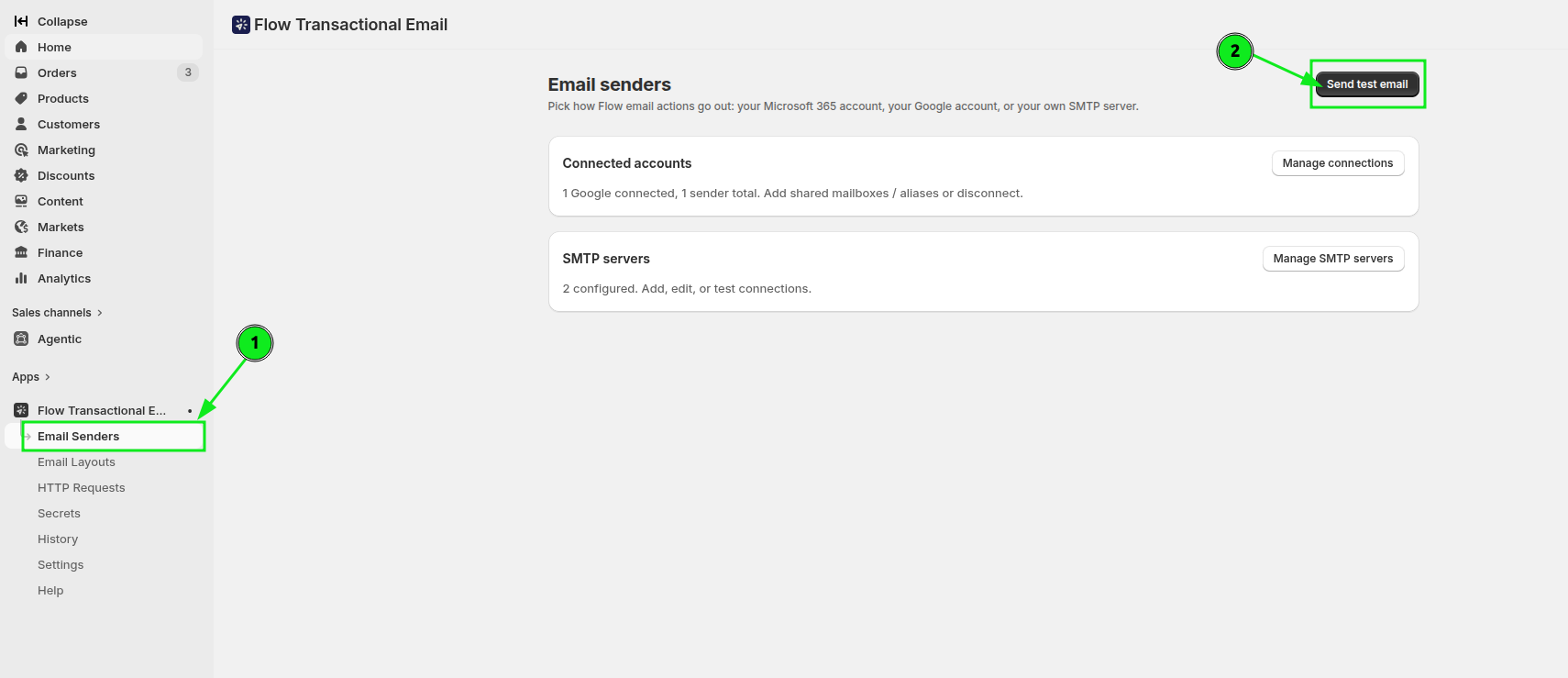
Shopifyの管理画面で、**「Apps」を開き、「Workflow Transactional Email」を選択してください。アプリのナビゲーションで「Email Senders」**をクリックし、次に「Connected accounts」セクションにある「**Manage connections」**をクリックしてください。
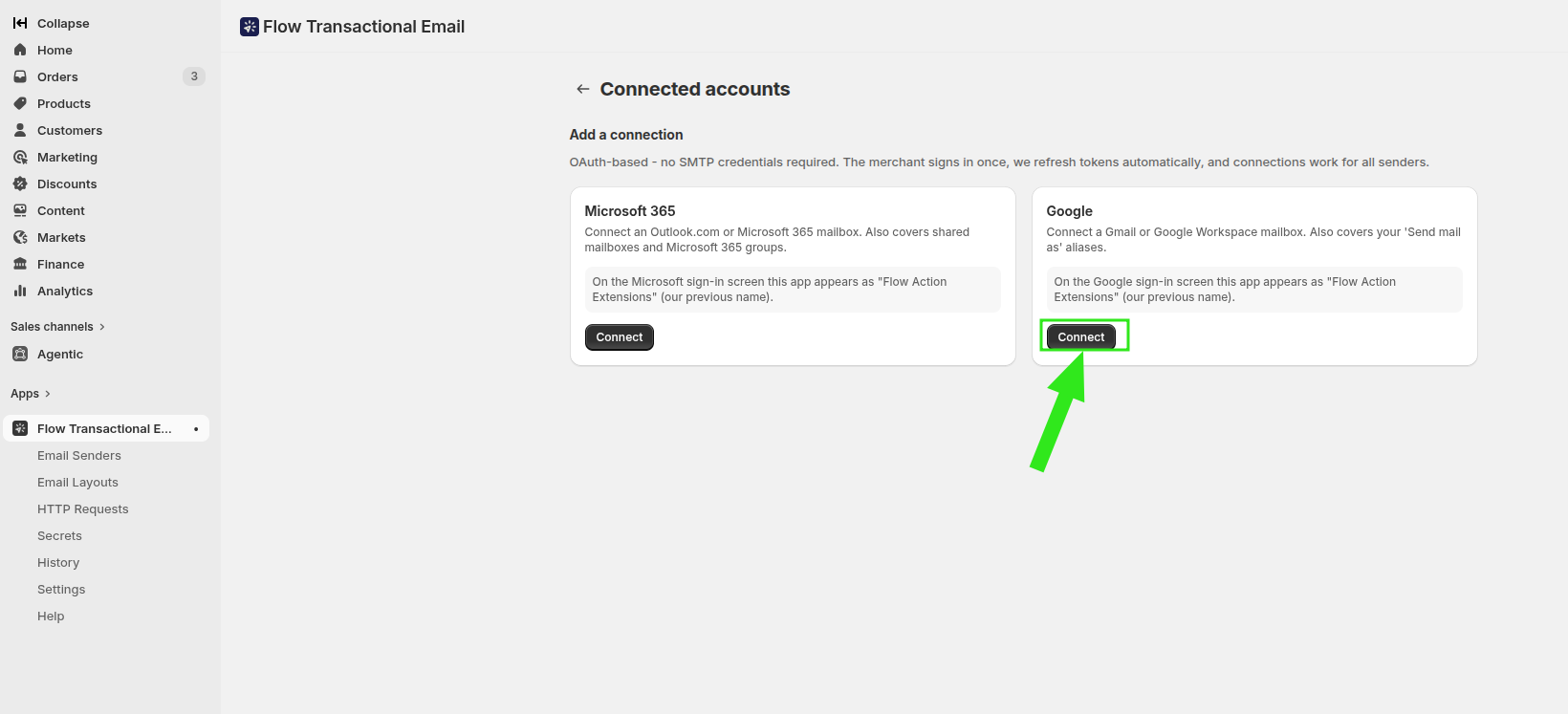
「連携済みアカウント」ページで、「連携を追加」の下にあるGoogleのカードを見つけ、「連携」をクリックしてください。
Googleのログイン画面が表示されます。ご利用になりたいアカウントでログインし、権限を確認してから、アクセスを承認してください。
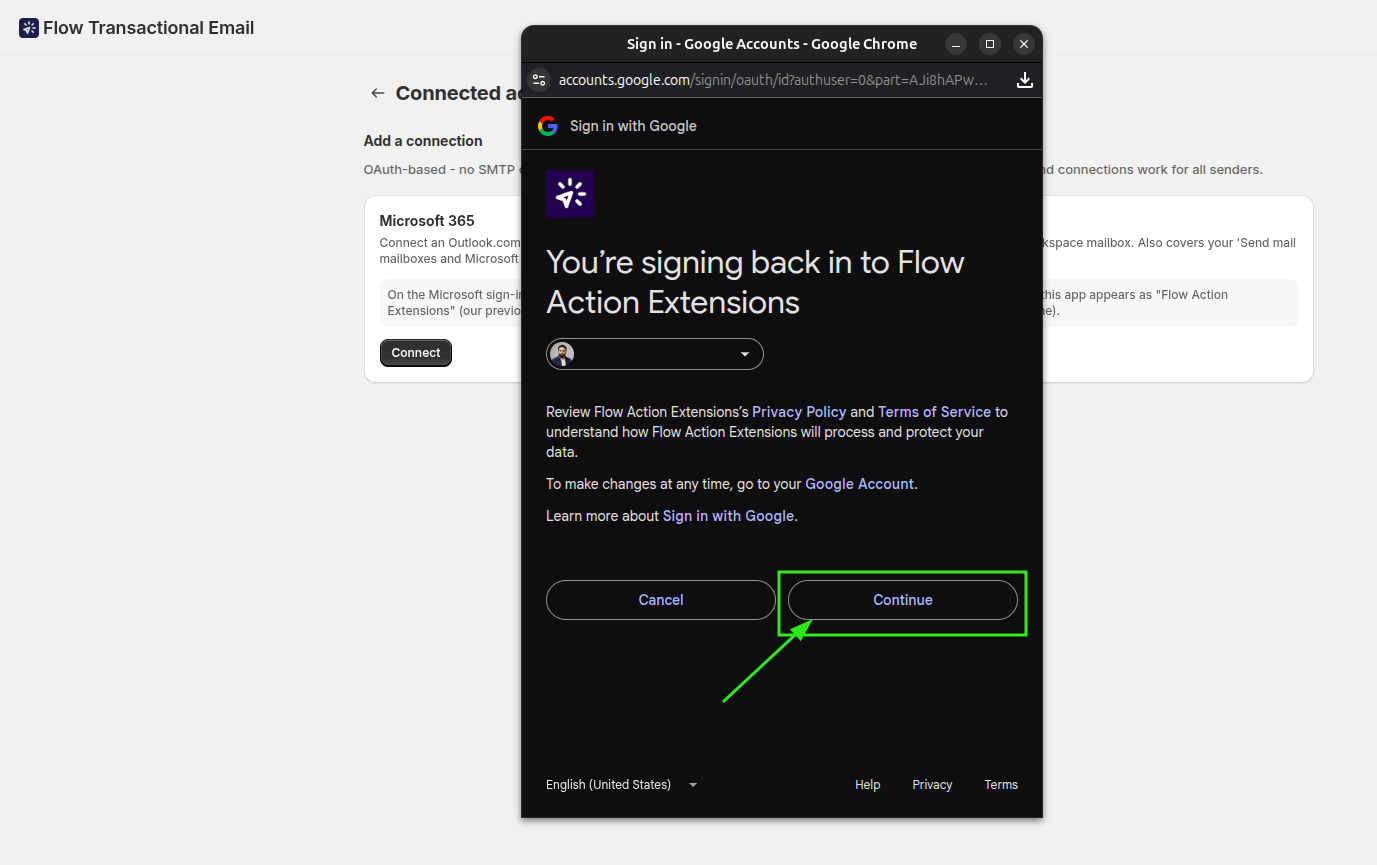 へのアクセス許可を求める Google のログイン画面
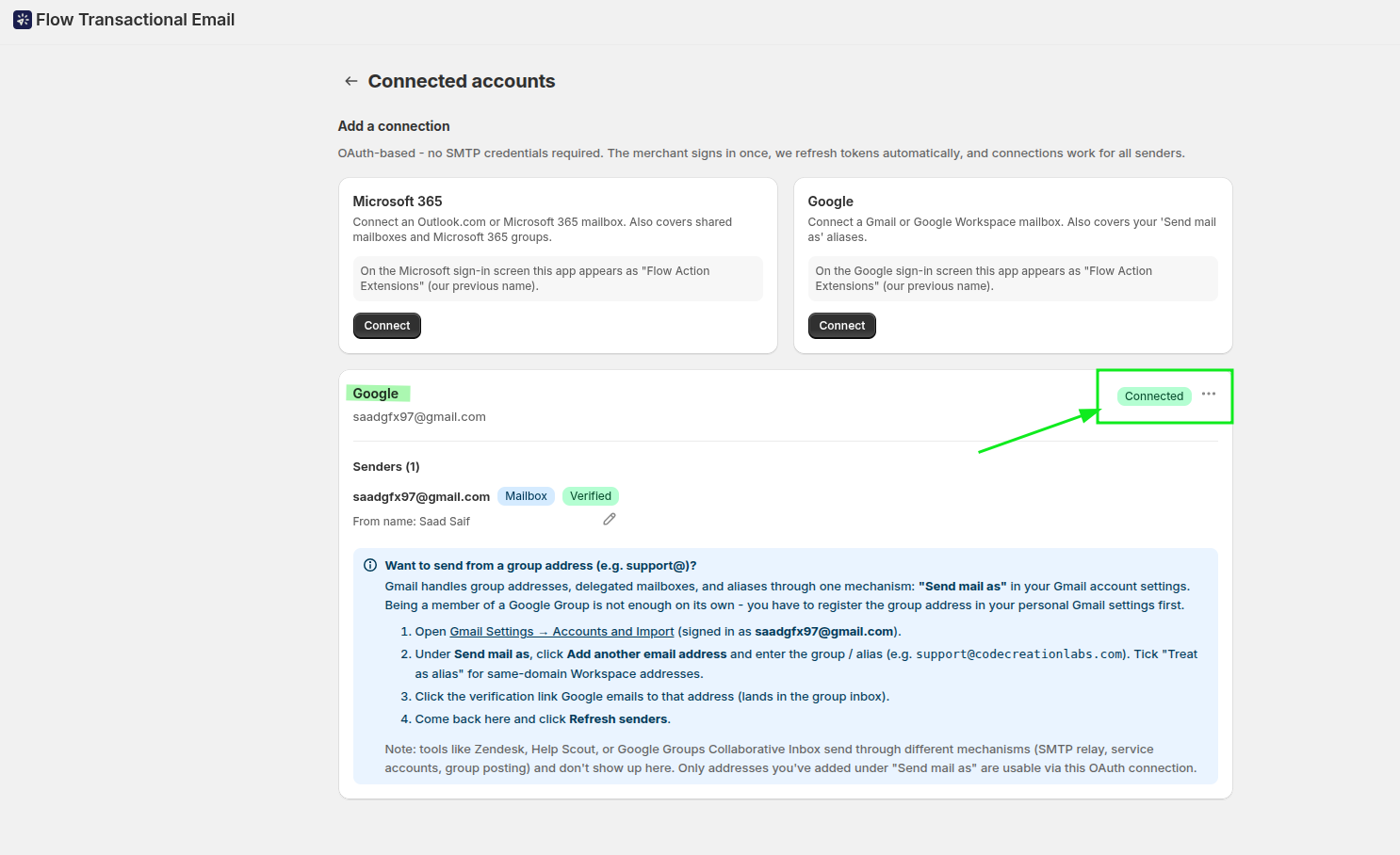
アプリに戻ると、**「接続済みアカウント」**の下に「Google」の接続が表示され、「接続済み」のバッジが付いており、その下に利用可能な送信者が一覧表示されます。
テストメールを送信する
送信者をワークフローに追加する前に、テストメッセージを送信して配信を確認してください。「メール送信者」画面に戻り、「**テストメールを送信」**をクリックしてください。
**「テストメールを送信」**ダイアログで、「送信者」のドロップダウンから接続済みのGoogle送信者を選択し、「受信者のメールアドレス」に宛先を入力してから、「**送信」**をクリックしてください。
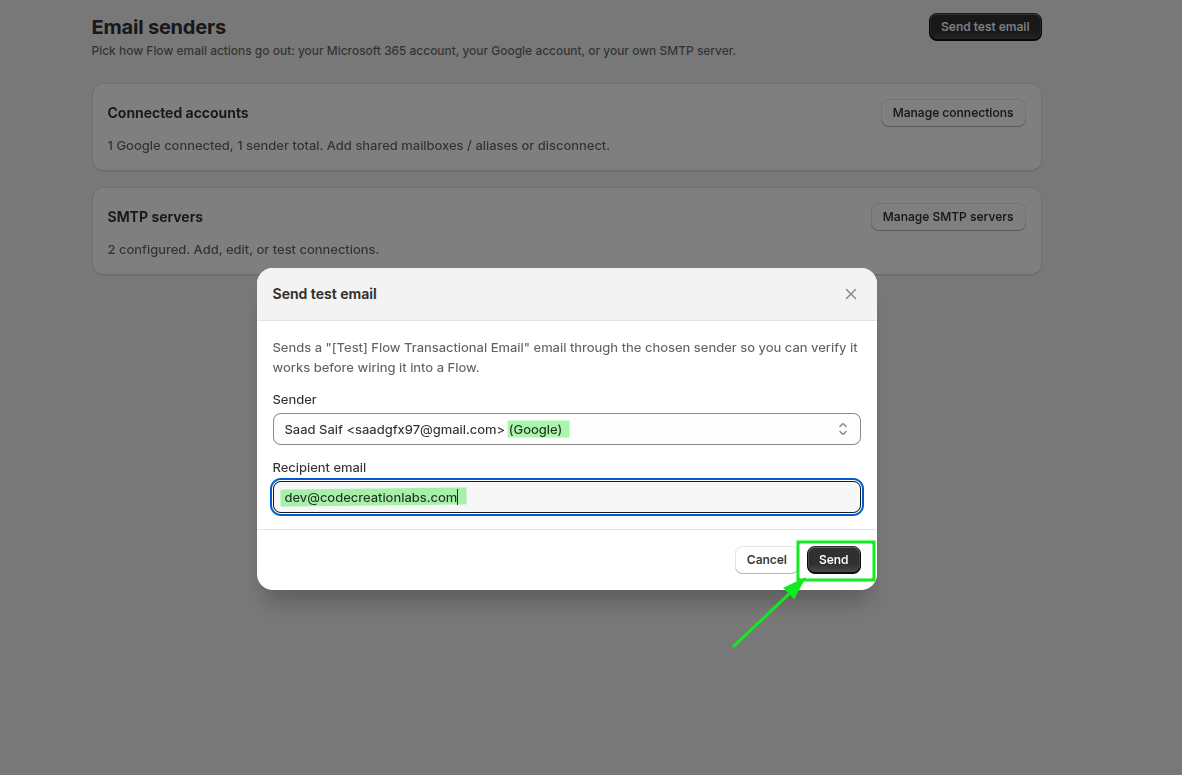
受信者の受信トレイをご確認ください。接続済みのGoogleアカウントからメッセージが届いているはずです。テストメールが届いていれば、Shopify Flowで同じ送信者情報を安心してご利用いただけます。
「Shopify Flow」ワークフローを作成します
それでは、お客様が「vip」タグを受け取った際にメールを送信するワークフローを設定しましょう。
Shopify Flow を開き、新しいワークフローを作成してください。「顧客タグの追加」というトリガーを選択してください。このトリガーは、お客様に 1 つ以上のタグが追加されたときに実行されます。
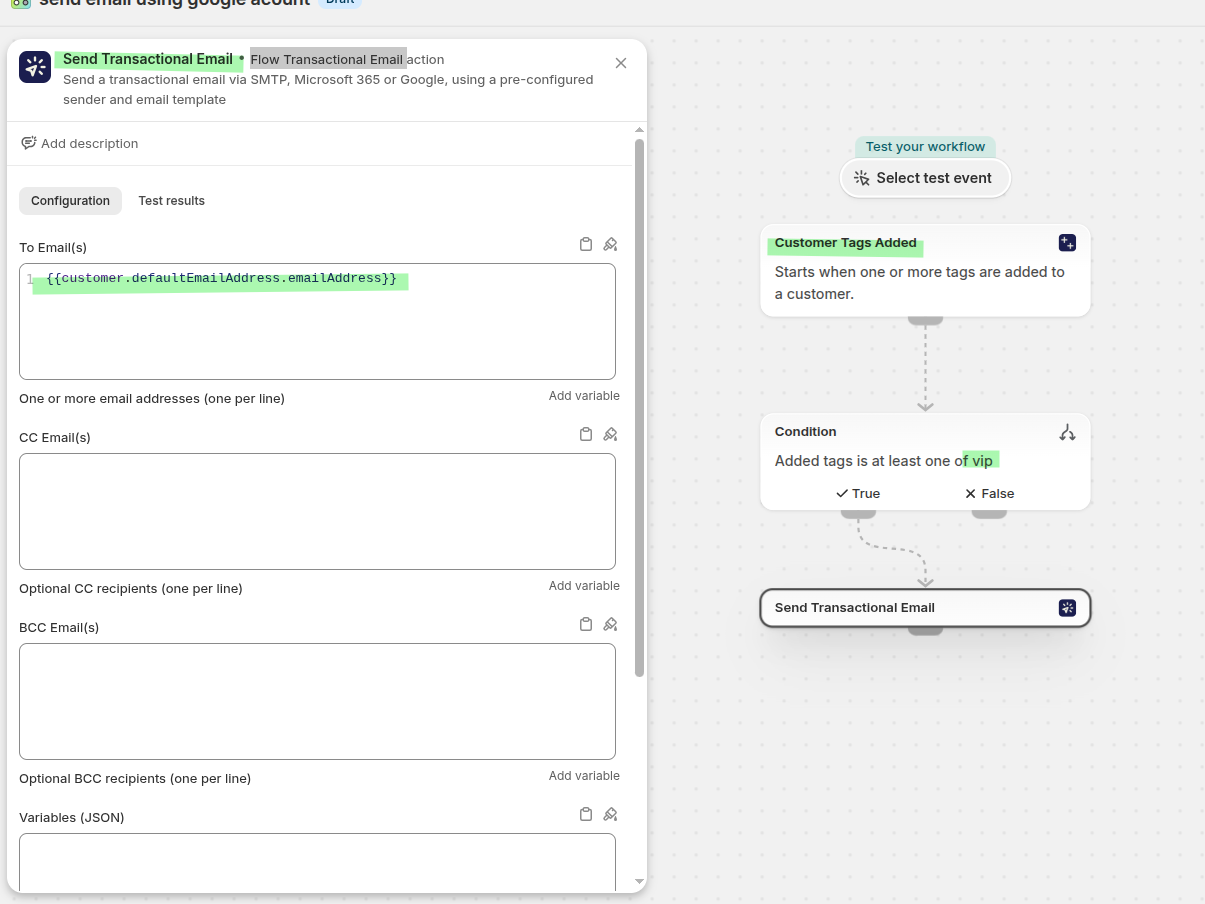
「vip」を含むタグが追加された場合にのみワークフローが継続されるよう、条件を追加してください。例えば、「追加されたタグ」に「vip」が少なくとも1つ含まれている場合などです。
「True」分岐に、「トランザクションメールを送信」アクションを追加してください。**「送信先メールアドレス」**には、タグ付けされたお客様にメッセージが届くよう、お客様のメールアドレス変数を使用してください:
{{customer.defaultEmailAddress.emailAddress}}アクションの設定を開き、**「送信元」**で接続済みのGoogleアカウントを選択し、次に「**テンプレート」で希望のレイアウトを選択してください。「保存」をクリックし、続いて「終了」**をクリックしてワークフローに戻ってください。
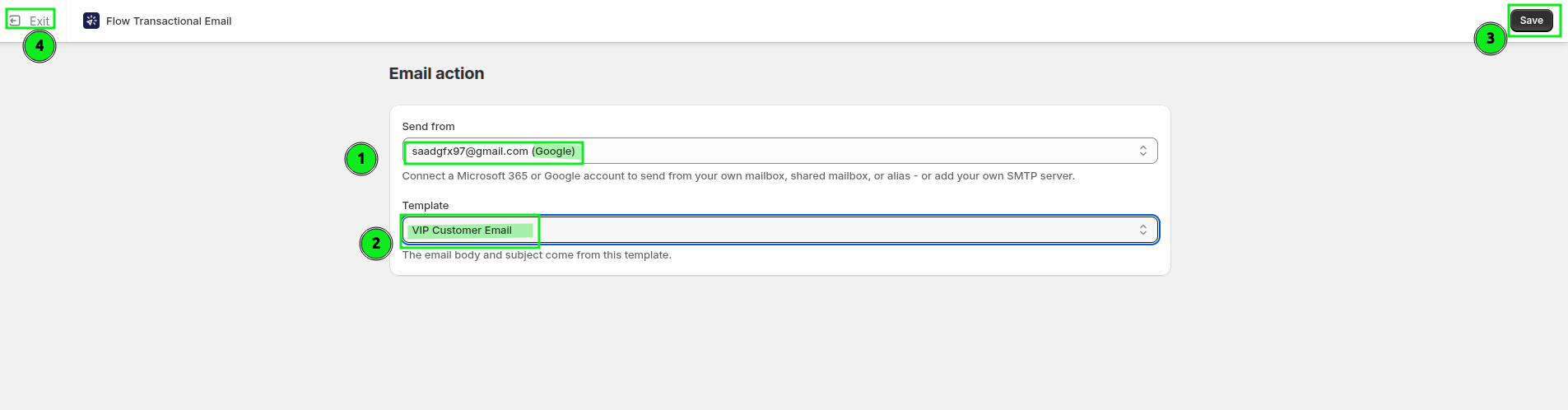
ワークフローを保存してから、有効にしてください。
自動化のテストを行います
- Shopifyで、お客様に「
vip」タグを追加してください。 - ワークフローの実行が完了するまでお待ちください。
- お客様の受信トレイをご確認ください。
すべてが正しく設定されていれば、お客様は、連携済みのGoogleアカウントを通じてメールを受け取ることができます。
メールが送信されない場合の確認事項
- 「メール送信者」画面に戻り、そのアカウントが依然として「接続済み」と表示されていることをご確認ください。
- **メール送信の際は、**意図的にテストを行っている場合を除き、Shopify Flow から取得したお客様のメールアドレス変数を使用し、固定のアドレスを使用しないようご注意ください。
- ワークフローが有効になっていること、およびお客様が実際に「
vip」タグを受け取っていることをご確認ください。条件におけるタグの一致は完全一致です。 - **「メール送信者」**から「**テストメールを送信」**機能を使用して、問題がメールボックスにあるのか、ワークフローにあるのかを特定してください。
- 特定の送信に関する正確なエラーを確認するには、アプリで「**履歴」**を開いてください。詳細は 沿革とトラブルシューティング をご覧ください。
関連情報
- Microsoft 365 を使用して Shopify Flow からメールを送信する - Microsoft 365 メールボックスでの同様の設定です。
- Shopify Flow から、カスタム SMTP サーバーを使用してメールを送信する - 代わりに、ご自身のメールサーバーをご利用ください。
- 変数と液体 - Shopify Flowデータをsubjectとbodyに渡します。