

メール送信者の概要
送信者とは、メールが実際に送信されるメールボックスのことです。Shopify Flowのメールアクションでは、1つの送信者に対して1つのメールレイアウトが割り当てられます。
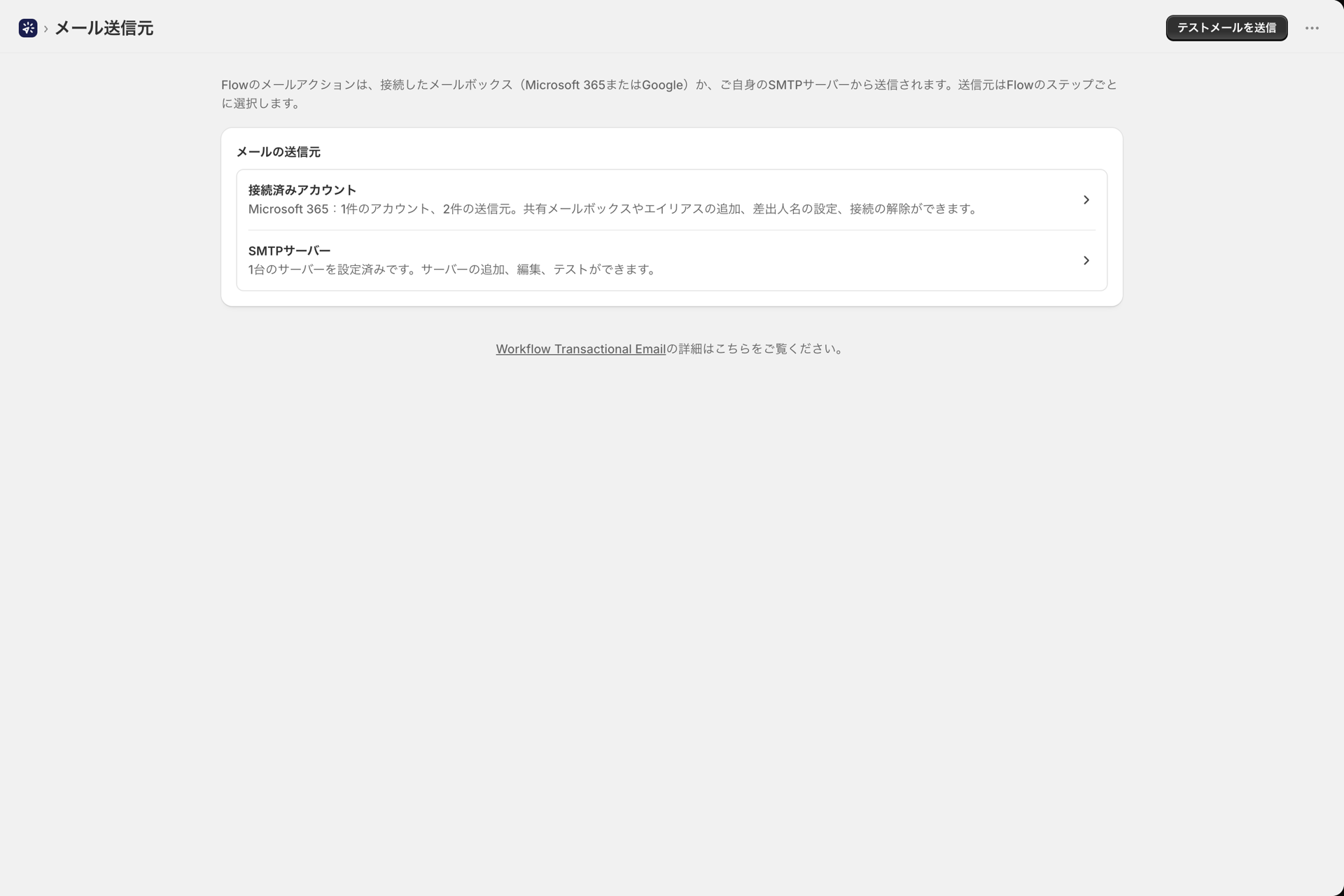
アプリのナビゲーションから「**メール送信者」**を開いてください。設定方法は2通りあります。
| 連携済みアカウント | SMTPサーバー | |
|---|---|---|
| プロバイダー | Microsoft 365、Google | 任意のSMTPサーバー |
| セットアップ | 一度ログインして、アクセスを承認してください | ホスト、ポート、ユーザー名、パスワード |
| 保存されている認証情報 | なし - OAuthトークン(自動的に更新されます) | はい、暗号化されています |
| こんな方に最適です | Microsoft 365 および Google Workspace のメールボックス | SendGrid、Mailgun、Amazon SES、Postmark、独自のリレー |
連携済みアカウント
**「接続の管理」**をクリックすると、「**接続済みアカウント」**ページが表示されます。このページでは、OAuthプロバイダーの追加や管理を行うことができます。
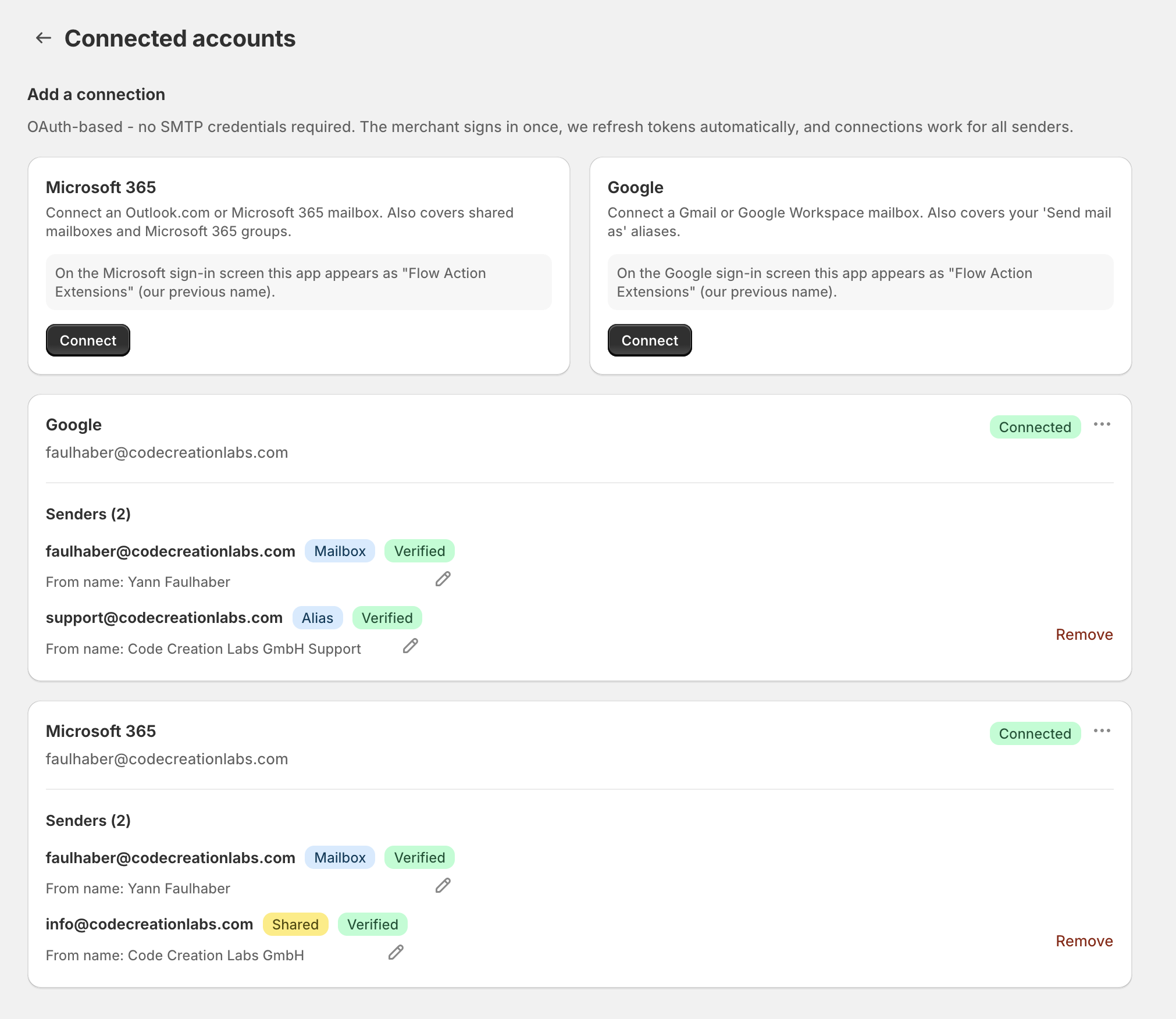
1つの連携済みアカウントには、複数の送信者が含まれている場合があります。それぞれの送信者には、その種類を示すバッジが付いています:
| バッジ | 概要 |
|---|---|
| メールボックス | ログインに使用したアカウント |
| 共有されました | info@ などの Microsoft 365 共有メールボックス |
| グループ | Microsoft 365 グループのメールボックス |
| 別名 | Googleの「送信者として」エイリアス |
また、各送信者には**「確認済み」、「未確認」、または「確認に失敗しました」と表示されます。確認とは、そのプロバイダーが実際にそのアドレスからの送信を許可しているかどうかを確認するものです。Microsoftでは、共有メールボックスに対して「送信者として」または「代理送信」**の権限が必要であり、Googleでは、Gmailの「このアカウントとしてメールを送信」設定でエイリアスが設定されている必要があります。
接続状況には「接続済み」または「**再接続が必要」と表示されます。後者が表示された場合は、アカウントカード上の「再接続」**を使用してアクセス権を再付与してください。これにより、既存の送信者およびそれらを参照しているShopify Flowステップはそのまま維持されます。
名前から
各送信者には、受信者の受信トレイでアドレスの横に表示される「送信者名」(任意)が設定されています。鉛筆アイコンから、ご自身のストア名や会社名に設定してください。例えば、「Acme Store」と表示された方が、「orders@acme.com」というだけのアドレスよりも見栄えが良くなります。
共有メールボックス、グループ、およびエイリアスの追加
- Microsoftの共有メールボックスまたはグループ:アカウントのメニューにある「**共有メールボックスを追加」**を使用してください。アプリは、そのメールボックスからサインイン先のメールボックスへ1行のメッセージを送信することで、確認を行います。
- Googleのエイリアス:まずGmailの「このアドレスから送信」設定で設定を行い、その後、アカウントメニューの「送信者を更新」を使用して取り込んでください。
完全な攻略ガイド:Microsoft 365 を使用して Shopify Flow からメールを送信する および Googleを使って、Shopify Flow からメールを送信する。
SMTPサーバー
**「SMTP サーバーの管理」**をクリックして、ホスト、ポート、ユーザー名、パスワードを指定してサーバーを追加してください。暗号化方式はポート番号から自動的に判別されます。465 は SSL、587 は STARTTLS を意味します。
新しいサーバーを保存するには、事前に「接続テスト」が成功している必要があります。これは意図的な仕様です。ポート番号の誤りやパスワードの入力ミスは、この段階で発見されるべきであり、後でお客様からのメールが黙って破棄されてしまうような事態を防ぐためです。
IPアドレスによる認証を行うリレーの場合は、ユーザー名とパスワードを空欄のままにしておくことができます。リレーが送信元をIPアドレスで制限している場合、アプリはSMTPページにその送信元アドレスを表示しますので、許可リストに追加することができます。
テストメールを送信する
「メール送信者」ページの「テストメールを送信」ボタンをクリックすると、選択した送信者から、指定した宛先へ短いメッセージが送信されます。設定を変更するたびにこの機能をご利用ください。約10秒でメールボックスの問題とワークフローの問題を区別することができ、プランの利用枠にはカウントされません。
送信者の削除またはアカウントの連携解除
Shopify Flowの歩数計がまだそのアカウントを指し示している場合であっても、いつでも送信者を削除したり、アカウントの連携を解除したりすることができます。その際、アプリから事前に警告が表示され、影響を受ける歩数の数が通知されます。
その手順は、送信元を別のものに指定するまで、履歴に明確なエラーが表示されて失敗することになります。すでにShopify Flowでワークフローを再構築または削除している場合は、その参照はすでに古くなっていたため、問題が発生することはありません。