

Microsoft 365 を使用して Shopify Flow からメールを送信する
概要
Workflow Transactional Email SMTPサーバーの代わりに、接続済みのMicrosoft 365メールボックスを経由して送信することができます。管理すべきSMTPの認証情報は一切ありません。メールボックスを一度認証するだけで、アプリがユーザーに代わってMicrosoft Graphを経由して送信を行います。
この設定は、送信者接続用のアプリと、自動化用のShopify Flowの2か所で行います。
始める前に
- Shopifyストアには、「Workflow Transactional Email」をインストールしておく必要があります。
- 認証可能な Microsoft 365 または Outlook のメールボックスが必要です。
- **「トランザクションメールの送信」**アクションでは、保存済みのレイアウトが送信されるため、すでにメールレイアウトが保存されているはずです。メールのレイアウトを作成するをご参照ください。
動画ガイド
この動画には音声がありませんので、ご自身の都合に合わせて再生速度を調整してください。
Microsoft 365 アカウントを連携してください
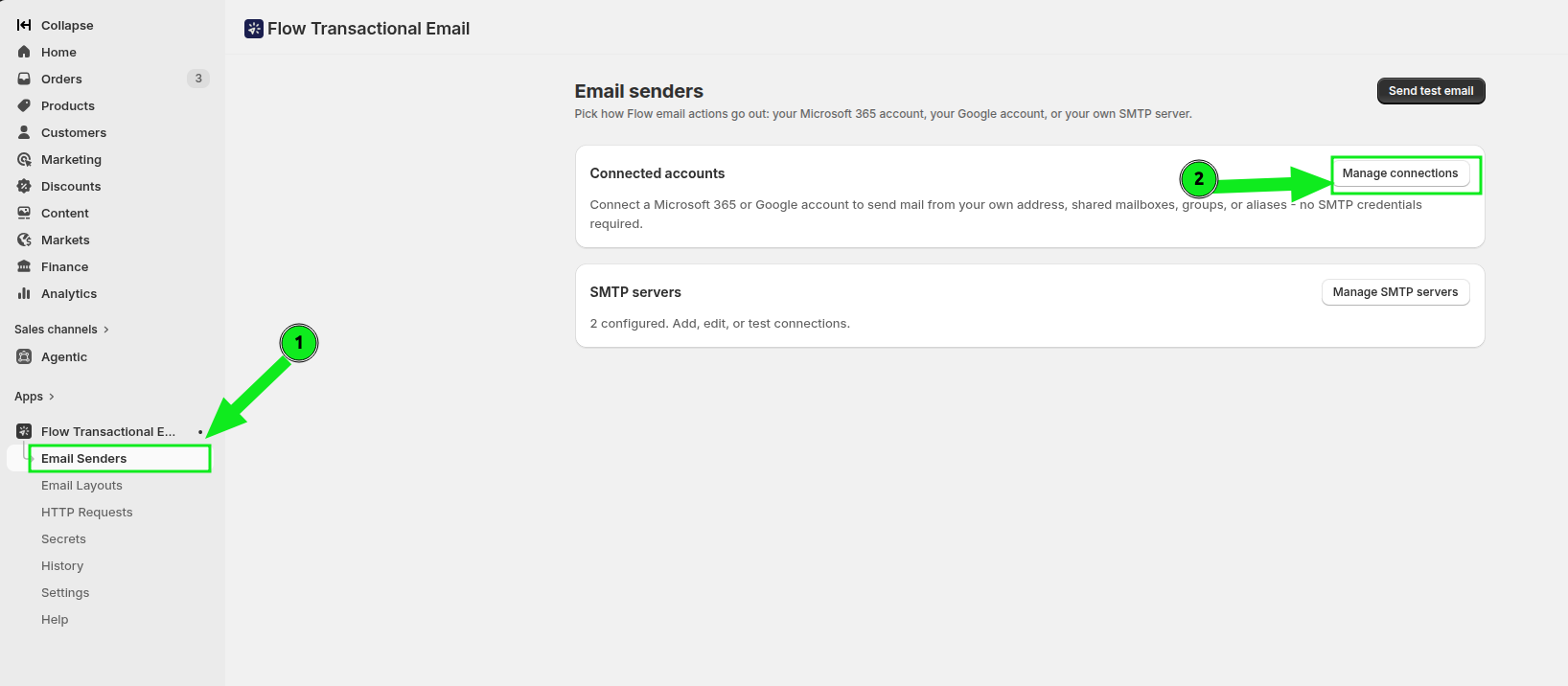
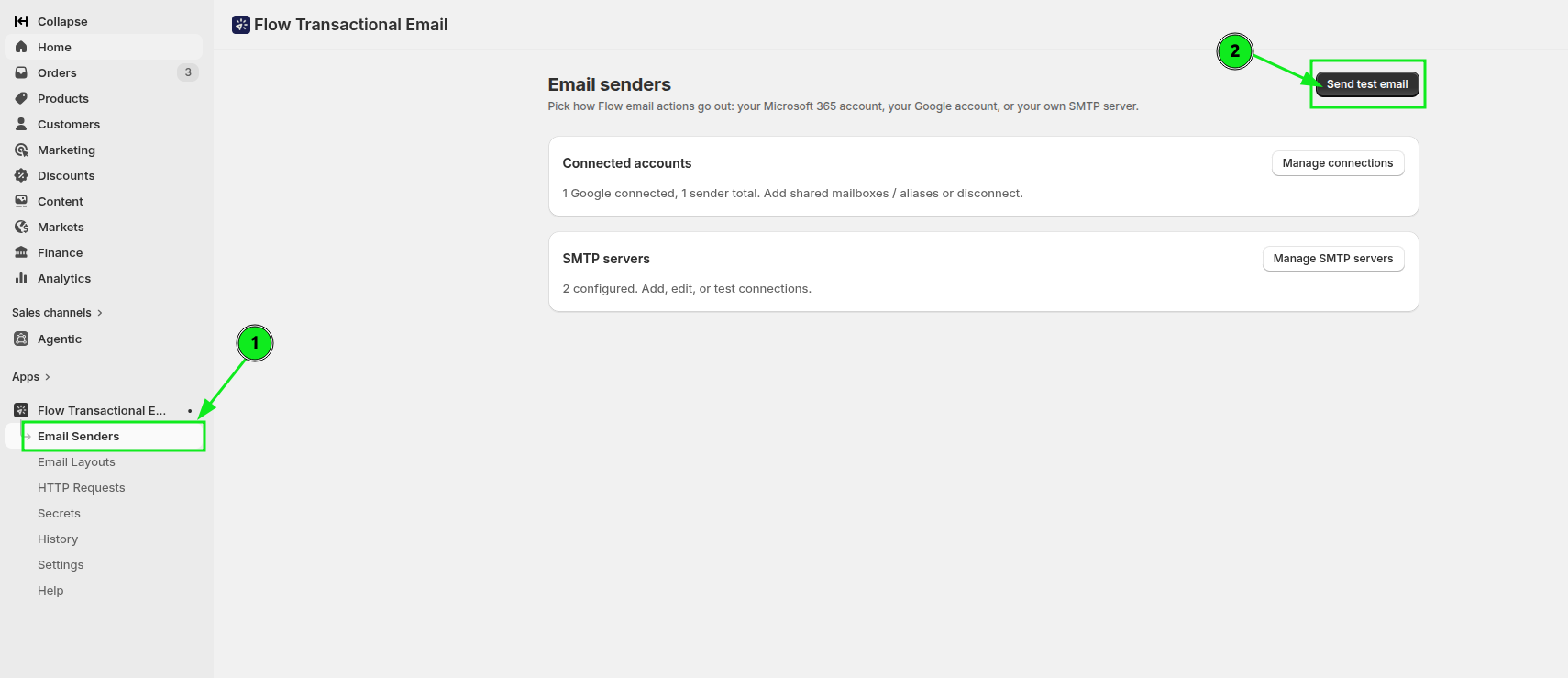
Shopifyの管理画面で、**「Apps」**を開き、「Workflow Transactional Email」を選択してから、「Email Senders」をクリックしてください。「Connected accounts」セクションで、「**Manage connections」**をクリックしてください。
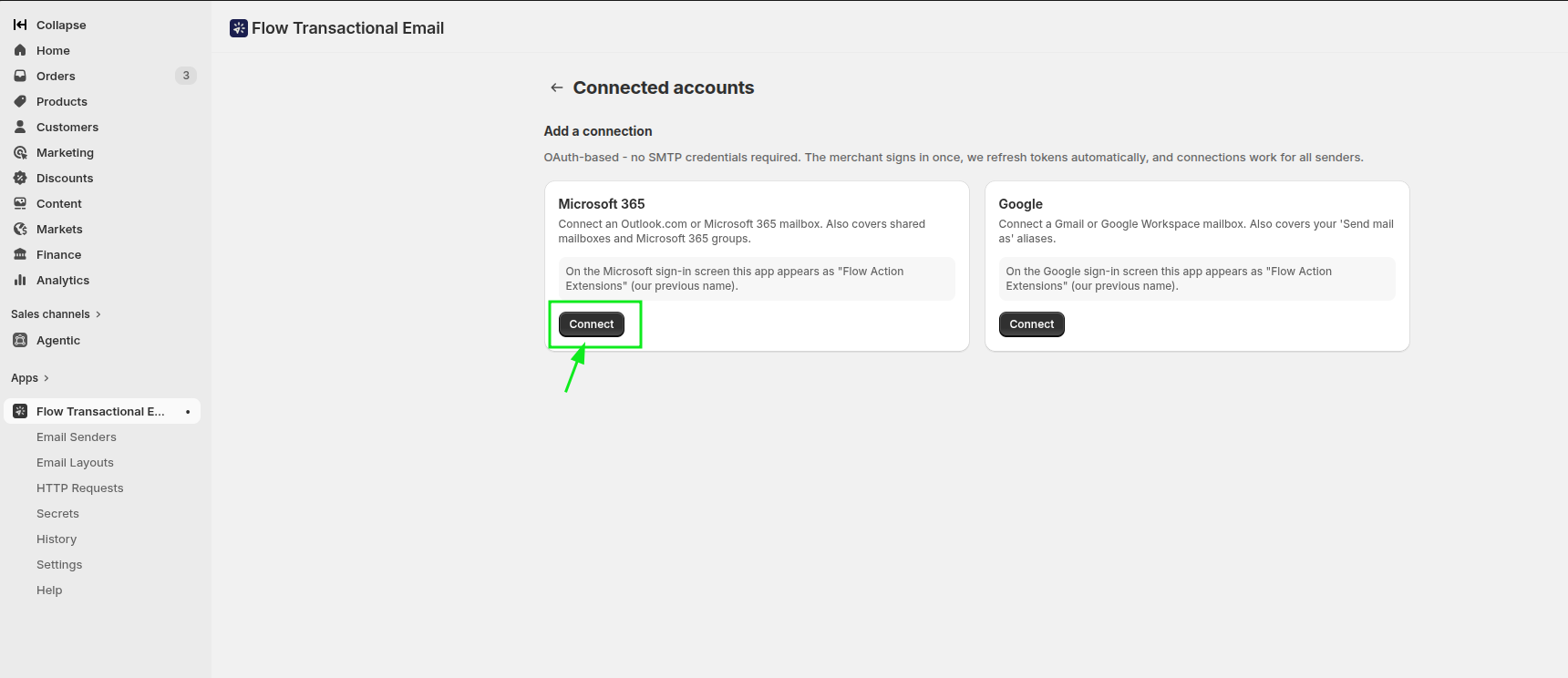
「**接続済みのアカウント」**ページで、「**Microsoft 365」**を探し、「**接続」**をクリックしてください。
Microsoftの認証ウィンドウが表示されます。ご利用になりたいメールボックスにサインインし、アクセス権を許可してください。
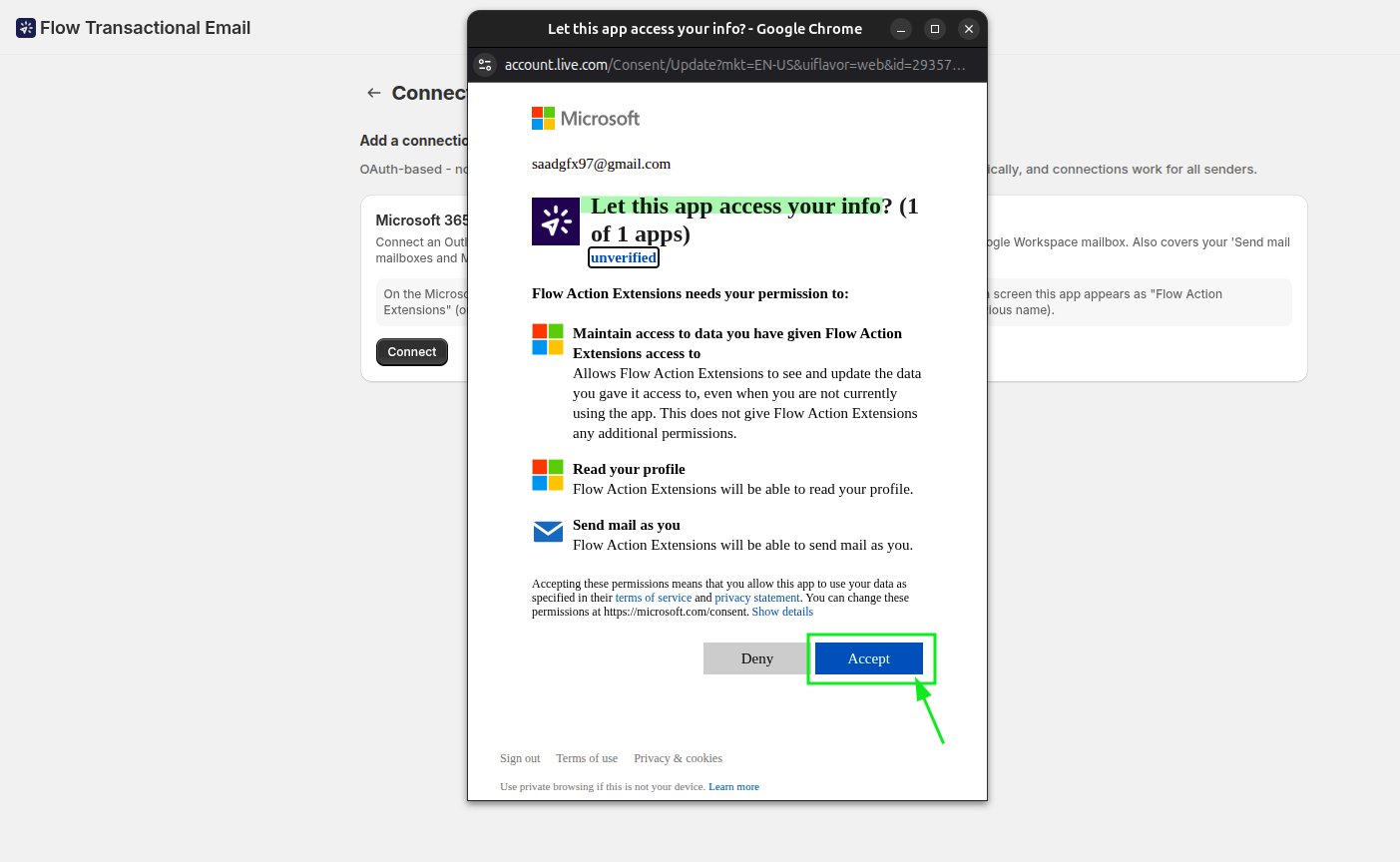 へのアクセス許可を求める Microsoft の認証ウィンドウ
承認後、「接続済みアカウント」に戻ってください。Microsoft 365 の接続状況は「接続済み」と表示され、そのメールボックスが「**送信者」**の下に表示されます。
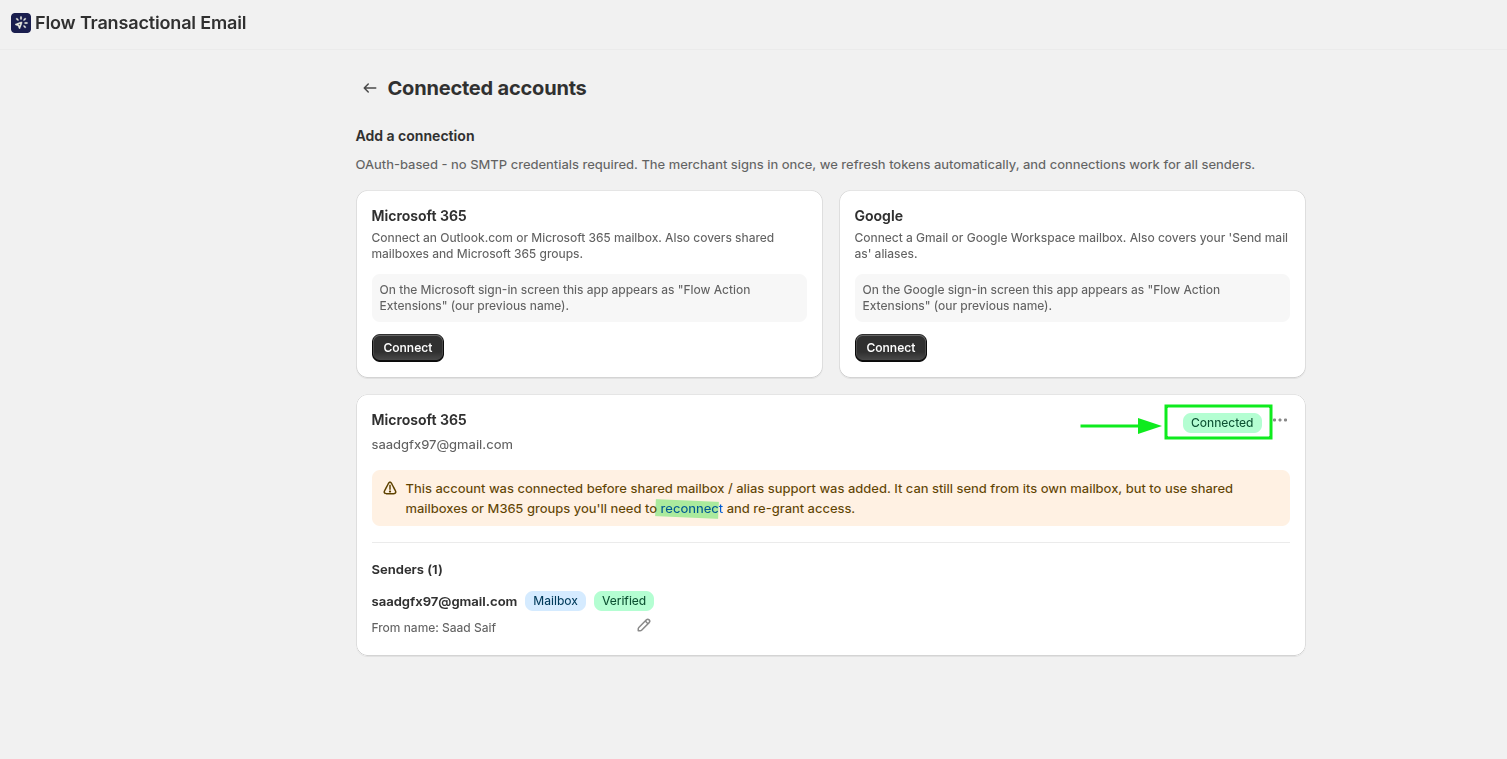
後で権限を拡大する必要が生じた場合は、アカウントを一度削除して再追加するのではなく、同じカードで「**再接続」**を行ってください。
テストメールを送信する
ワークフローに組み込む前に、テストメッセージを送信して、メールボックスが正常に動作することを確認してください。「メール送信者」画面に戻り、「**テストメールを送信」**をクリックしてください。
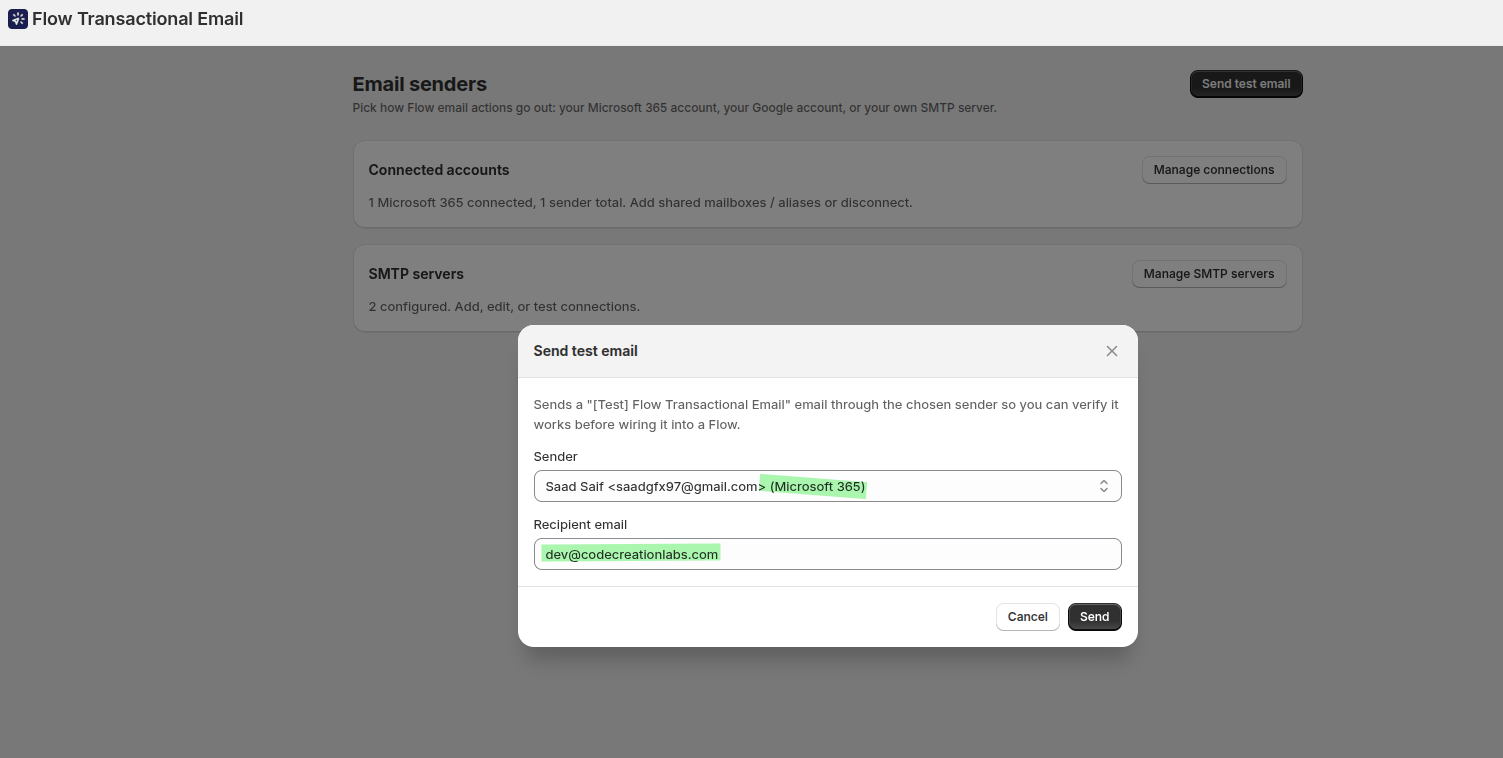
ダイアログで、「送信者」フィールドから接続済みの Microsoft 365 送信者を選択し、「受信者のメールアドレス」に宛先を入力してから、「**送信」**をクリックしてください。
受信者の受信トレイをご確認ください。メッセージが届いていれば、接続は使用可能な状態です。これは、Shopify Flowで何かを作成する前に、メールボックス、アクセス権限、送信者の設定がすべて正しいことを確認するための最も手っ取り早い方法です。
Shopify Flow では、送信者を使用してください。
Shopify Flow でワークフローを作成し、「**顧客タグが追加された」**というトリガーを選択してください。特定のタグのみを対象に送信するには、「追加されたタグが vip のいずれか1つ以上である」といった条件を追加してください。
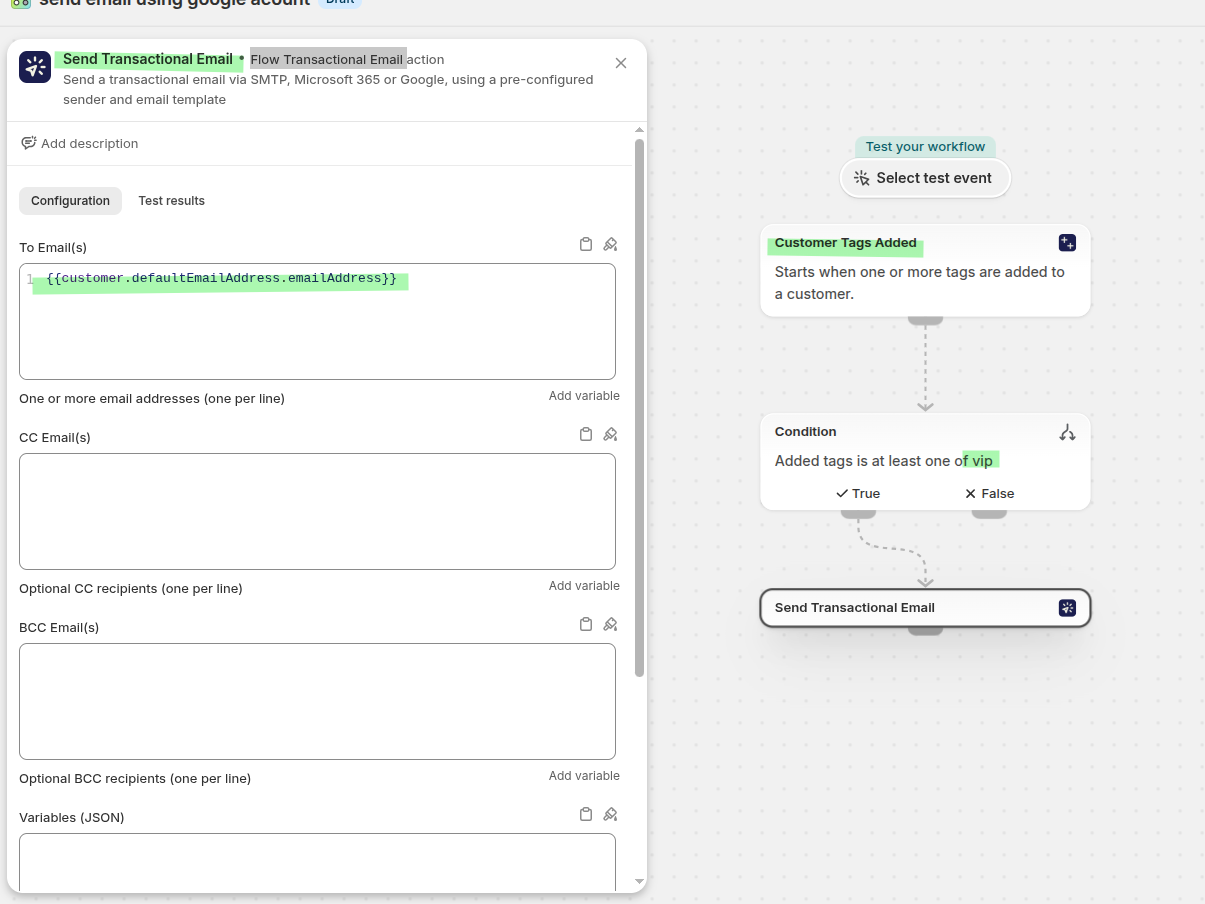
「トランザクションメールを送信」アクションを追加します。**「送信先」**をお客様のメールアドレス変数に設定し、ワークフローをトリガーしたお客様にメッセージが届くようにします:
{{customer.defaultEmailAddress.emailAddress}}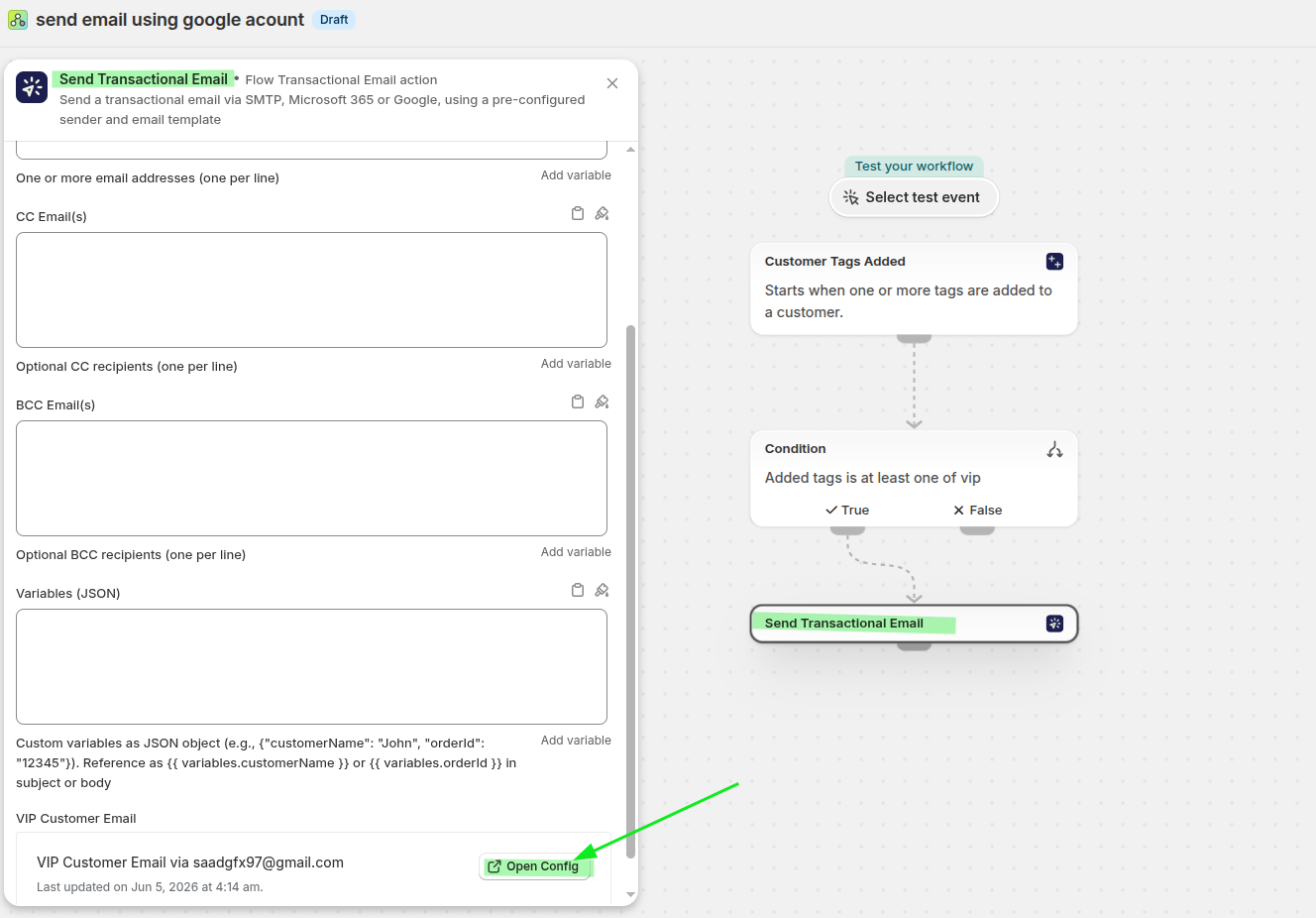 を指定します。
アクション内のテンプレートセクションまでスクロールし、「**設定を開く」**をクリックしてください。これにより、送信者とレイアウトを選択する設定画面が開きます。
[送信元] で接続済みの Microsoft 365 アカウントを選択し、[テンプレート] でレイアウトを選択して、[保存] をクリックしてから [終了] をクリックしてください。
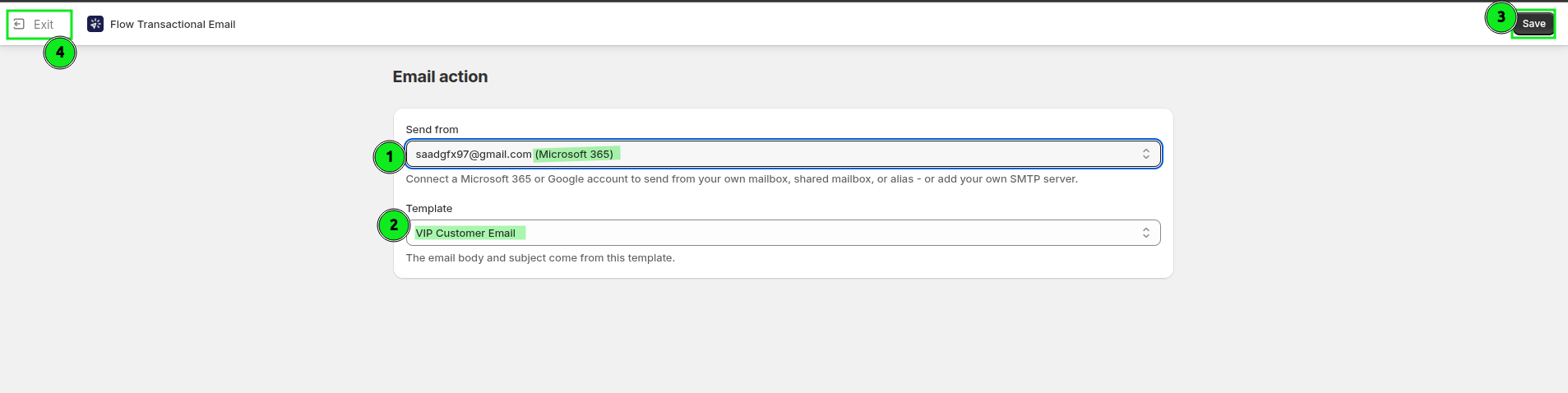
ワークフローを保存して有効にしてください。お客様にタグを追加すると、連携済みの Microsoft 365 メールボックスを通じてメッセージが送信されます。
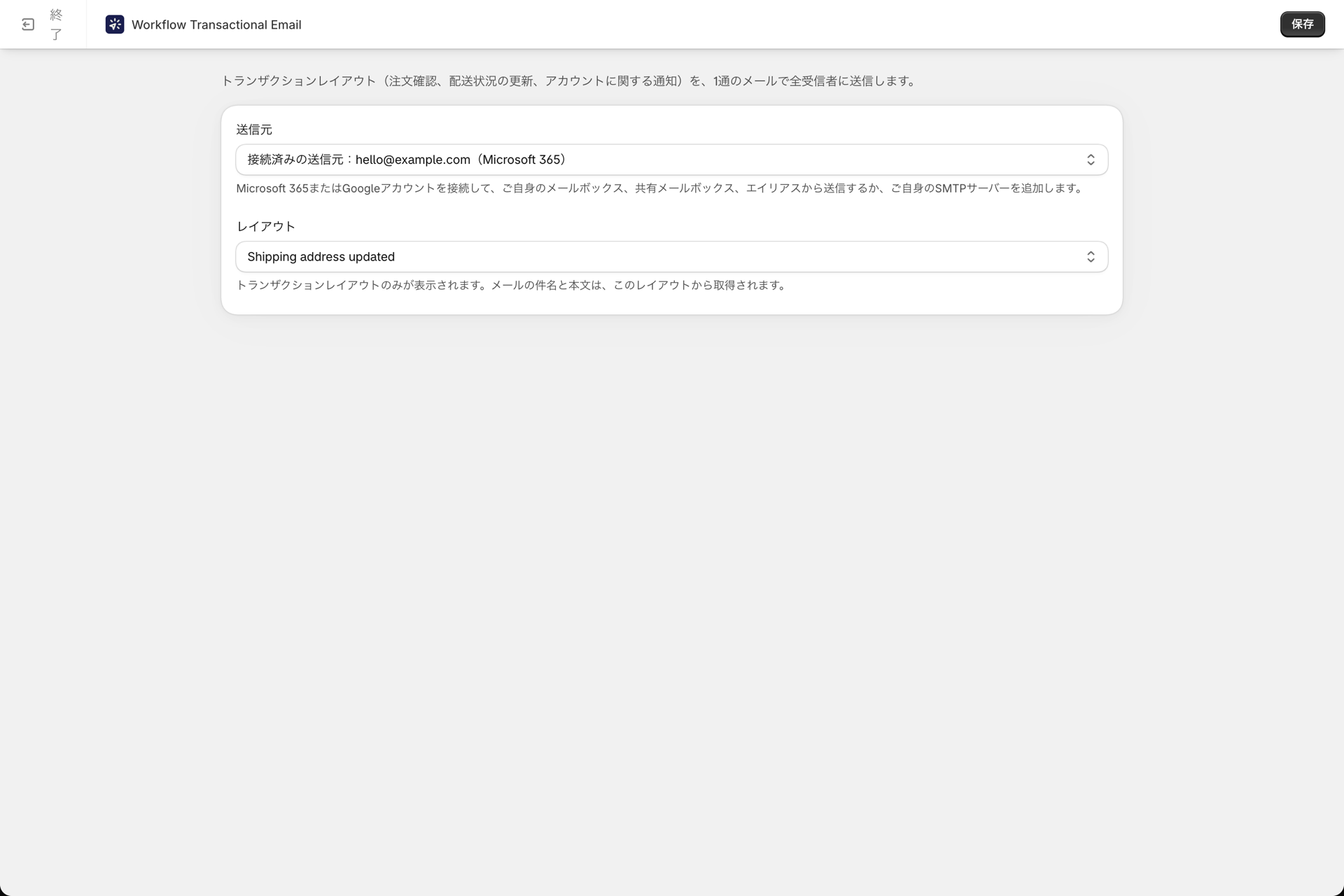
このワークフローの機能
Shopify Flow 顧客タグの変更を監視し、顧客データを「トランザクションメールの送信」に渡します。このアクションにより、選択したレイアウトがレンダリングされ、「送信元」で指定した Microsoft 365 の送信者を通じて送信されます。
送信されるメッセージの内容は、すべて「テンプレート」で選択されたレイアウトに基づいています。メールの内容を変更するには、ワークフローではなく、レイアウトを編集してください。
トラブルシューティング
**「送信元」ドロップダウンに送信者が表示されていません。**アクションを再度開き、「設定を開く」をクリックして、送信者が一覧に表示されているかご確認ください。表示されていない場合は、Shopify Flowエディタを更新してから、アクションを再度開いてください。
メールが届いていません。****「メール送信者」から「テストメールを送信」を選択してメッセージを送信し、送信者と受信者のメールアドレスが正しく設定されているかご確認ください。アカウントの接続から時間が経っており、新しい権限が必要な場合は、「接続済みアカウント」の**「再接続」**をご利用ください。
**ワークフローがまったく実行されていません。**ワークフローが有効になっていること、「**顧客タグの追加」**がトリガーとして設定されていること、および条件が実際に適用したタグと一致していることをご確認ください。タグの一致は完全一致となります。
特定の送信に関する失敗の詳細を確認するには、「**履歴」**を開いてください。沿革とトラブルシューティング をご参照ください。
関連情報
- Googleを使って、Shopify Flow からメールを送信する - Googleのメールアカウントを使った同じ設定です。
- Shopify Flow から、カスタム SMTP サーバーを使用してメールを送信する - 代わりに、ご自身のメールサーバーをご利用ください。
- メールのレイアウトを作成する - 送信するメールのデザインを作成します。