

インストールと設定
新規インストールから、自動送信メールが正常に動作する状態になるまで、約15分です。
始める前に
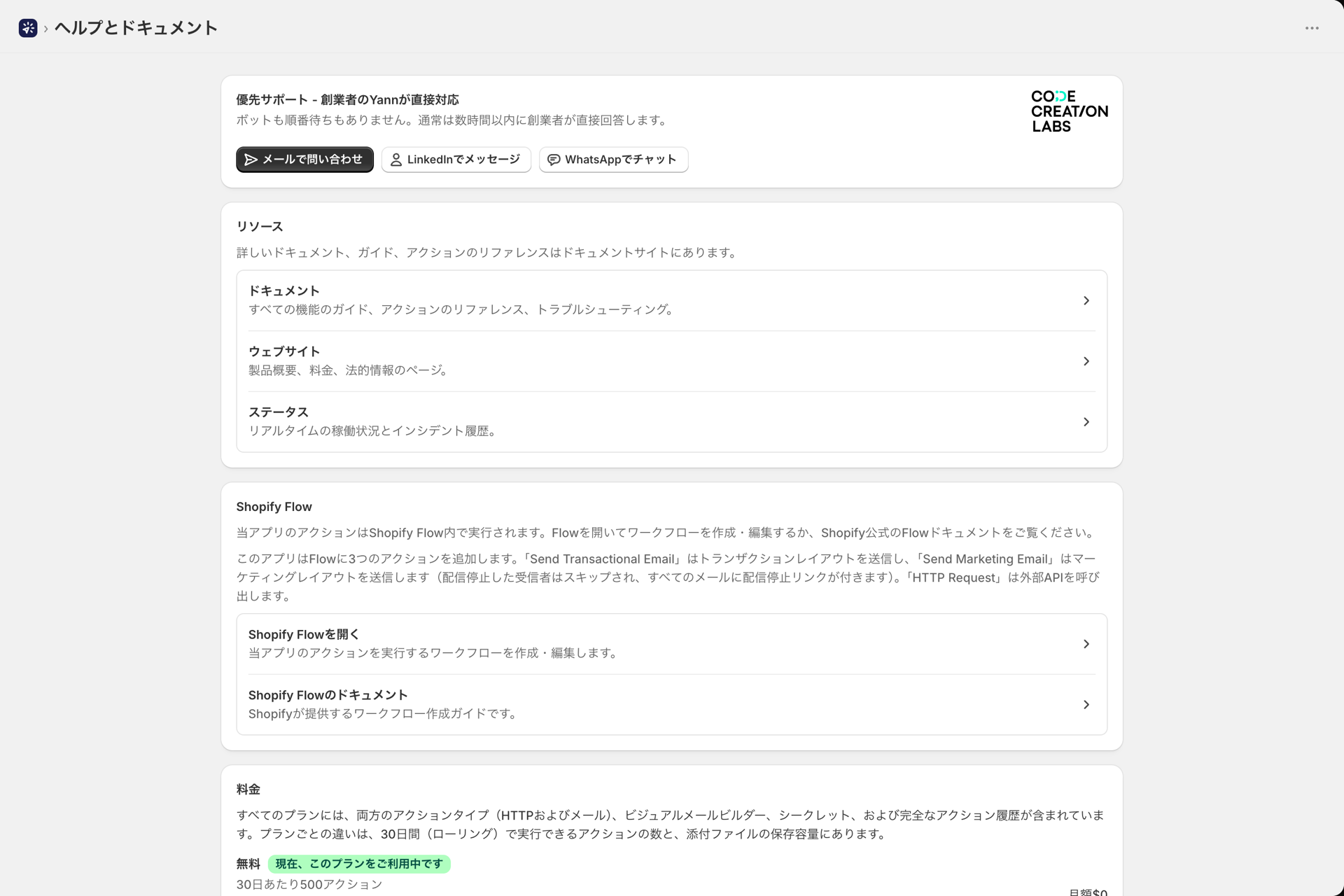
ストアには「Shopify Flow」がインストールされている必要があります。これは Shopify から無料で入手でき、このアプリのアクションはFlow内で表示されます。Shopify Flowがインストールされていないと、送信をトリガーする手段がありません。アプリ内のヘルプページには、Shopify Flowを開くボタンや、インストールされていない場合にShopify Flowをインストールするボタンがあります。
このアプリ自体にはアクセス権限は必要ありません。お客様の商品、注文、顧客情報を読み取ることはできません。お客様がメールで目にする情報はすべて、Shopify Flowから意図的に渡されたデータです。
セットアップガイド
インストールが完了すると、ダッシュボードに「セットアップガイド」が表示されます。このガイドでは、5つのステップの進捗状況を確認でき、各ステップを完了するごとにチェックマークが付きます。「閉じる」をタップすると、完了後にガイドが非表示になります。
最も効果的な順序で、5つのステップをご紹介します:
1. メール送信元を設定する
メールの送信元となるメールボックスを接続してください。3つの選択肢があります:
- Microsoft 365 または Google - ワンクリックで OAuth 認証が可能で、認証情報を保存する必要がありません。すでにどちらかのサービスでビジネス用メールをご利用の場合は、最適です。
- SMTP - SendGrid、Mailgun、Amazon SES、あるいはご自身のサーバーなど、どのサーバーでもご利用いただけます。
その後すぐに、「メール送信者」**→「テストメールを送信」**からテストメールを送信してください。所要時間は10秒程度で、システムを構築する前にメールボックスの問題を排除することができます。
メール送信者の概要 をご覧ください。
2. メールのレイアウトを作成する
メールそのもの:件名、プレビューテキスト、デザインです。「**ビジュアルビルダー」を選択すると、デザイン性が高くブランドイメージを反映したメールを作成できます。また、「リッチテキスト/HTML」**を選択すると、シンプルなメールを作成したり、既存のHTMLを貼り付けたりすることができます。
この設定はレイアウトに対して永続的に適用されますので、作業を開始する前に決めておいてください。メールのレイアウトを作成する をご覧ください。
3. HTTPリクエストを作成します(任意)
Shopify Flowで外部APIを呼び出す必要がある場合のみです。単にメールを送信するだけなら、この手順はスキップしてください。詳細は Shopify Flow から HTTP リクエストを送信してください。 をご覧ください。
4. シークレットを追加する(任意)
APIキー、トークン、パスワードは暗号化されて保存され、{{ secrets.keyName }}として参照されます。これらは、HTTPリクエストや、インラインで入力したくないSMTPの認証情報にのみ必要です。秘密 をご覧ください。
5. Shopify Flow のアクションを使用してください。
Shopify Flow を開き、ワークフローを作成して、このアプリから「**トランザクションメールの送信」**または「**HTTP リクエスト」**ステップを追加してください。
設定されたメールアクションについて:
- 宛先(メール) - 通常は、
{{customer.defaultEmailAddress.emailAddress}}のような Shopify Flow 変数です - 変数(JSON) - レイアウトに必要なデータです。手動で入力するのではなく、レイアウト上の**「Shopify Flow」カードの「Use in**」欄からこれをコピーしてください。
- アクション独自の設定画面にある**「送信元」**と「テンプレート」です。
Shopify Flow からのデータの受け渡し をご覧ください。
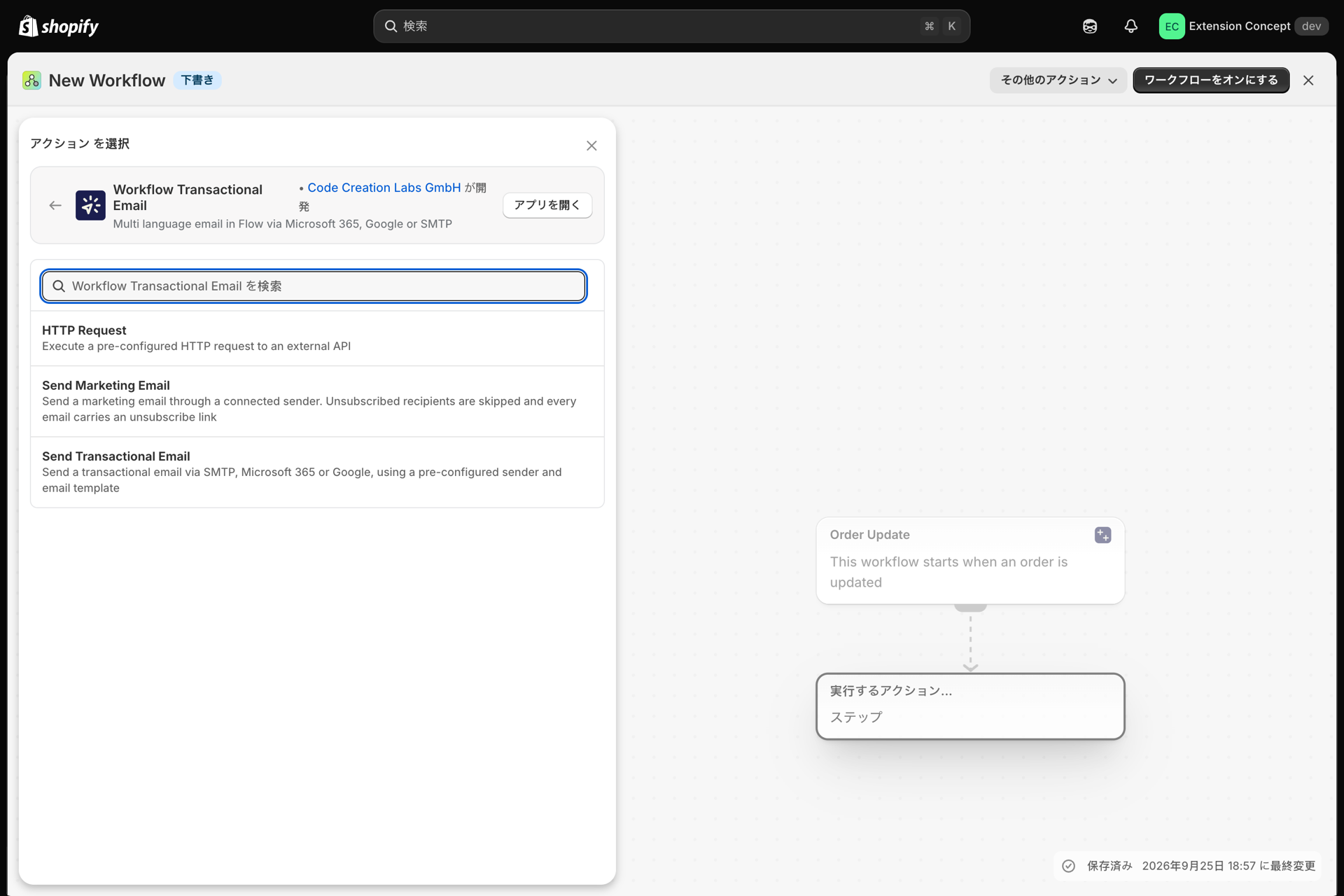
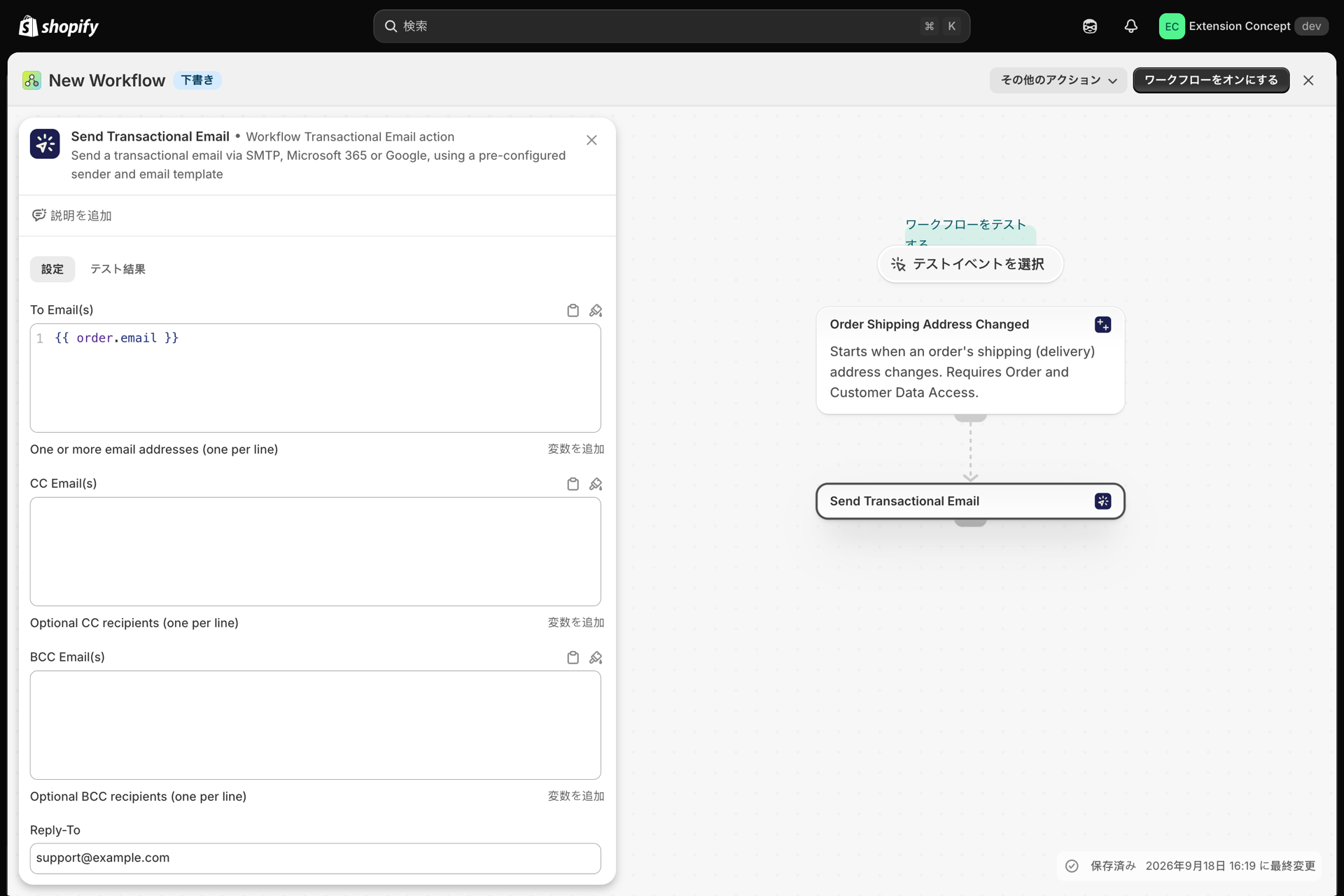
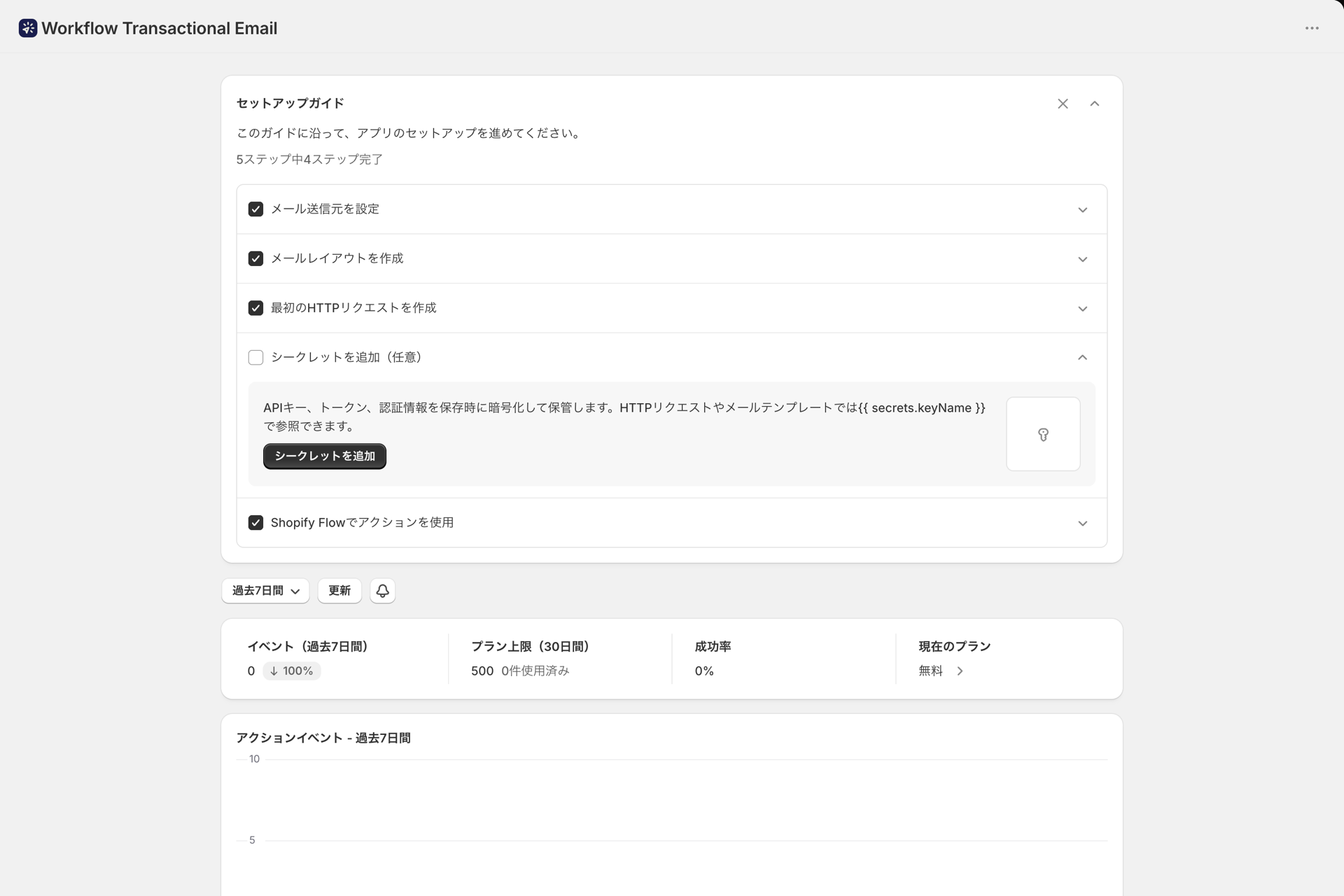
あなたにとっての最初の真の試練
テスト送信は、設計が正しいことを証明します。ただし、ワークフローのJSONではなく、レイアウトのテスト変数を使用するため、Shopify Flowの配線が正しいことを証明するものではありません。
では、ワークフローが開始されたら:
- 実際にトリガーを実行してください。トリガーの設定に応じて、テスト注文を行ったり、テスト顧客にタグを付けたりしてください。
- アプリで「**履歴」**を開いてください。
- その行が「**成功」**であり、「**空の変数」**のバッジが表示されていないことを確認してください。
- 受信したメールを確認してください:値が正しいか、差出人名が正しいか、リンクが機能しているか。
その行に「**空の変数」**と表示されている場合は、その行を開いてください。どのプレースホルダーが何も生成しなかったかが、具体的に示されています。
ダッシュボード
送信を開始すると、ダッシュボードが全体像を把握できる画面となります:
| カード | そこから何がわかるか |
|---|---|
| イベント | 選択した範囲におけるアクションで、前期と比較した推移を示しています。ベルのアイコンをタップすると、通知設定が開きます |
| プランの有効期限(30日間) | 手当の範囲を超える利用 |
| 成功率 | 共有に成功し、「優秀」「良好」「改善が必要」の評価が付いたもの |
| 現在のプラン | お客様のティアと、変更用のリンクです |
日付範囲ピッカーでは、「今日」、「昨日」、「過去7日/30日/90日/365日」、および「カスタム範囲」が選択可能です。デフォルトでは過去7日間が設定されており、ストアのタイムゾーンに基づいて区分されています。カードの下には、アクションの種類ごとに集計数を内訳表示したグラフが表示されます。
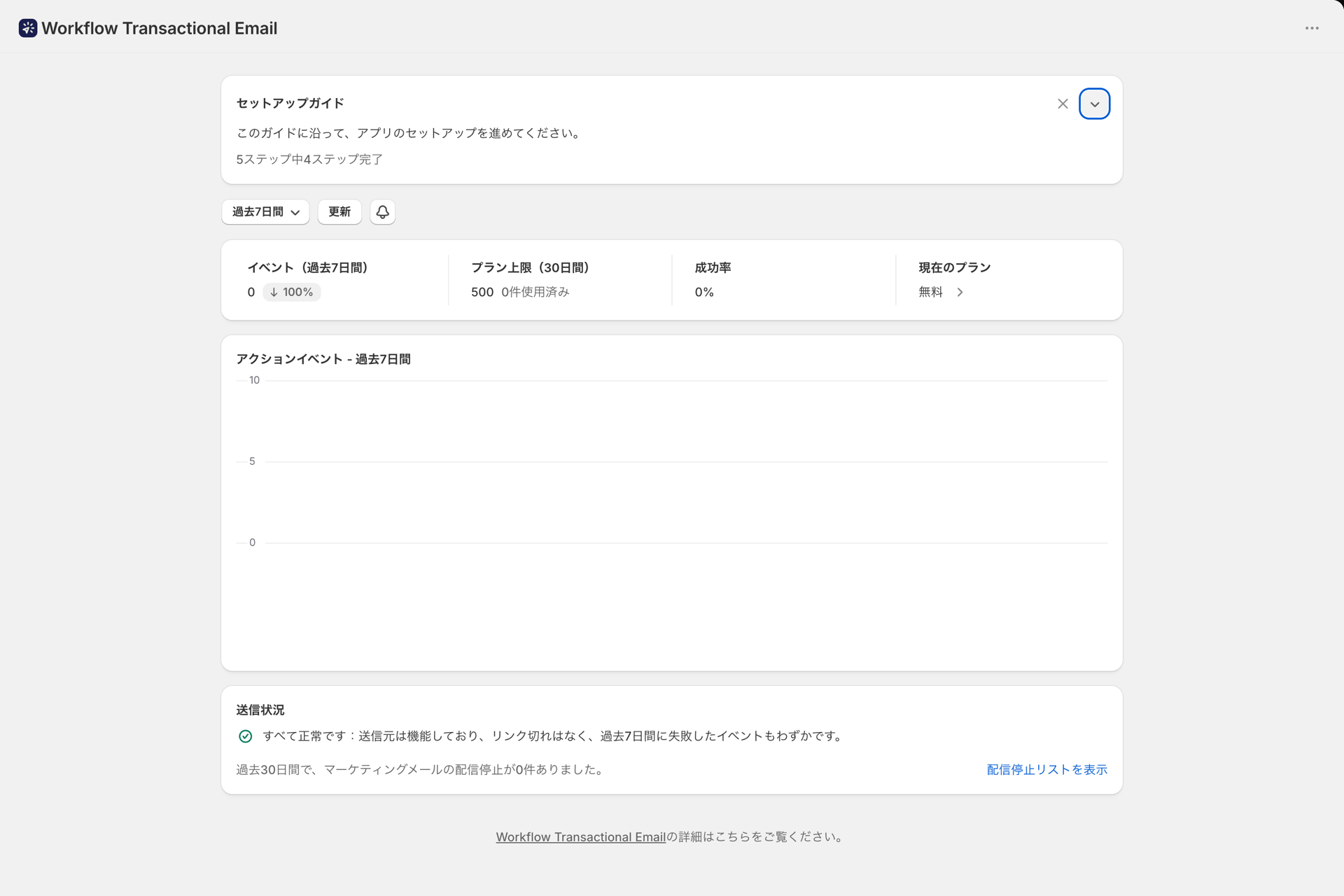
アプリの概要
| ページ | 用途について |
|---|---|
| ホーム | セットアップガイド、使い方、成功率、最近の活動状況 |
| メールの送信者 | 連携済みアカウント、SMTPサーバー、テスト送信 |
| メールのレイアウト | メールそのもの |
| ヘッダーとフッター | 再利用可能なブランドロゴ入りヘッダーとフッター |
| HTTPリクエスト | 保存済みのリクエストテンプレート |
| 秘密 | テンプレートおよびリクエストの暗号化された値 |
| 沿革 | すべての実行について、リクエストとレスポンスの詳細 |
| 開発者 | REST API および MCP サーバー用の API キー |
| 設定 | レイアウト用のカスタムフォント |
| ヘルプ | サポート窓口、ドキュメント、およびご契約プラン |
アンインストール
アンインストールすると、レイアウト、送信者、秘密情報、履歴、アップロードされたファイルなど、すべてのデータが削除されます。一度削除すると復元できませんので、保存しておきたいデータはあらかじめエクスポートしておいてください(レイアウト上の**「その他」→「エクスポート**」)。
関連情報
- メール送信者の概要 - 手順1の詳細。
- メールのレイアウトを作成する - ステップ2の詳細です。
- Shopify Flow からのデータの受け渡し - ステップ5の詳細です。
- プランと利用方法 - 上限から差し引かれるもの。