

マーケティングメールと配信停止
お客様が期待するメールには、注文確認、配送状況の通知、パスワードのリセットなどがあります。一方、ニュースレター、レビュー依頼、顧客呼び戻しオファーなど、お客様が望まないメールもあるでしょう。 レイアウトによって、どちらのタイプであるかが一目でわかるようになりました。マーケティング用レイアウトには、メールプロバイダーやスパム対策法がマーケティングメールに求める要件がすべて盛り込まれています。具体的には、すべてのメッセージに配信停止リンク、フッターに会社の詳細情報、そしてアプリが自動的に尊重する配信停止を希望したお客様のリストです。**トランザクションメールについては、**一切変更はありません。
トランザクション用かマーケティング用か:メールの種類
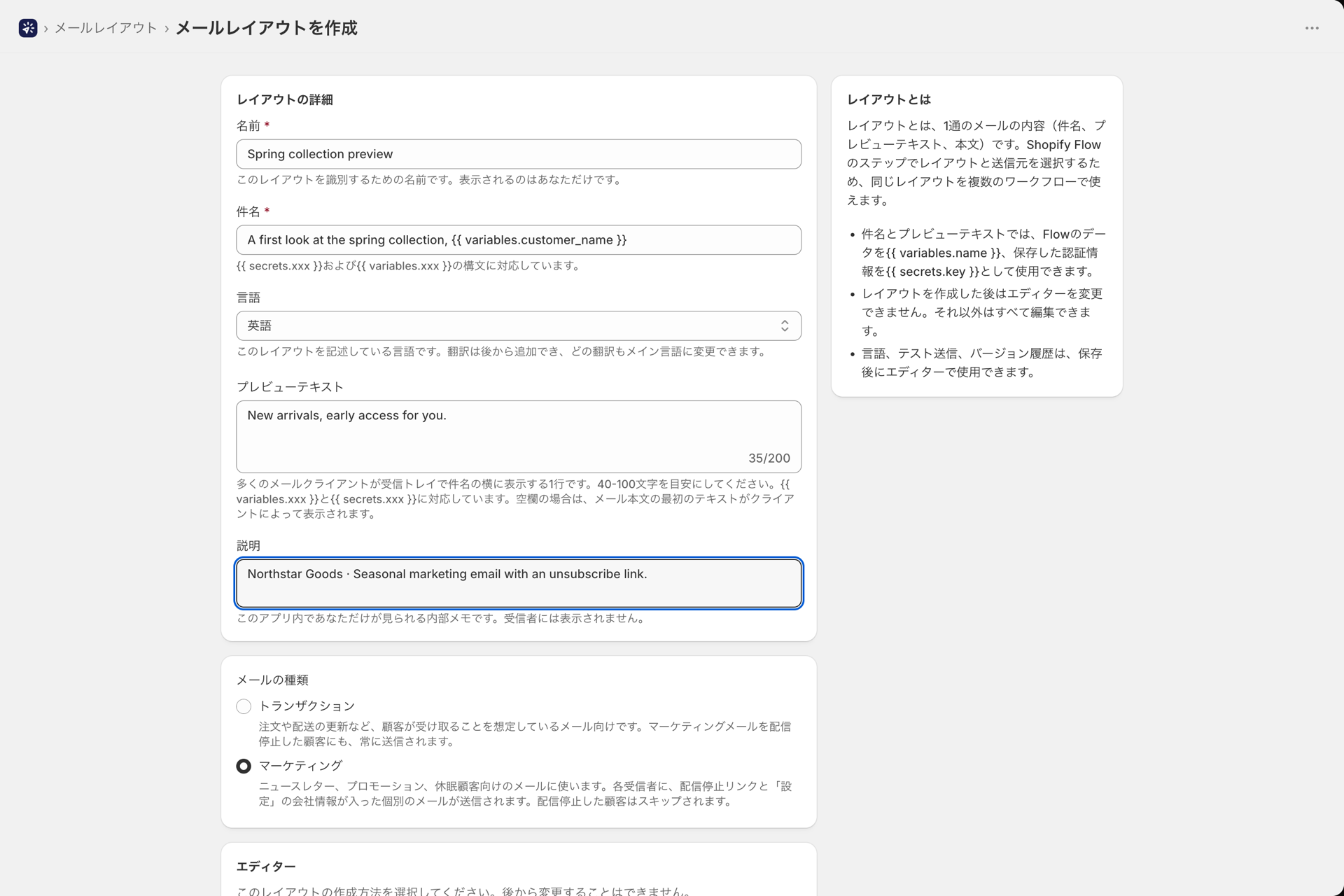
レイアウトを作成する際、作成ページではその「**メールタイプ」**の入力が求められます:
| メールの種類 | 用途について | このアプリの機能 |
|---|---|---|
| トランザクション型 | 注文や配送状況の更新など、お客様が期待するメール | これまでと同様に、すべての受信者に対して1通のメールを送信します。マーケティングメールの配信停止手続きを行ったお客様に対しても、常にこの方式で送信いたします。 |
| マーケティング | ニュースレター、プロモーション、レビュー依頼、顧客再獲得メール | お客様1人につき1通のメールを送信し、フッターには配信停止リンクと会社の詳細情報を記載します。配信停止を申し出たお客様は対象から除外されます。 |
デフォルトはトランザクション方式となっており、このリリース以前に作成されたすべてのレイアウトはトランザクション方式となっています。現在お持ちのレイアウトについては、送信方法が変更されることはありません。
タイプは後で変更できます。リッチテキスト/HTMLレイアウトでは、「**メールタイプ」**フィールドは「基本情報」内にあります。ビジュアルビルダーでは、「**一般」**タブにあります。翻訳画面では、このタイプはレイアウトに属し、そのレイアウトのすべての言語で共有されるため、読み取り専用となっています。
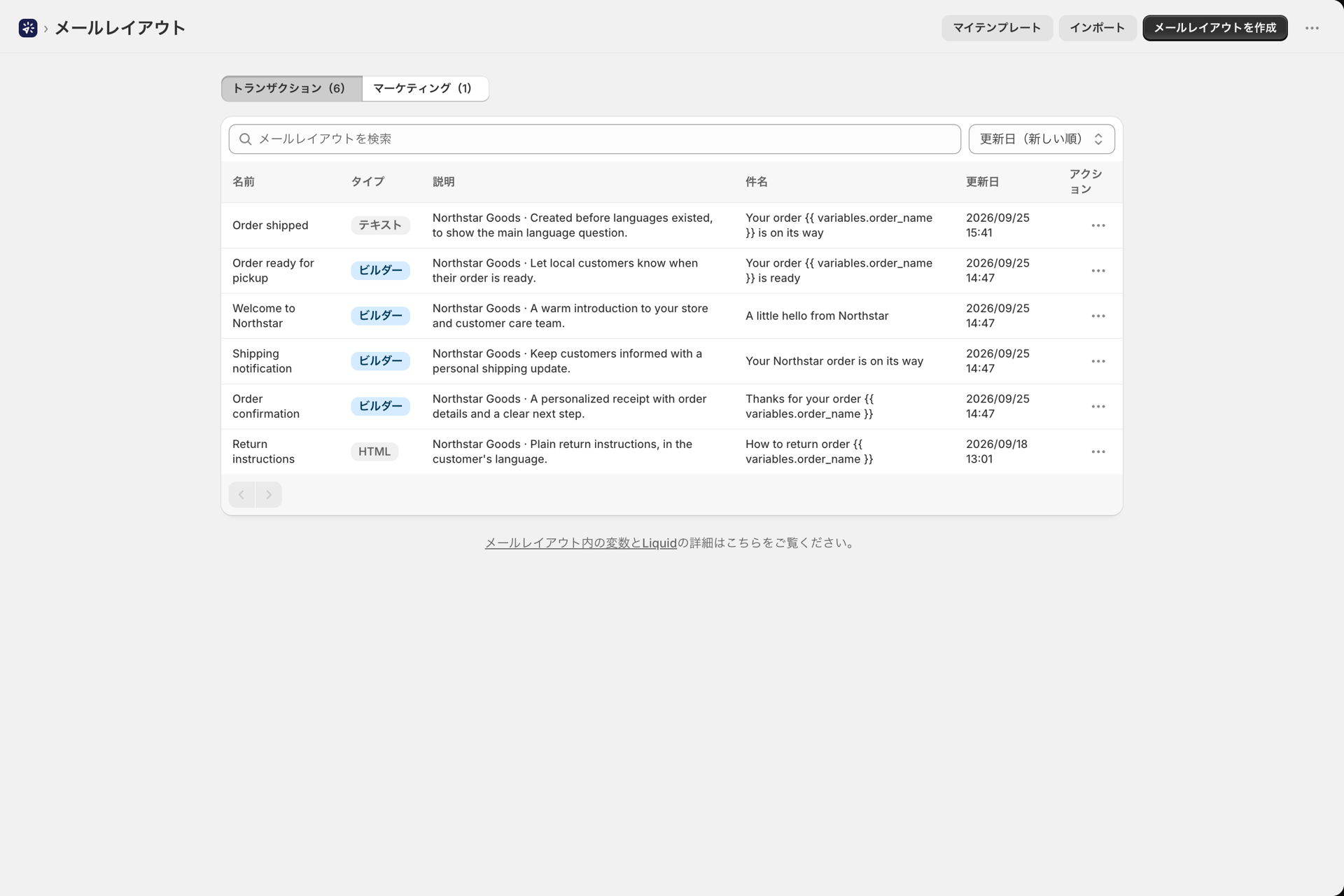
「メールレイアウト」リストには、**「トランザクション」と「マーケティング」の2つのタブがあり、それぞれに件数が表示されています。マーケティングレイアウトには、名前の横に「マーケティング」バッジが表示されており、マーケティングタブから作成されたレイアウトでは、最初から「マーケティング」**が選択された状態になっています。
Shopify Flowアクション:「マーケティングメールを送信」
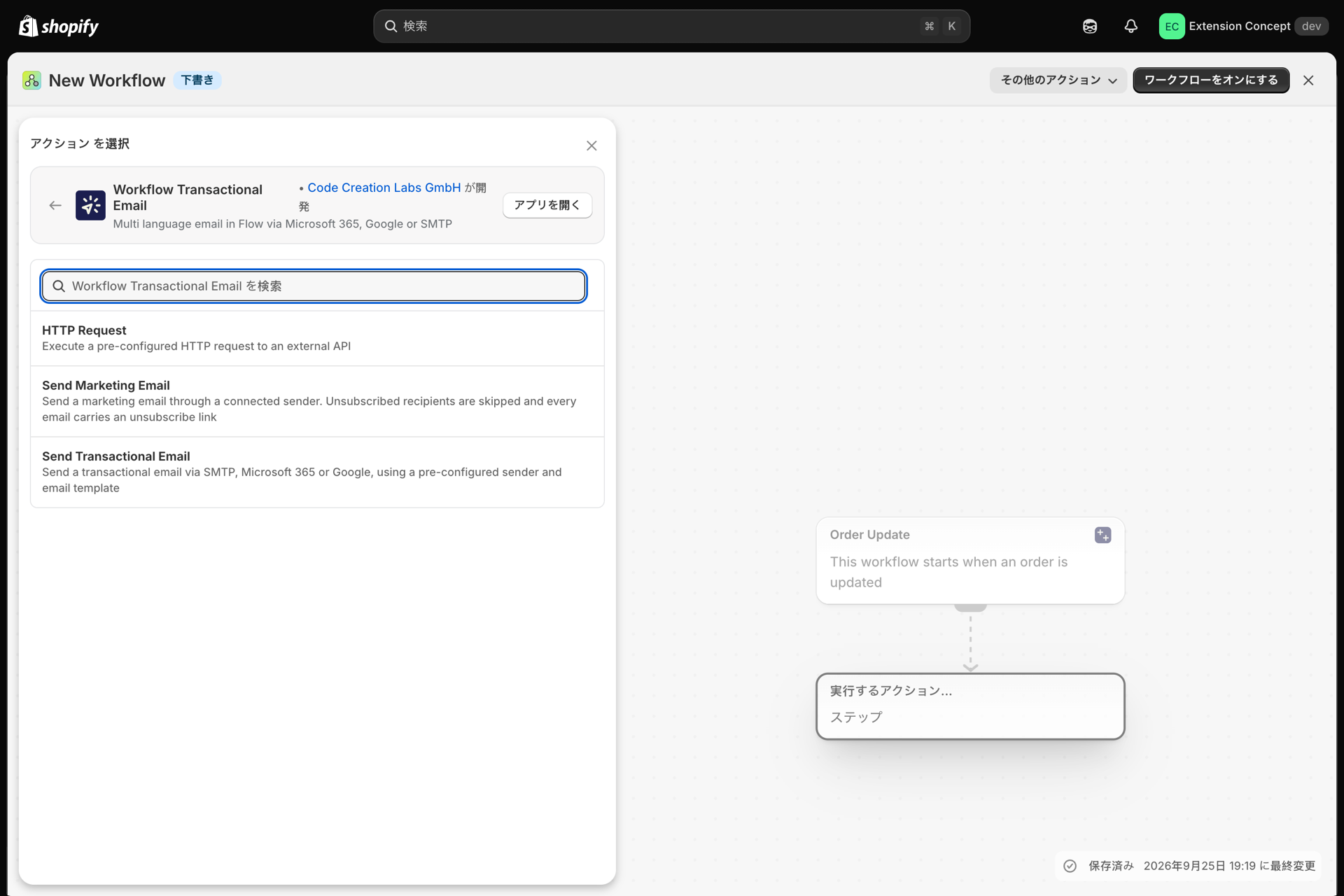
このアプリは、「Shopify Flow」に3つ目のアクションを追加します。「**Send Marketing Email」**はマーケティング用のレイアウトを送信し、「**Send Transactional Email」**は引き続きトランザクションメールを送信します。
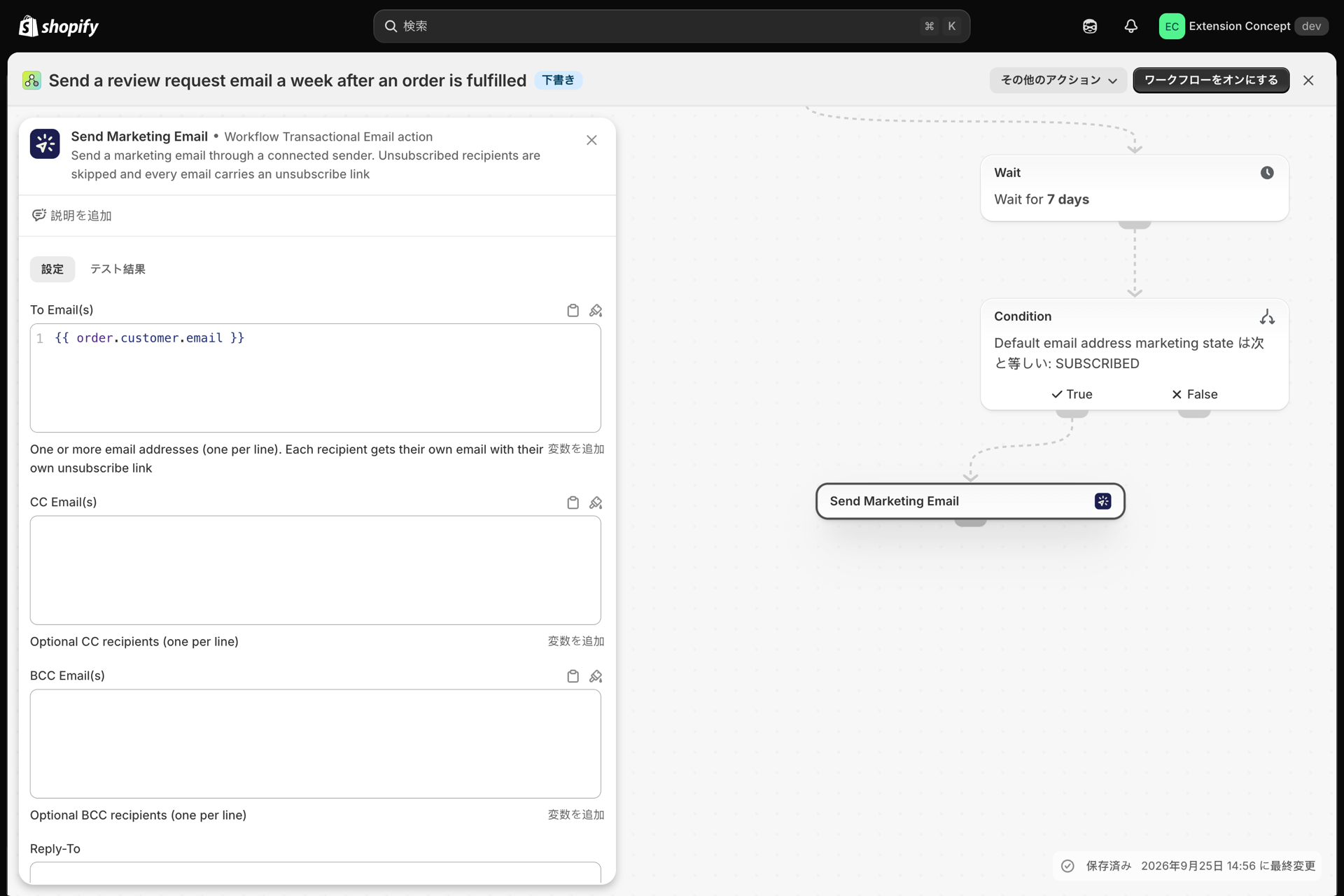
どちらのアクションでも、フィールドは同じです。「宛先(メール)」、「CC(メール)」、「BCC(メール)」、「返信先」、「差出人名」、「言語」、および**「変数(JSON)」**です。Shopify Flow からのデータの受け渡し、お客様の言語でメールを送信してください、および 返信先および差出人名 に記載されている内容は、両方のアクションに適用されます。
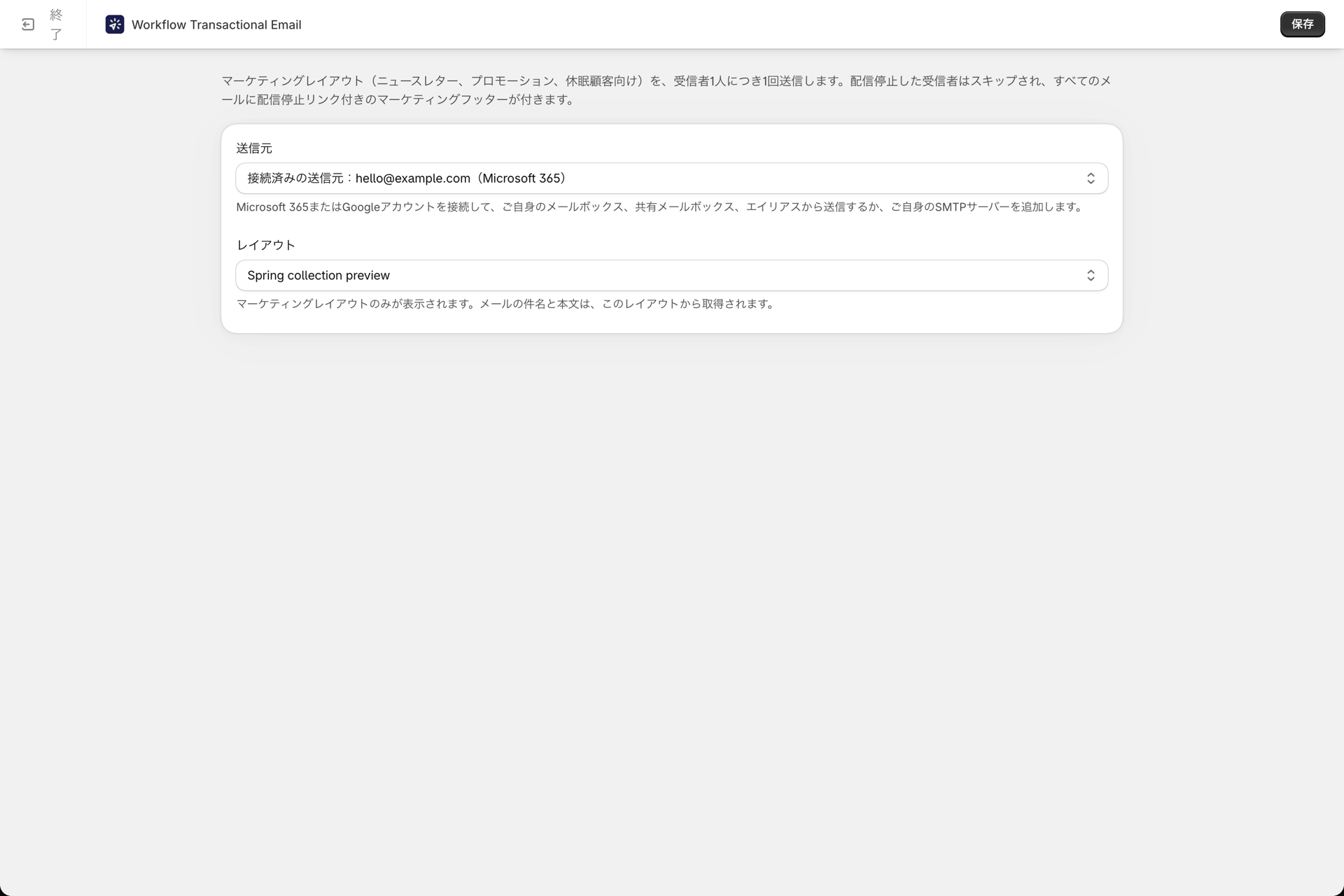
アクションの設定画面では、「送信元」で送信者を選択し、「レイアウト」でレイアウトを選択します。 「マーケティングメールを送信」ではマーケティング用レイアウトのみが表示され、「トランザクションメールを送信」ではトランザクション用レイアウトのみが表示されます。まだマーケティング用レイアウトをお持ちでない場合は、画面にその旨が表示されます。アプリ内で新規作成するか、既存のレイアウトの「メールの種類」を「マーケティング」に設定してから、この画面に戻ってきてください。
レイアウトとアクションが一致しない場合
ワークフローを保存すると、各ステップがチェックされます。「マーケティングメールを送信」ステップでトランザクション用レイアウトが指定されている場合、**「このステップにはマーケティング用レイアウトが必要です。レイアウトを選択するか、レイアウトのメールタイプを『マーケティング』に設定してください」というエラーが表示されます。**逆に、「トランザクションメールを送信」ステップでマーケティング用レイアウトが指定されている場合も、同様のエラーが表示されます。
万が一、不一致が見逃されてしまった場合(ステップの構築後にレイアウトのタイプを変更してしまった場合など)、そのステップが実行されると、次のようなことが起こります:
- トランザクション形式のレイアウトでマーケティングメールを送信:何も送信されませんでした。履歴には、そのメッセージに関する「**失敗」**イベントが表示されており、プランからアクションは実行されていません。
- マーケティング用のレイアウトでトランザクションメールを送信する:メールは、配信停止リンク、フッター、配信停止リストを含むマーケティングメールとして送信されます。レイアウトによって、メールの表示形式が決まります。
そのアクションが何を返すか
後のShopify Flowのステップでは、その結果に基づいて分岐させることができます:
| 戻り値フィールド | 価値観 |
|---|---|
status |
SENT、FAILED、または SKIPPED(すべての受信者が配信停止手続きを済ませていました) |
messageId |
利用可能な場合、最初に送信されたメールのプロバイダーのメッセージID |
provider |
GOOGLE、MICROSOFT、SMTP、または DEFAULT |
マーケティングメールの送信方法
トランザクションメールとは、「宛先」欄に記載された全員に一斉に送信されるメールのことです。一方、マーケティングメールは仕組みが異なり、各受信者ごとに個別のオプトアウト手段が必要となります:
- 「宛先」に指定された受信者1人につき、1通のメールが送信されます**。**各受信者には、それぞれ独自のメッセージと、独自の配信停止リンク、および独自の配信停止ヘッダーが記載されたメールが届くため、他人の代わりに配信停止手続きを行うことはできません。
- すべてのメッセージには、そのステップ固有の設定と「設定」にあるショップのデフォルト設定の両方が、CCおよびBCCとして追加されます。
- 配信停止された受信者は、「宛先」、「CC」、「BCC」から最初に削除されます。
- **1回のアクションにつき、受信者は最大20名までです。**20名を超える受信者には送信されません。履歴には「送信されませんでした:1回のアクションで受信者が20名を超えました」と記録されます。より多くの受信者に配信したい場合は、Shopify Flowでお客様ごとに1回ずつステップを実行するか、リストを複数のステップに分割してください。
- メッセージは、選択された送信者のレート制限の範囲内で、次々と送信されます。
1つのアクションは、1つの履歴エントリとなり、プランに対して1つのアクションとしてカウントされます。受信者の数がいくら多くても同様です。履歴エントリには、すべての受信者と、その結果(「送信済み」、「失敗」、「スキップ」)およびその理由が一覧表示されます。
| 結果 | いつ | 歴史における地位 |
|---|---|---|
| 皆さん、メールを受け取りました | 成功 | |
| 理解できた人もいれば、理解できなかった人もいました | 別の受信者が送信された後、ある受信者への送信に失敗しました | 失敗しました。エラーメッセージには、対象から除外された相手の名前が表示されています。Shopify Flowは再試行を行いません。再試行を行うと、すでに処理済みの相手に再度送信されてしまうためです。 |
| 誰も理解できませんでした。一時的な問題です。 | 送信者は最初のメッセージで「後で試してみてください」と伝えていましたか、あるいはレート制限が上限に達したままだったようです | Shopify Flow トランザクションメールの場合と同様に、後でそのステップ全体を再実行します |
| 「To」欄のすべての受信者が配信停止手続きを済ませていました | スキップされました。何も送信されません。詳細は以下をご覧ください。 |
配信停止用のフッター
すべてのマーケティングメールには、レイアウトの下部に小さなフッターが表示されます。そこには、リンク付きの配信停止の文言と、貴社の会社詳細情報が記載されています。これは自動的に追加されるため、レイアウトに何かを入力する必要はありません。
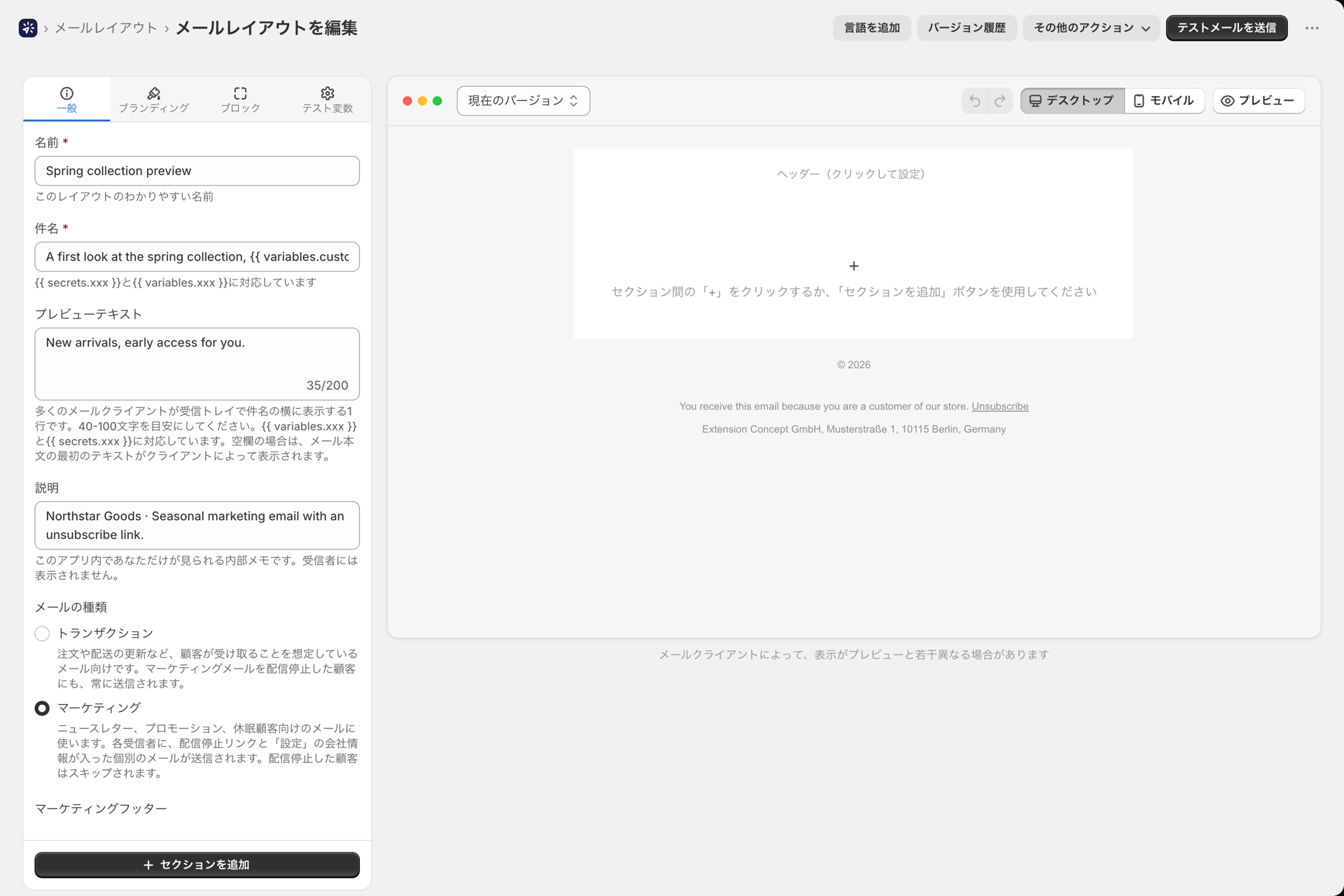
デフォルトでは、「_当店のお客様であるため、このメールが届いています」という文が表示され、_その後に「配信停止」というリンクが続きます。また、会社情報は空欄になっています。最初のマーケティングメールを送信する前に、これらの情報を入力してください。
「設定」でテキストを編集してください
「設定」の「マーケティングメール」タブには、3つの入力欄があります:
| フィールド | 概要 |
|---|---|
| 配信停止の文言 | メールの最後にある一文です。リンクの箇所には「{{ unsubscribe_link }}」と記入してください。または、URLのみの場合は「{{ unsubscribe_url }}」と記入してください。 |
| 配信停止リンクのテキスト | {{ unsubscribe_link }} のリンク先の本文 |
| 会社概要 | 貴社の商号および郵送先住所(例:My Store Ltd、1 Main Street、10115 ベルリン、ドイツ) |
その下にある「言語」では、言語ごとに同じ3つのフィールドを追加することができます。これらの言語のいずれかで送信されるメール(Shopify Flowの「言語」フィールドまたはレイアウトのメイン言語を通じて)では、その言語のテキストが使用されます。それ以外のメールでは、上記のメインテキストが使用されます。 言語ごとのフィールドが空の場合、そのフィールドにはメインのテキストが使用されます。下部の「プレビュー」には、言語ごとに、送信されるそのままのフッターが表示されます。
レイアウトごと、または言語ごとに上書きしてください
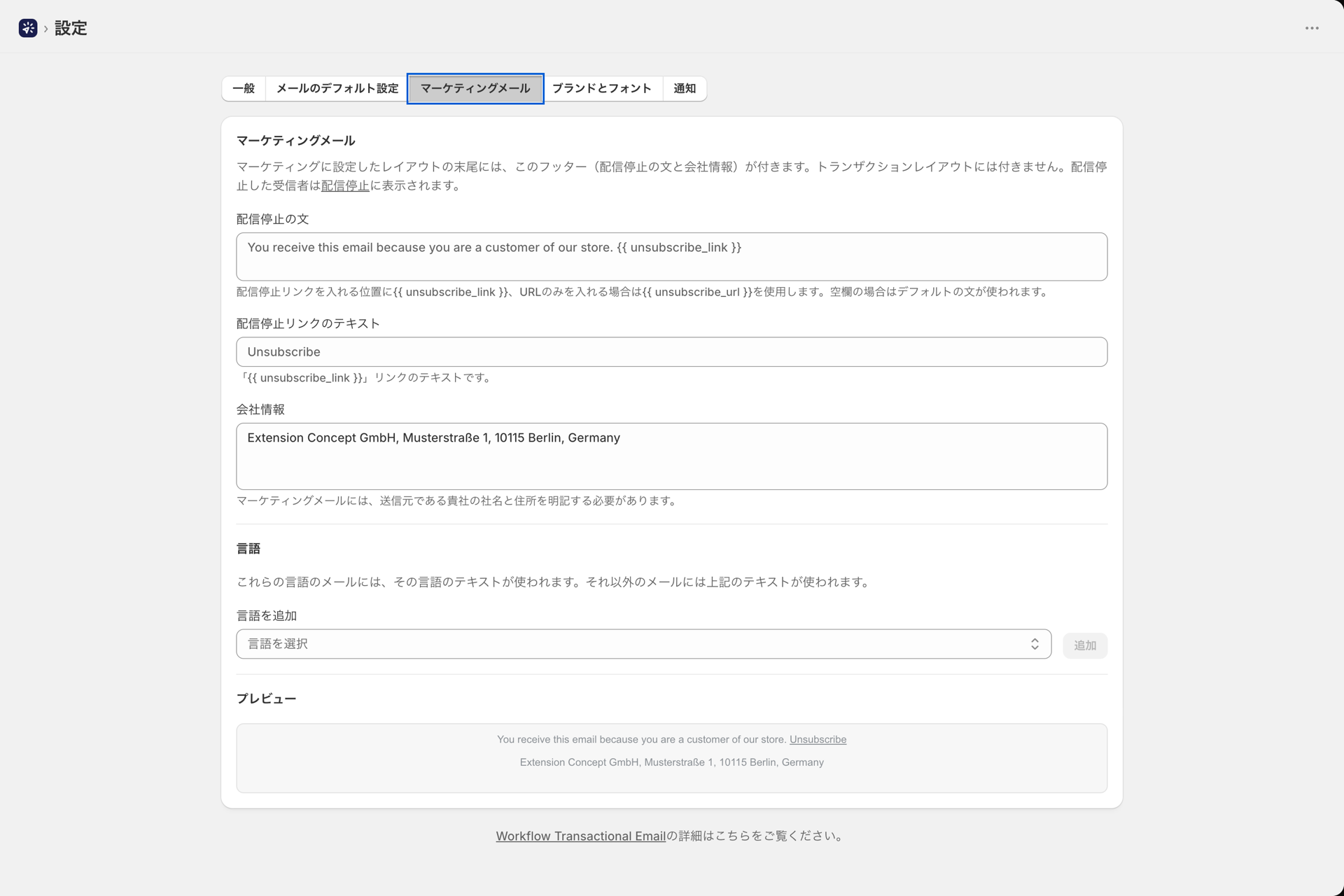
マーケット用レイアウトには、「マーケット用フッターカード」があります(リッチテキスト/HTMLレイアウトのページにあるビジュアルビルダーの「**一般」**タブ内)。「フッターテキスト」から以下を選択してください:
- 「設定」にあるテキスト(デフォルト)をご利用ください。「設定」の「マーケティングメール」で変更できます。
- このレイアウト用のカスタムテキスト:3つのフィールドが表示され、本日送信された内容が事前に入力されています。これらのフィールドを使用するのは、このレイアウトから送信されるメールのみです。フィールドが空の場合、設定値が代用されます。
レイアウトの翻訳には、その言語向けに**「レイアウトと同じ」**または「カスタム」のテキストが設定された同じカードが含まれます。そのフィールドが空の場合、レイアウトのテキストが優先されます。
そのため、各フィールドについて、アプリは設定されているものの中から最初のものを採用します。具体的には、翻訳テキスト、次にレイアウトのテキスト、次にメールの言語に関する設定テキスト、次にメインの設定テキスト、そしてアプリのデフォルト順となります。 カスタムフッターテキストはレイアウトに紐づきます。つまり、レイアウトのバージョン履歴、複製、エクスポート、およびAPIの一部となります。
リンクはご自身で貼ってください
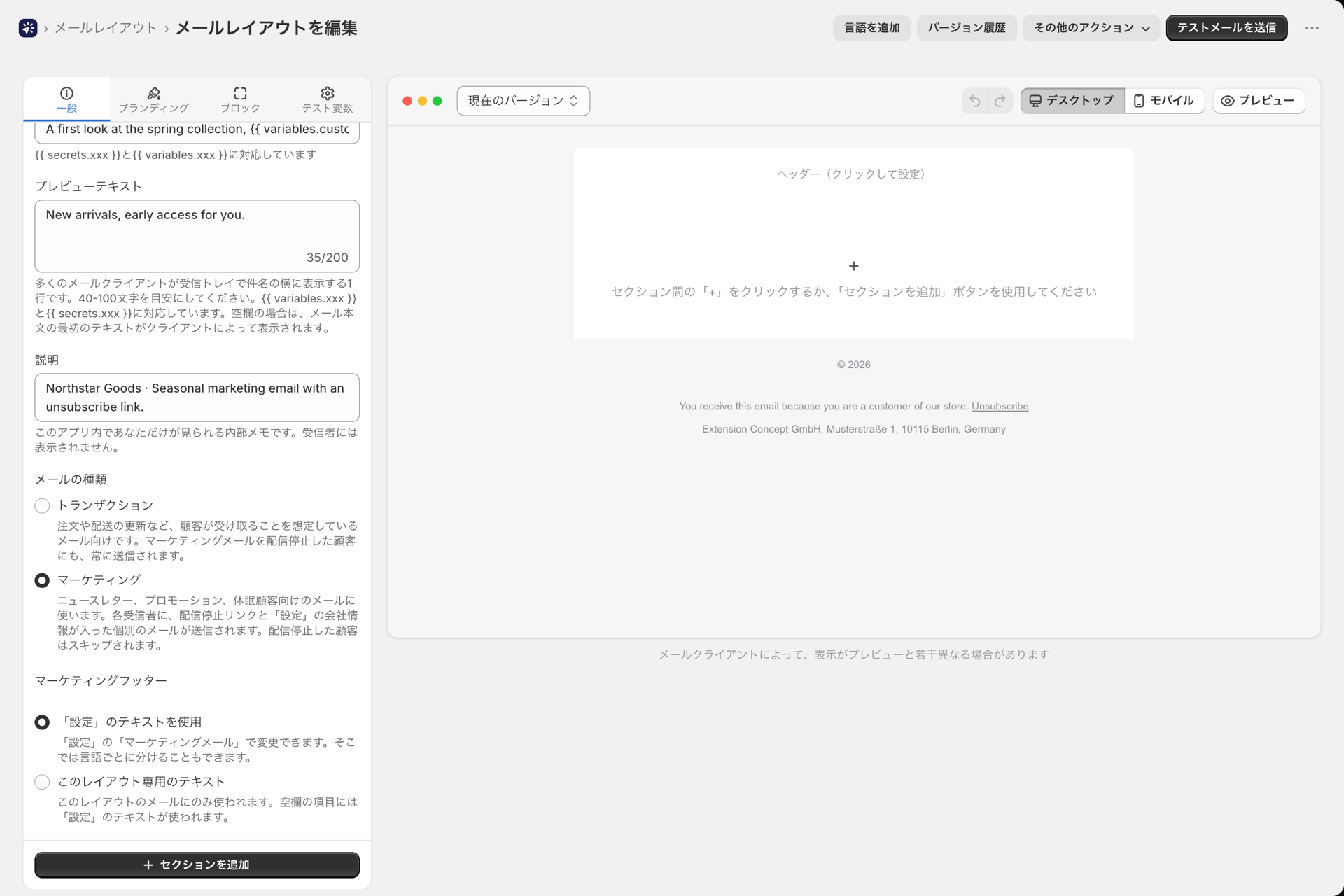
リンクはフッターに限定せず、マーケティングレイアウト内のどこにでも配置できます。たとえば、独自のフッタープリセットやHTMLブロックなどに配置することも可能です:
{{ unsubscribe_link }}「購読解除」というリンクテキストを含むリンクを表示します。{{ unsubscribe_url }}ボタンや独自のアンカー用の、アドレスそのものを表示します。
レンダリングされたメールにすでにリンクが含まれている場合、フッターには購読解除の文言は表示されず、会社の詳細情報のみが追加されます。これらの変数は、件名やプレビューテキストでは何も表示されず、トランザクション用レイアウトでも同様に何も表示されません。
その文にはリンクが含まれている必要があります
{{ unsubscribe_link }} または {{ unsubscribe_url }} を含まない配信停止文は、設定画面、レイアウトエディタ、または API を通じて保存することはできません。配信停止文には または を含める必要があります。これにより、すべてのマーケティングメールに配信停止の手段が確保されます。 このフィールドを空欄のままにしても問題ありません。その場合は、継承された文が使用されます。
お客様から見えるもの
**メール内のリンクをクリックすると、**メールが送信された言語で書かれた小さな確認ページが開きます。そこには、お客様のストア名(会社情報の最初の行、それがない場合はストアのハンドル名)、マスクされた形式のアドレス(j***@example.com)、および「**購読解除」ボタンが表示されます。 購読解除ができるのはこのボタンだけです。リンクを開くだけでは何も変更されませんので、リンクスキャナーやメールクライアントでのプレビュー機能では、購読解除を行うことはできません。ボタンをクリックすると、ページには「購読が解除されました」**と表示され、解除を元に戻すための「再登録」リンクが表示されます。また、このページでは、注文に関するメールは引き続き受信される旨がお客様に案内されます。
**メールクライアントの配信停止ボタンです。**SMTPサーバーまたはGoogleの送信元を通じて送信されたメールには、List-UnsubscribeおよびList-Unsubscribe-Postというヘッダーが含まれているため、GmailやApple Mailなどのクライアントでは、独自のワンクリック配信停止ボタンを表示することができます。このボタンを使用すると、ページを開くことなく配信停止の手続きを行うことができます。 Microsoft 365の送信者はこれらのヘッダーを設定できないため、メールクライアントにはそのボタンが表示されませんが、フッターにあるリンクも同様に機能します。
**テストメール。**レイアウトエディタから送信されるテストメールにもフッターが含まれますが、そのリンクをクリックすると「これはテストメールです」というページが開くだけで、内容は変更されません。たとえテスト用アドレスが配信停止リストに登録されていたとしても、テストメールは決してスキップされることはありません。
配信停止の後
次回の送信からは、すべてのマーケティングメールから宛先が省略されます。大文字・小文字は区別されません。
- その他の「To」の受信者が残っている場合は、通常通りメールが届きます。「履歴」の項目には、除外された受信者の数が記録されます。
- 「宛先」のすべての受信者が配信停止手続きを済ませている場合、何も送信されません。履歴には、エラーではなく「**スキップ(配信停止)」**というステータスと説明が表示され、Shopify Flowステップは
status: SKIPPEDを返し、プラン内のアクションは実行されません。また、これは失敗としてカウントされないため、失敗率のアラートがトリガーされることもありません。 「スキップ」イベントには「**再送信」**ボタンがありません。再送信すべきメールが存在しないためです。 - **トランザクションメールには影響がありません。**マーケティングメールの配信停止手続きを行ったお客様にも、注文確認メールは引き続き届きます。
- マーケティングメールの「履歴から**再送信」**機能は、実際に送信が行われます。この機能では、配信停止リストを再度確認し、それ以降にすべての受信者が配信停止手続きを済ませている場合は送信を拒否します。
「購読解除」ページ
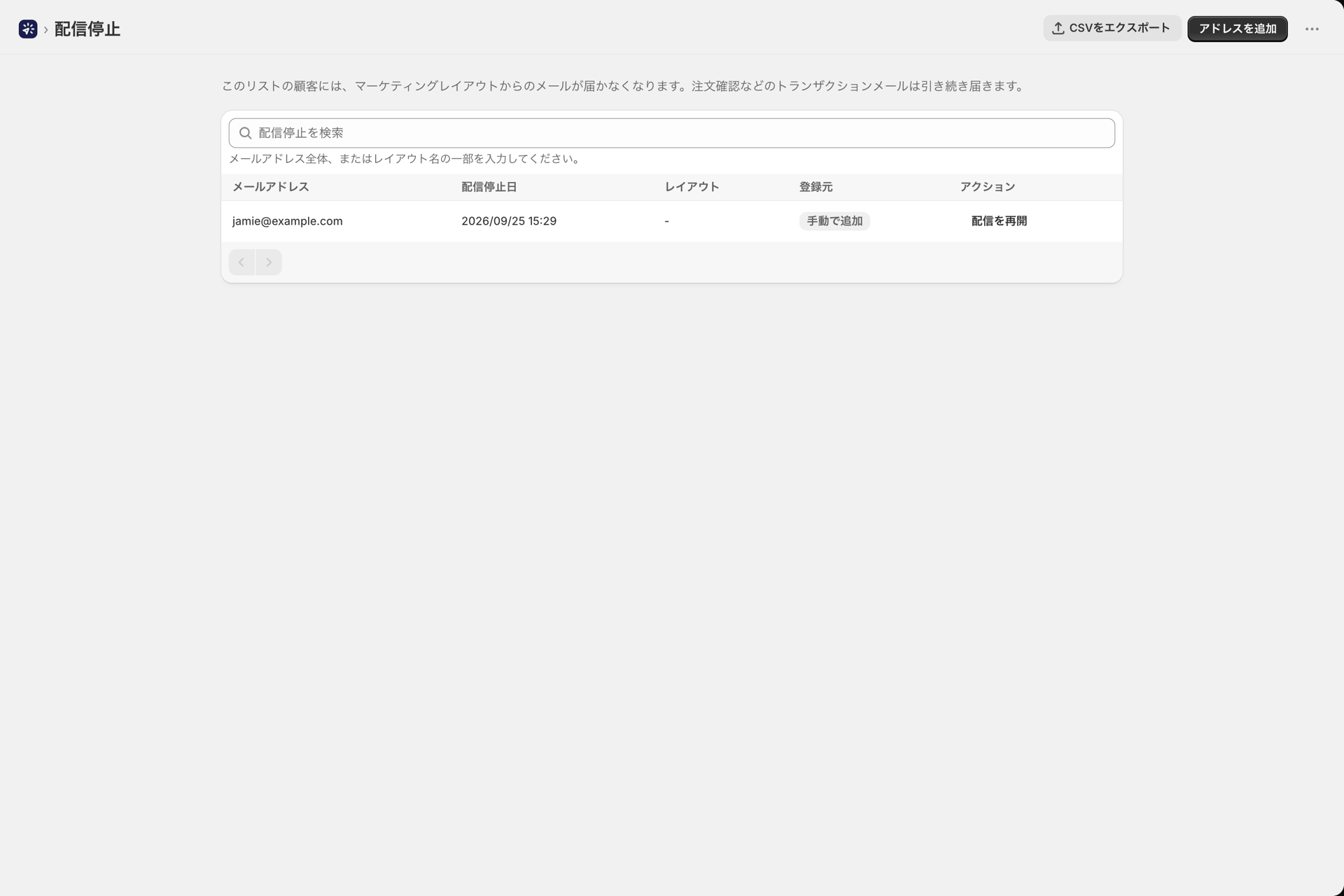
アプリの**「配信停止**」リストには、配信停止を申し込んだすべてのユーザーが掲載されています。このリストに掲載されているお客様には、貴社のマーケティング用メールは今後配信されなくなりますが、トランザクションメールは引き続き届きます。
| コラム | 目次 |
|---|---|
| メールアドレス | 演説の全文は以下の通りです |
| 登録解除日: | 日付と時刻 |
| レイアウト | リンクが使用されたマーケティング用レイアウト(判明している場合) |
| 出典 | 配信停止リンク(お客様がメール本文またはメールソフト内でクリックしたもの)、またはご自身で追加したもの |
そこでできること:
- メールアドレス全体、またはレイアウト名の一部を検索してください。
- 「住所を追加」は、直接お問い合わせいただいたお客様について、手動でリストに住所を追加する機能です。
- **「再登録」を選択すると、**そのアドレスがリストから再度削除されます。このダイアログでは、お客様からその旨のご依頼があった場合にのみ、この操作を行うよう促します。
- 「CSVでエクスポート」を選択すると、
email、unsubscribed_at、layout、reason、languageの各列を含むリスト全体がダウンロードされます。
ダッシュボードの「ヘルスカード送信状況」には、過去30日間に購読を解除したお客様数が表示され、関連ページへのリンクも掲載されています。詳細は 健康をお祈り申し上げます をご覧ください。
このリストは、アドレスを保護する形で保存されています。具体的には、照合用のハッシュ値と、暗号化されたアドレス本体が保存されています。アプリをアンインストールするとこのリストは削除され、Shopifyから当該お客様に関するデータ消去リクエストが送信された場合、そのお客様のエントリは削除されます。詳細は データ、プライバシー、およびセキュリティ をご覧ください。
APIを通じて
レイアウトのcategory(transactional または marketing)およびカスタムフッターテキスト(marketingTexts)は、REST API や MCP ツールを通じて、レイアウト全体および各翻訳単位で読み書きが可能です。詳細については、REST API リファレンス および AIアシスタント(MCP)を接続する をご参照ください。
関連情報
- メールのレイアウトを作成する - レイアウト、ビジュアルビルダー、リッチテキスト/HTML。
- お客様の言語でメールを送信してください - 翻訳、およびフッターのテキストも指定する「言語」フィールド。
- 設定 - メールのデフォルト設定、マーケティング用フッターのテキスト、およびブランドカラーです。
- メールの配信率 - マーケティングメールには、明確な送信者名と実在するメールアドレスが必要な理由。
- 沿革とトラブルシューティング - 各受信者について、履歴にどのような情報が記録されるか。