

沿革とトラブルシューティング
このアプリで実行されるすべてのアクションは記録されます。メールが届かなかった場合や、何かおかしい状態で届いた場合は、まず「履歴」を確認してください。
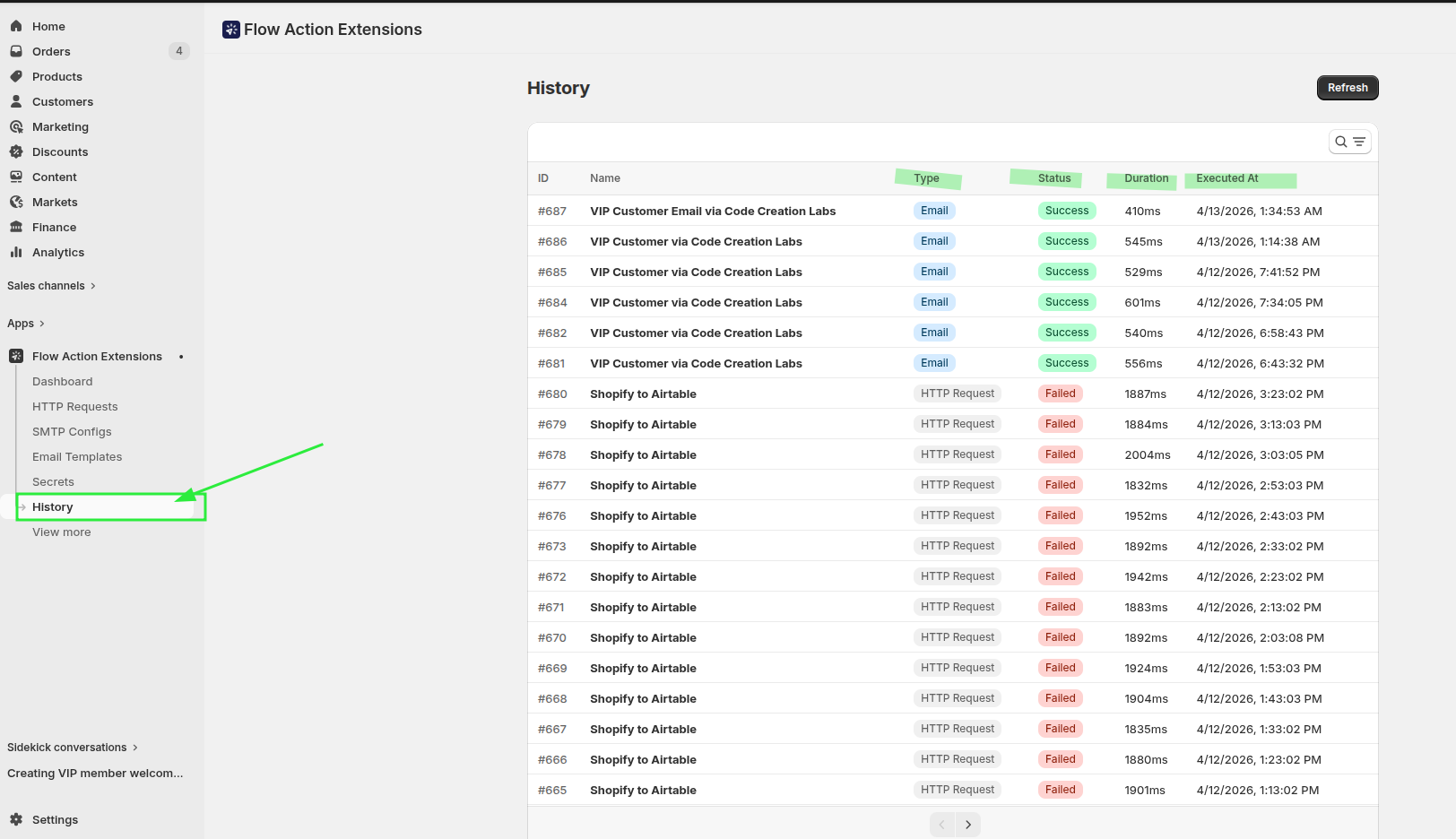
リスト
列:ID、名前、タイプ、ステータス、期間、実行日時。
絞り込み条件:
- アクションの種類 - HTTPリクエストまたは電子メール
- ステータス - 成功、失敗、保留、またはスキップ(購読解除)
検索では、レイアウト名またはリクエスト名に一致する結果が表示されます。HTTPリクエストの「リクエスト履歴」ボタンからこの画面にアクセスすると、その1つのリクエストに結果が絞り込まれます。「すべてのイベントを表示」ボタンをクリックすると、絞り込みが解除されます。
CSVとしてエクスポート
「履歴」ページの上部にある**「CSVをエクスポート」をクリックすると、その時点でフィルタリングされている通りのリストがダウンロードされます。検索条件や設定したすべてのフィルタは、エクスポートにも適用されます。ファイル名は「history-<date>.csv」となり、最大で最新の50,000件の**イベントが格納されます。 フィルタ条件に一致するイベントがそれ以上ある場合、ダウンロード後にアプリからその旨が表示されます。古いイベントを取得するには、フィルタ条件を絞り込んでください(例:1つのレイアウトまたは1つのステータスに限定するなど)。
列:日付(UTC)、ID、タイプ、ステータス、レイアウトまたはリクエスト、受信者、CC、BCC、件名、エラー、所要時間(ms)。 列名およびステータスのラベルは、管理画面の設定言語で表示されます。「受信者」、「CC」、「BCC」、「件名」は、メールの場合にのみ表示されます。エクスポートされる内容は、「履歴」リストに表示される情報に限られます。Shopify Flow変数、リクエスト本文、およびレスポンスは含まれません。
注目すべき3つのポイント
**赤い「失敗」バッジは、**送信またはリクエストが行われなかったことを意味します。プロバイダー側のエラーを確認するには、バッジを開いてください。
琥珀色の「空の変数」バッジが表示されている場合は、メールは配信されましたが、1つ以上の{{ variables.x }}プレースホルダーが何も表示されなかったことを意味します。そのため、受信者には一部が空白になったメッセージが届きました。これは、以前は目に見えなかったエラーです。行は緑色で表示され、プロバイダーはメッセージを受け入れていますが、問題に気づくのは受信者だけなのです。
**灰色の「スキップ」バッジは、**宛先受信者全員がマーケティングメールの配信登録を解除していたため、マーケティングメールが送信されなかったことを示しています。これは送信失敗ではなく、プランの利用枠から差し引かれることもなく、成功率の計算対象からも除外されます。詳細は マーケティングメールと配信停止 をご覧ください。
詳細画面
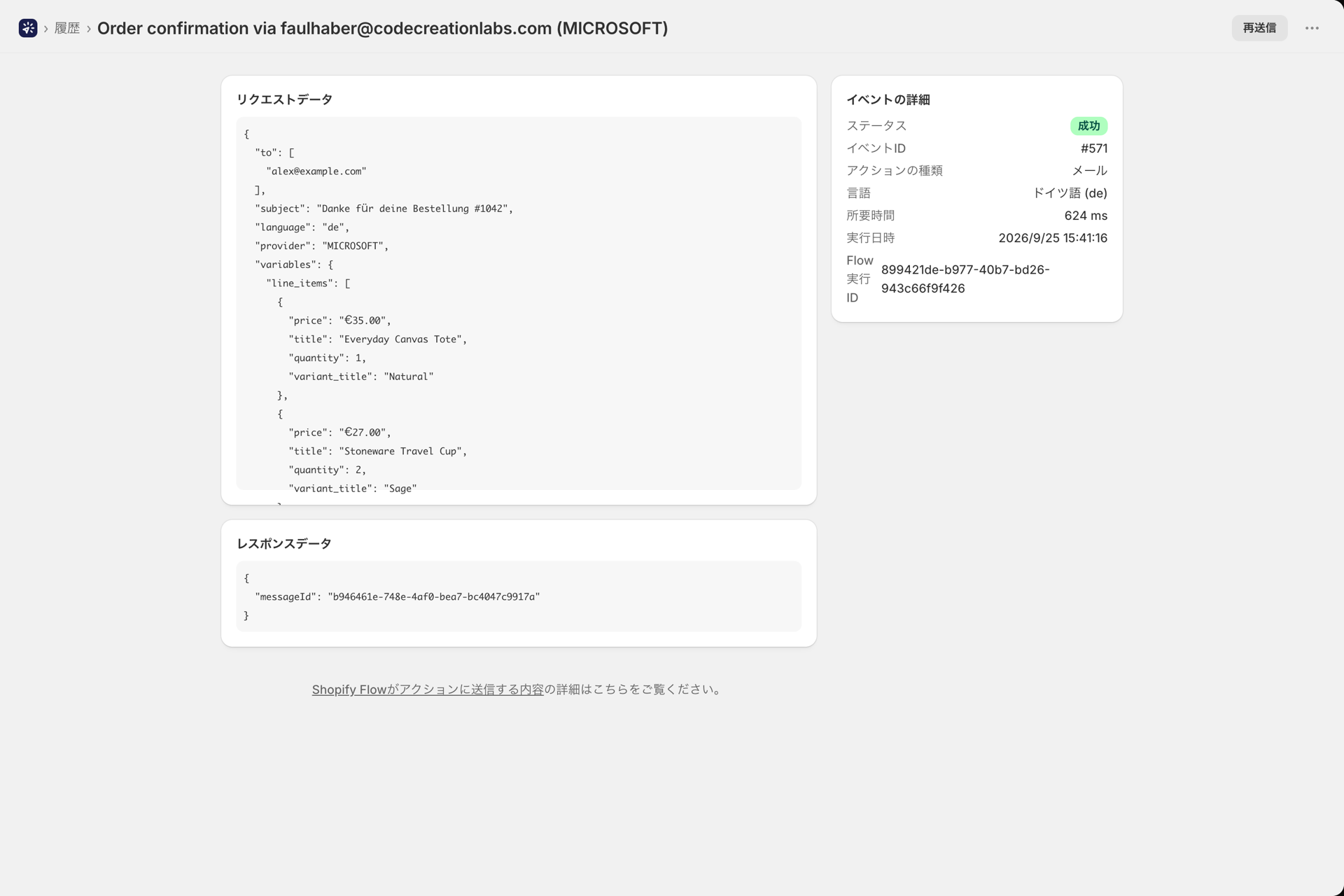
エントリを開くと、次のように表示されます:
| カード | 目次 |
|---|---|
| 空の変数に関する警告 | どのプレースホルダーが何も生成しなかったか、またShopify Flowがそれらを空の状態で送信したのか、あるいはまったく送信しなかったのか |
| 配信されませんでした:受信者が配信停止手続きを行いました | エラーではなく「スキップされたイベント」として表示され、購読解除へのリンクが付いています |
| イベントの詳細 | イベント ID、アクションの種類、ステータス、継続時間、実行時間、およびShopify Flowの実行 ID |
| エラーメッセージ | アクションが失敗した際の、プロバイダーまたはAPIの実際のエラー |
| データの請求 | 送信された内容――受信者、送信者、解決済みの件名、変数、または解決済みのHTTPリクエストです。マーケティングメールの場合、to は配信停止されたアドレスが削除された後の受信者リストであり、suppressed は削除された件数を示しています。 |
| 応答データ | 何が返ってきたか――プロバイダーのメッセージIDか、それともHTTPステータスと本文か。マーケティングメールの場合、recipients には、sent、failed、またはskipped を持つすべての「To」受信者とそのメッセージIDまたはエラーがリストされています。 |
件名には、どの送信者が使用されたかが記載されています。例えば、「Order email via support@acme.com (MICROSOFT)」といった具合です。
マーケティングメールは、宛先(To)の受信者ごとに1通ずつ送信されますが、履歴上では1つのイベントとして記録されます。すべての受信者にメッセージが届いた場合、そのイベントは**「成功」とみなされます。一方、あるメッセージの送信後に別のメッセージの送信に失敗した場合、そのイベントは直ちに「失敗」**となります。その際、エラーメッセージには配信されなかった受信者の名前が表示され、レスポンスデータ内のrecipientsには、メッセージを受け取った受信者が表示されます。
アクションの再送信
詳細ページには「**再送信」**ボタンがあります。このボタンをクリックすると、元の変数を用いてレイアウトが再描画され、同じ送信者を通じて元の受信者に再度送信されるか、あるいは送信されたときとまったく同じ形でHTTPリクエストが再実行されます。
このアクションは直ちに実行され、プランのアクションとして1回分カウントされます。フォールバックのデフォルト送信者を通じて実行されたアクションについては、再送信は利用できません。
スキップされたイベントには「再送信」ボタンがありません。送信されていないため、再送信する対象がないからです。お客様が再度購読登録されたら、ワークフローを再度実行してください。マーケティングメールの再送信では、配信停止リストを再度確認し、最初の送信以降に配信停止したユーザーを除外します。その結果、対象者がいない場合は、再送信は拒否されます。
よくある問題
**そのメールは届かず、履歴にも一切の記録がありません。**アクションは実行されませんでした。問題はShopify Flowにあり、こちらにはありません。ワークフローが有効になっているか、トリガーが発動したか、そして条件が実際に一致したかを確認してください。タグの条件は完全に一致しているため、VIPとvipは異なるものです。
**このエントリには「変数が空」というバッジが表示されています。**このレイアウトでは、Shopify Flowから提供されていない変数、または空の状態で提供された変数が求められています。どちらであるかを確認するには、エントリを開いてください。詳しい手順については、『Shopify Flow からのデータの受け渡し』をご覧ください。
このエントリはスキップされました。このレイアウトはマーケティング用レイアウトであり、宛先として指定されたすべての受信者が配信停止リストに登録されているため、アプリは送信を行いませんでした。これは、配信停止機能が意図したとおりに動作していることを示しています。注文や発送状況の更新など、お客様が必ず受け取る必要があるメールの場合は、トランザクション用レイアウトを使用する必要があります。マーケティングメールと配信停止をご参照ください。
**テストメールは問題なく表示されましたが、本番のメールは空白になっています。**レイアウトエディタ内の「テスト変数」は、プレビューとテスト送信にのみ影響します。本番実行では、Shopify Flowアクションの「変数(JSON)」フィールドが使用されますが、これはまったく別のものです。これが最もよくある誤解の原因です。
**ステータスは「失敗」となっており、認証エラーが発生しています。SMTP の場合、認証情報またはポートが間違っている可能性があります。SMTP サーバーを開き、「接続のテスト」をクリックしてください。Microsoft 365 または Google の場合、接続の再認証が必要な場合があります。「メール送信者」→「接続済みのアカウント」**で、「再接続が必要」というバッジが表示されていないかご確認ください。
**メール本文に「[object Object]」と表示されています。**オブジェクト全体をそのまま挿入してしまいました。メールでは、そのオブジェクトにアクセスするか({{ variables.customer.firstName }})、あるいはループ処理を行う必要があります。HTTPリクエストのみが、オブジェクトを自動的にJSON形式に変換します。
**メッセージはサイズ超過のため拒否されました。**合計で 20 MB を超える添付ファイルはブロックされ、Microsoft 365 では 4 MB を超えるインライン添付ファイルが拒否されます。大容量のファイルはリンクモードに変更してください。詳細については、添付ファイルと画像 をご覧ください。
**HTTPリクエストが「SSRF blocked」エラーで失敗しました。**宛先がプライベートまたは内部ネットワークのアドレスに解決されましたが、セキュリティ上の理由からこのアクセスは拒否されました。外部からアクセス可能なエンドポイントをご利用ください。
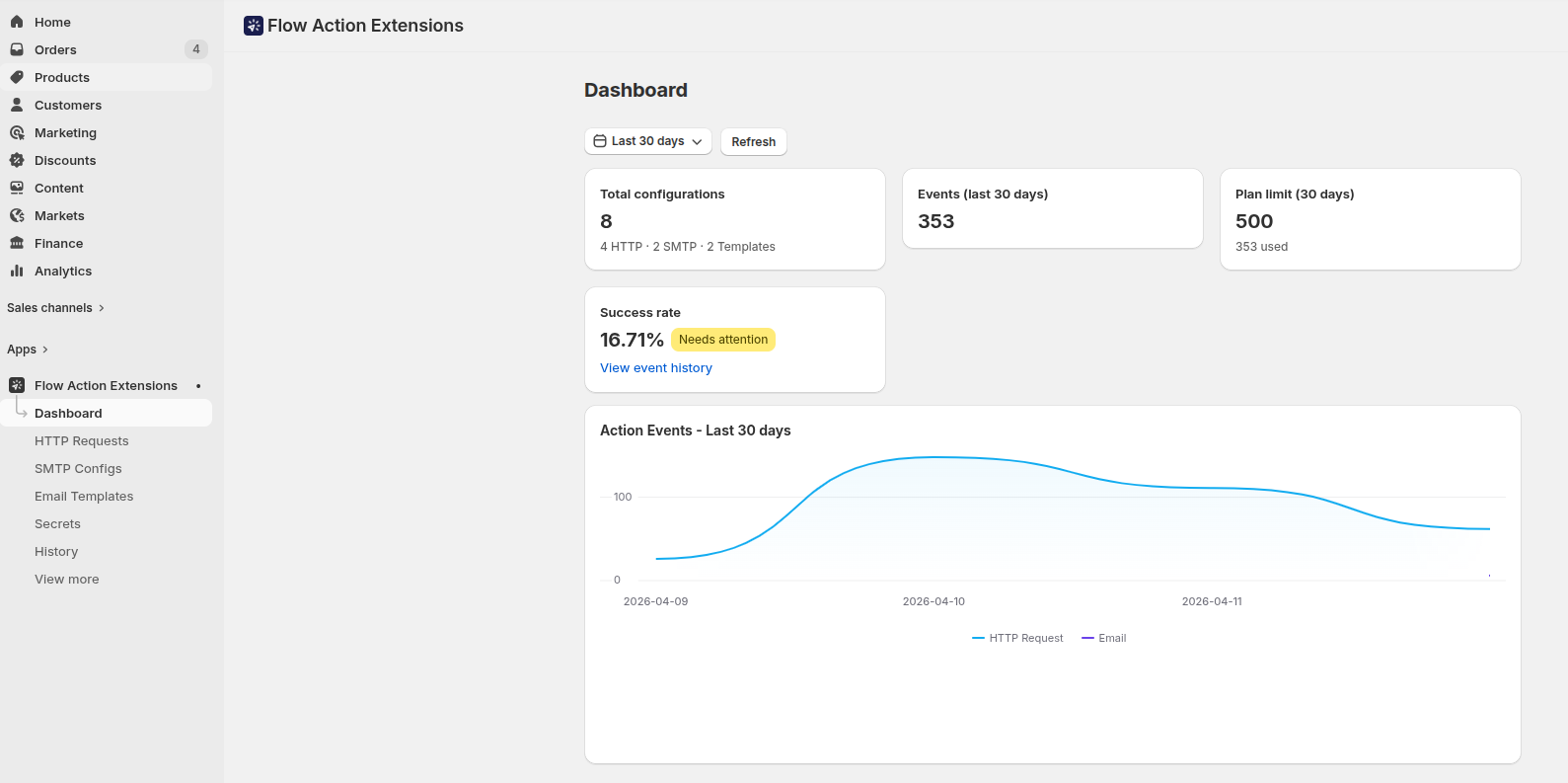
**「プランの制限」というメッセージが表示され、すべてが一度に動作しなくなります。**30日間の利用枠を使い切りました。プランと利用方法 をご覧ください。
サイドキックに尋ねる
Shopify Sidekickはこのアプリに直接、読み取り専用でクエリを実行できます。手動で履歴を絞り込むよりも、多くの場合、この方が速いのです:
- 「今週、送信に失敗したメールはありましたか?」
- 「なぜ、先ほどのメールの送信に失敗したのでしょうか?」
- 「どのメール送信者が設定されていますか?」
- 「Airtable への HTTP リクエストはありますか?」
Sidekickは、秘密の値、SMTPパスワード、OAuthトークン、HTTPヘッダーの値、または生のペイロードを返すことは決してありません。それらについては、アプリへ直接アクセスしていただくようになっています。
まだ行き詰まっています
ストアのドメイン、レイアウト名またはリクエスト名、および実行日時を明記の上、バグ報告を作成してください。ヘルプセンターの「**バグの報告」**をご覧ください。